



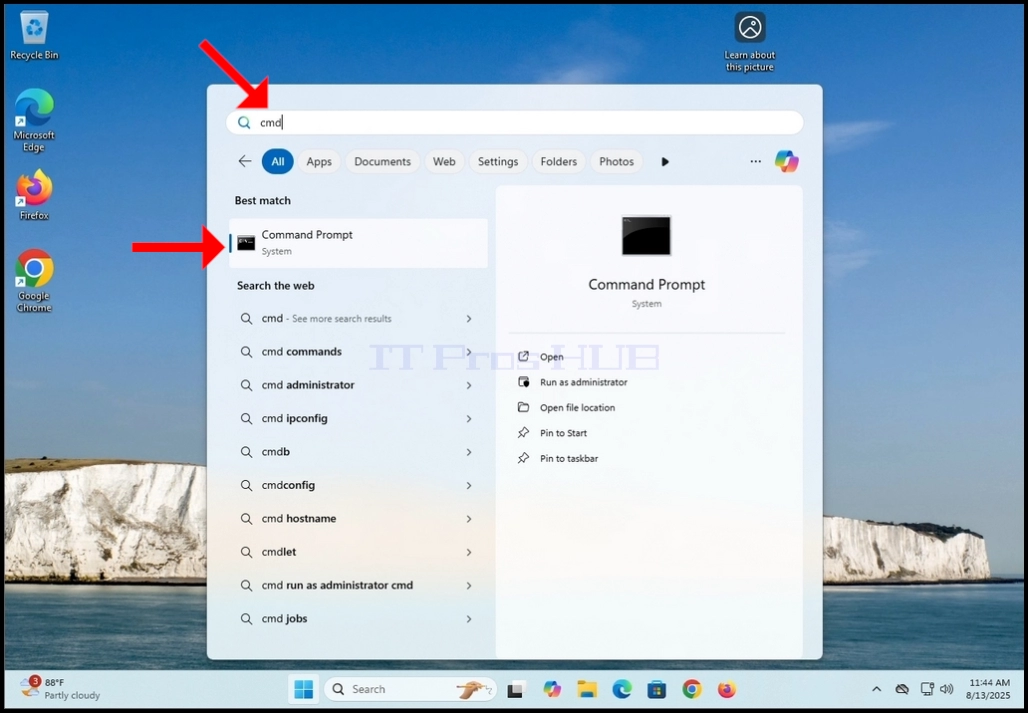
1. Cliquez sur le bouton de démarrage et tapez CMD.
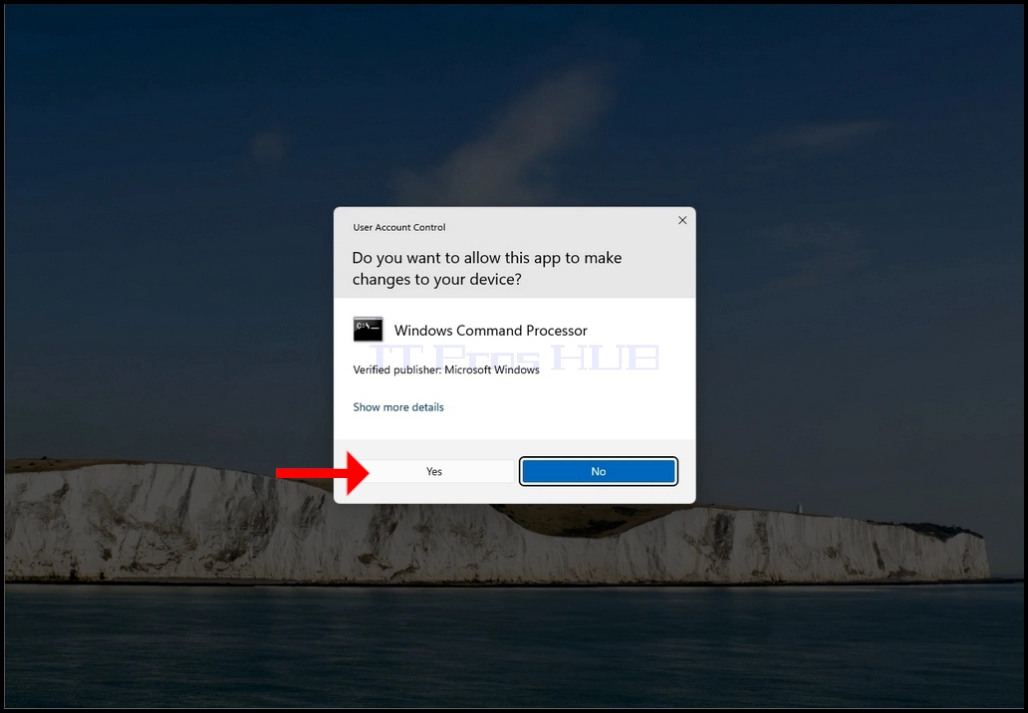
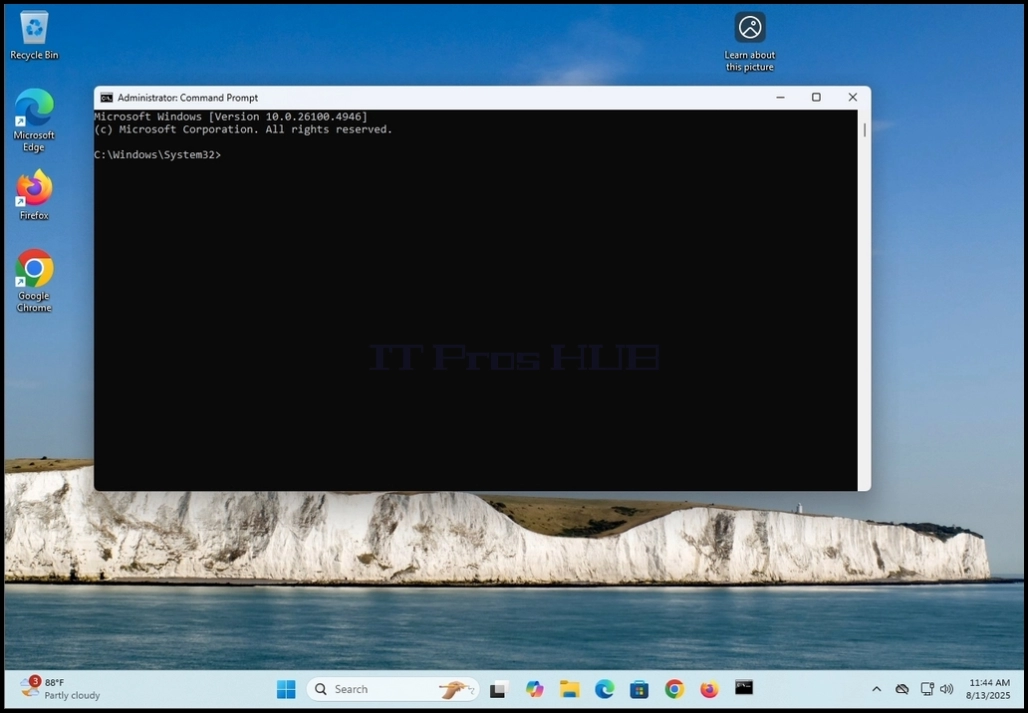
2. Attendez le menu de démarrage pour trouver le Demande de commande app

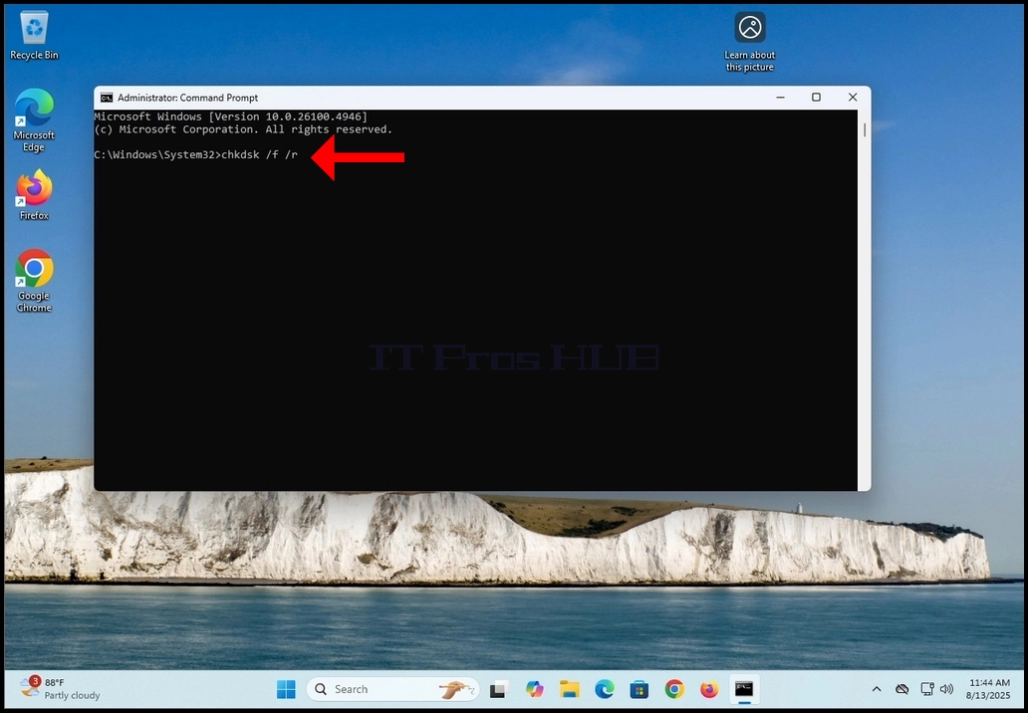
5. Type C'est le cas.
a. Les /f est corriger les erreurs trouvées
b. Les /r est de réparer les secteurs défectueux
6. Appuyez sur la touche Entrée
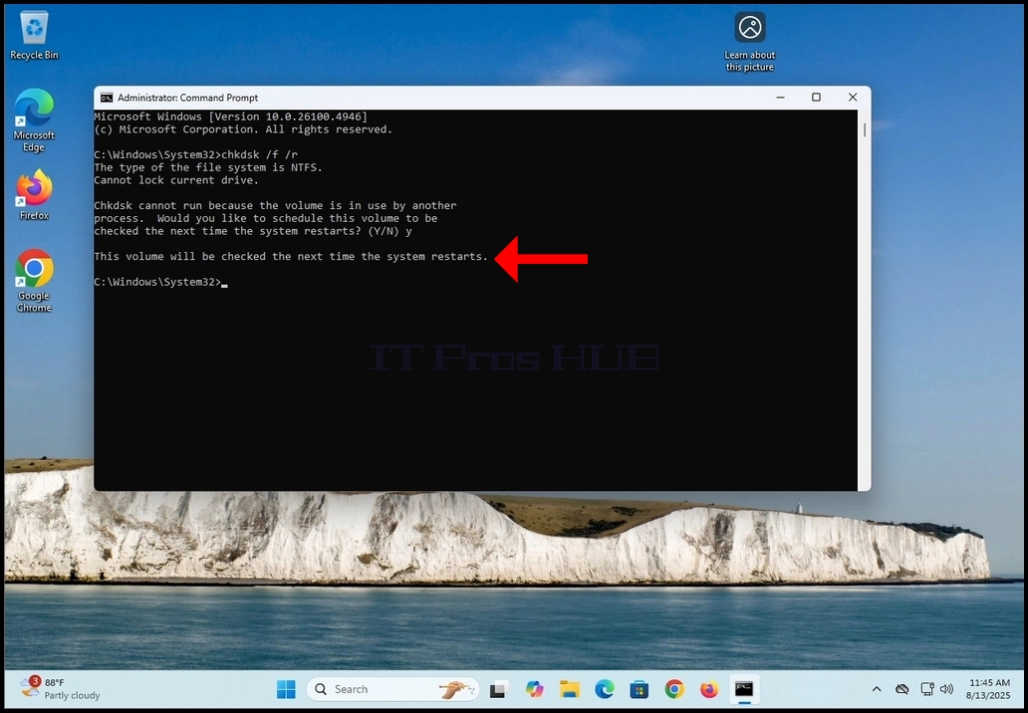
7. Puisque nous avons tapé la commande chkdsk sous le lecteur C:, qui est également l'endroit où le système d'exploitation est stocké, chkdsk ne serait pas en mesure de verrouiller le volume et faire son travail. À cause de cela, vous serez prompt avec une notification dans CMD qui dit que:
a. ─Chkdsk ne peut pas fonctionner parce que le volume est utilisé par un autre processus...(en milliers de dollars)
b. Et est suivie d'une question pour l'utilisateur qui dit:
C'est-à-direVoulez-vous programmer ce volume pour être vérifié la prochaine fois que le système redémarre? (O/N)(en milliers de dollars)
8. Cliquez sur le Oui touche sur votre clavier et appuyez sur ENTRER clé.

9. Après l'étape précédente, chkdsk répondra avec :Ce volume sera vérifié la prochaine fois que le système redémarrera.(en milliers de dollars)
a. Cela signifie que chkdsk ne fera son travail que sur la prochaine fois que Windows redémarre et que l'ordinateur reboots
10. Recommencer manuellement l'ordinateur

11. Attendez que Windows démarre et que le logo Windows apparaisse

12. À un moment donné, une phrase en police blanche apparaîtra sous le cercle de chargement. La phrase dira:Pour sélectionner le disque, appuyez sur n'importe quelle clé dans les 8 secondes.(en milliers de dollars)
a. NE PAS appuyez sur n'importe quelle clé à moins que vous voulez annuler chkdskas contrôle disque
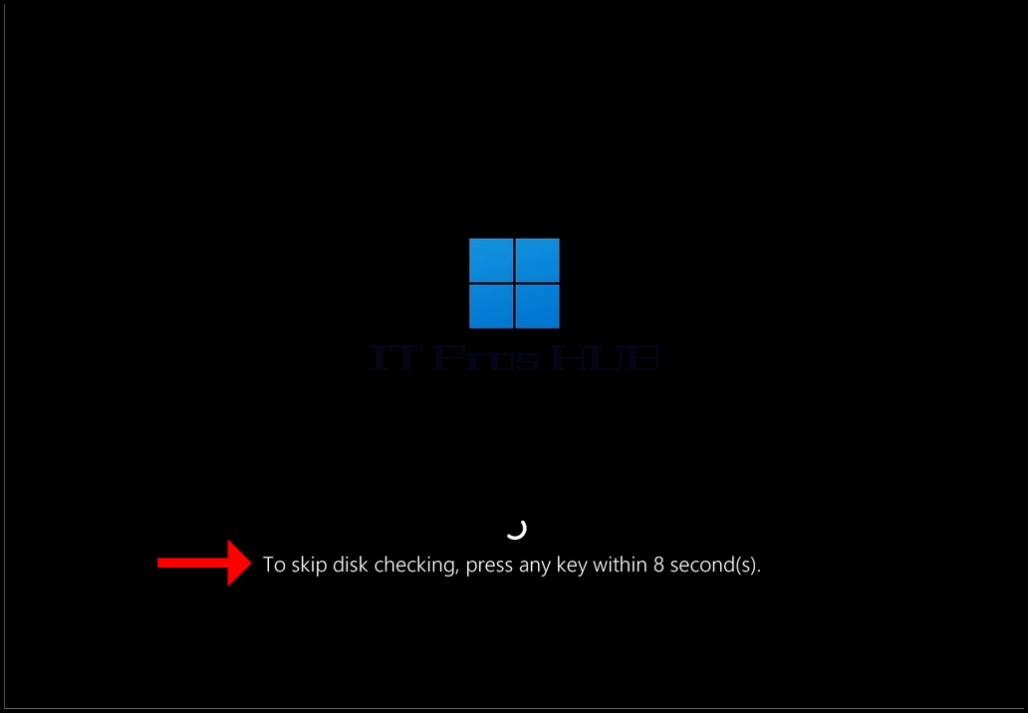
13. Attendez la fin du compte à rebours. Quand le compte à rebours se terminera, chkdsk commencera à faire son travail

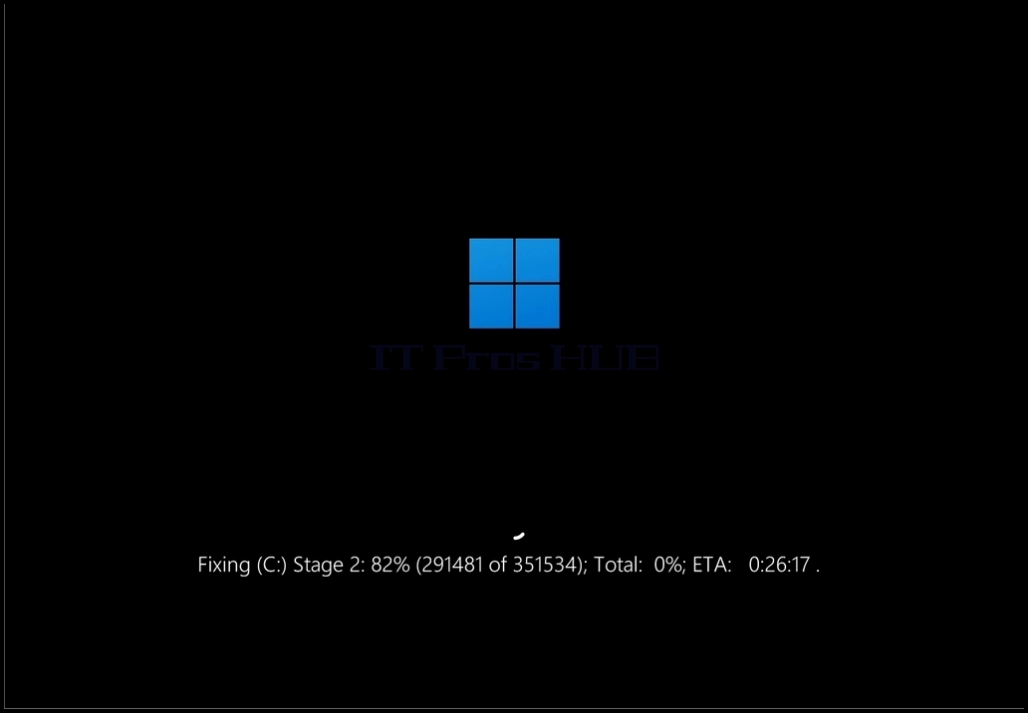
14. Pendant que chkdsk fait son travail, vous serez informé avec les variables suivantes au sujet de l'analyse:
a. Fixation (C:) – ce qui signifie que chkdsk fixe le lecteur C:
b. Étape 1: 30% - ce qui signifie que l'ensemble du scan chkdsk est à l'étape 1 et il est à 30%
C'est vrai. (77997 du 2511904) signifie que chkdsk a traité 77997 fichiers sur 2511904 fichiers)
c. Total 0%: ce qui signifie que le processus total de chkdsk est à 0%
d. ETA: 34:03:27 .. – ce qui signifie le temps estimé pour la réalisation des actions de chkdsk




15. Une fois chkdsk est terminé numérisation Windows devrait démarrer normalement