



1. Kliknite gumb Start i upišite CMD.
2. Pričekajte da se u izborniku Start pronađe aplikacija Naredbeni redak
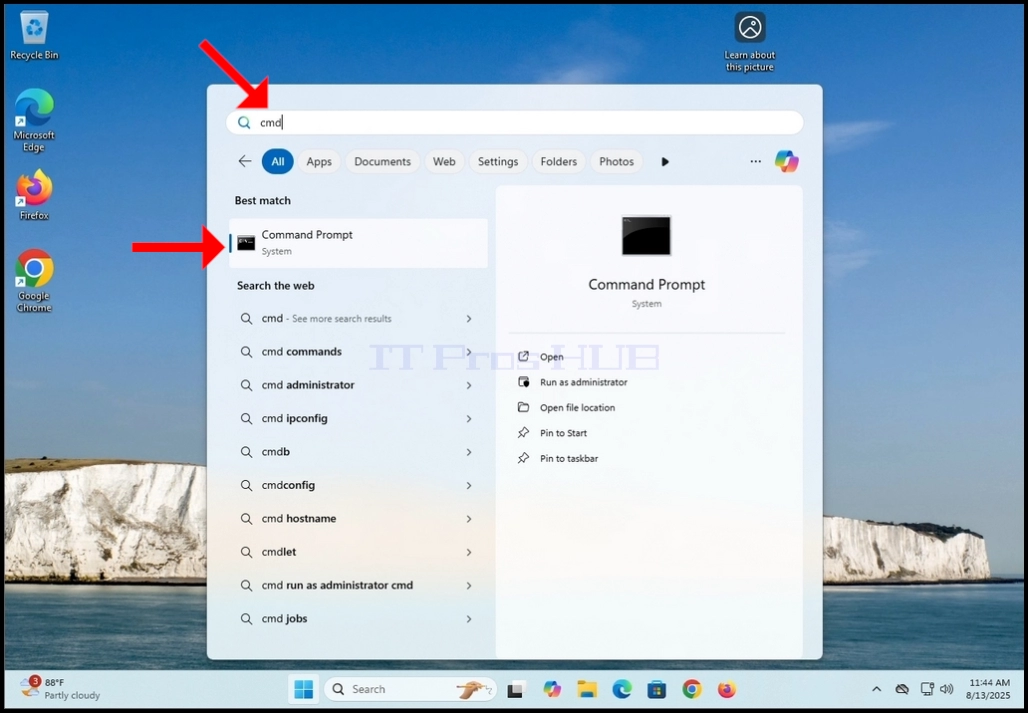
3. Nakon što ga pronađete, idite na desnu ploču izbornika Start i kliknite na Pokreni kao administrator

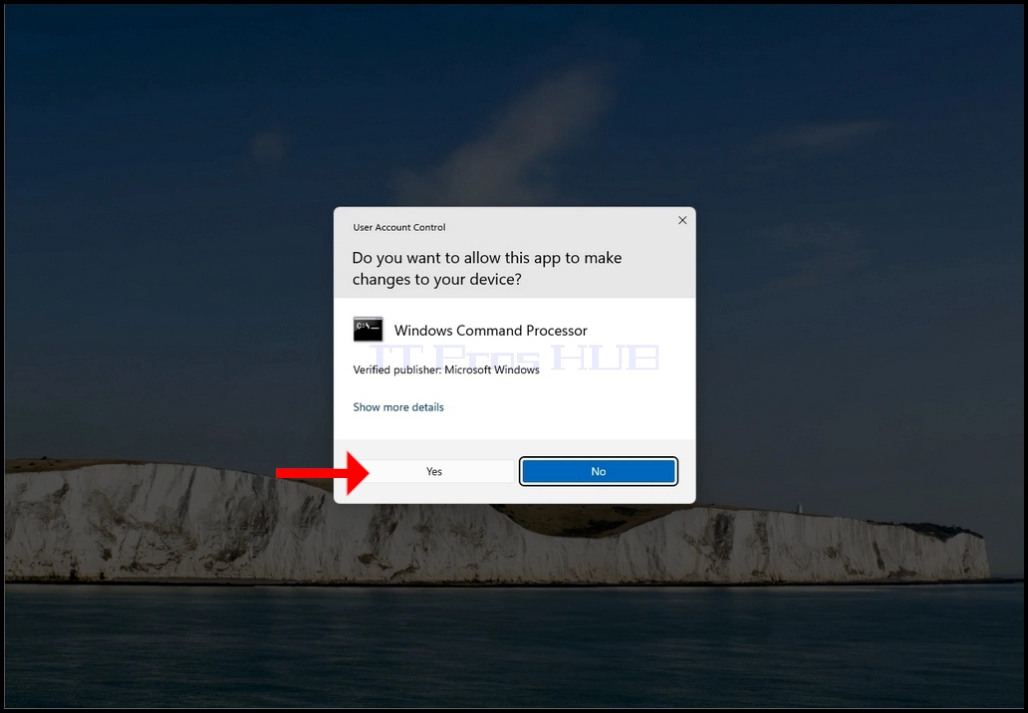
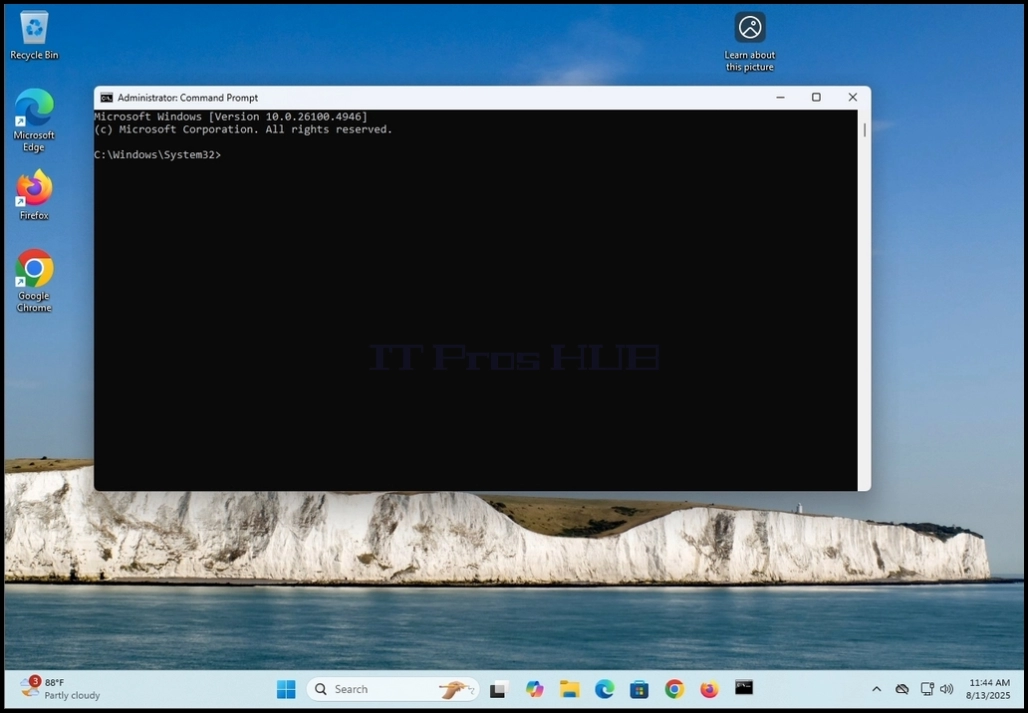
4. U UAC izborniku kliknite DA i pričekajte da se pojavi CMD prozor
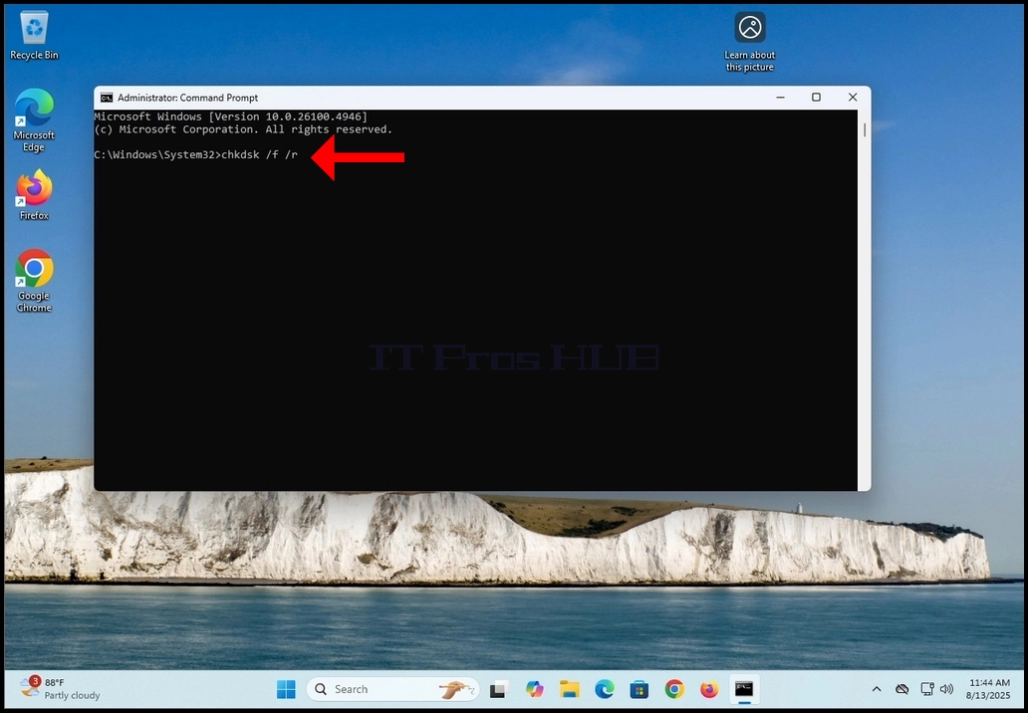
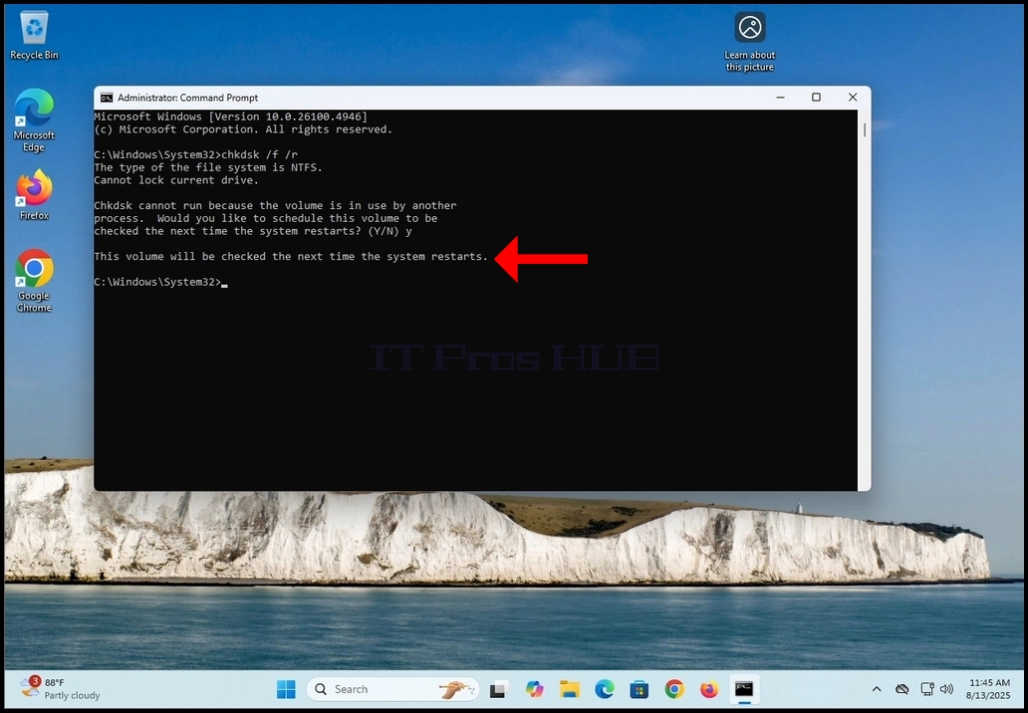
5. Upišite chkdsk /f /r
a. /f služi za ispravljanje pronađenih pogrešaka
b. /r služi za popravak loših sektora
6. Pritisnite tipku Enter
7. Budući da smo naredbu chkdsk upisali pod pogon C:, na kojem je ujedno i operativni sustav, chkdsk neće moći zaključati volumen i obaviti svoj posao. Zbog toga ćete u CMD-u dobiti obavijest koja kaže:
a. „Chkdsk se ne može pokrenuti jer drugi proces koristi volumen…”
b. Nakon toga slijedi pitanje za korisnika koje glasi:
i. „Želite li zakazati provjeru ovog volumena sljedeći put kada se sustav ponovno pokrene? (D/N)”
8. Kliknite tipkuY na tipkovnici i pritisnite tipku ENTER.

9. Nakon prethodne faze, chkdsk će odgovoriti s:”Ovaj će se volumen provjeriti sljedeći put kada se sustav ponovno pokrene.”
a. To znači da će chkdsk obaviti svoj posao tek prilikom sljedećeg ponovnog pokretanja sustava Windows i ponovnog pokretanja računala
10. Ručno ponovno pokrenite računalo

11. Pričekajte da se Windows pokrene i da se pojavi logotip sustava Windows

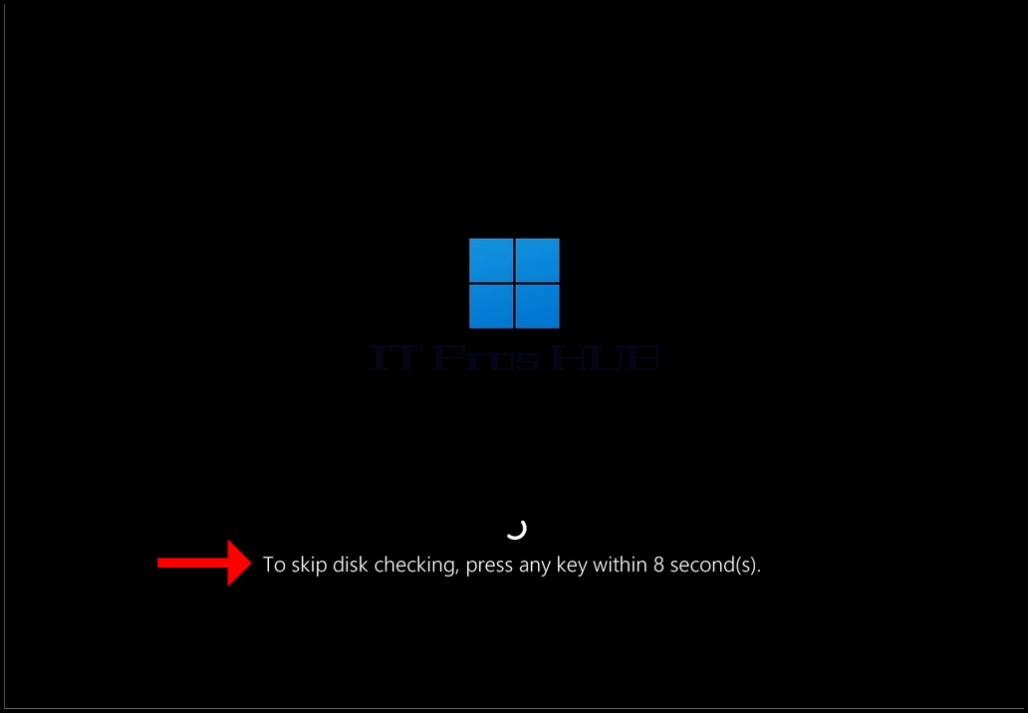
12. U nekom trenutku, ispod kruga za učitavanje pojavit će se rečenica bijelog fonta. Rečenica će glasiti:”Za izbjegavanje provjere diska pritisnite bilo koju tipku unutar 8 sekundi.”
a. NEMOJTE pritisnuti nijednu tipku osim ako ne želite otkazati chkdsk-ovu provjeru diska
13. Pričekajte 10 sekundi