



1. ਸਟਾਰਟ ਬਟਨ 'ਤੇ ਕਲਿੱਕ ਕਰੋ ਅਤੇ CMD ਟਾਈਪ ਕਰੋ।
2. ਸਟਾਰਟ ਮੀਨੂ ਦੁਆਰਾ ਕਮਾਂਡ ਪ੍ਰੋਂਪਟ ਐਪ ਲੱਭਣ ਦੀ ਉਡੀਕ ਕਰੋ
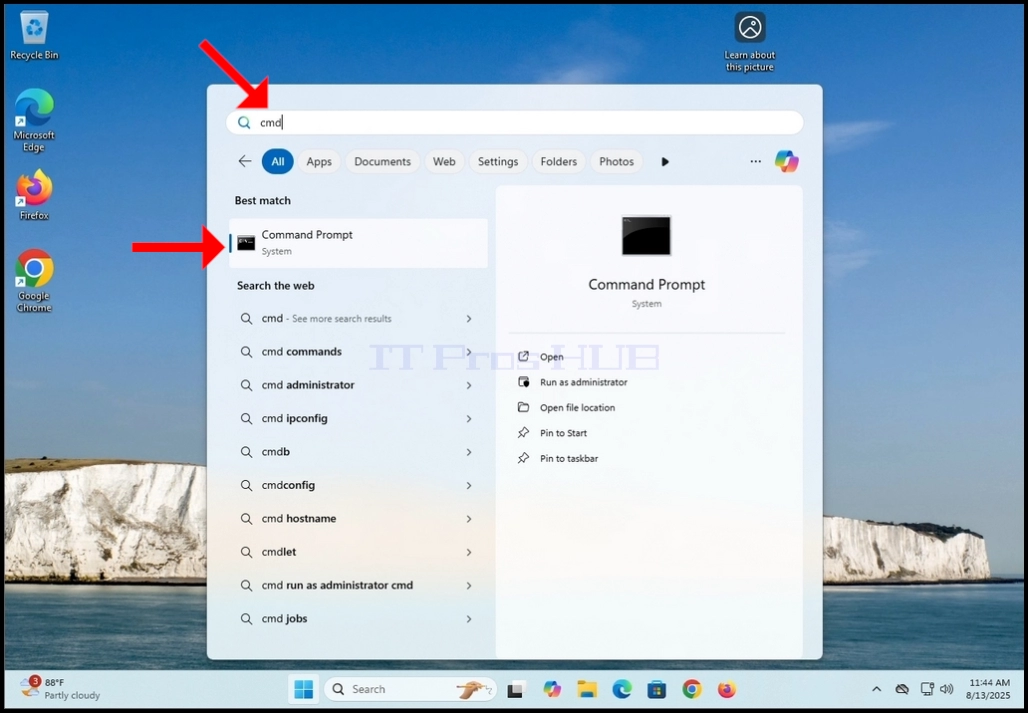
3. ਇੱਕ ਵਾਰ ਜਦੋਂ ਤੁਹਾਨੂੰ ਇਹ ਮਿਲ ਜਾਵੇ, ਤਾਂ ਸਟਾਰਟ ਮੀਨੂ ਦੇ ਸੱਜੇ ਪਾਸੇ ਵਾਲੇ ਪੈਨ 'ਤੇ ਜਾਓ ਅਤੇ Run as administrator
'ਤੇ ਕਲਿੱਕ ਕਰੋ।
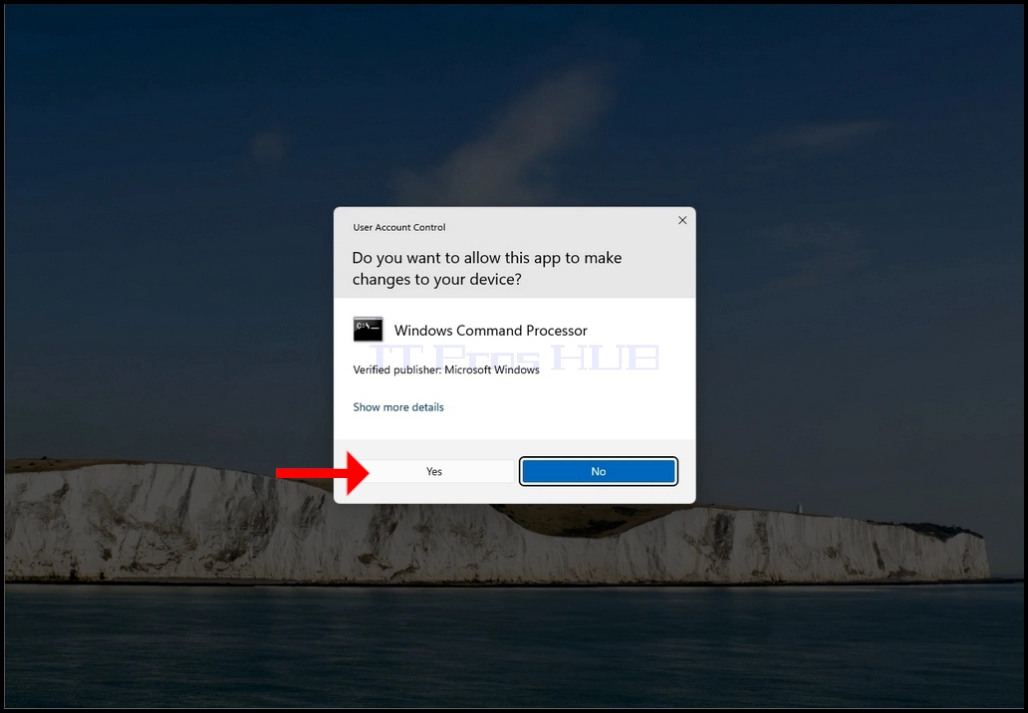
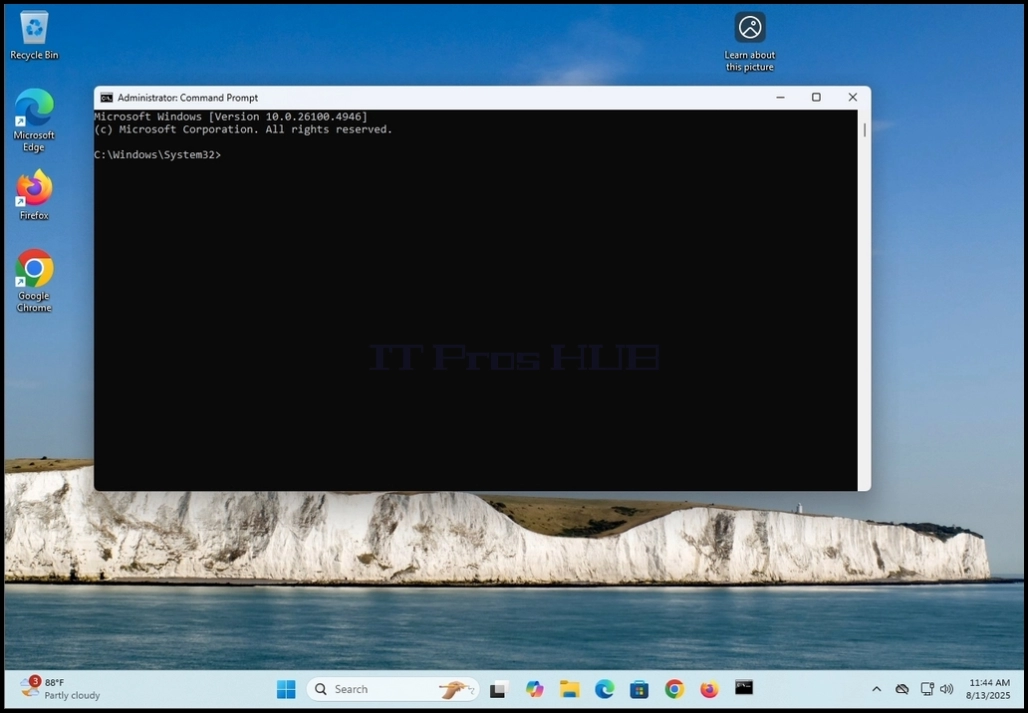
4. UAC ਮੀਨੂ ਵਿੱਚ YES 'ਤੇ ਕਲਿੱਕ ਕਰੋ ਅਤੇ CMD ਵਿੰਡੋ ਦੇ ਦਿਖਾਈ ਦੇਣ ਦੀ ਉਡੀਕ ਕਰੋ
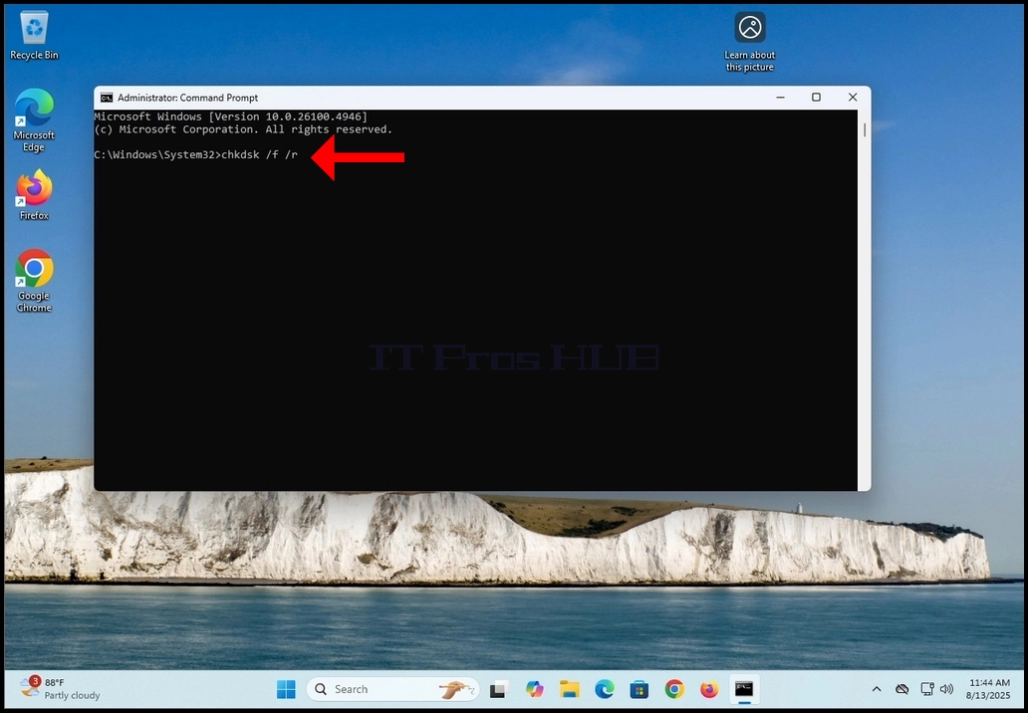
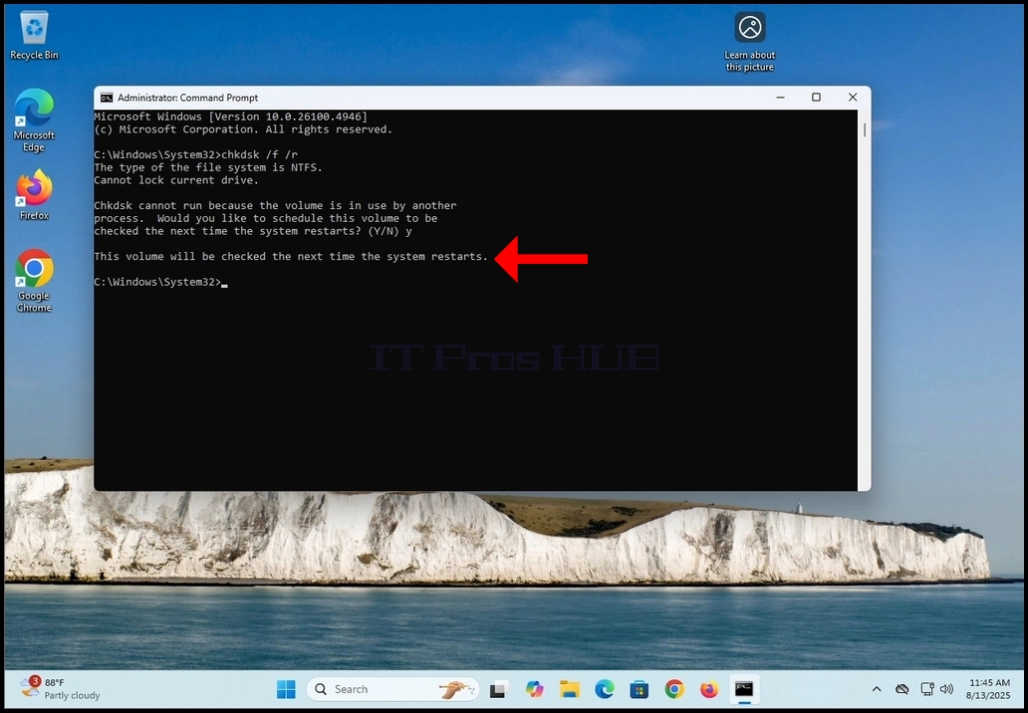
5. chkdsk /f /r
a ਟਾਈਪ ਕਰੋ। /f ਲੱਭੀਆਂ ਗਈਆਂ ਗਲਤੀਆਂ ਨੂੰ ਠੀਕ ਕਰਨਾ ਹੈ
b. /r ਮਾੜੇ ਸੈਕਟਰਾਂ ਦੀ ਮੁਰੰਮਤ ਕਰਨਾ ਹੈ
6. ਐਂਟਰ ਕੁੰਜੀ ਦਬਾਓ
7. ਕਿਉਂਕਿ ਅਸੀਂ C: ਡਰਾਈਵ ਦੇ ਅਧੀਨ chkdsk ਕਮਾਂਡ ਟਾਈਪ ਕੀਤੀ ਹੈ, ਜਿੱਥੇ ਓਪਰੇਟਿੰਗ ਸਿਸਟਮ ਸਟੋਰ ਕੀਤਾ ਜਾਂਦਾ ਹੈ, chkdsk ਵਾਲੀਅਮ ਨੂੰ ਲਾਕ ਆਊਟ ਕਰਨ ਅਤੇ ਆਪਣਾ ਕੰਮ ਕਰਨ ਦੇ ਯੋਗ ਨਹੀਂ ਹੋਵੇਗਾ। ਇਸ ਕਰਕੇ, ਤੁਹਾਨੂੰ CMD ਵਿੱਚ ਇੱਕ ਸੂਚਨਾ ਮਿਲੇਗੀ ਜੋ ਕਹਿੰਦੀ ਹੈ ਕਿ:
a. “Chkdsk ਨਹੀਂ ਚੱਲ ਸਕਦਾ ਕਿਉਂਕਿ ਵਾਲੀਅਮ ਕਿਸੇ ਹੋਰ ਪ੍ਰਕਿਰਿਆ ਦੁਆਰਾ ਵਰਤੋਂ ਵਿੱਚ ਹੈ...”
b. ਅਤੇ ਇਸ ਤੋਂ ਬਾਅਦ ਉਪਭੋਗਤਾ ਲਈ ਇੱਕ ਸਵਾਲ ਆਉਂਦਾ ਹੈ ਜੋ ਕਹਿੰਦਾ ਹੈ:
i. “ਕੀ ਤੁਸੀਂ ਅਗਲੀ ਵਾਰ ਸਿਸਟਮ ਦੇ ਮੁੜ ਚਾਲੂ ਹੋਣ 'ਤੇ ਇਸ ਵਾਲੀਅਮ ਦੀ ਜਾਂਚ ਕਰਨ ਲਈ ਸਮਾਂ-ਸਾਰਣੀ ਬਣਾਉਣਾ ਚਾਹੁੰਦੇ ਹੋ? (Y/N)”
8. ਆਪਣੇ ਕੀਬੋਰਡ 'ਤੇ Y ਬਟਨ 'ਤੇ ਕਲਿੱਕ ਕਰੋ ਅਤੇ ENTER ਬਟਨ ਦਬਾਓ।

9. ਪਿਛਲੇ ਪੜਾਅ ਤੋਂ ਬਾਅਦ, chkdsk ਇਸ ਨਾਲ ਜਵਾਬ ਦੇਵੇਗਾ:"ਅਗਲੀ ਵਾਰ ਸਿਸਟਮ ਦੇ ਮੁੜ ਚਾਲੂ ਹੋਣ 'ਤੇ ਇਸ ਵਾਲੀਅਮ ਦੀ ਜਾਂਚ ਕੀਤੀ ਜਾਵੇਗੀ।”
a. ਇਸਦਾ ਮਤਲਬ ਹੈ ਕਿ chkdsk ਸਿਰਫ਼ ਅਗਲੀ ਵਾਰ Windows ਦੇ ਮੁੜ ਚਾਲੂ ਹੋਣ 'ਤੇ ਅਤੇ ਕੰਪਿਊਟਰ ਰੀਬੂਟ ਹੋਣ 'ਤੇ ਹੀ ਆਪਣਾ ਕੰਮ ਕਰੇਗਾ
10. ਕੰਪਿਊਟਰ ਨੂੰ ਹੱਥੀਂ ਰੀਸਟਾਰਟ ਕਰੋ

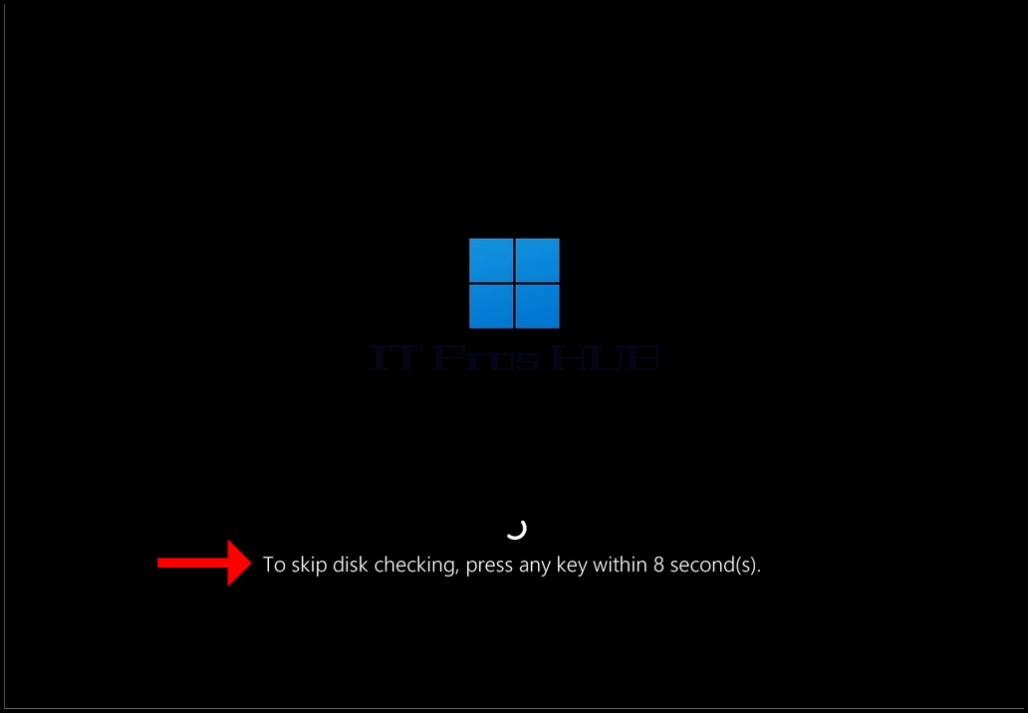
11. ਵਿੰਡੋਜ਼ ਦੇ ਸ਼ੁਰੂ ਹੋਣ ਅਤੇ ਵਿੰਡੋਜ਼ ਲੋਗੋ ਦੇ ਦਿਖਾਈ ਦੇਣ ਦੀ ਉਡੀਕ ਕਰੋ

12. ਕਿਸੇ ਸਮੇਂ, ਲੋਡਿੰਗ ਸਰਕਲ ਦੇ ਹੇਠਾਂ ਚਿੱਟੇ ਫੌਂਟ ਵਿੱਚ ਇੱਕ ਵਾਕ ਦਿਖਾਈ ਦੇਵੇਗਾ। ਵਾਕ ਵਿੱਚ ਕਿਹਾ ਜਾਵੇਗਾ: "ਡਿਸਕ ਚੈਕਿੰਗ ਨੂੰ ਛੱਡਣ ਲਈ, 8 ਸਕਿੰਟਾਂ ਦੇ ਅੰਦਰ ਕੋਈ ਵੀ ਕੁੰਜੀ ਦਬਾਓ।"
ਕੋਈ ਵੀ ਕੁੰਜੀ ਨਾ ਦਬਾਓ ਜਦੋਂ ਤੱਕ ਤੁਸੀਂ chkdsk ਦੀ ਡਿਸਕ ਜਾਂਚ ਨੂੰ ਰੱਦ ਨਹੀਂ ਕਰਨਾ ਚਾਹੁੰਦੇ
13. 10 ਸਕਿੰਟ ਦੀ ਉਡੀਕ ਕਰੋ