



Intro:
לאחרונה, רבים מכם נתקלו ב- Microsoft עוד ניסיון לכפות על המשתמשים והמשתמשים העתידיים שלה במקרה הספציפי הזה, לפתוח חשבון Microsoft. הפעם, באמצעות גרסת Windows 11 24H2, נבנה 26100.4652.
במאמר זה נעבור את השיטות השונות שניתן להשתמש כדי להתקין את Windows 11 24H2 בצורה חלקה ללא טרחה של יצירת חשבון Microsoft לא רצוי.
במהלך גילינו שיש יותר מדרך אחת להתקין את Windows 11 24H2 מבלי ליצור חשבון Microsoft.
בקיצור:
עבור אלה שרוצים את גירסת TLDR, תצטרך לבצע 2 פעולות על מנת להתקין את Windows מבלי ליצור חשבון Microsoft:
- ודא שהמכונה שנבחרה להיות מותקנת עם Windows 11 אינה מחוברת לאינטרנט ולאחר מכן להשתמש במכונה שנבחרה כדי להיות מותקנת עם Windows 11 אינה מחוברת לאינטרנט ולאחר מכן להשתמש באינטרנט. oobe\bypassnro פקודת CMD - באמצעות שיטה זו מלגלגת על השימוש האישי / עבודה או שלב בית הספר של ההתקנה יחד.
- שיטה שנייה היא להגדיר את המכונה הזאת תוך ציות לאינטרנט. בחר שימוש אישי ואז להשתמש oobe\bypassnro פיקוד CMD או להגדיר את המכונה עבודה או בית הספר ללא צורך בפקד האחרון.
בשני המקרים האלה ההתקנה בוצעה באמצעות כונן הבזק USB שהמחשב החלף ממנו.
גרסה ארוכה יותר:
התקנת Windows ללא חיבור לאינטרנט:
- ודא שהמכונה אינה מחוברת לאינטרנט
- התקין את המחשב שלך להתקנת כונן הבזק של Windows USB והתחל את תהליך ההתקנה של Windows 11 בדרך כלל כפי שהיית עושה אחרת.
- לעבור את כל השלבים הבאים:
- התקנת Windows Media >> שפה נבחרת >> הגדרת מקש Keyboard >> בחירת אפשרות >> מפתח המוצר >> אנחנו מוכנים >> תמונה >> קביעת מוכנות >> EULA >> חכה >> חיפוש בדיסקים >> מיקום >> מוכן להתקין >> התקנת חלונות 11 (מסך כחול) התקנת מסך שחור >> בחירת מדינה >> פריסת Keyboard >> תוספת מקלדת >>
- לאחר שכל השלבים האחרונים חלפו, תגיע לשלב שנקרא "בואו נחבר אותך לרשת".
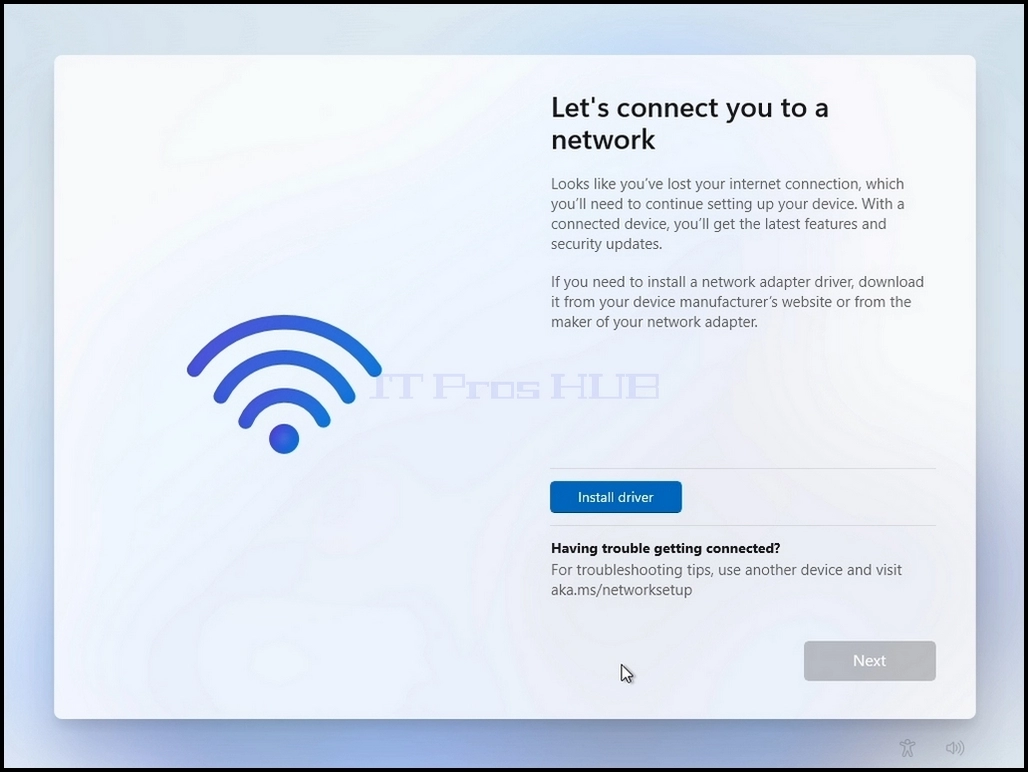
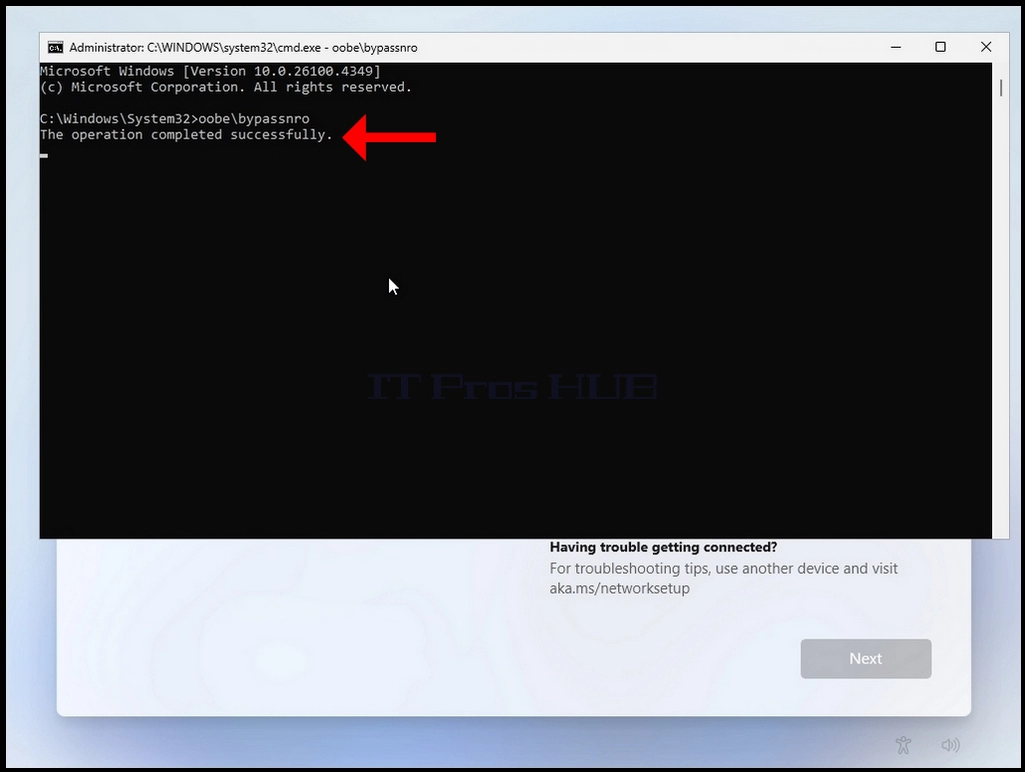
- לחץ על מקש CTRL ולחץ על מקש F10 כרגע. חלון CMD יופיע
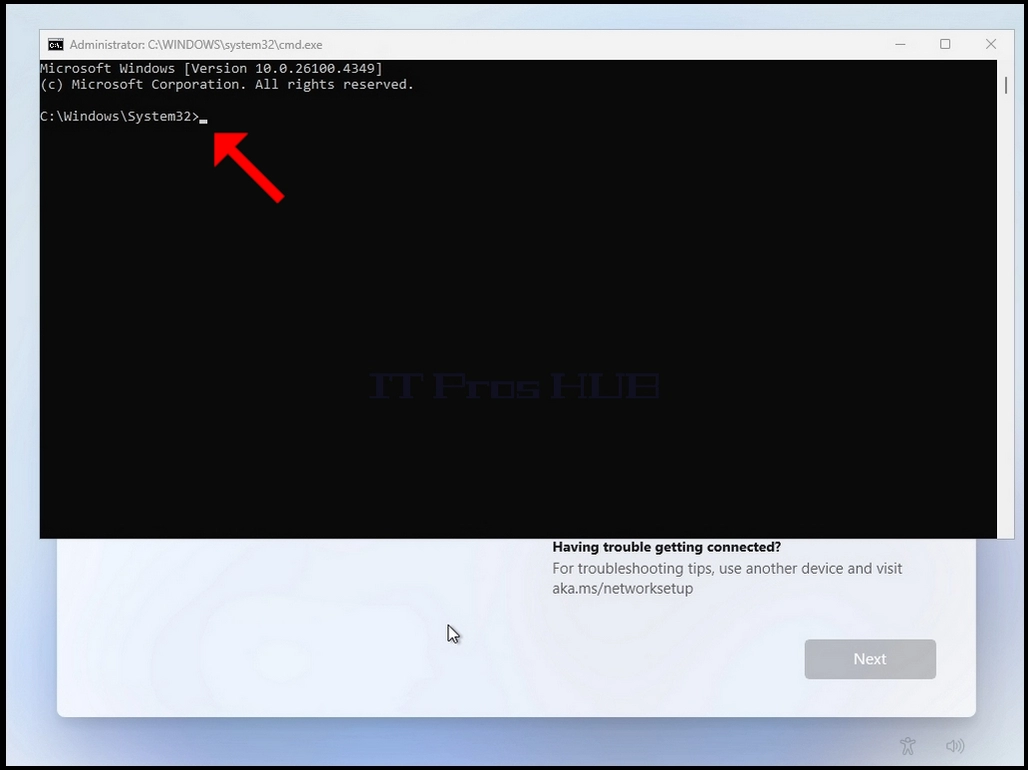
- בחלון CMD, הקלד את הדברים הבאים:
- Oobe\bypassnro
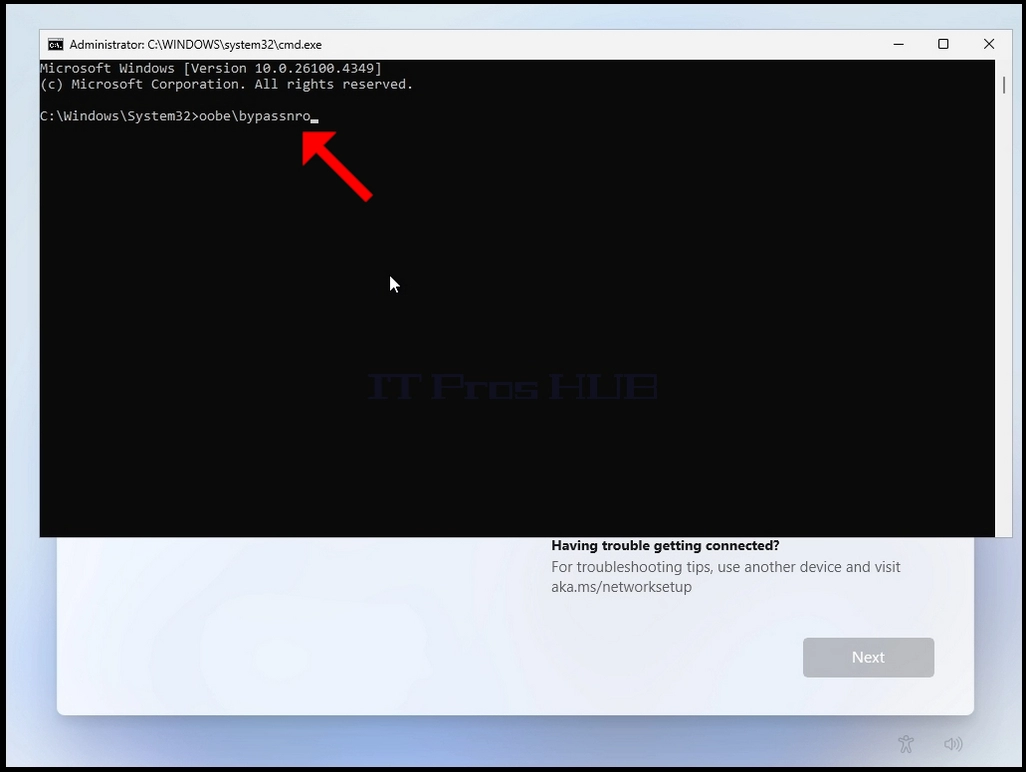
- להכות את המפתח
- לרגע קצר מאוד תראה פלט בחלון CMD אומר "הניתוח הושלם בהצלחה" לפני תהליך ההתקנה מחדש את המחשב
- לעבור את כל השלבים הבאים:
- האם זו המדינה או האזור הנכון?" האם זו שיטת המקלדת הנכונה או שיטת קלט? >> המונחים:
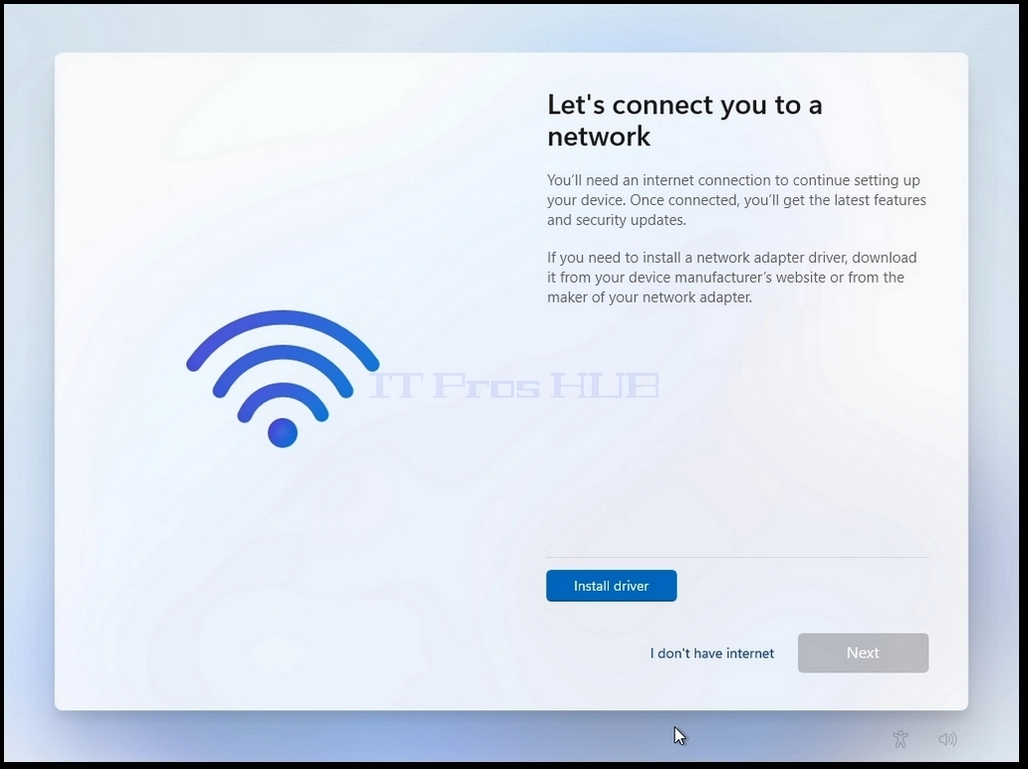
- אתה תוצג עם אותו "Let's connect you to a Network".
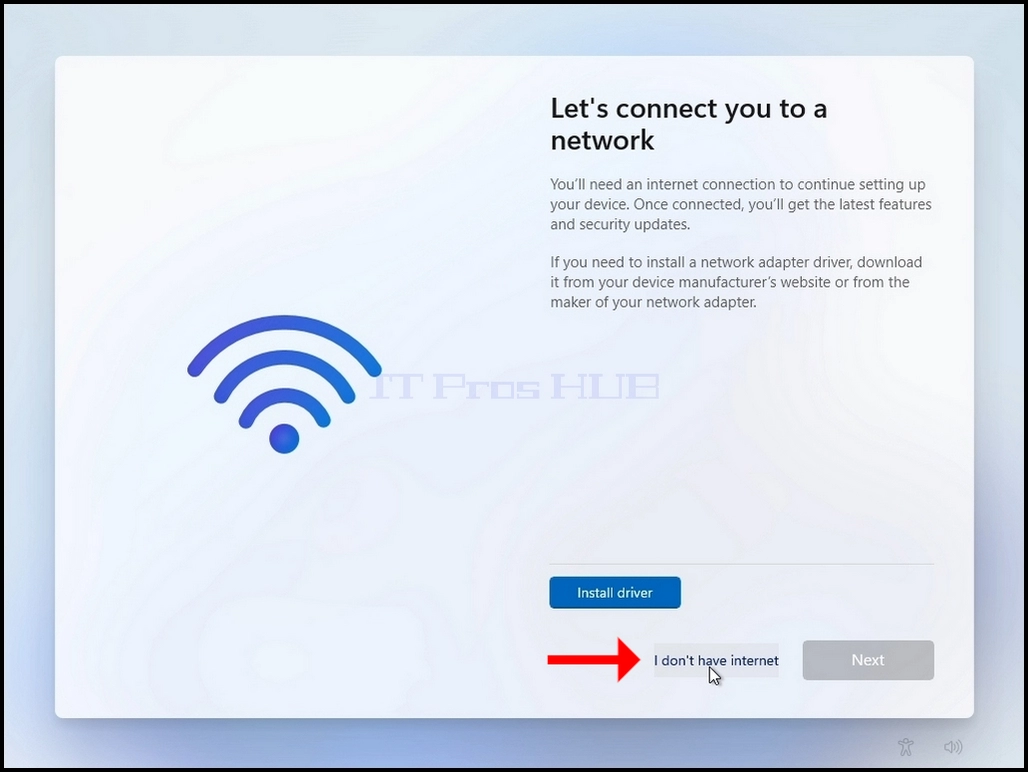
- לחץ על "אין לי אינטרנט"
- לעבור את השלבים הבאים:
- מי ישתמש במכשיר הזה?" סיסמה > בחר הגדרות פרטיות למכשיר שלך
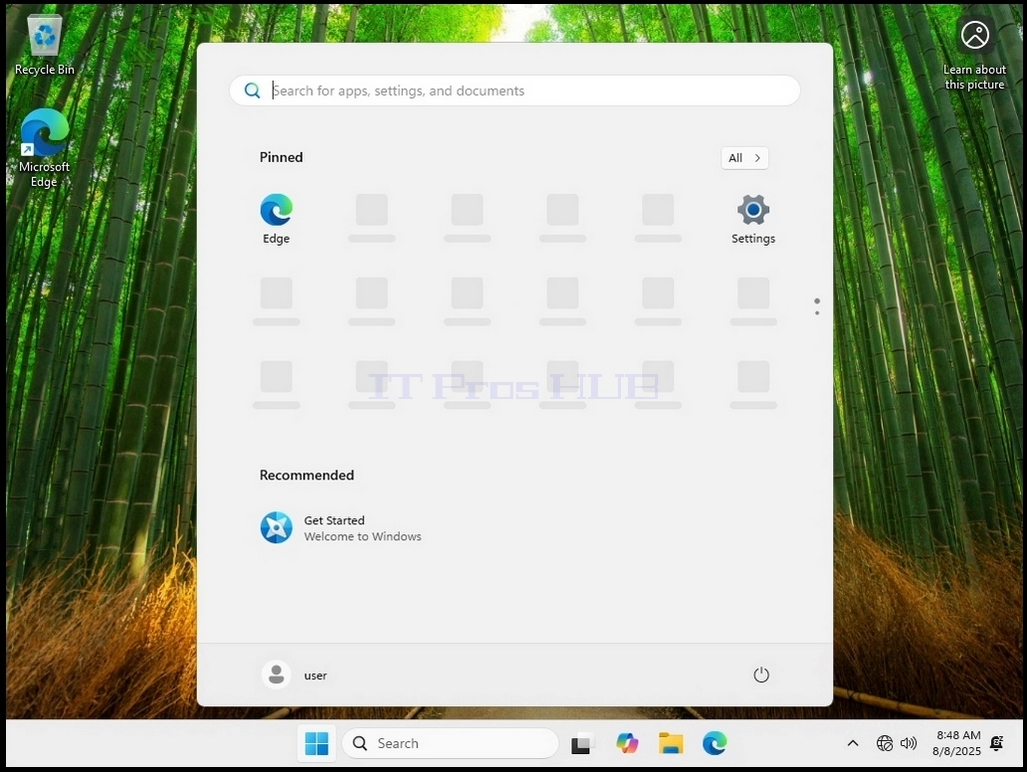
- Windows צריכה להתחיל עכשיו


התקנת Windows עם מתנת חיבור לאינטרנט:
- ודא שהמכונה מחוברת לאינטרנט
- התקין את המחשב שלך ל- Windows USB Flash Drive והתחל את ההתקנה של Windows 11
- תהליך בדרך כלל כפי שהיית עושה אחרת.
- לעבור את השלבים הבאים:
- התקנת Windows Media >> שפה נבחרת >> הגדרת מקש Keyboard >> בחירת אפשרות >> מפתח המוצר >> אנחנו מוכנים >> תמונה >> קביעת מוכנות >> EULA >> חכה >> חיפוש בדיסקים >> מיקום >> מוכן להתקין >> התקנת חלונות 11 (מסך כחול) התקנת מסך שחור >> בחירת מדינה >> פריסת Keyboard >> תוספת מקלדת >> בדיקת עדכונים >> בואו נקרא המכשיר שלכם >> איך היית רוצה להתקין את המכשיר הזה >>
- לאחר שכל השלבים האחרונים חלפו, תגיע לשלב שנקרא "איך תרצה להקים את המכשיר הזה"
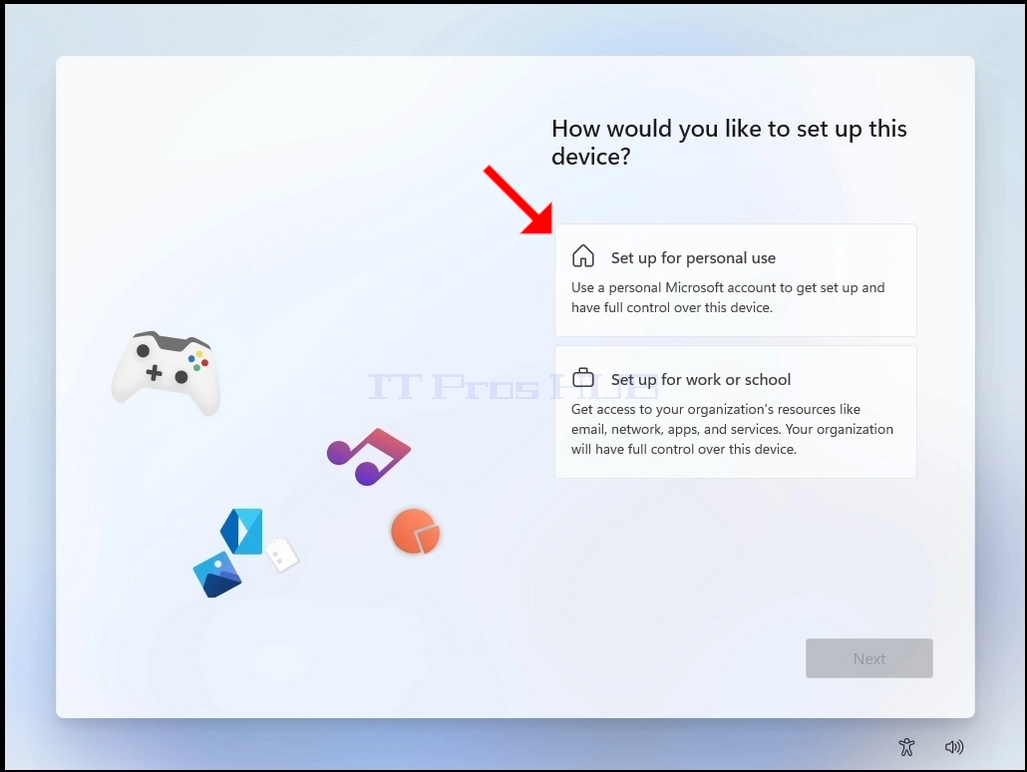
- ניתן להציג בפניכם 2 אפשרויות:
- הגדרת שימוש אישי
- אם אתה מחליט לבחור אפשרות זו, ולאחר מכן לנתק את המחשב מהאינטרנט כדי להתקדם עם ההתקנה
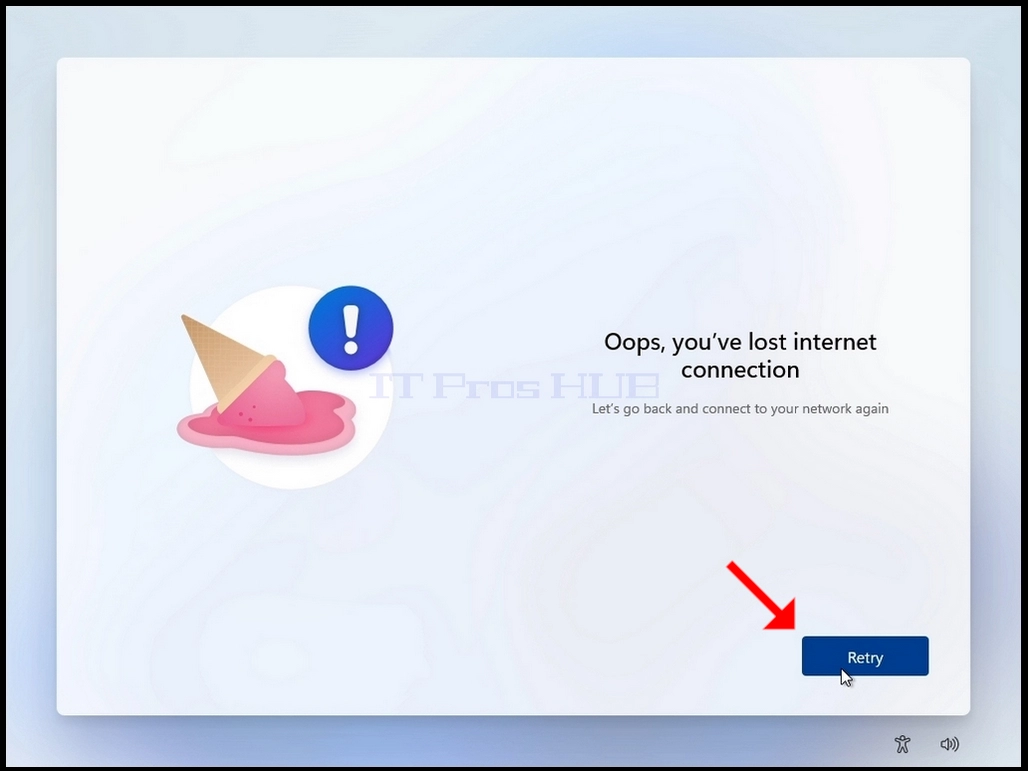
- ברגע שהמחשב מנותק מהאינטרנט, לחץ על "Set up or Personal use" ולחכות לכלי שאתה מוצג עם מסך "Oops, איבדת חיבור לאינטרנט"
- הגדרת שימוש אישי
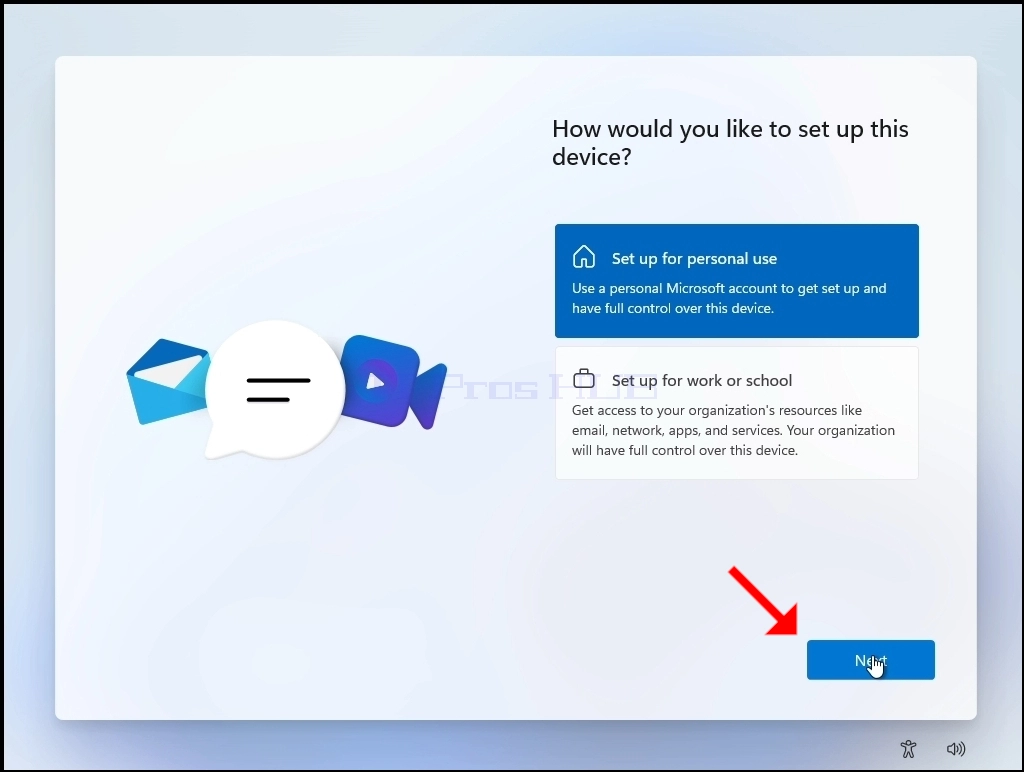
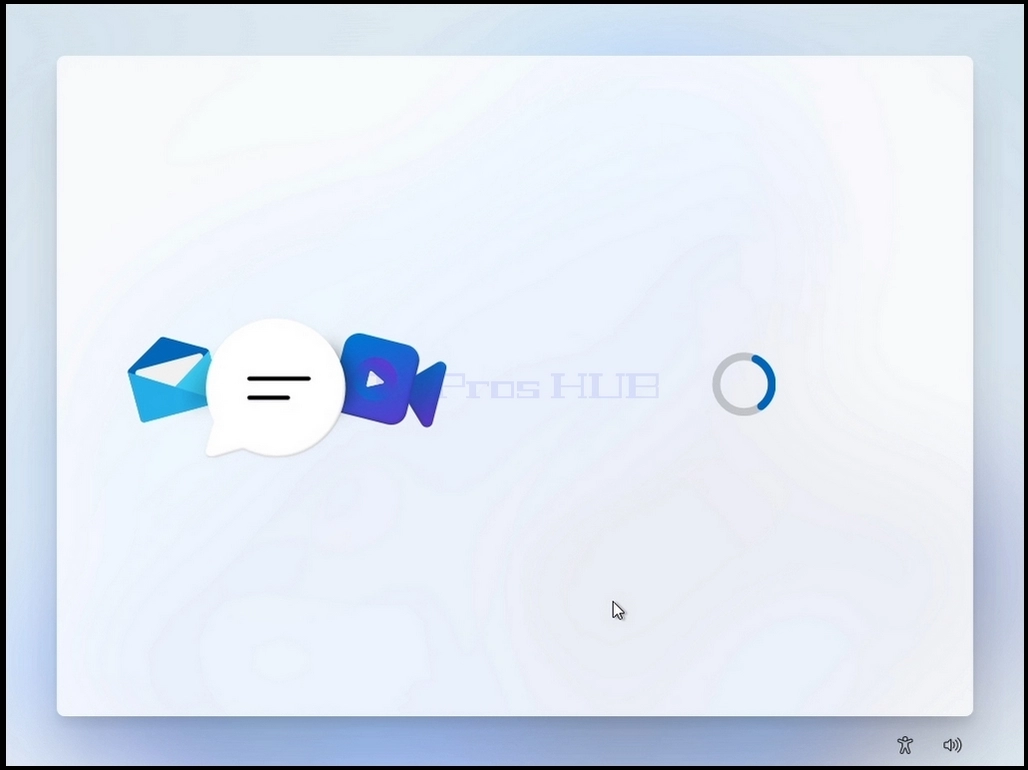
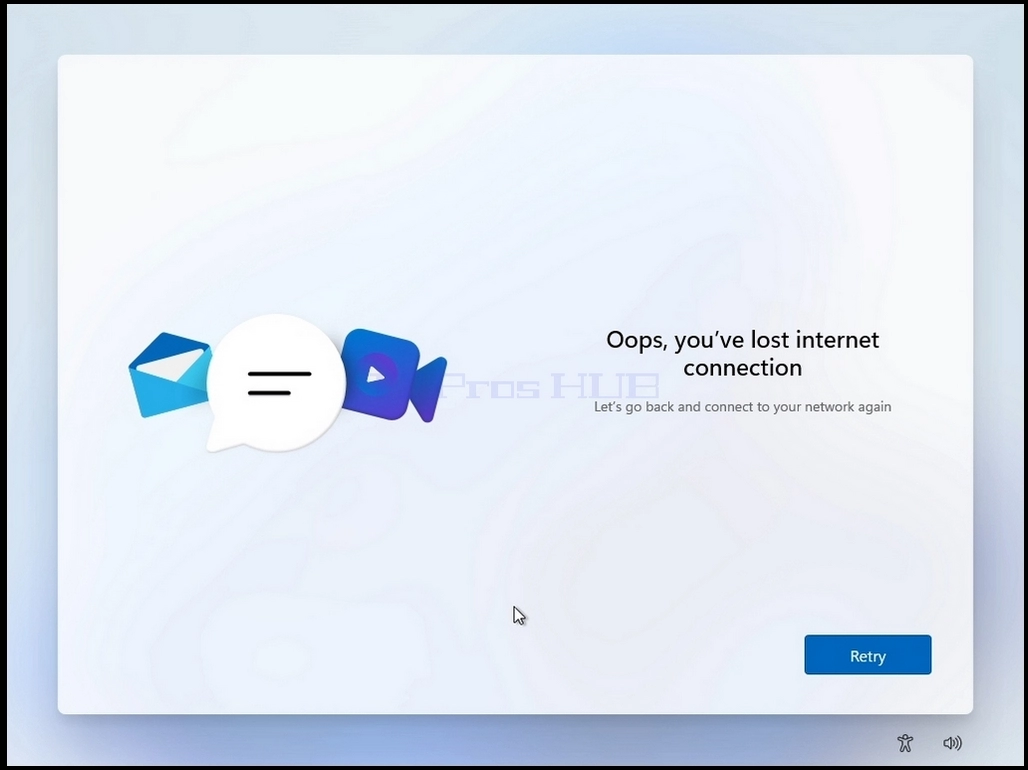
- לחץ על Retry כפתור כפתור
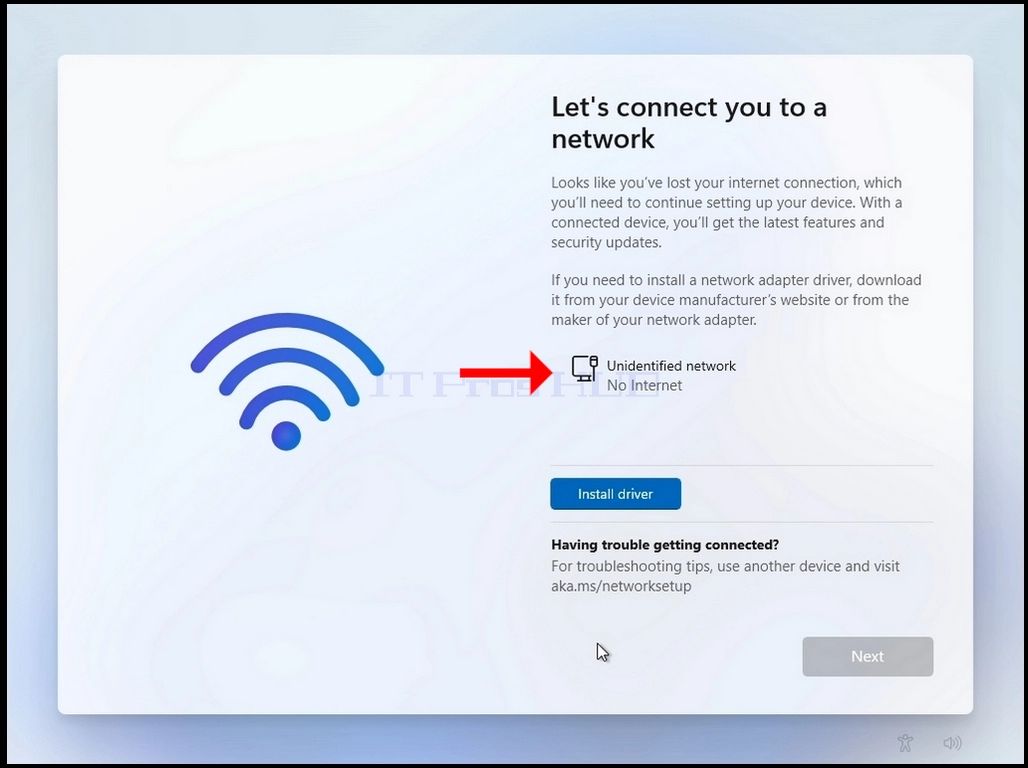
- תוצג עם מסך "Let's connect you to a network". שימו לב ל-"ללא אינטרנט" כרטיס ממשק רשת.
- לחץ על מקש CTRL ולחץ על מקש F10 כרגע. חלון CMD יופיע
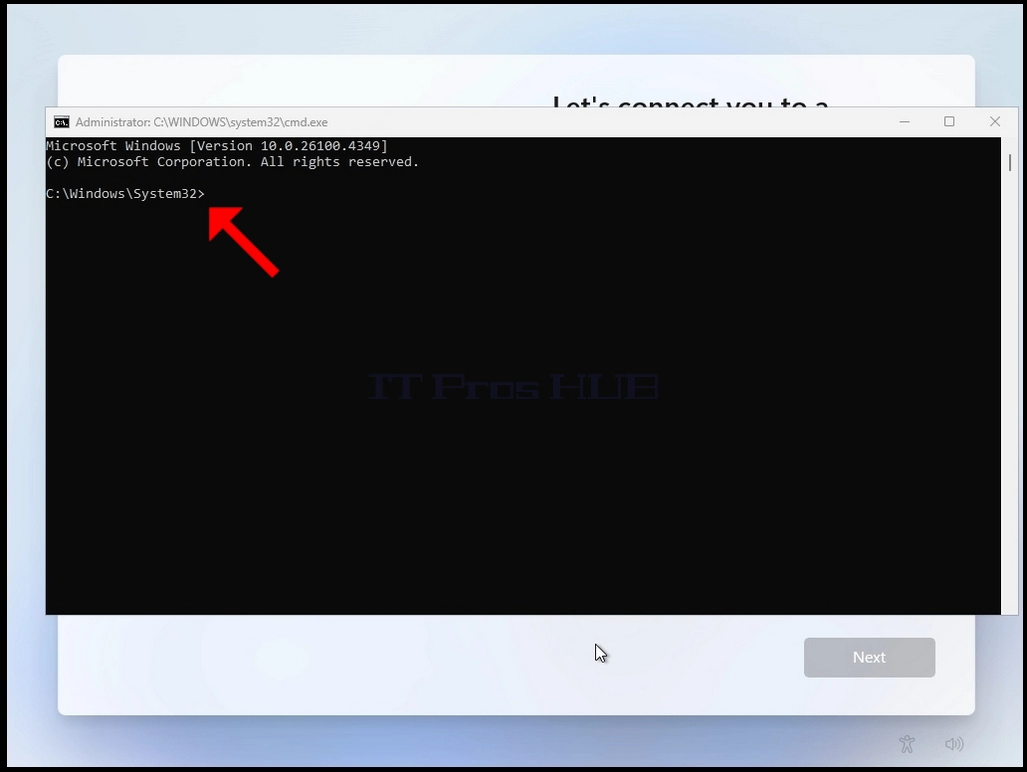
- בחלון CMD, הקלד את הדברים הבאים:
- Oobe\bypassnro
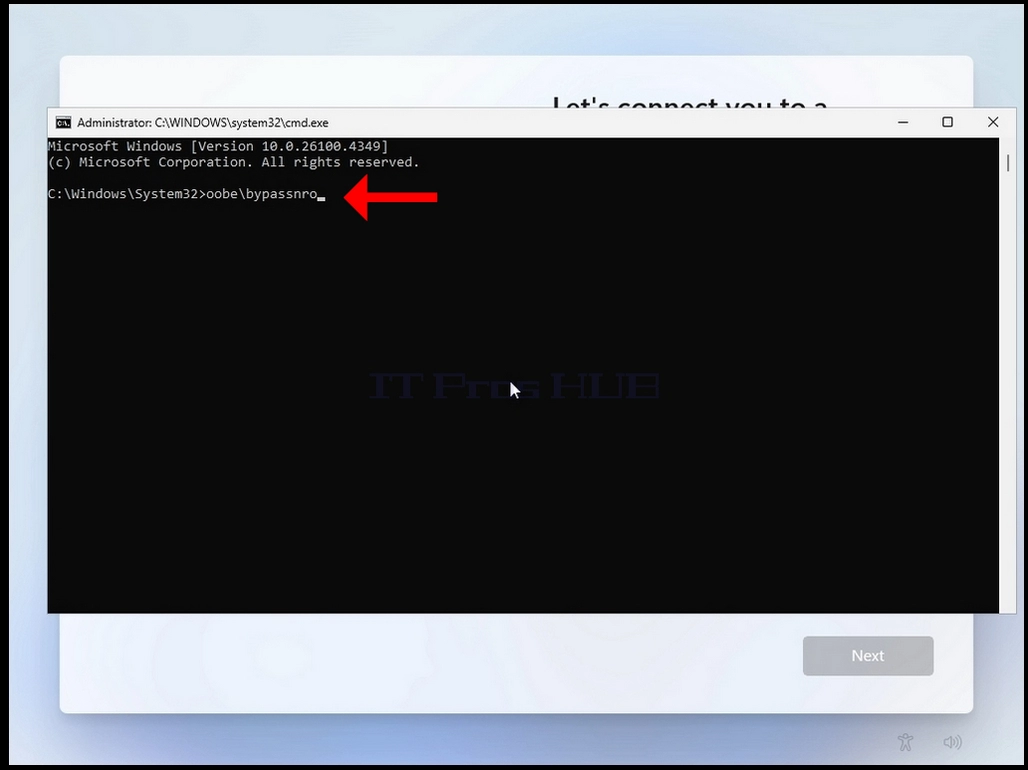
- להכות את המפתח
- לרגע קצר מאוד תראה פלט בחלון CMD אומר "הניתוח הושלם בהצלחה" לפני תהליך ההתקנה מחדש את המחשב

- לעבור את כל השלבים הבאים:
- האם זו המדינה או האזור הנכון?" האם זו שיטת המקלדת הנכונה או שיטת קלט? >> המונחים:
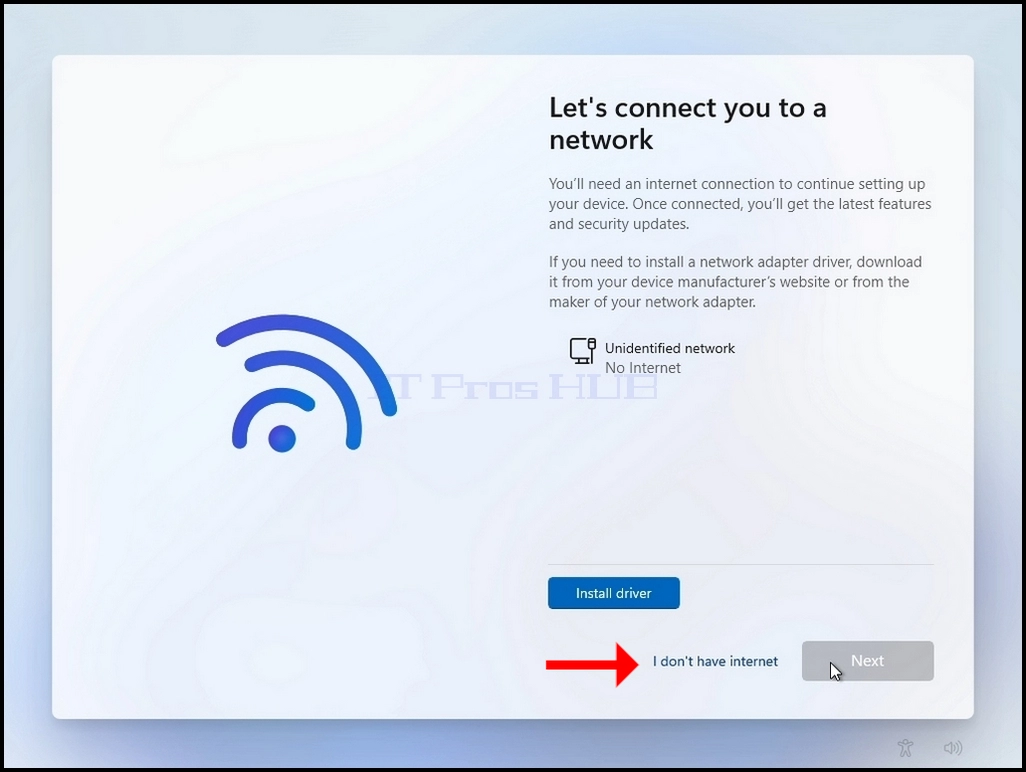
- אתה תוצג עם אותו "Let's connect you to a Network".
- לחץ על "אין לי אינטרנט"
- לעבור את השלבים הבאים:
- מי ישתמש במכשיר הזה?" סיסמה > בחר הגדרות פרטיות למכשיר שלך
- Windows צריכה להתחיל עכשיו
- הגדר לעבודה או לבית הספר
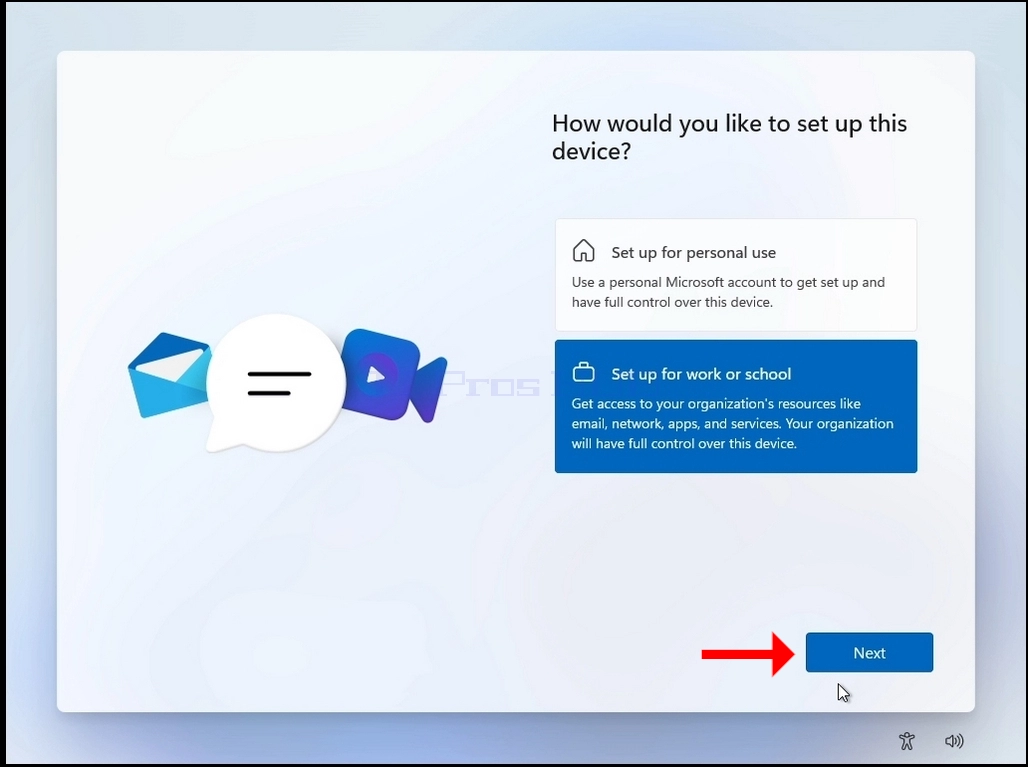
- אם אתה מחליט לבחור אפשרות זו, ולאחר מכן לעבור את השלבים הבאים:
- "בואו נכין דברים לעבודה או לבית הספר שלך" אפשרויות Sign-in >>
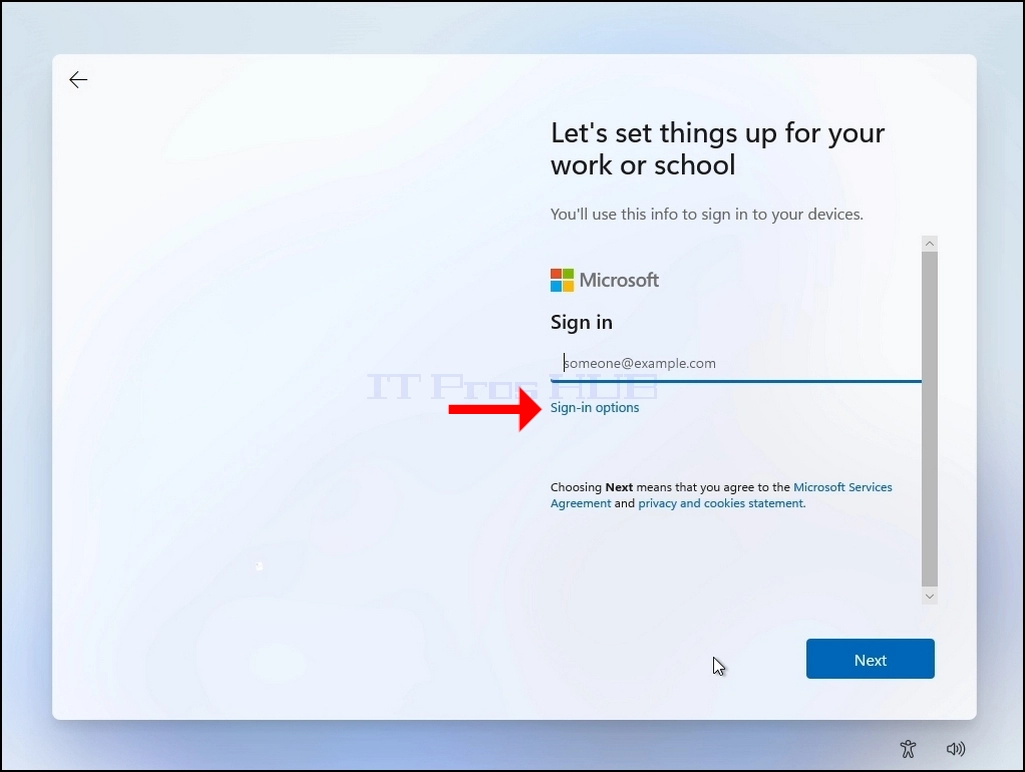
- בחרו אחת משתי האפשרויות הבאות:
- Face, טביעת אצבע, PIN או מפתח אבטחה (שימוש במכשיר שלך כדי להיכנס עם עובר)
- הצטרף במקום
- בדוגמה זו, אנו בוחרים את האפשרות "דומיין להצטרף במקום"
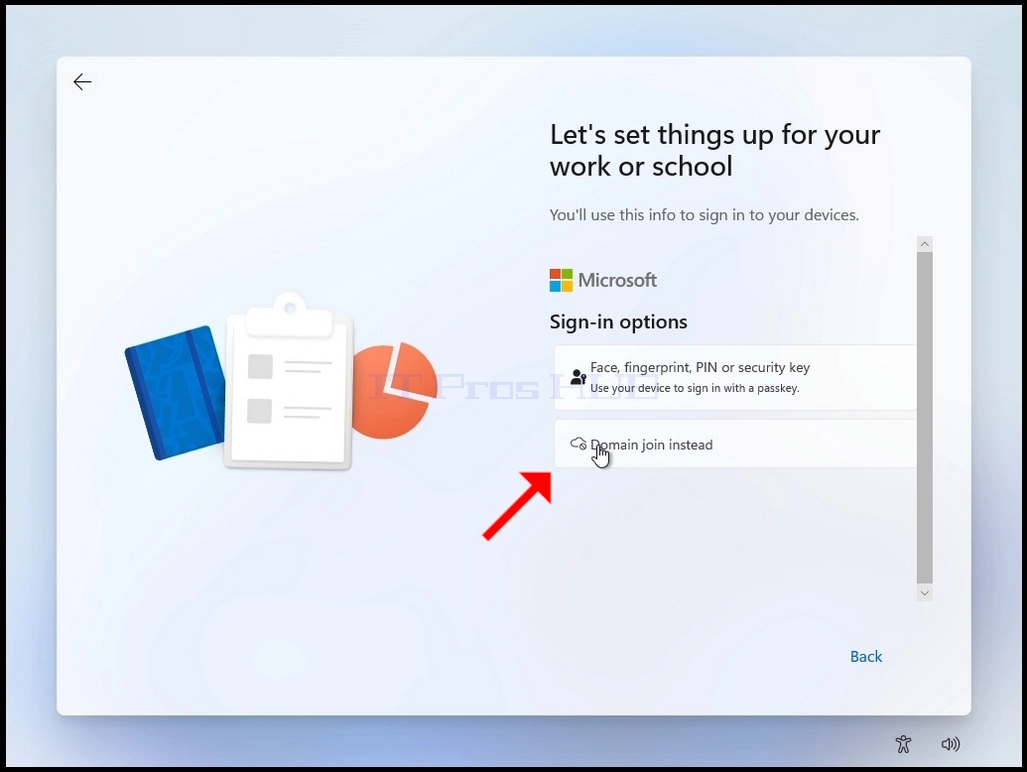
- לעבור את השלבים הבאים:
- מי ישתמש במכשיר הזה >> סיסמה > בחר הגדרות פרטיות למכשיר שלך
- לאחר השלבים האחרונים, Windows תבדוק שוב עדכונים
- לאחר ביצוע בדיקת עדכונים, Windows תסיר עדכונים אלה ולאחר מכן תתחיל להתקין את עצמה.
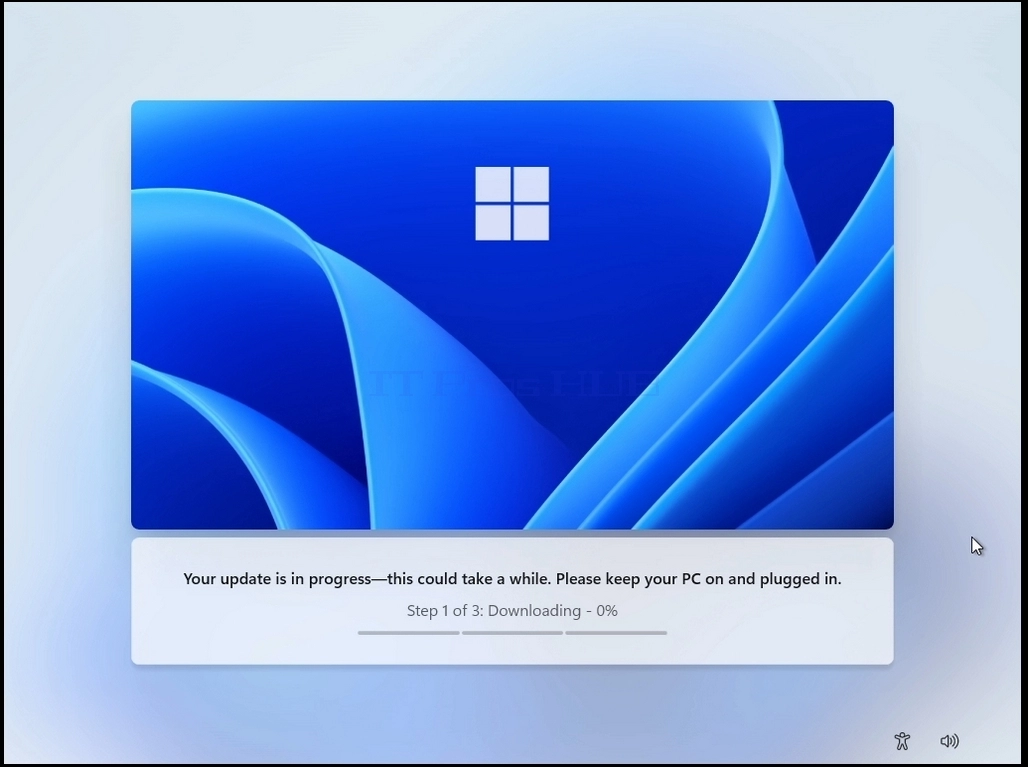
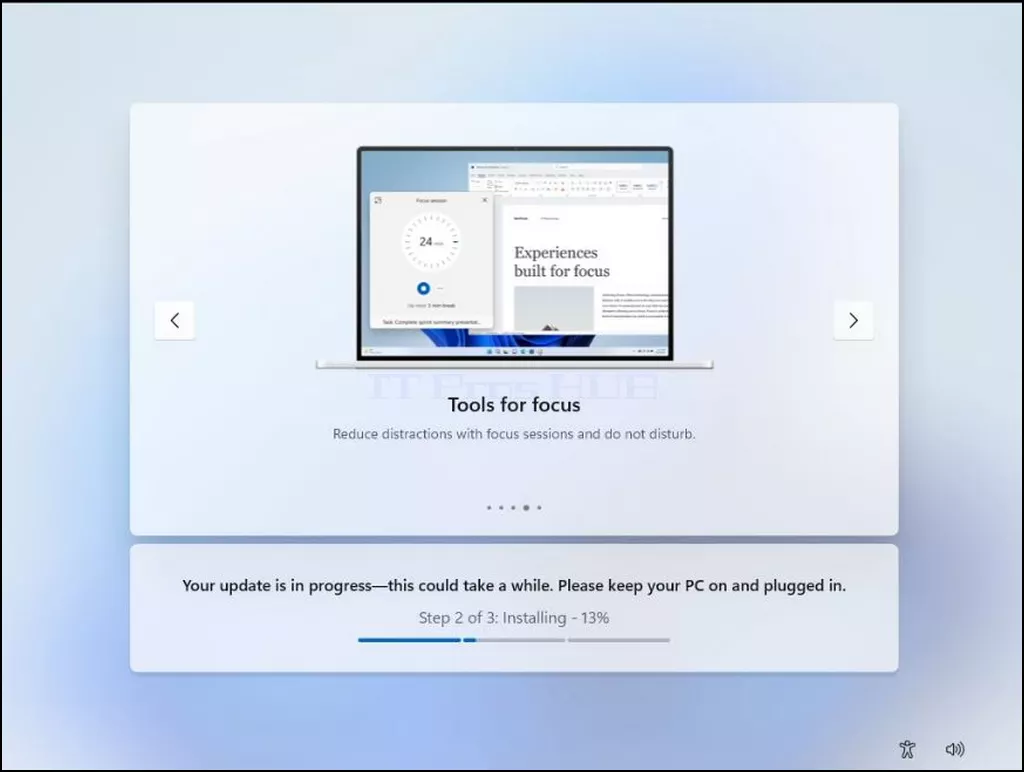
- Windows צריך להתחיל
סיכום:
בסך הכל, התהליך הוא פשוט מאוד, אבל יכול להיות מאוד מסובך ומבלבל בו זמנית, שכן ישנם מספר מסלולים אפשריים להתקין גרסה זו של Windows 11 ועדיין להתקין כל אחד מהם דורש מערכת מסוימת של פעולות לביצוע. כישלון לעשות זאת נכון יכול לגרום, כמו גרם לנו, להיכנס ללולאות מחדש אינסופיות בתהליך ההתקנה.
עבורנו, התהליך היה קצת מבלבל ומתסכל בהתחלה, אבל הצלחנו למפות אותו בכל זאת.
לגבי שמירה על המחשב המחובר לאינטרנט, היתרון היחיד שנוכל לראות בעת התקנת Windows 11 בעוד המחשב המחובר לאינטרנט הוא שלב העדכון מוקדם יותר במהלך ההתקנה.
אנו מקווים כי מאמר זה יהיה מועיל ויעזור לך להתקין את Windows 11 24H2 כמו גרסאות קודמות.