



Intro:
Baru-baru ini, banyak dari Anda telah menemukan Microsoft namun upaya lain untuk memaksa pengguna dan pengguna masa depan dalam kasus spesifik ini, untuk membuka akun Microsoft. Kali ini, melalui Windows 11 versi 24H2 membangun 26100.4652.
Dalam artikel ini kita akan melalui metode yang berbeda yang dapat digunakan untuk memasang Windows 11 24H2 dengan lancar tanpa kerumitan menciptakan akun Microsoft yang tidak diinginkan.
Kami menemukan ada lebih dari satu cara untuk memasang Windows 11 24H2 tanpa membuat akun Microsoft.
Singkatnya:
Bagi mereka yang menginginkan versi TLDR, Anda perlu melakukan 2 tindakan untuk memasang Windows tanpa membuat akun Microsoft:
- Pastikan mesin yang dipilih untuk dipasang dengan Windows 11 TIDAK tersambung ke internet dan kemudian gunakan ♪ oobe\bypassnro Perintah CMD – menggunakan metode ini melewatkan penggunaan/kerja Pribadi atau tahap sekolah instalasi semua bersama-sama.
- Metode kedua adalah mengatur mesin itu sementara KONNECTED ke internet. Pilihlah penggunaan pribadi Dan kemudian menggunakan ♪ oobe\bypassnro Perintah CMD ORANG Aku sudah menyiapkan mesin itu. Sekolah atau Sekolah TANPA perlu untuk perintah terakhir.
Dalam kedua kasus ini pemasangan dilakukan menggunakan USB flash drive yang komputer boot dari.
Versi Panjang:
Pasang Tetingkap Tanpa Sambungan Internet:
- Memastikan mesin tidak terhubung ke internet
- Boot komputer Anda ke instalasi USB USB USB drive Windows dan Mulai proses instalasi Windows 11 secara normal seperti yang Anda inginkan.
- Melalui semua tahap berikut:
- Media Instalasi Jendela Boot Pilih bahasa Mengeset Papan Kekunci Keyboard [ Keterangan Gambar di hlm. Kunci Produk Produk Produk Produk ♪ Kami bersiap-siap ♪ Pilih gambar [ Kotak di hlm. EULA Sila tunggu Pencarian untuk cakram >> Lokasi * Siap untuk memasang * Jendela terpasang 11 (layar biru) >> ♪ Terpasang ♪ Orang - Orang yang Memilih Negeri Layout papan ketik keyboard Susunatur papan ketik kedua .
- Setelah semua tahap terakhir telah dilalui, Anda akan mencapai tahap yang disebut \"Mari kita sambungkan ke jaringan\"
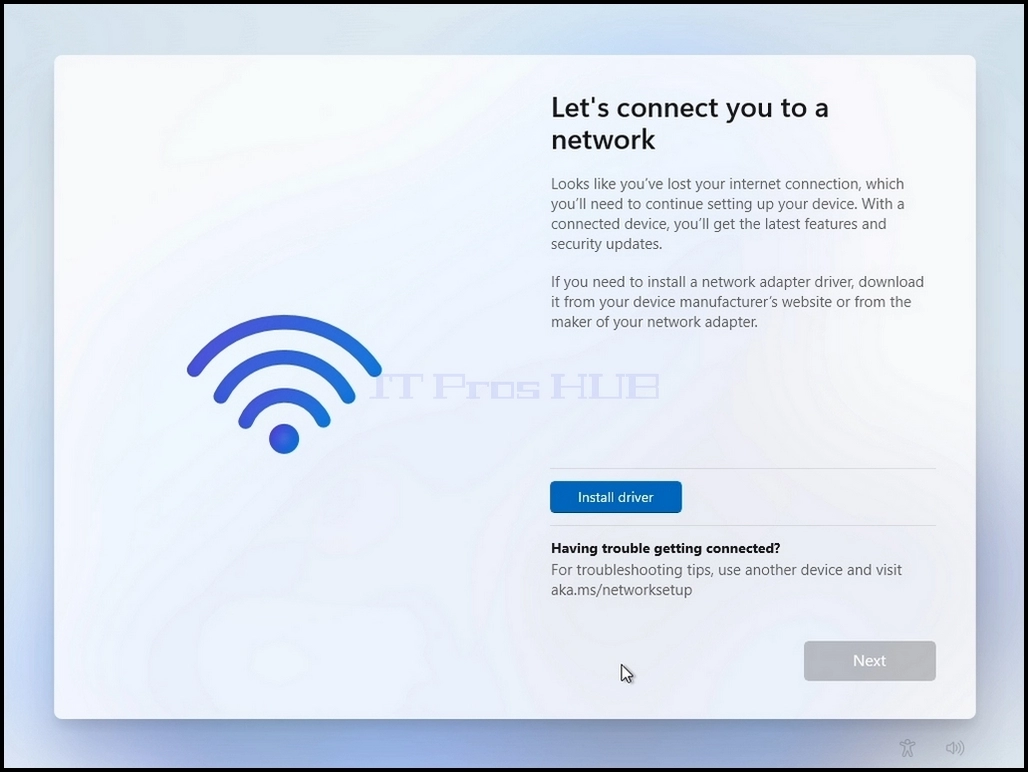
- Klik dan pegang tombol CTRL dan klik tombol F10 sesaat. Sebuah jendela CMD akan muncul
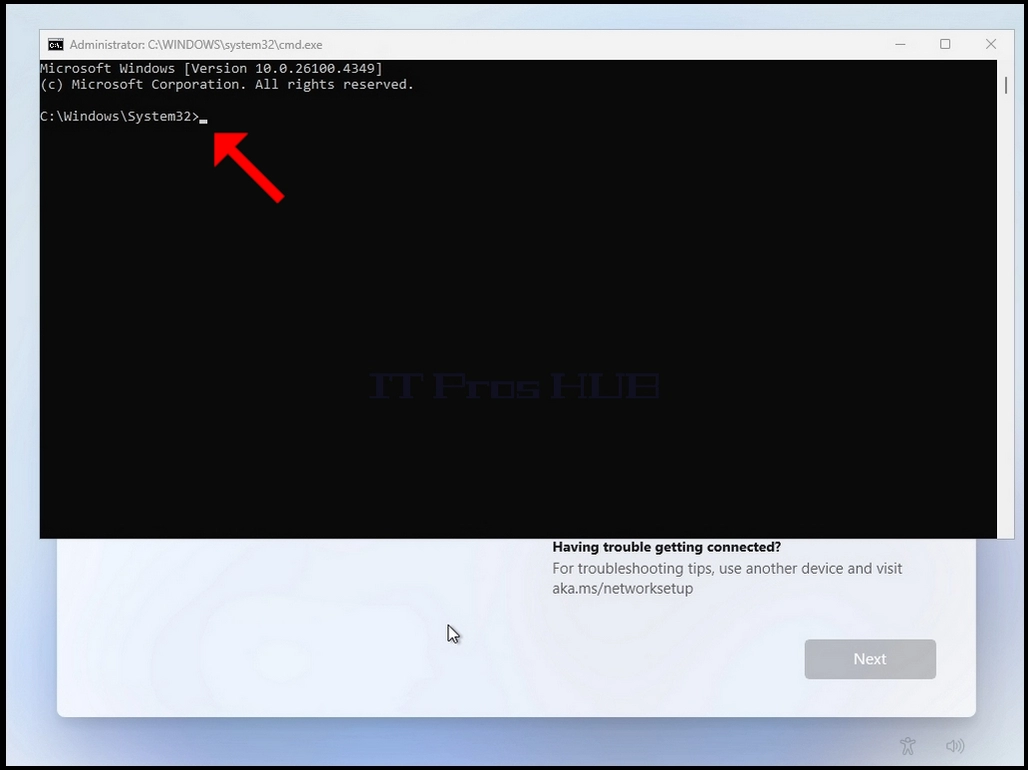
- Di jendela CMD, ketikkan berikut:
- Oobe\bypassnro
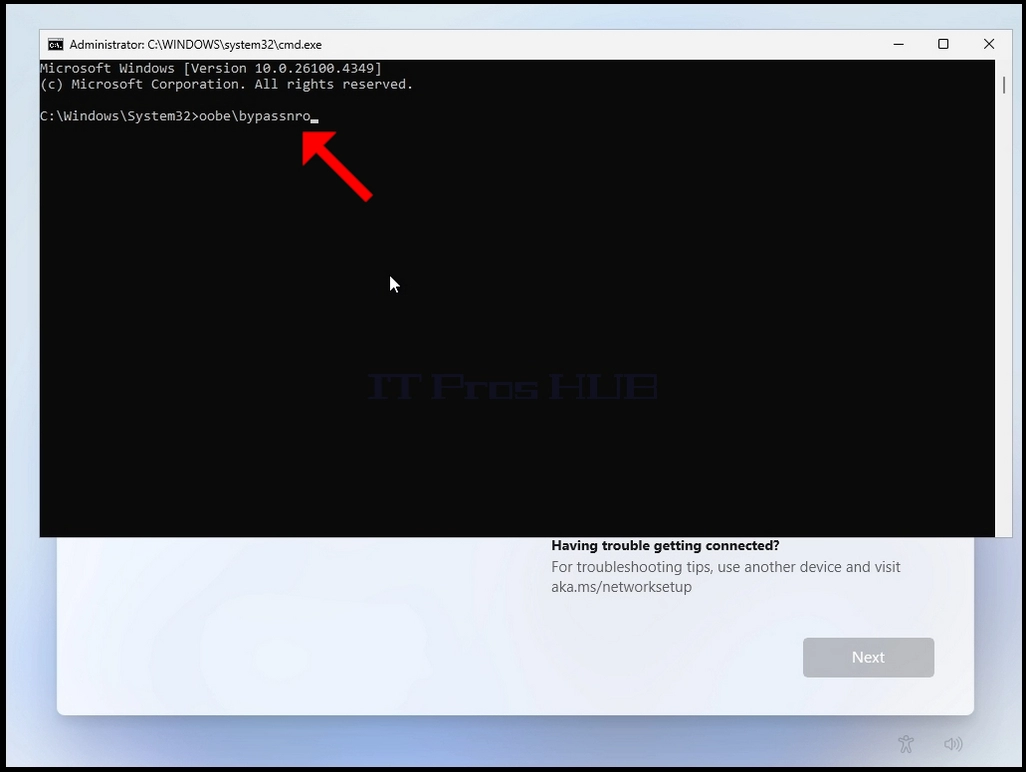
- Memukul tombol enter
- Untuk saat yang sangat singkat Anda akan melihat output dalam jendela CMD mengatakan \"Operasi selesai dengan sukses\" sebelum proses pemasangan memulai ulang komputer
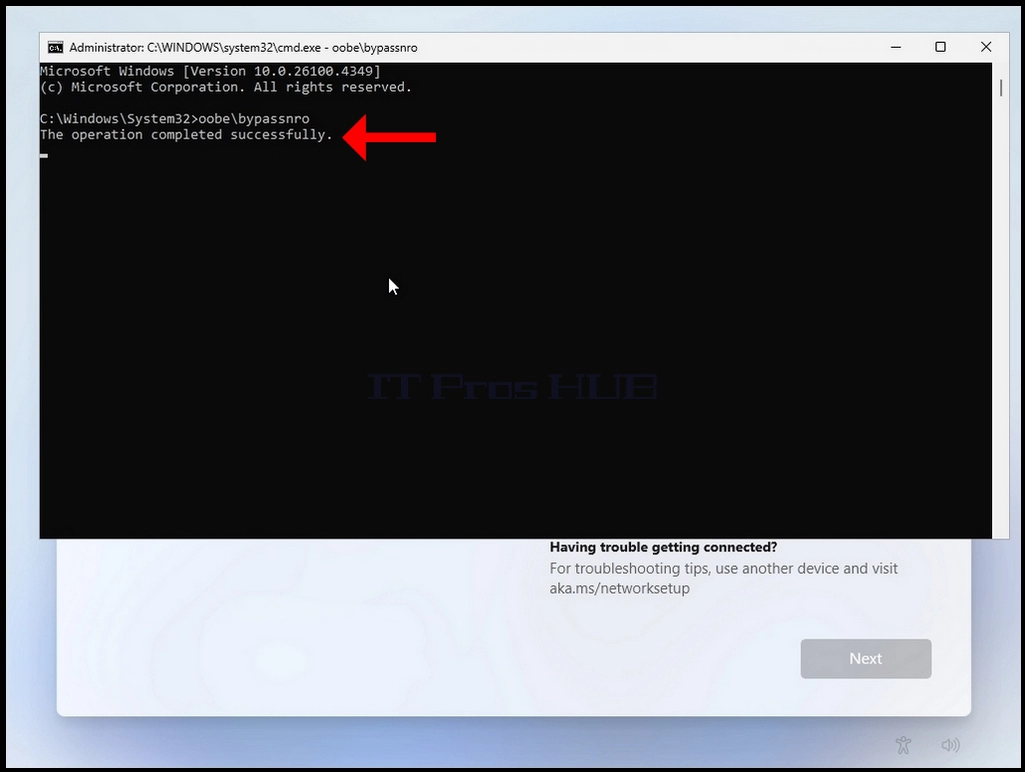
- Melalui semua tahap berikut:
- Apakah ini negara atau wilayah yang tepat? Ini adalah papan ketik yang tepat atau metode input? Susunatur papan ketik kedua
- Anda akan disajikan dengan yang sama \"Mari kita menghubungkan Anda ke tahap jaringan\" lagi
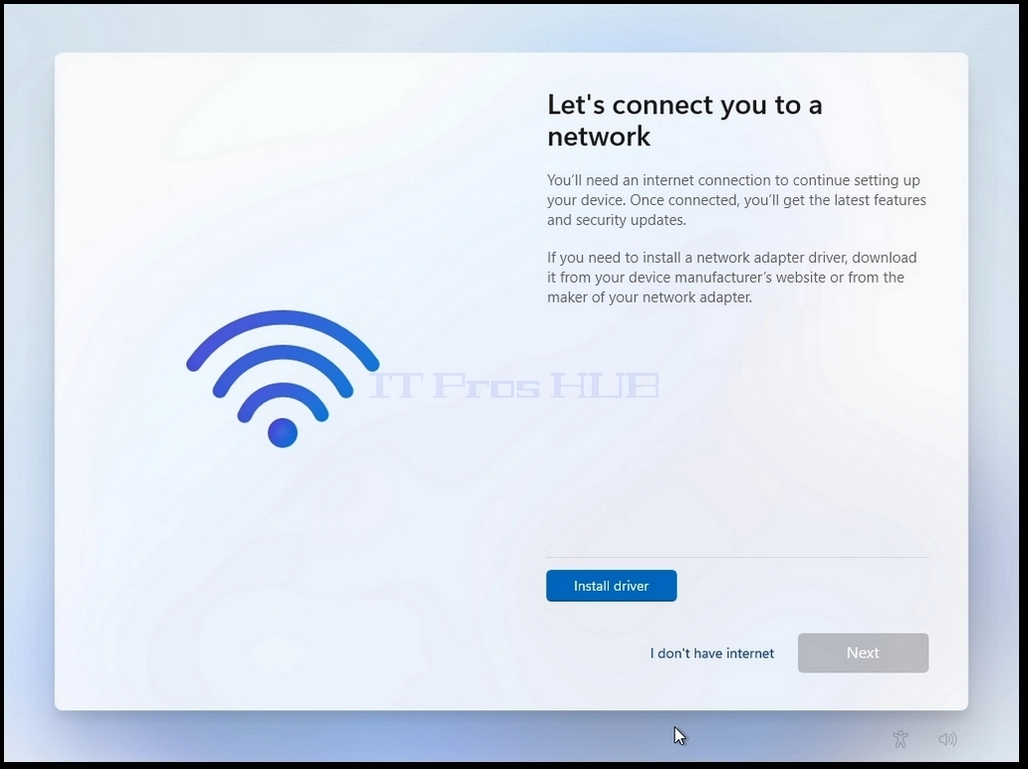
- Klik Klik \"Saya tidak punya internet\"
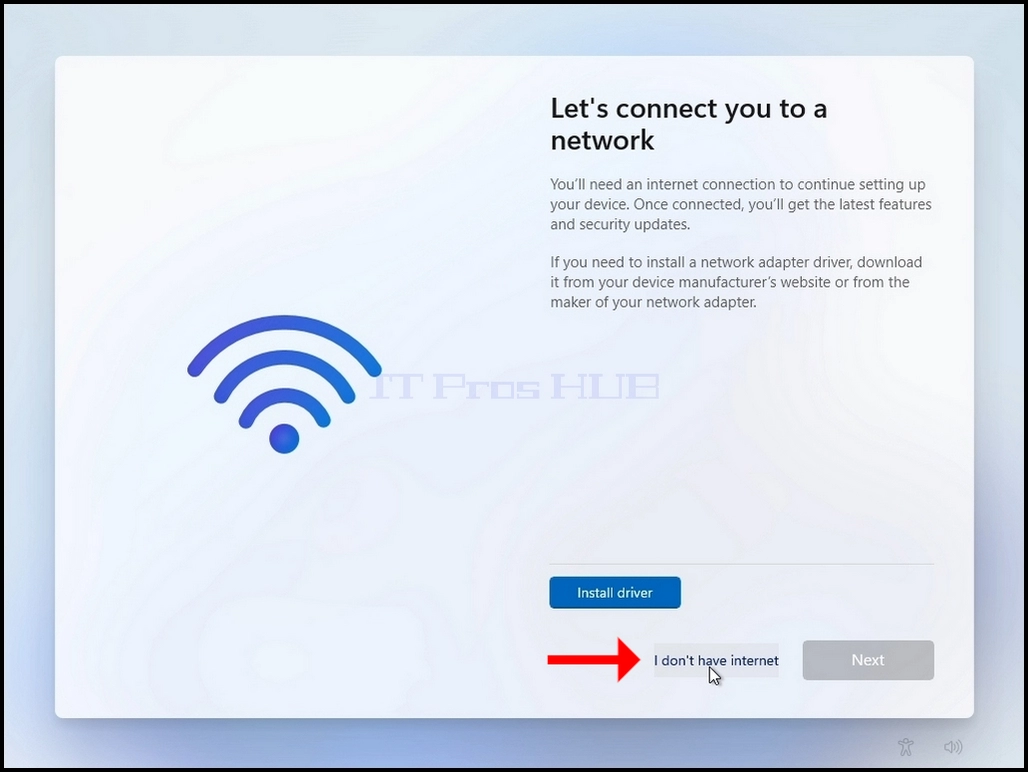
- Melalui tahap berikut:
- Siapa yang akan menggunakan alat ini? Sandi pilih pengaturan privasi untuk perangkat Anda
- Windows seharusnya sekarang mulai


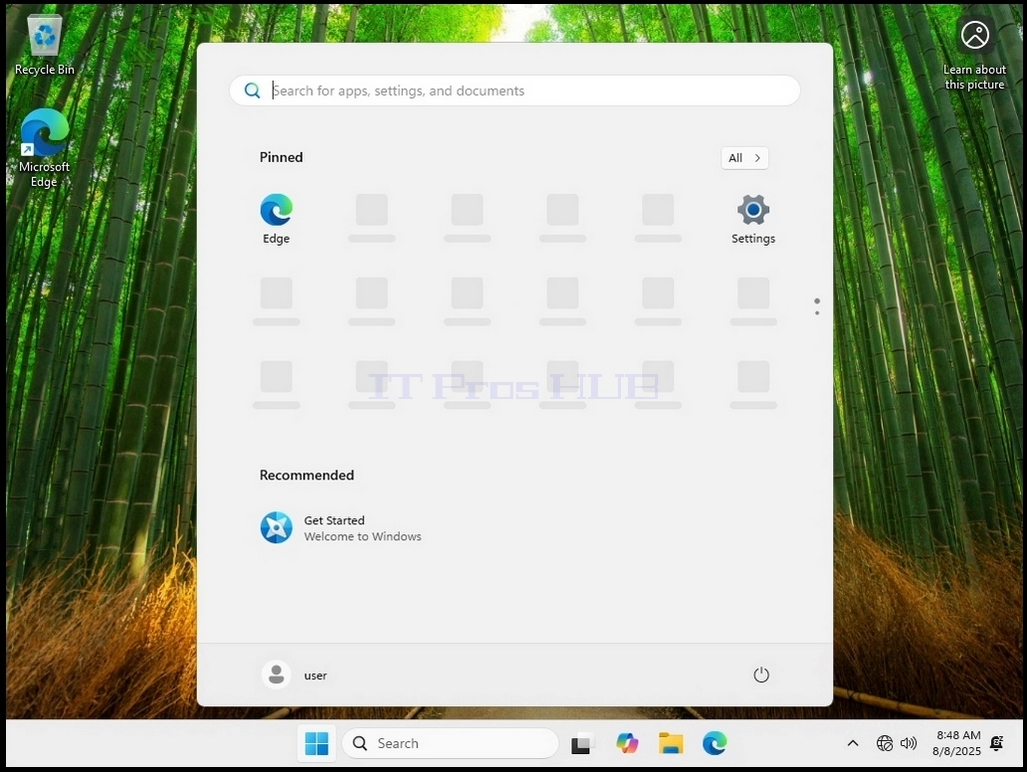
Pasang Windows dengan Sambungan Internet Hadir:
- Memastikan mesin terhubung ke internet
- Boot komputer Anda ke instalasi USB USB USB drive Windows dan Mulai instalasi Windows 11
- Proses normal seperti yang kau inginkan.
- Melalui tahap berikut:
- Media Instalasi Jendela Boot Pilih bahasa Mengeset Papan Kekunci Keyboard [ Keterangan Gambar di hlm. Kunci Produk Produk Produk Produk ♪ Kami bersiap-siap ♪ Pilih gambar [ Kotak di hlm. EULA Sila tunggu Pencarian untuk cakram >> Lokasi * Siap untuk memasang * Jendela terpasang 11 (layar biru) >> ♪ Terpasang ♪ Orang - Orang yang Memilih Negeri Layout papan ketik keyboard Susunatur papan ketik kedua . Memeriksa pemutakhiran > Namailah perangkat Anda [] Bagaimana Anda ingin mengatur perangkat ini?
- Setelah semua tahap akhir telah melalui, Anda akan mencapai tahap yang disebut \"Bagaimana Anda ingin mengatur perangkat ini\"
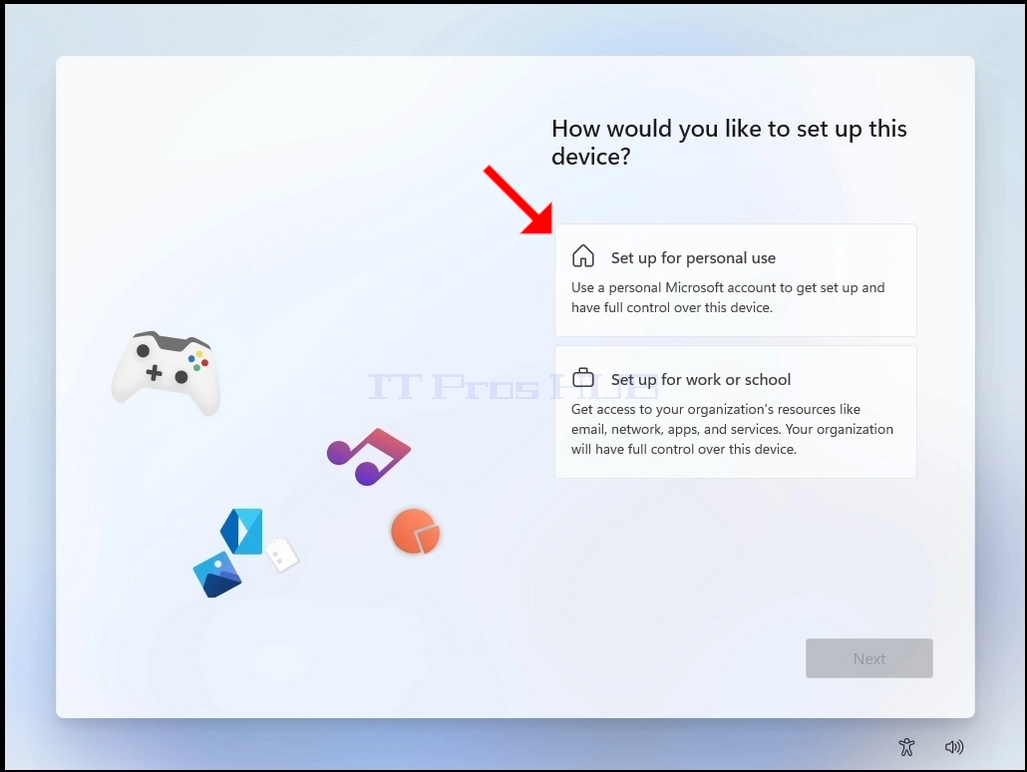
- Anda akan disajikan dengan 2 pilihan:
- Keperluan pribadi
- Jika anda memilih opsi ini, putuskan komputer dari internet untuk melanjutkan pemasangan
- Setelah komputer terputus dari internet, klik \"Setkan atau gunakan tombol pribadi\" dan tunggu utilikan Anda dengan layar \"Oops, Anda kehilangan koneksi internet\"
- Keperluan pribadi
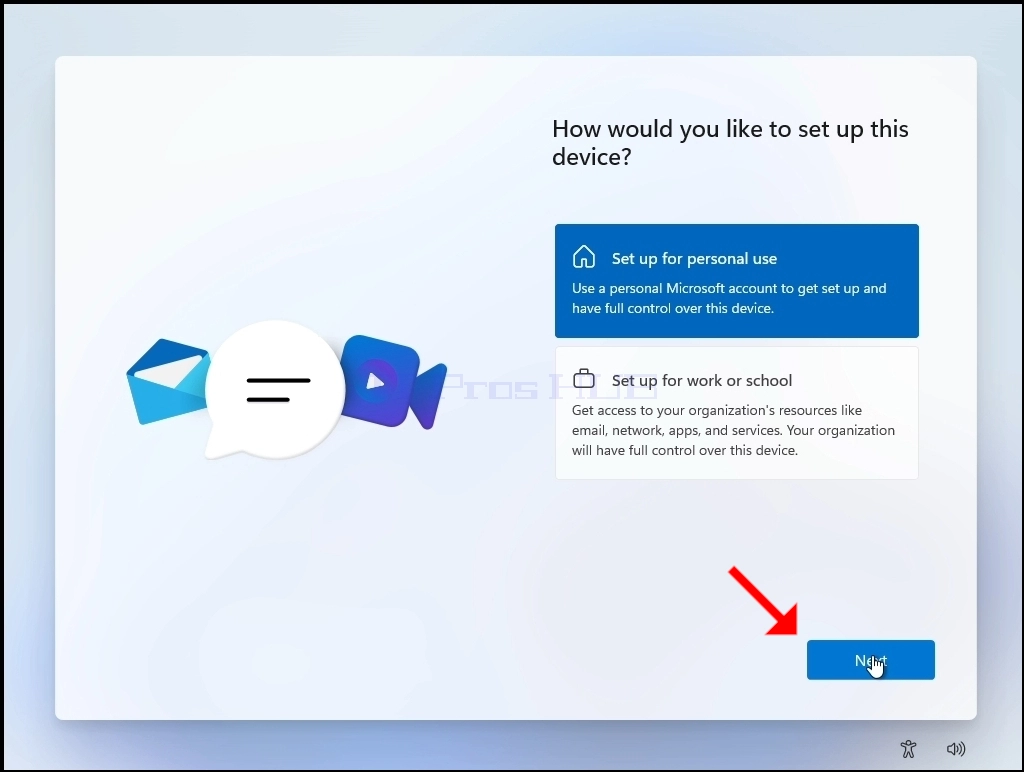
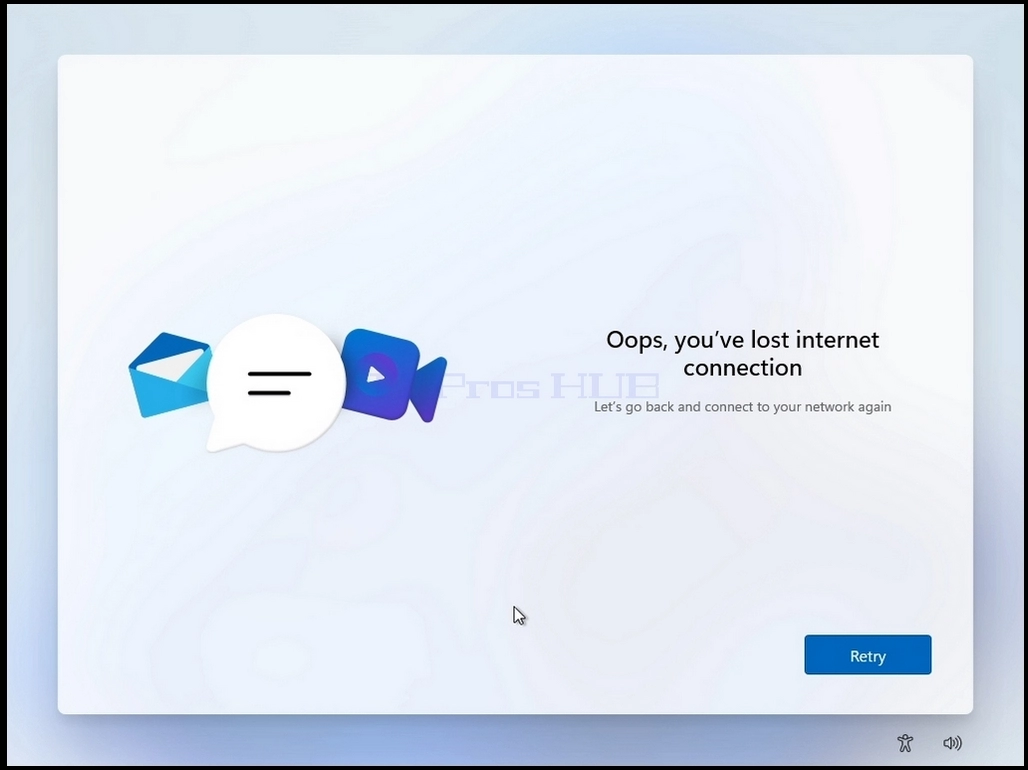
- Klik Klik Cuba lagi Tombol
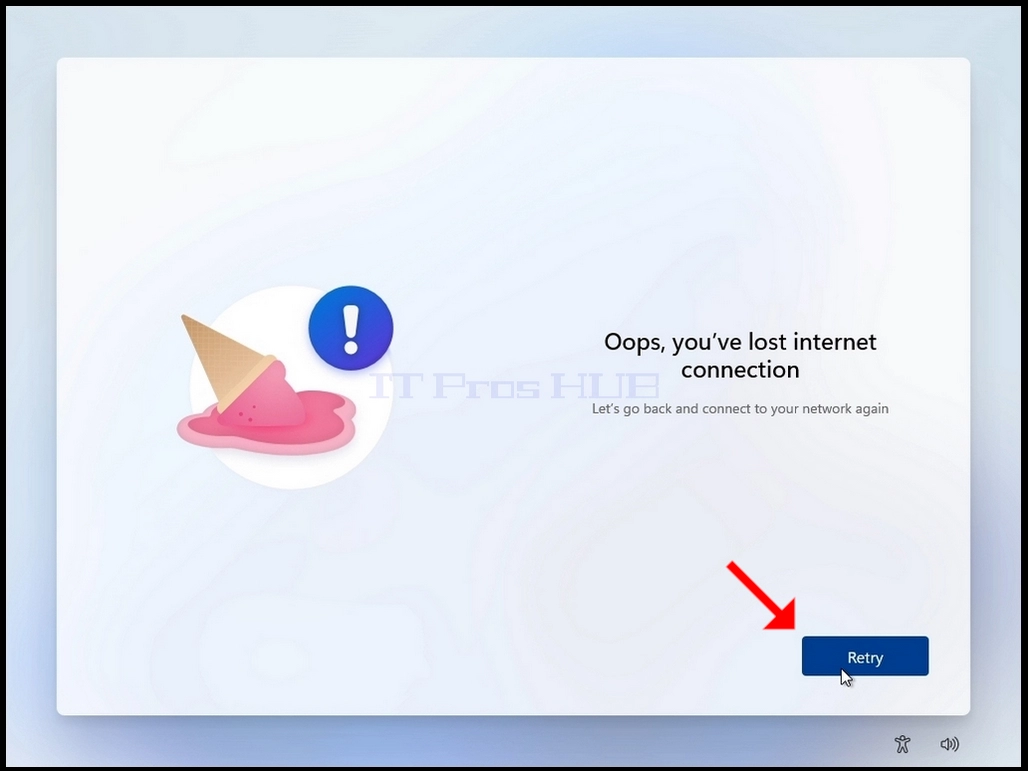
- Anda akan disuguhkan dengan layar \"Mari kita sambungkan ke jaringan\". Kredit antarmuka jaringan status.
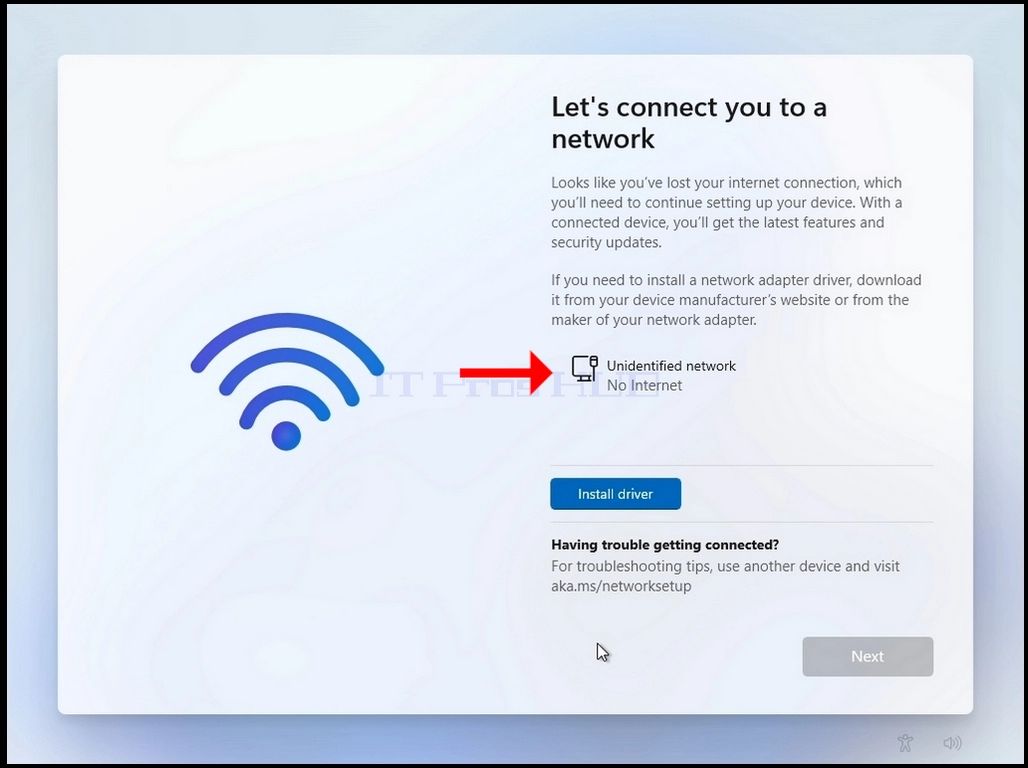
- Klik dan pegang tombol CTRL dan klik tombol F10 sesaat. Sebuah jendela CMD akan muncul
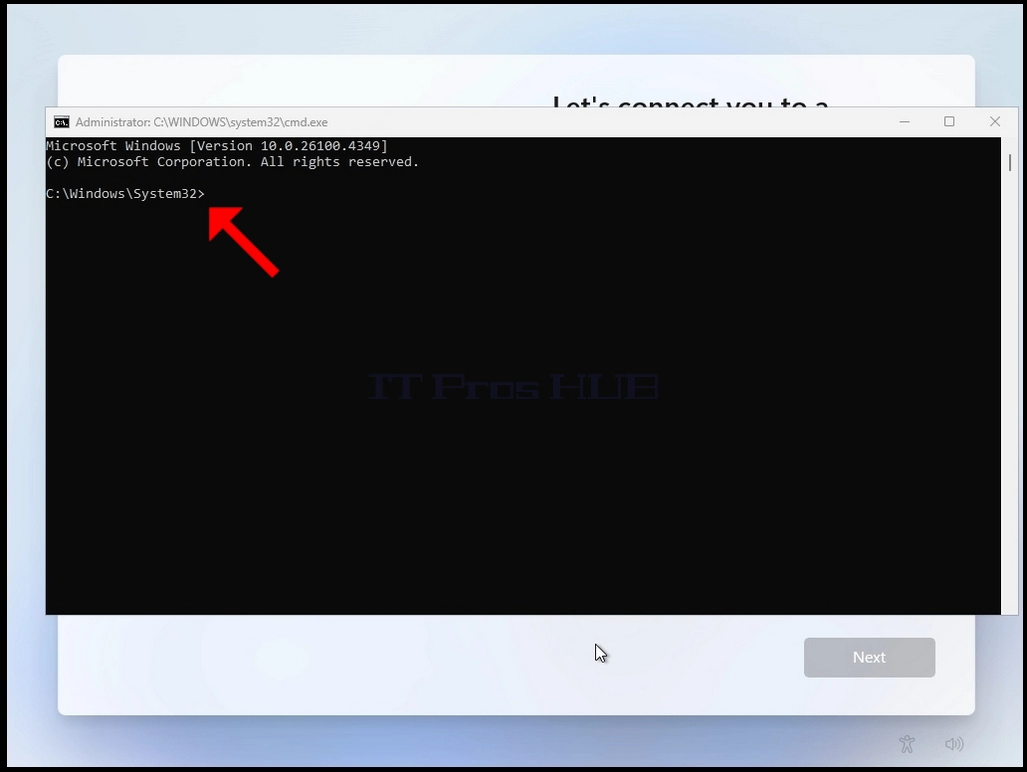
- Dalam jendela CMD, ketikkan berikut :
- Oobe\bypassnro
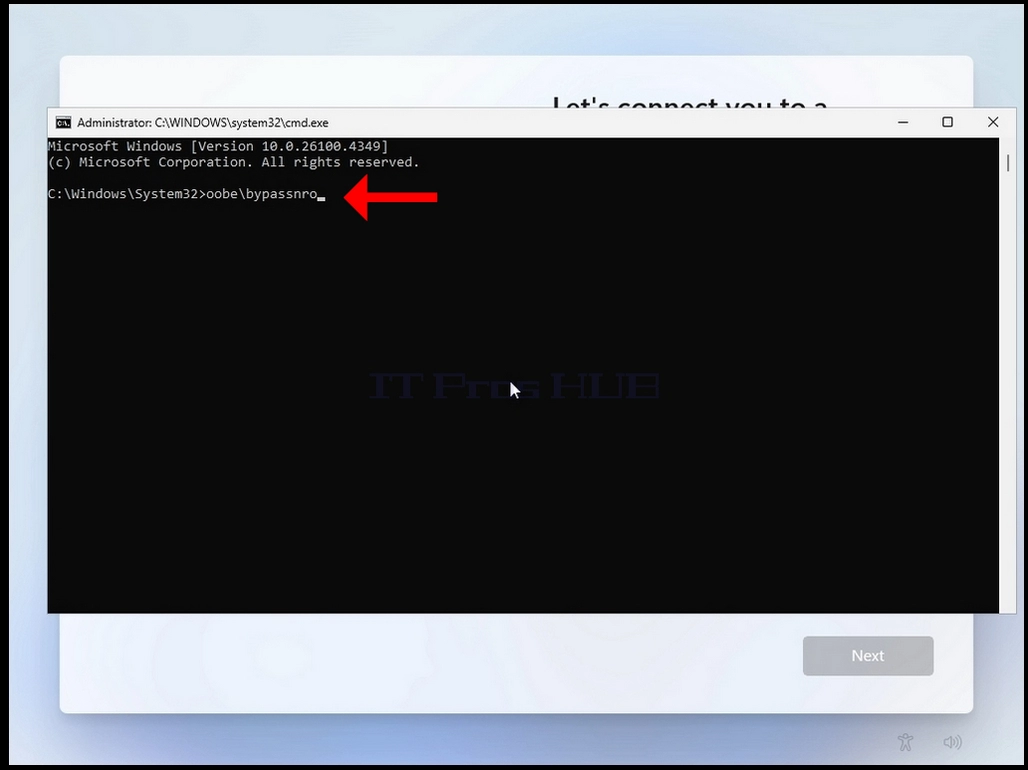
- Memukul tombol enter
- Untuk saat yang sangat singkat Anda akan melihat output dalam jendela CMD mengatakan \"Operasi selesai dengan sukses\" sebelum proses pemasangan memulai ulang komputer

- Melalui semua tahap berikut:
- Apakah ini negara atau wilayah yang tepat? Ini adalah papan ketik yang tepat atau metode input? Susunatur papan ketik kedua
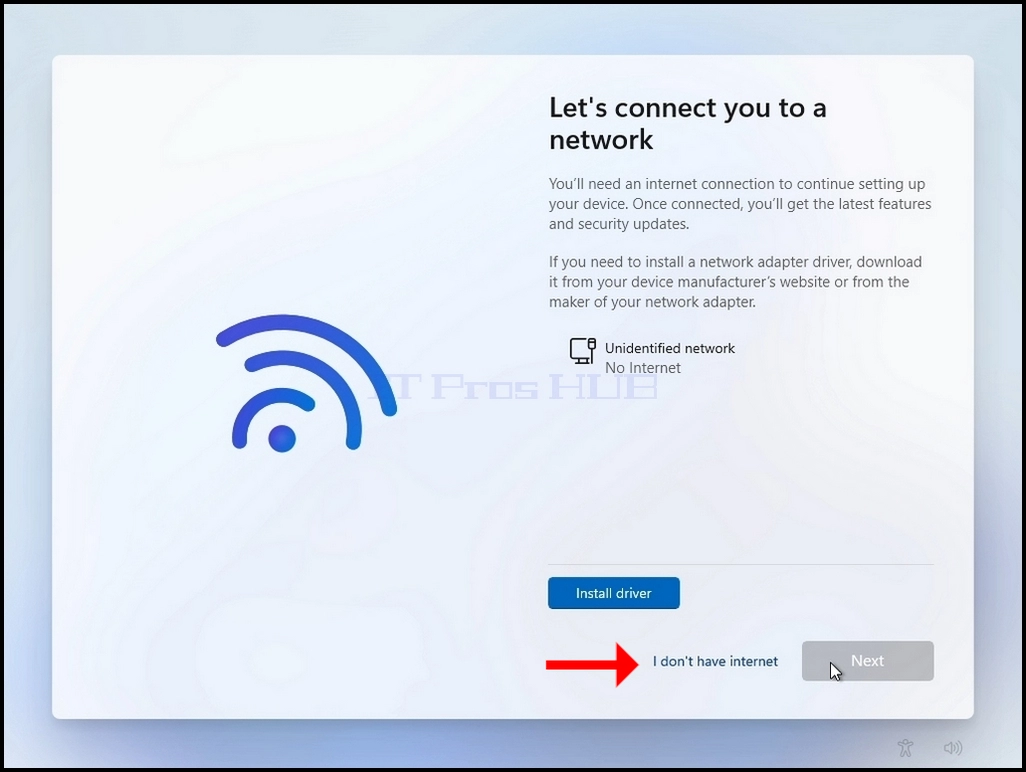
- Anda akan disajikan dengan yang sama \"Mari kita menghubungkan Anda ke tahap jaringan\" lagi
- Klik Klik \"Saya tidak punya internet\"
- Melalui tahap berikut:
- Siapa yang akan menggunakan alat ini? Sandi pilih pengaturan privasi untuk perangkat Anda
- Windows seharusnya sekarang mulai
- Diatur untuk bekerja atau sekolah
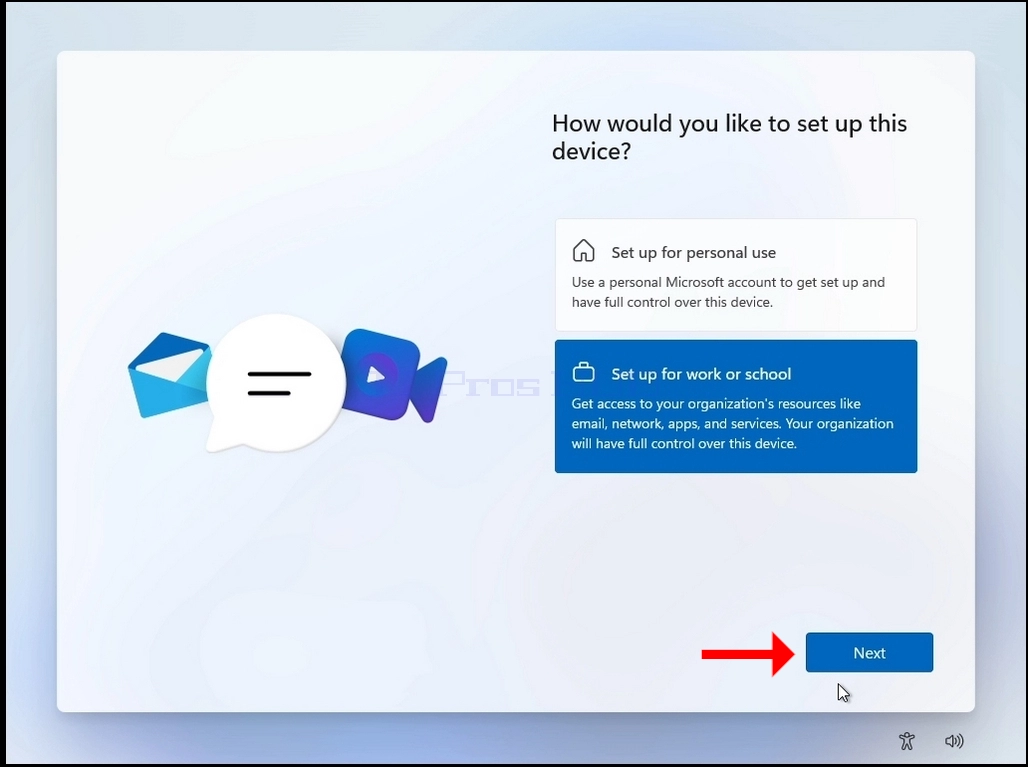
- Jika Anda memutuskan untuk memilih pilihan ini, maka melalui tahap berikut:
- [K] Mari kita atur urusan pekerjaan atau sekolah Pilihan masuk tanpa tanda tangan >>
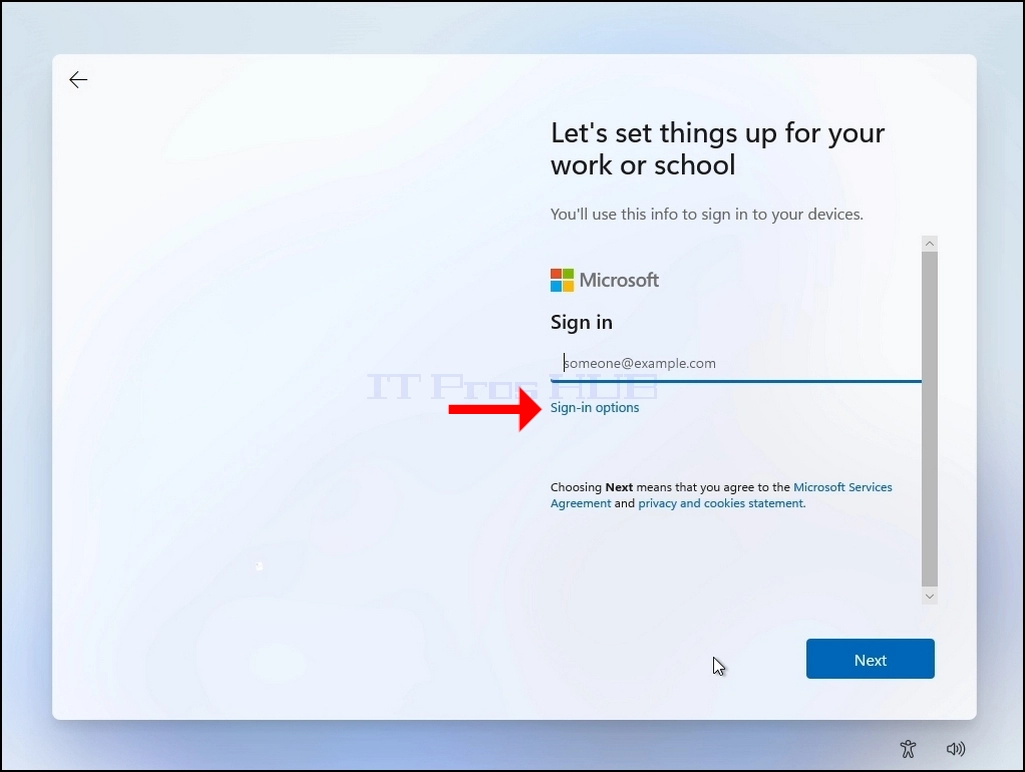
- Pilih salah satu dari 2 pilihan berikut:
- Wajah, sidik jari, PIN atau kunci keamanan (gunakan perangkat Anda untuk mendaftar masuk dengan kunci sandi)
- Domain alih-alih bergabung
- Dalam contoh ini, kita akan memilih pilihan \"Domain join theon\"
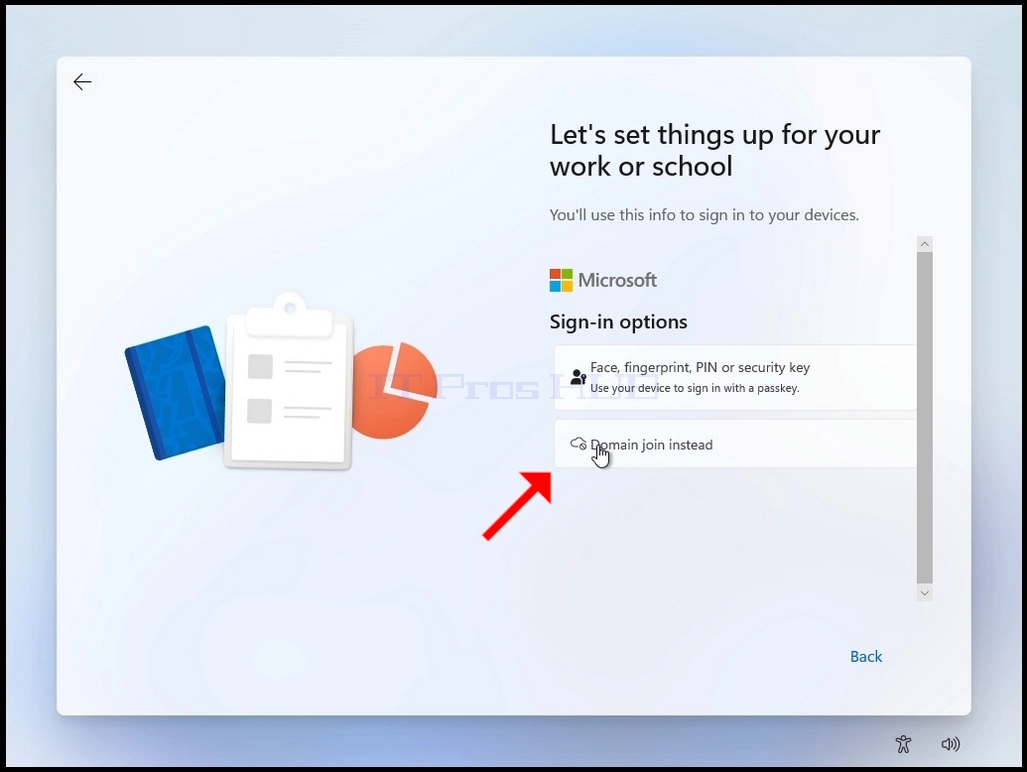
- Melalui tahap berikut:
- Siapa yang akan menggunakan alat ini? Kata Sandi Pengguna >> pilih pengaturan privasi untuk perangkat Anda
- Setelah tahap terakhir, Windows akan sekali lagi memeriksa pemutakhiran
- Setelah pemeriksaan pemutakhiran selesai, Windows akan mengunduh pemutakhiran ini dan kemudian mulai memasang sendiri.
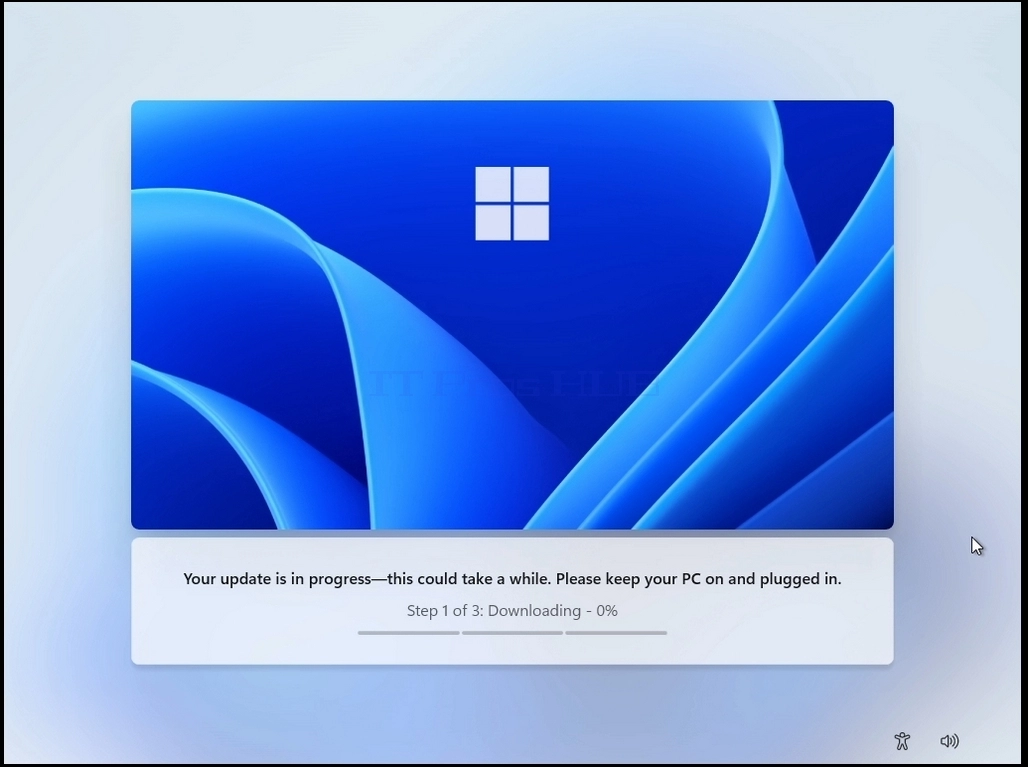
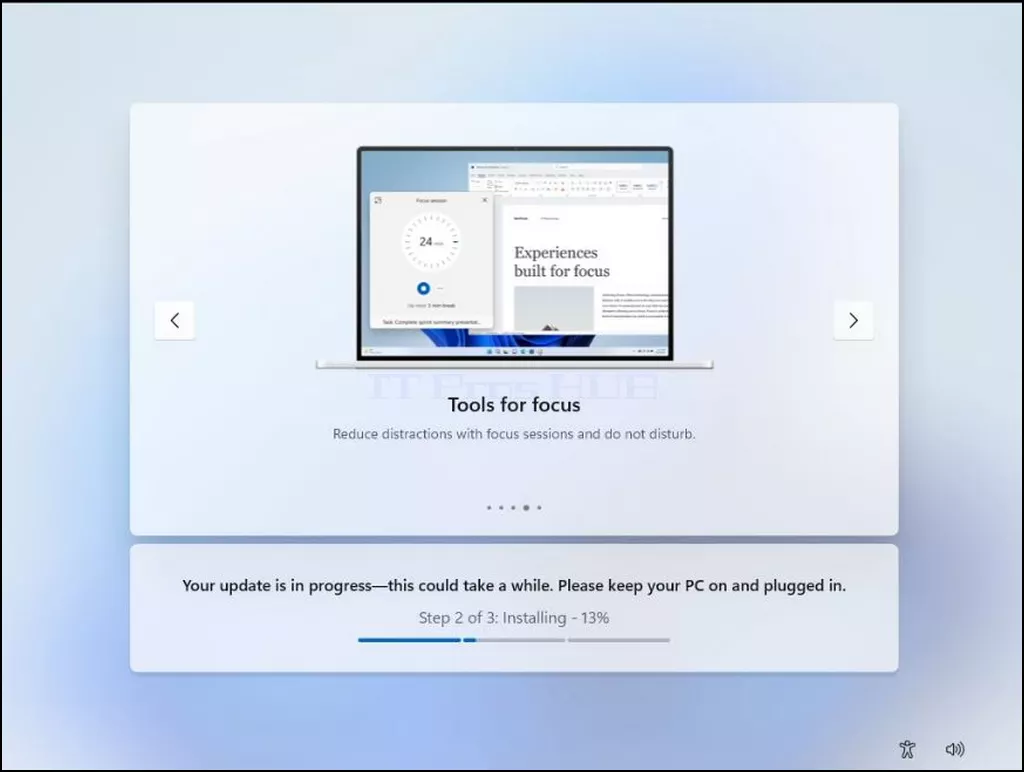
- Jendela - Windows yang seharusnya dimulai
Ringkasan:
Secara keseluruhan, prosesnya sangat sederhana tetapi bisa sangat rumit dan membingungkan sekaligus karena ada beberapa rute yang mungkin untuk memasang versi Windows 11 ini namun memasang masing-masing membutuhkan satu set tindakan tertentu untuk dilakukan. Gagal gagal melakukannya dengan benar dapat menyebabkan, seperti yang telah menyebabkan kita, pergi ke loop restart tak berujung dalam proses instalasi.
Memang, bagi kami, prosesnya sedikit membingungkan dan mengecewakan pada awalnya, tapi kami berhasil memetakannya.
Berkenaan dengan menjaga komputer yang terhubung ke internet, satu-satunya keuntungan yang dapat kita lihat ketika memasang Windows 11 sementara komputer yang terhubung ke internet adalah tahap pembaruan sebelumnya pada saat pemasangan.
Kami harap artikel ini bermanfaat dan akan membantu Anda memasang Windows 11 24H2 seperti versi sebelumnya.