



Uvod:
Nedavno, mnogi od vas su naišli na Microsoft još jedan pokušaj da prisile svoje korisnike i buduæe korisnike u ovom konkretnom sluèaju, da otvore Microsoft raèun. Ovaj put, kroz Windows 11 verzija 24H2 gradi 26100.4652.
У овом чланку ћемо проћи кроз различите методе које се могу користити да би се инсталирао Виндоуз 11 24H2 глатко без проблема стварања нежељеног Мајкрософтовог рачуна.
Preko smo otkrili da postoji više od jednog načina da se instalira Windows 11 24H2 bez stvaranja Microsoft računa.
Ukratko:
За оне који желе ТЛДР верзију, мораћете да изведете 2 радње како бисте инсталирали Виндоуз без стварања налога Мајкрософта:
- Побрините се да машина изабрана да буде инсталирана Виндоузом 11 није повезана са интернетом и онда користите oobe\ bypassnro CMD komanda - koristeći ovaj metod preskače ličnu upotrebu / rad ili školsku fazu instalacije sve zajedno.
- Drugi metod je da se ta mašina postavi dok se ne spoji na internet. Изаберите личну употребу i onda koristiti oobe\ bypassnro ЦМД наредба OR Postavi tu mašinu. za rad ili školu Bez potrebe za drugom komandom.
У оба ова случаја инсталација је завршена користећи УСБ флеш диск из којег је компјутер покренуо.
Duža verzija:
Инсталирање прозора без интернет везе:
- Pobrini se da mašina nije povezana sa internetom.
- Укључи рачунар у инсталацију флеша Виндоуз УСБ ‑ а и покрени процес инсталације Виндоуз 11 нормално као и било који други.
- Прођи кроз све следеће фазе:
- Инсталација чизме у Инсталацији прозора Изаберите језик. Изаберите поставку тастатуре & gt; Изаберите опцију постављања & gt; Производи кључ & gt; & gt; Спремамо се. Изаберите слику. Постављање спреман. EULA & gt; & gt; Молим вас сачекајте. Тражим дискове. Локација Спреман за инсталирање Инсталирање прозора 11 (плави екран) Инсталирање (црни екран) & gt; Избор земљишта Распоред тастатуре Други распоред тастатуре.
- Када све друге фазе прођу, достићи ћете фазу која се зове "Хајде да вас повежемо са мрежом"
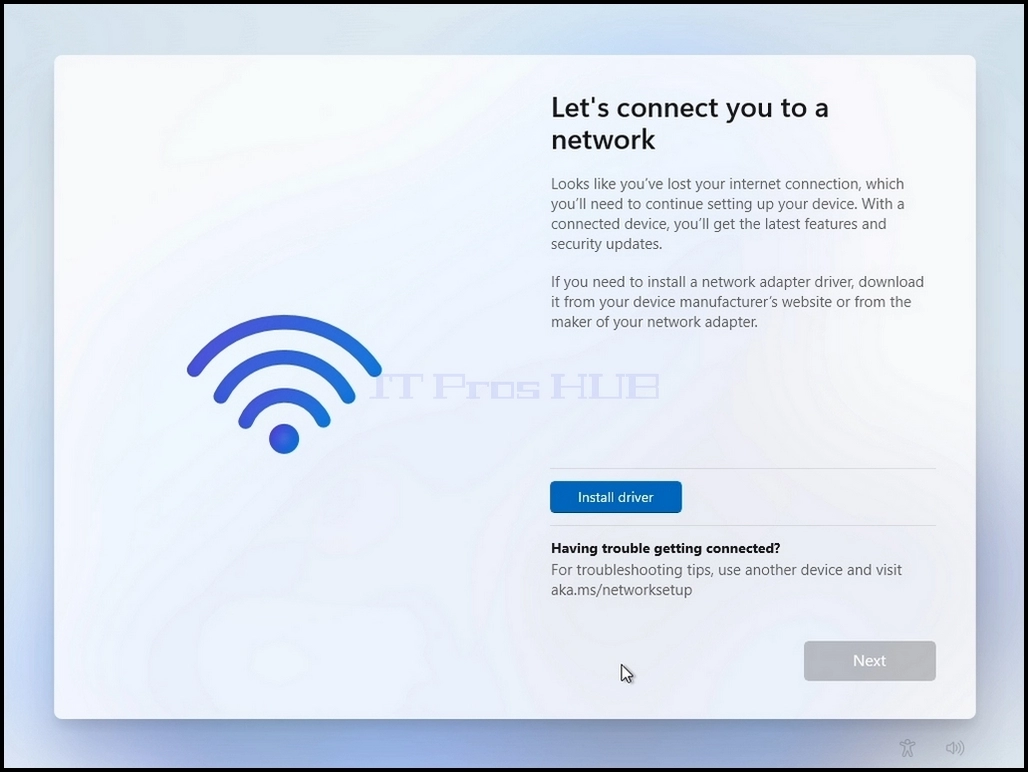
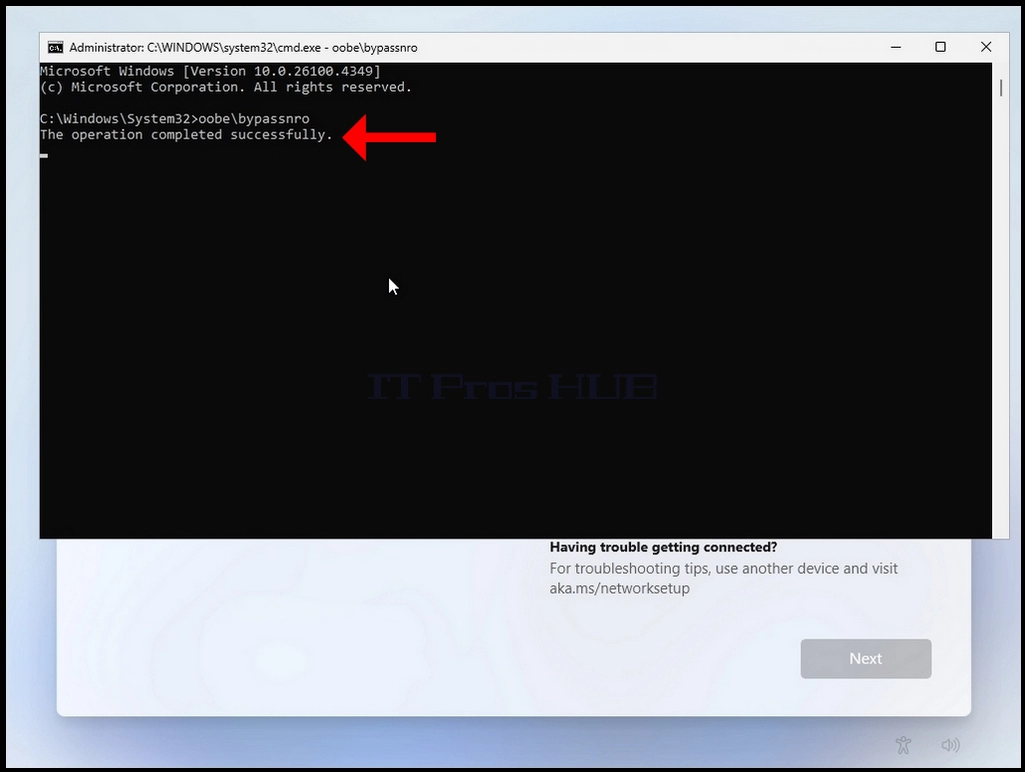
- Кликните и држите ЦТРЛ кључ и кликните на F10 тастер тренутно. Појавиће се прозор ЦМД ‑ а
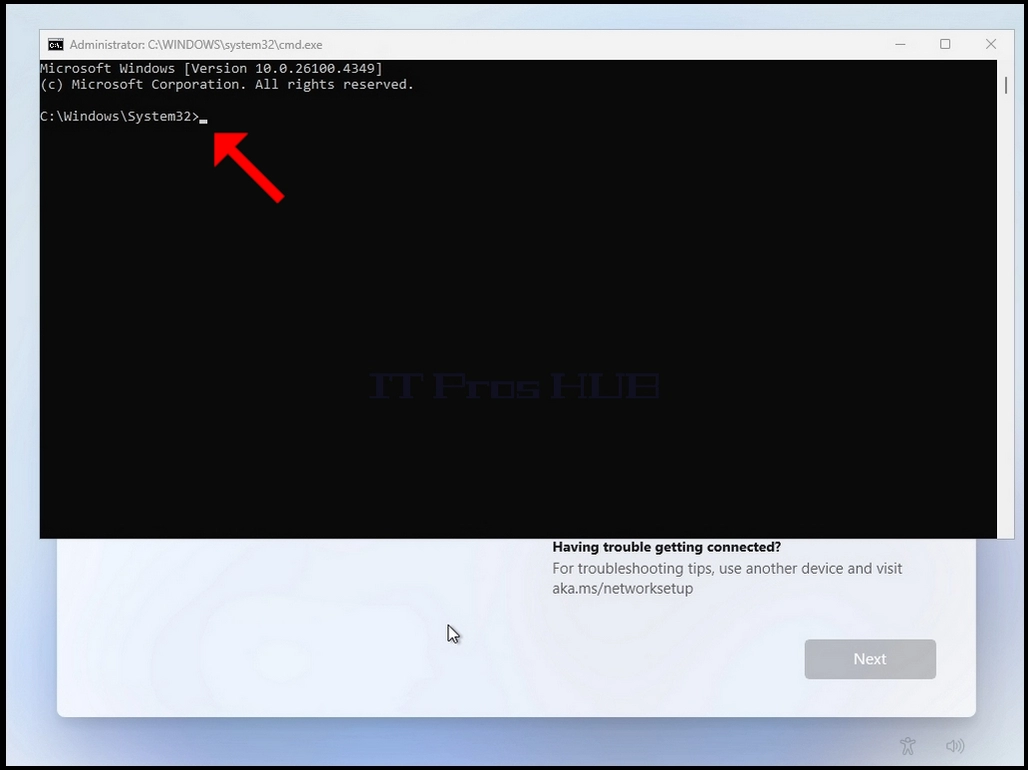
- У прозору ЦМД ‑ а, откуцајте следеће:
- Oobe\ bypassnro
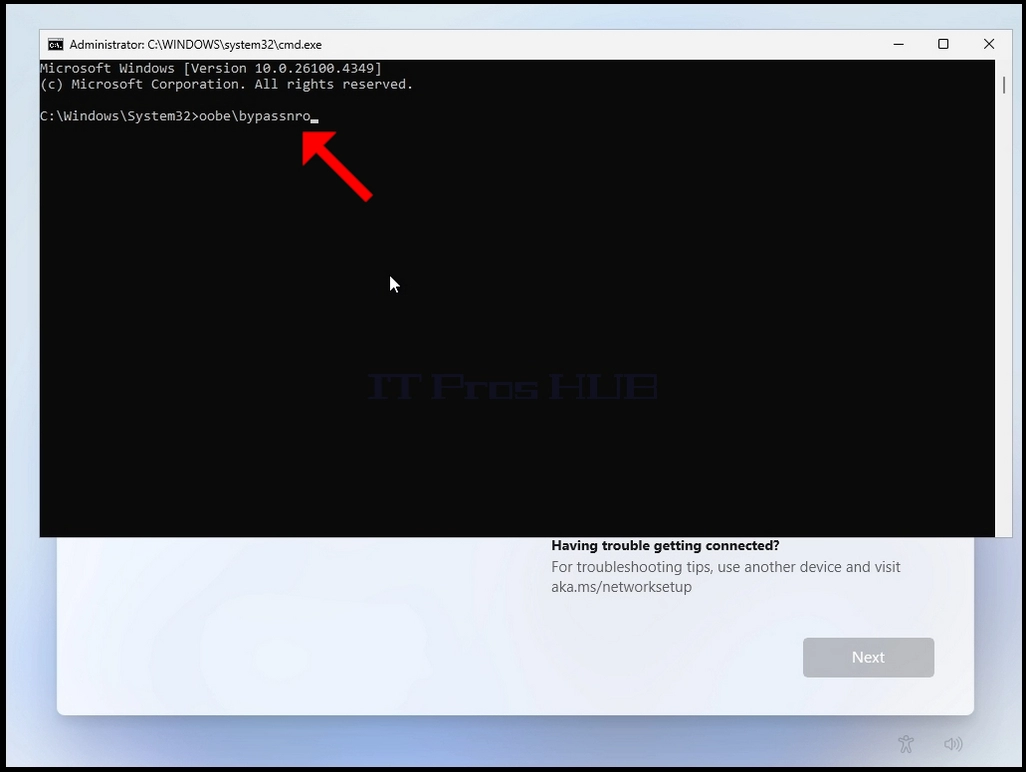
- Притисни уносни кључ
- У веома кратком тренутку видећете излаз у прозору ЦМД ‑ а који каже "операција је успешно завршена" пре него што процес инсталације поново покрене рачунар.
- Прођи кроз све следеће фазе:
- Да ли је ово права земља или регион? Да ли је ово прави распоред тастатуре или метод улаза? Други распоред тастатуре
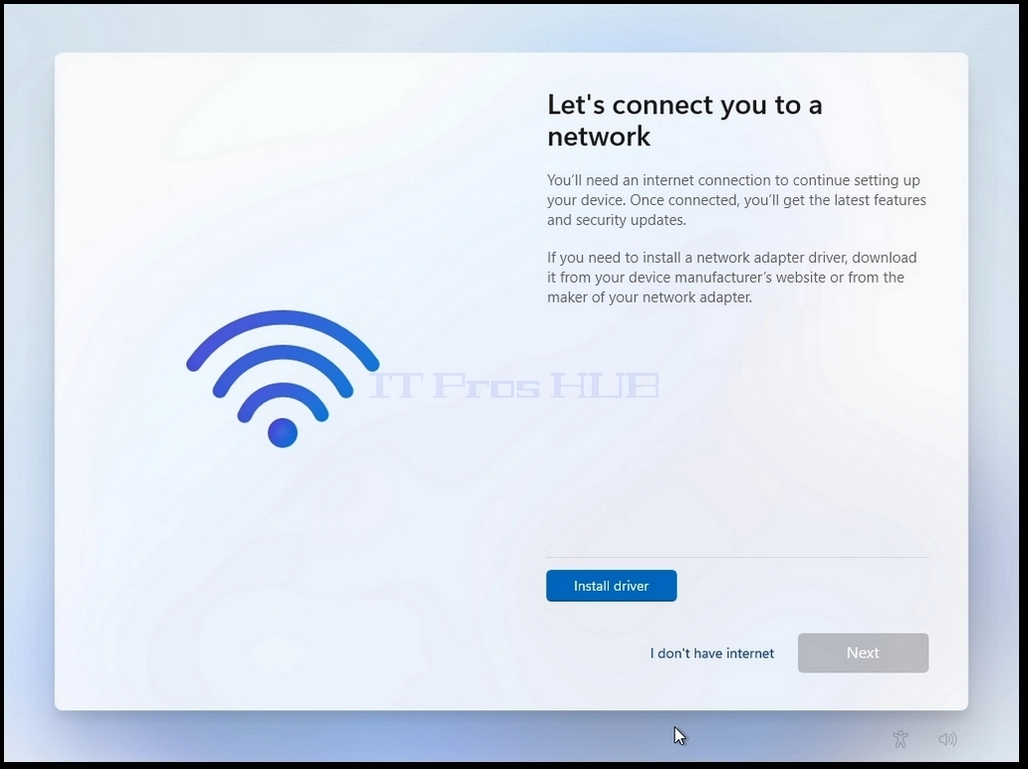
- Biæete prikazani sa istom scenom "Hajde da vas povežemo sa mrežom"
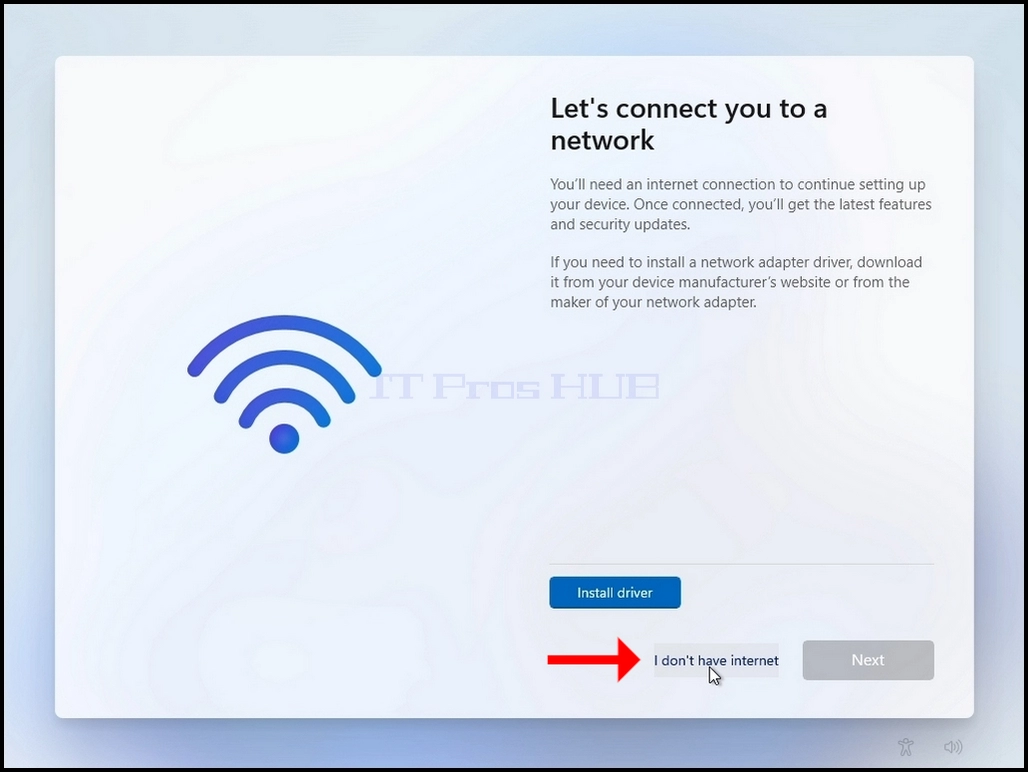
- Kliknite na "Nemam internet"
- Прођи кроз следеће фазе:
- Ко ће користити овај уређај? Лозинка. Изаберите поставке приватности за уређај.
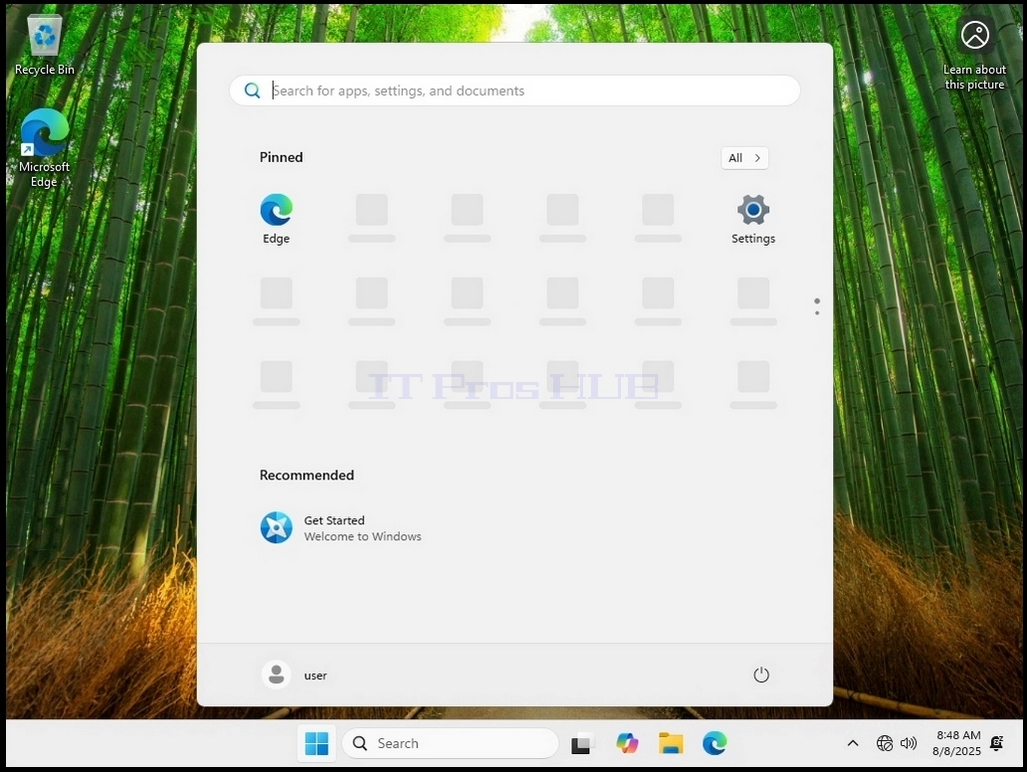
- Прозори треба сада да почну
Инсталирање Виндоуза са приказаном интернет везу:
- Pobrini se da mašina bude povezana sa internetom.
- Укључи рачунар у инсталацију флеша Виндоузс УСБ ‑ а и покрени инсталацију прозора 11.
- Ponašaj se normalno kao i svaki drugi.
- Прођи кроз следеће фазе:
- Инсталација чизме у Инсталацији прозора Изаберите језик. Изаберите поставку тастатуре & gt; Изаберите опцију постављања & gt; Производи кључ & gt; & gt; Спремамо се. Изаберите слику. Постављање спреман. EULA & gt; & gt; Молим вас сачекајте. Тражим дискове. Локација Спреман за инсталирање Инсталирање прозора 11 (плави екран) Инсталирање (црни екран) & gt; Избор земљишта Распоред тастатуре Други распоред тастатуре. Проверавам ажурирања. Именујмо ваш уређај. Да ли бисте желели да поставите овај уређај?
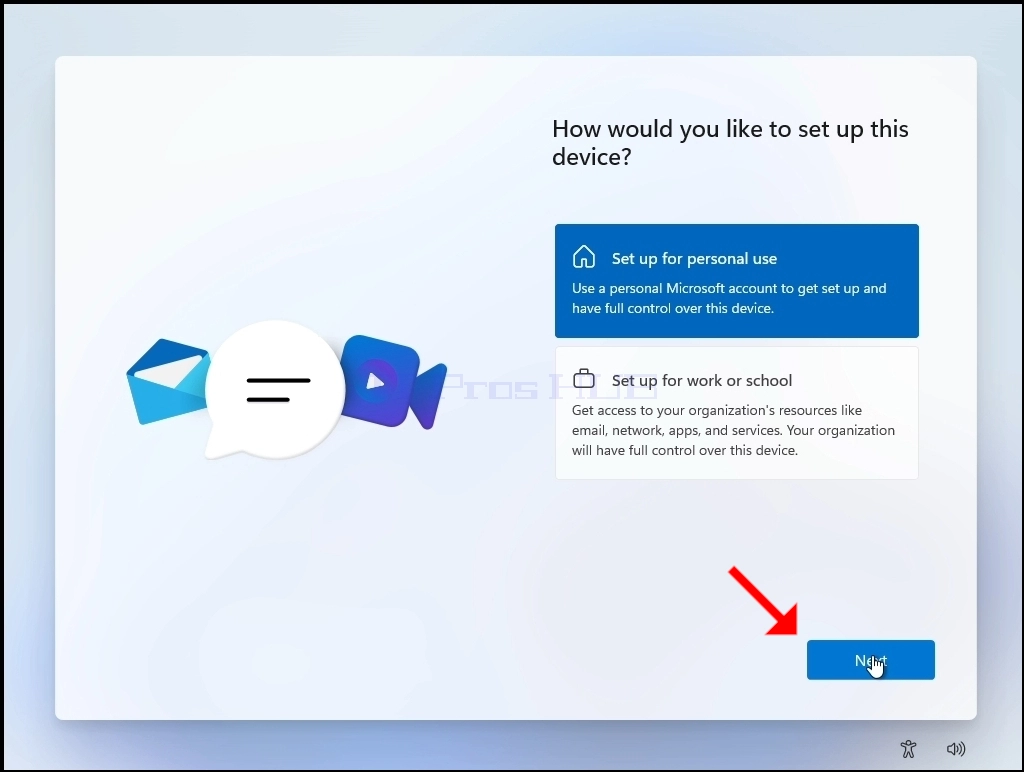
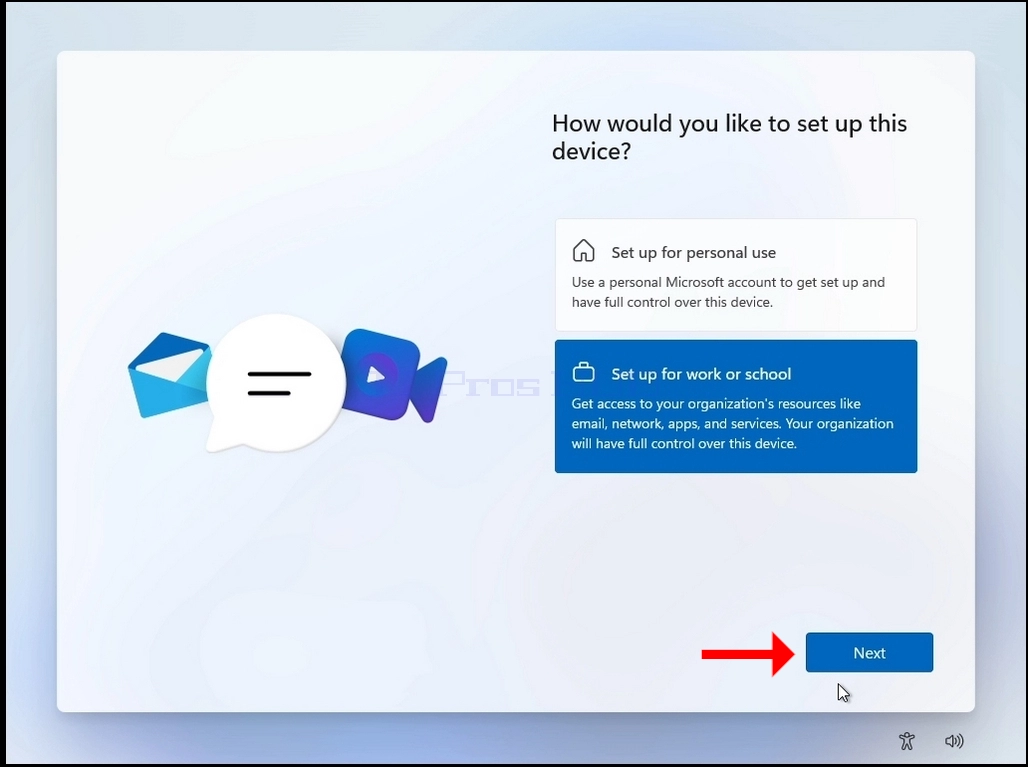
- Kada sve ove faze budu prolazile, dostići ćete fazu koja se zove "Kako biste želeli da postavite ovaj uređaj"
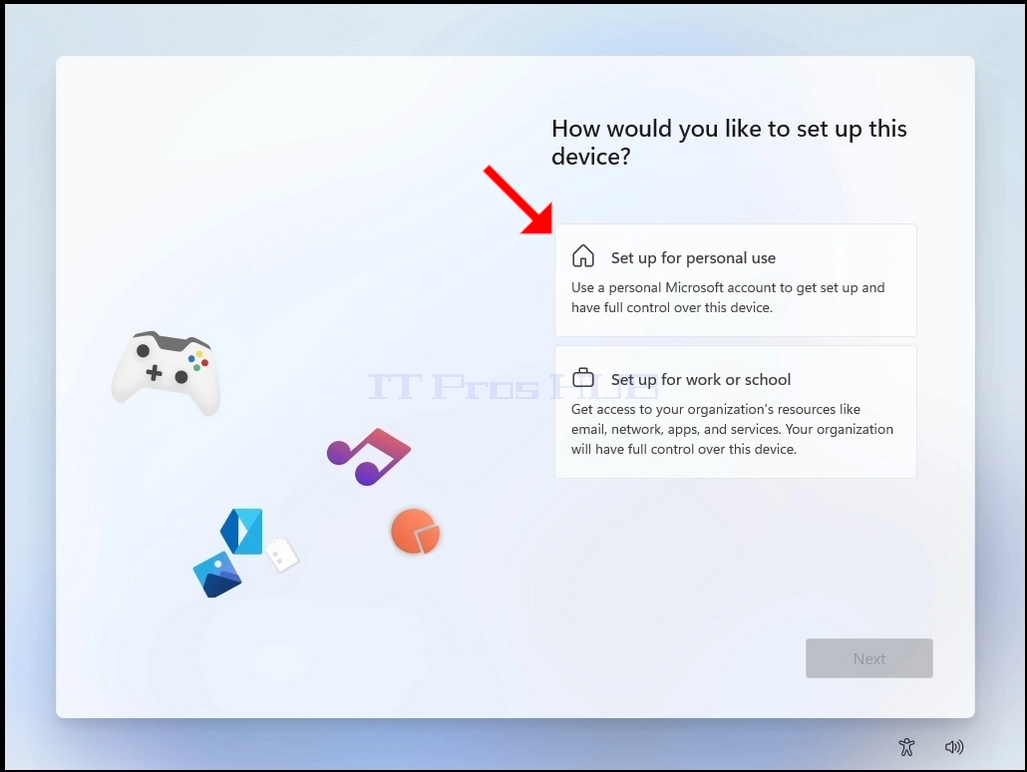
- Добићете две опције:
- Namestite se za liènu upotrebu.
- Ако одлучите да изаберете ову опцију, онда искључите рачунар са интернета како би се кренуло напред са инсталацијом
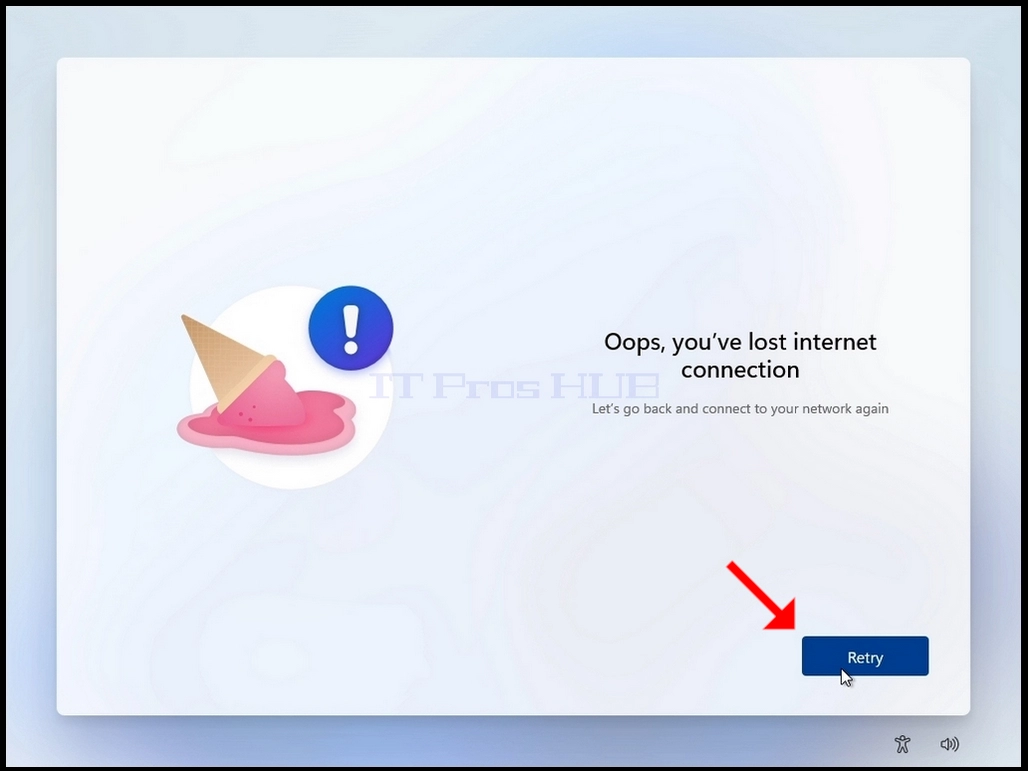
- Када компјутер буде искључен са интернета, кликните на дугме "Поставите или лично употребите" и чекајте док вам се не представи екран "Ups, изгубили сте интернет везу".
- Namestite se za liènu upotrebu.
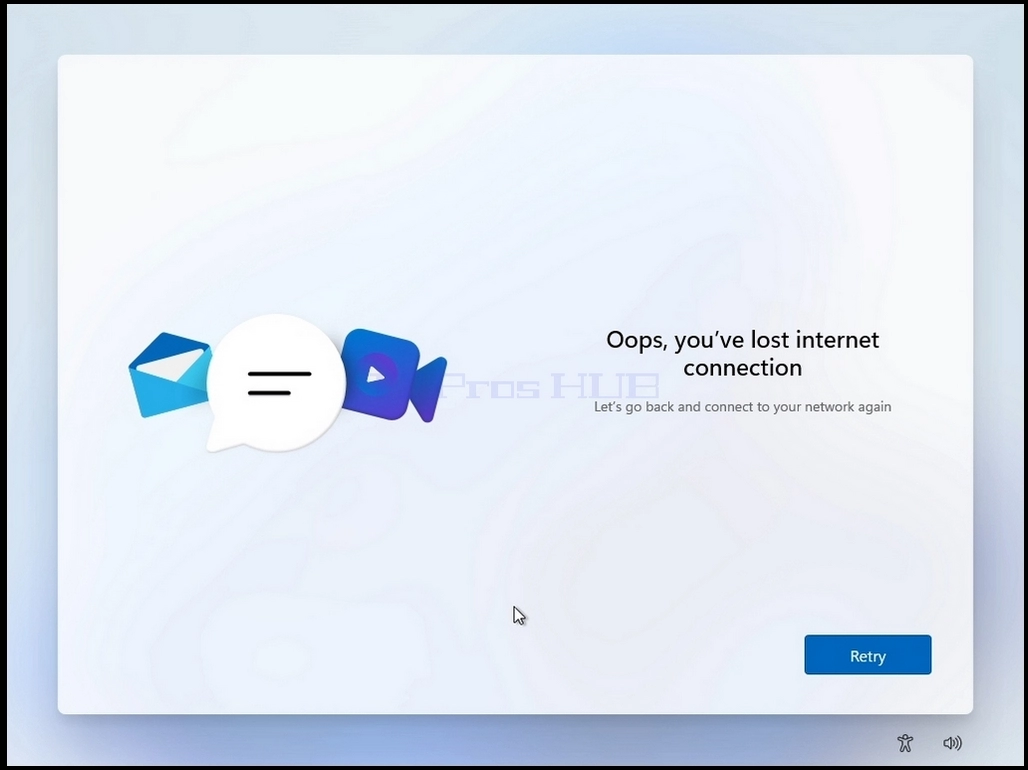
- Кликните Покушај поново дугме
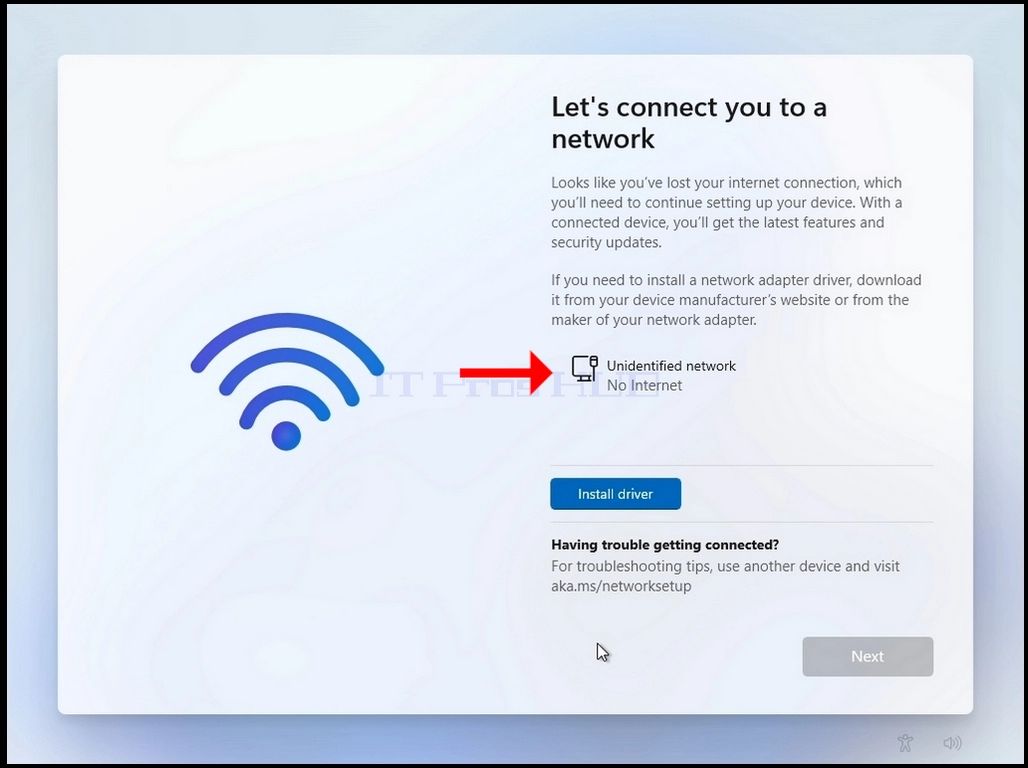
- Biæe vam predstavljen ekran "Hajde da vas povežemo sa mrežom". Obratite pažnju na internetsku interfejs karticu "bez interneta".
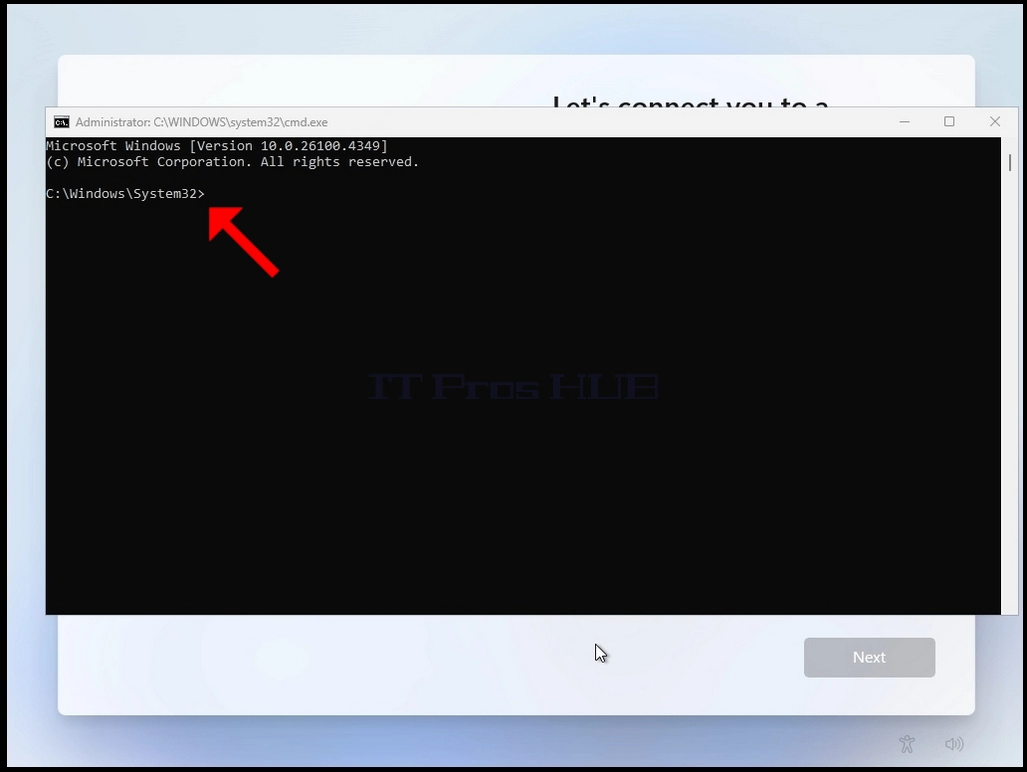
- Кликните и држите ЦТРЛ кључ и кликните на F10 тастер тренутно. Појавиће се прозор ЦМД ‑ а
- У прозору ЦМД ‑ а, откуцајте следеће:
- Oobe\ bypassnro
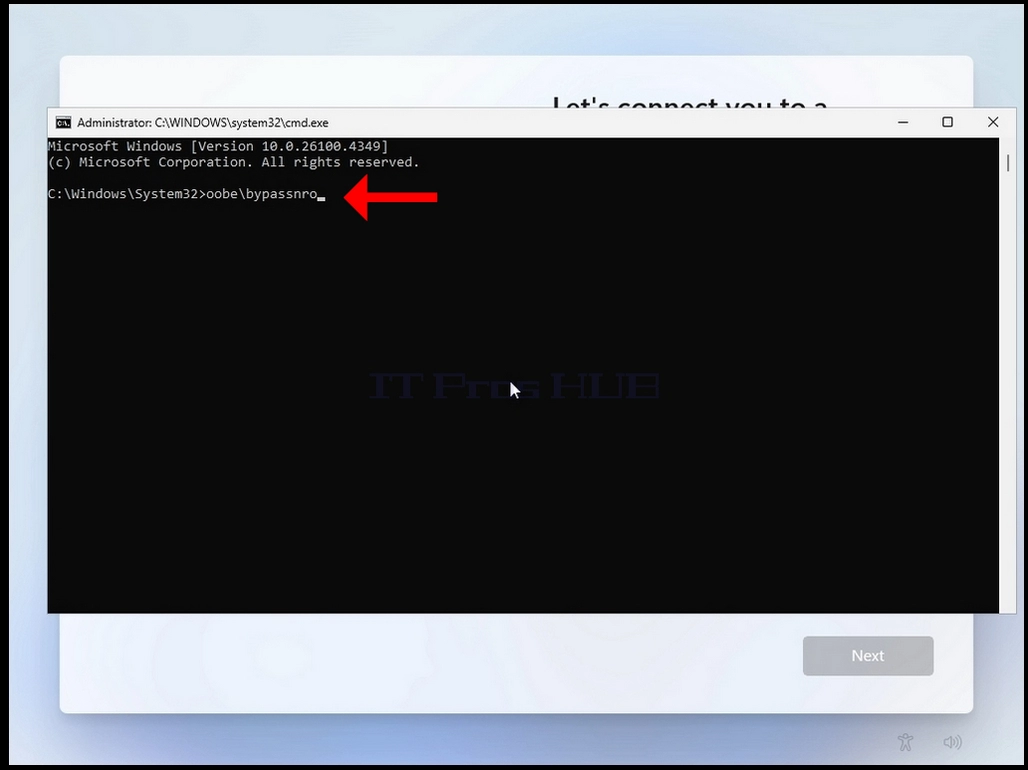
- Притисни уносни кључ
- У веома кратком тренутку видећете излаз у прозору ЦМД ‑ а који каже "операција је успешно завршена" пре него што процес инсталације поново покрене рачунар.
- Прођи кроз све следеће фазе:
- Да ли је ово права земља или регион? Да ли је ово прави распоред тастатуре или метод улаза? Други распоред тастатуре
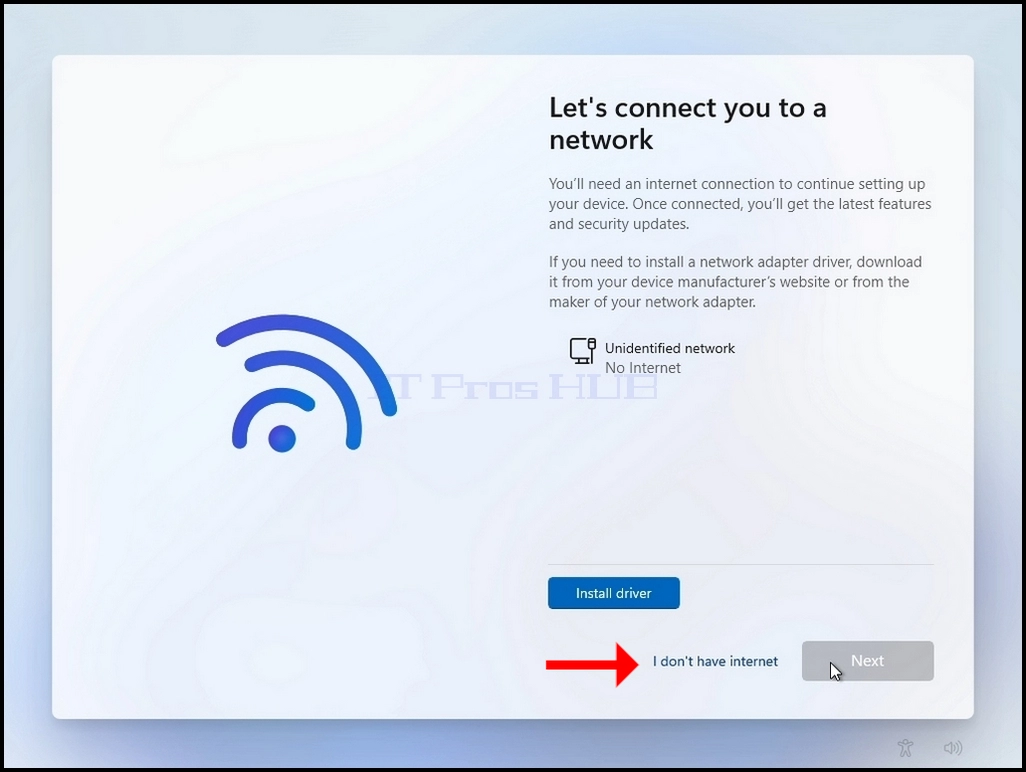
- Biæete prikazani sa istom scenom "Hajde da vas povežemo sa mrežom"
- Kliknite na "Nemam internet"
- Прођи кроз следеће фазе:
- Ко ће користити овај уређај? Лозинка. Изаберите поставке приватности за уређај.
- Прозори треба сада да почну
- Pripremi se za posao ili školu.
- Ако одлучите да изаберете ову опцију, прођите кроз следеће фазе:
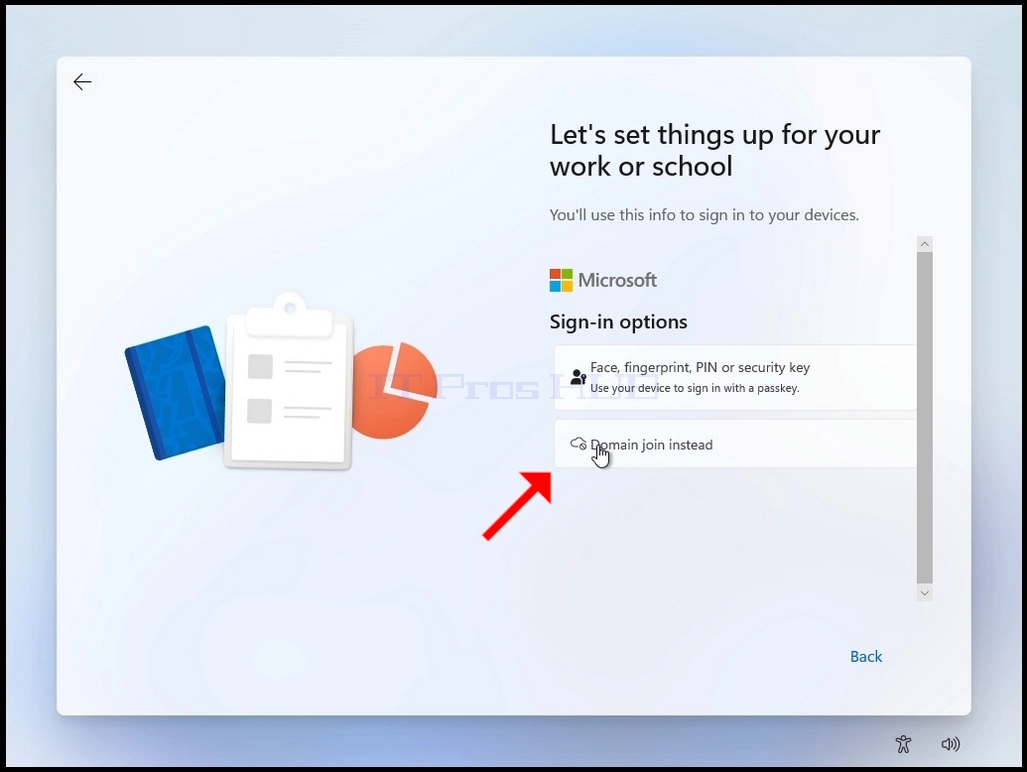
- Припремимо ствари за рад или школу. Знак у опцијама.
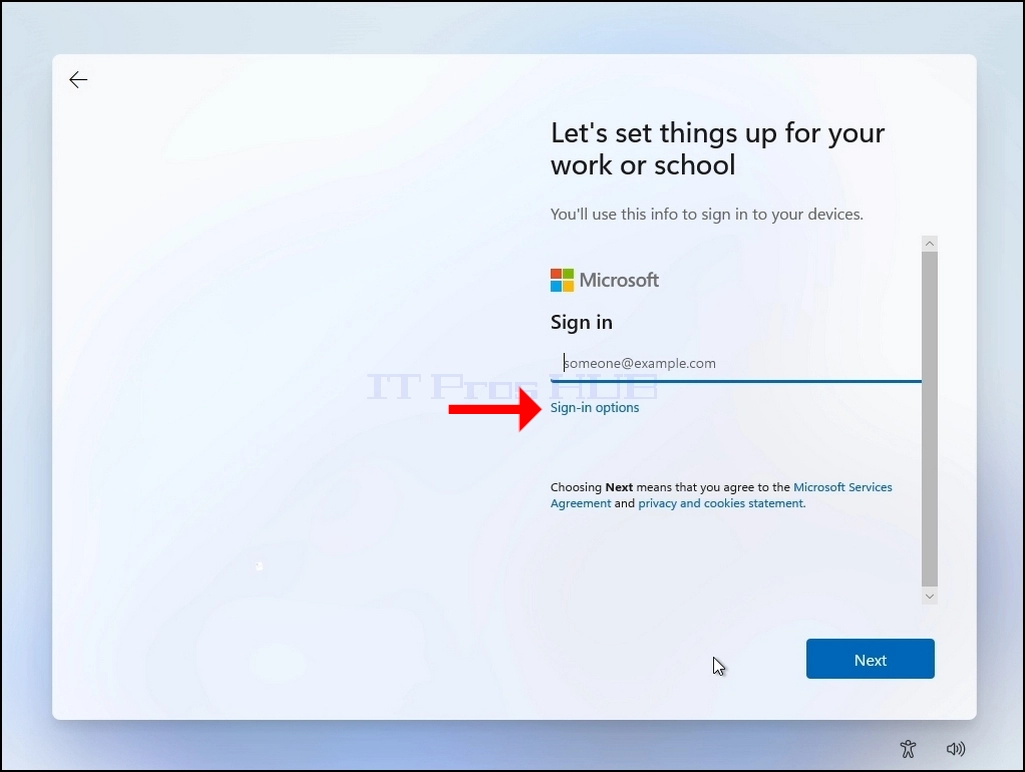
- Изаберите једну од следеће две опције:
- Lice, otisak prsta, PIN ili sigurnosni kljuè.
- Уместо тога придружи домен
- У овом примеру бираћемо опцију "Удруживање домена".
- Прођи кроз следеће фазе:
- Ко ће користити овај уређај? Лозинка & gt; Изаберите поставке приватности за уређај
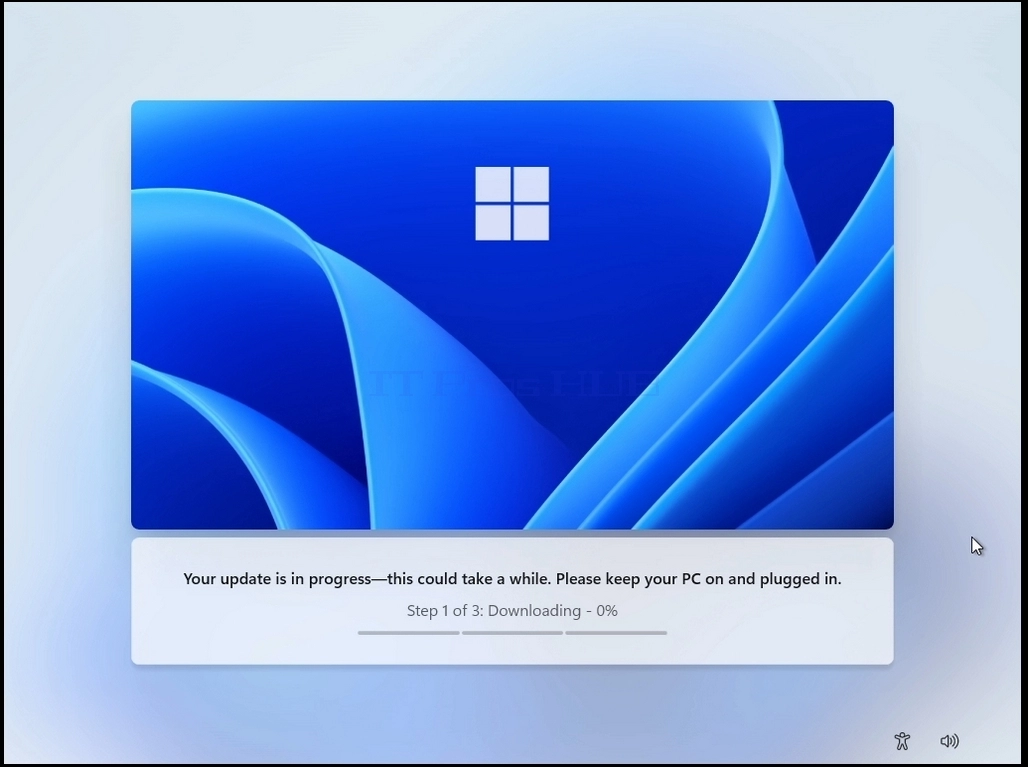
- Након последњих фаза, Виндоуз ће још једном проверити за ажурирање
- Када се провери ажурирање, Виндоуз ће преузети ове ажурирања и почети да се инсталира.
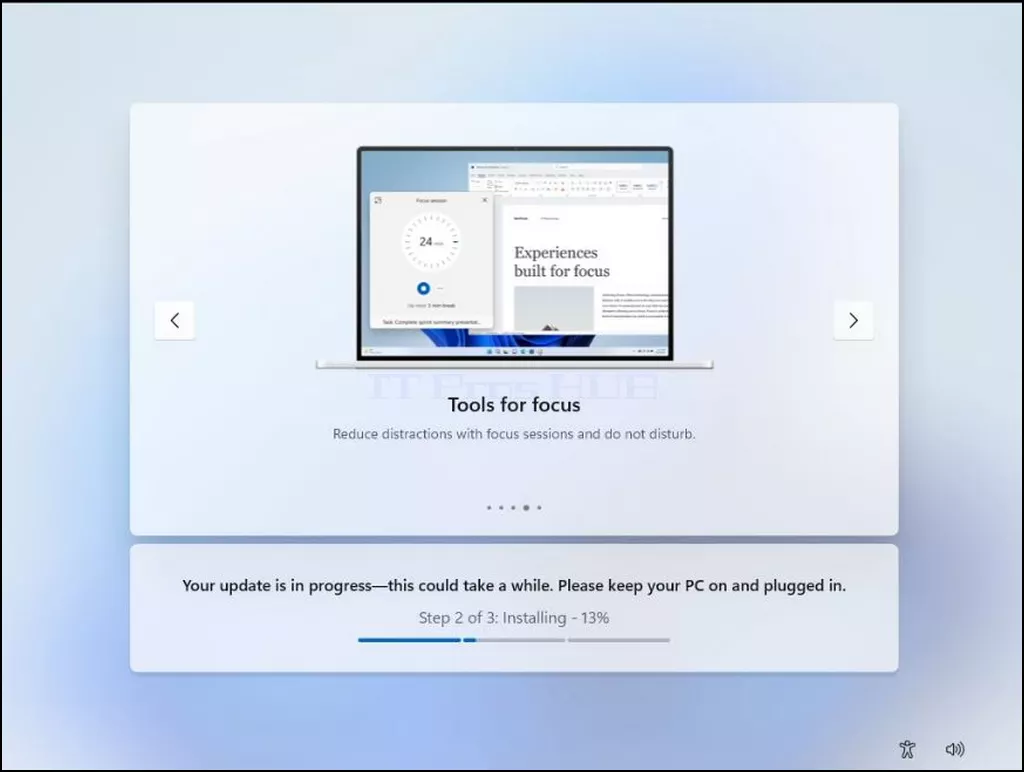
- Прозори треба да се покрену
Sažetak:
Све у свему, процес је веома једноставан, али може бити веома компликован и збуњујући у исто време пошто постоји више могућих путева за инсталирање ове верзије Виндоуза 11, али инсталирање сваког захтева одређени скуп радњи за извођење. Ako to ne uradimo ispravno, to bi moglo da izazove, kao što je uzrokovalo i nas, ulazak u beskonaène restartne petlje u procesu instalacije.
Priznajem, za nas je proces bio pomalo zbunjujuć i frustrirajući, ali smo ipak uspeli da ga mapiramo.
Што се тиче одржавања рачунара повезаног са интернетом, једина предност коју смо могли да видимо када инсталирамо Виндоуз 11 док је компјутер повезан са интернетом фаза ажурирања раније током инсталације.
Nadamo se da æe ovaj èlanak biti koristan i da æe vam pomoæi da instalirate Windows 11 24H2 kao prethodne verzije.