



Intro:
Nyligen har många av er stött på Microsoft ännu ett försök att tvinga sina användare och framtida användare i det här specifika fallet, att öppna ett Microsoft-konto. Den här gången, genom Windows 11 version 24H2 bygga 26100.4652.
I den här artikeln kommer vi att gå igenom de olika metoder som kan användas för att installera Windows 11 24H2 smidigt utan att behöva skapa ett oönskat Microsoft-konto.
Vi har upptäckt att det finns mer än ett sätt att installera Windows 11 24H2 utan att skapa ett Microsoft-konto.
Kort:
För dem som vill ha TLDR-versionen måste du utföra 2 åtgärder för att installera Windows utan att skapa ett Microsoft-konto:
- Se till att maskinen som valts för att installeras med Windows 11 inte är ansluten till internet och sedan använda den. oobe\bypassnro CMD-kommandot - med hjälp av denna metod hoppar över personlig användning / arbete eller skolfas av installationen tillsammans.
- En andra metod är att ställa in den maskinen medan den är känd för internet. Välj personligt bruk och sedan använda oobe\bypassnro CMD kommandot eller Skapa den maskinen för arbete eller skola Utan behovet av det senare kommandot.
I båda dessa fall gjordes installationen med en USB-minne som datorn startade från.
Den längre versionen:
Installera Windows utan en Internetanslutning:
- Se till att maskinen inte är ansluten till internet
- Starta din dator till Windows USB-flash-installationen och Starta installationsprocessen Windows 11 normalt som du skulle någon annan.
- Gå igenom alla följande steg:
- Boot Windows Installation Media >> Välj språk >> Välj tangentbordsinställning >> Select Setup Option >> Produktnyckeln >> Vi är redo >> Välj >> Inställning redo >> EULA >> Vänta >> Söka efter diskar >> Plats >> Redo att installera >> Installera fönster 11 (blå skärm) >> Installera (svart skärm) >> Land val >> Keyboard layout >> Andra keyboard layout >>
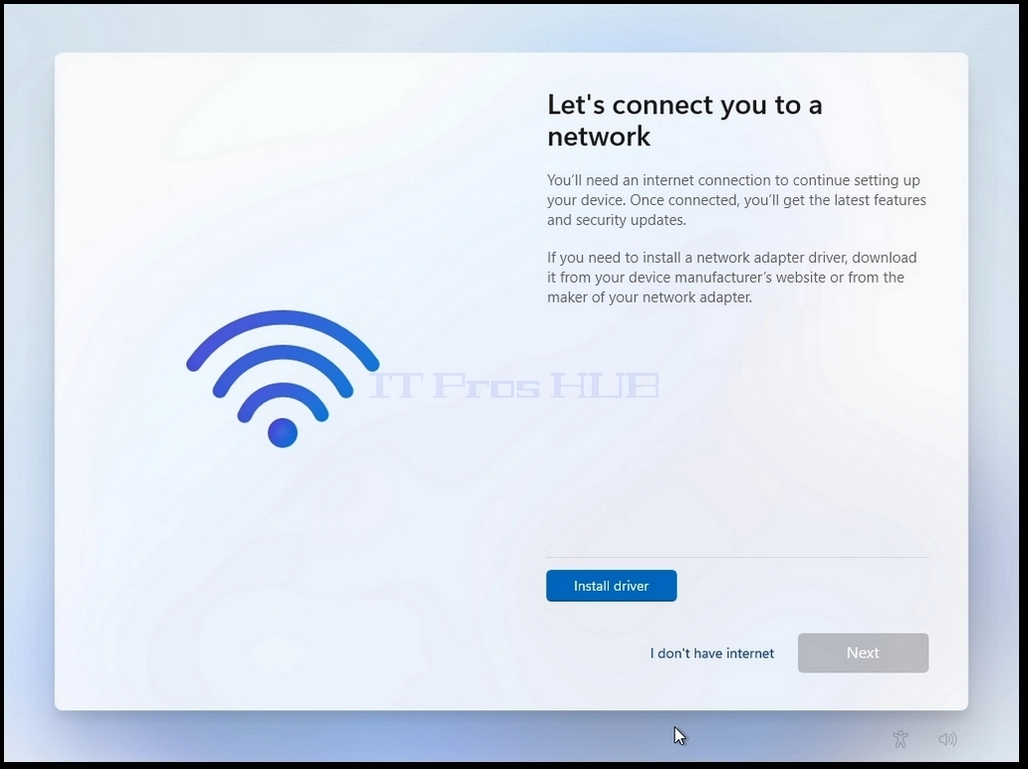
- När alla sistnämnda stadier har gått igenom, kommer du att nå ett stadium som kallas "Låt oss ansluta dig till ett nätverk"
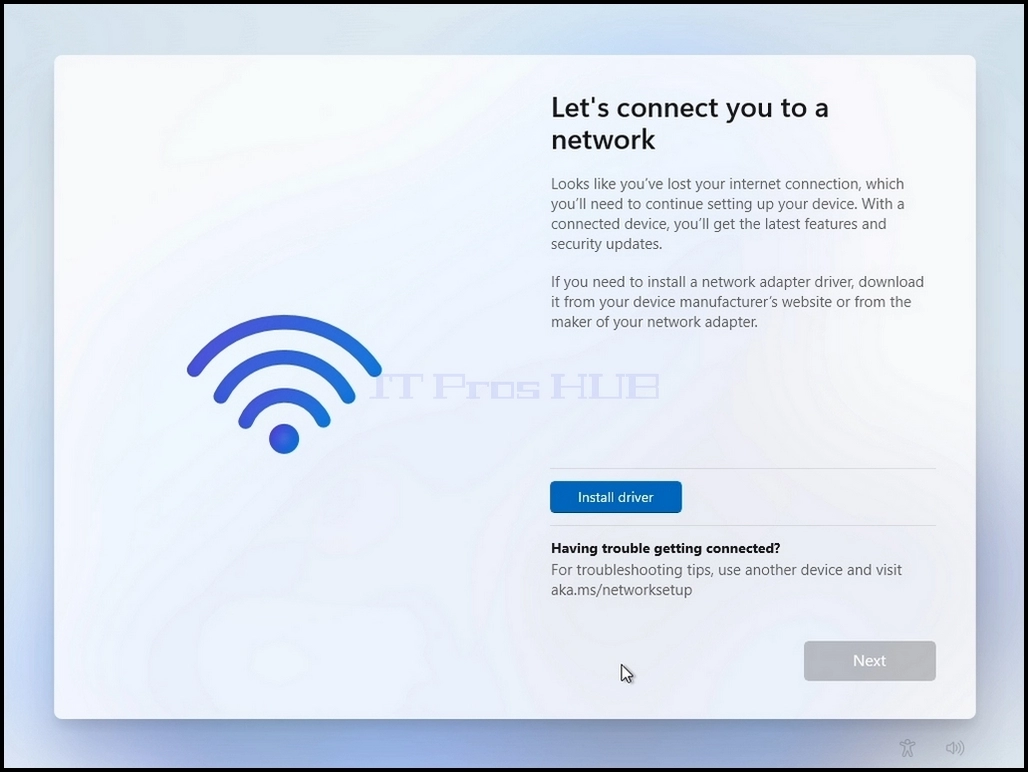
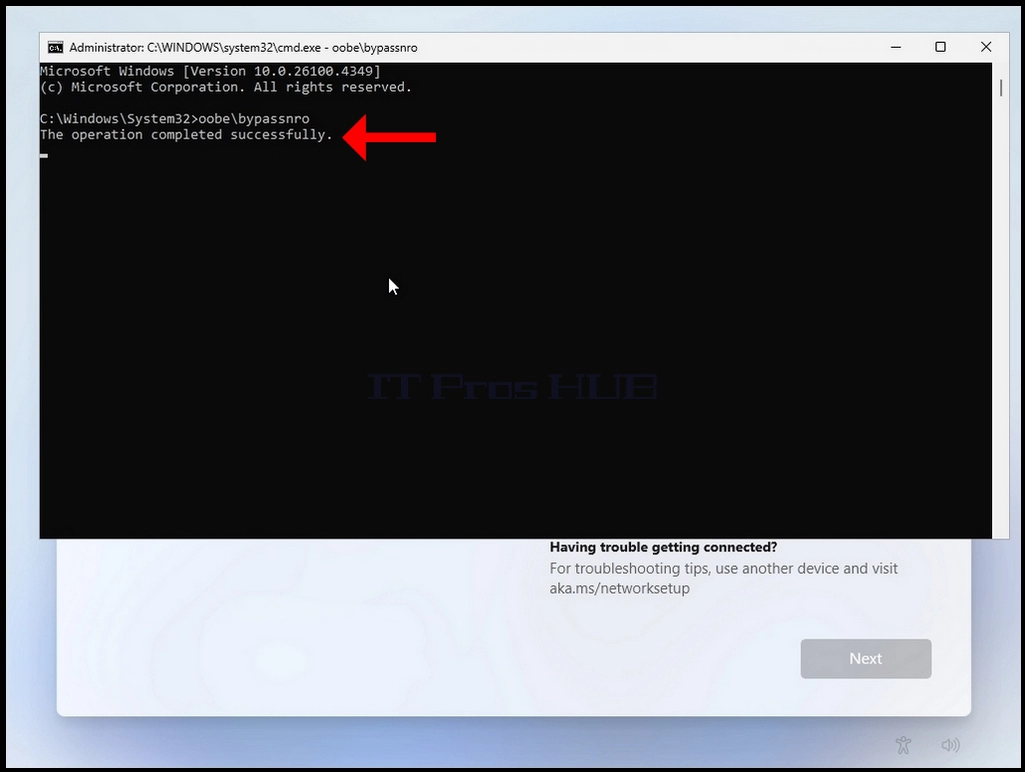
- Klicka och håll CTRL-nyckeln och klicka på F10-nyckeln tillfälligt. Ett CMD-fönster visas
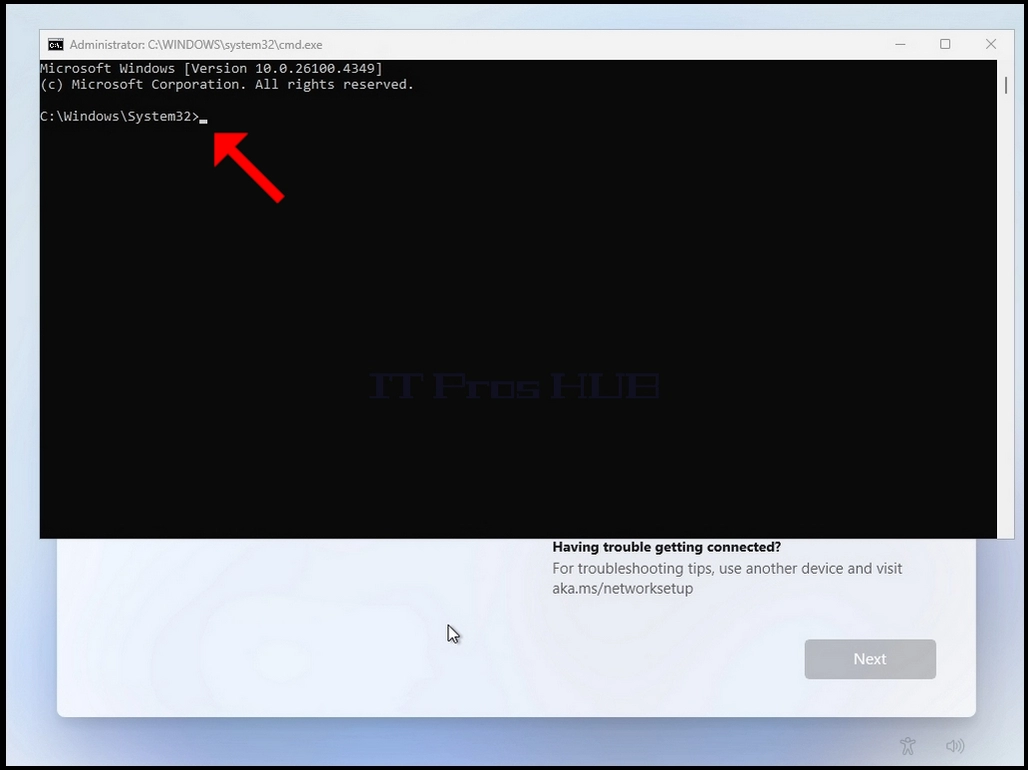
- I CMD-fönstret skriver du följande:
- Oobe\bypassnro
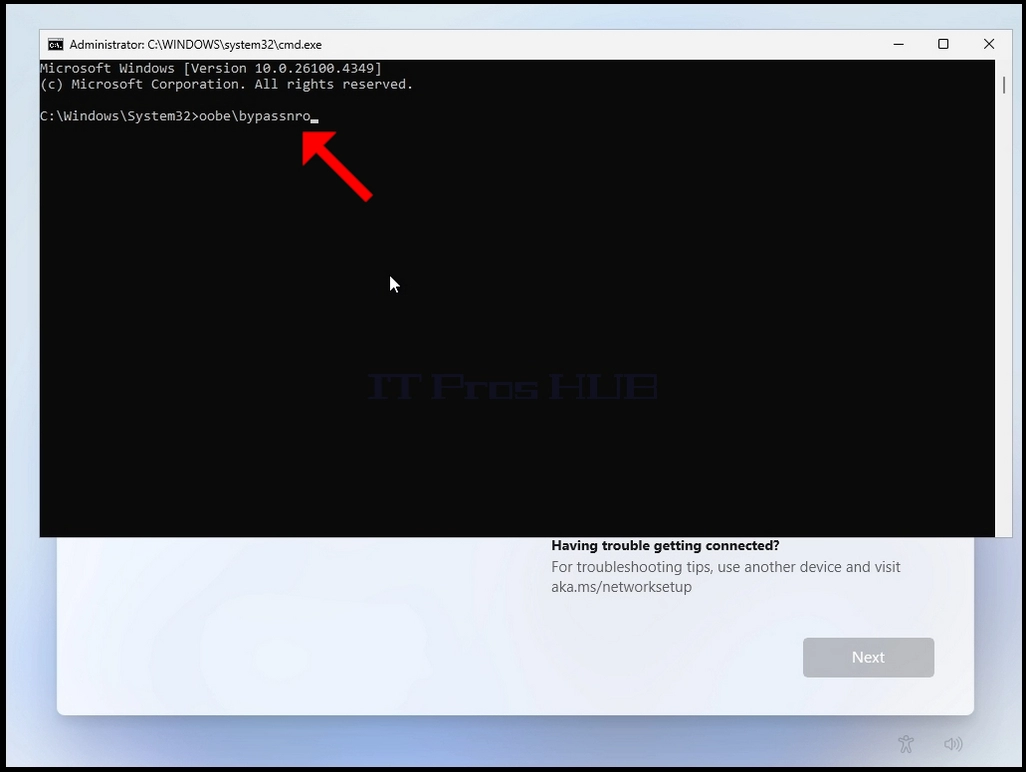
- Hit the enter key
- För ett mycket kort ögonblick kommer du att se en utgång i CMD-fönstret som säger "Operationen avslutad framgångsrikt" innan installationsprocessen startar om datorn
- Gå igenom alla följande steg:
- Är detta rätt land eller region? >> Är detta rätt tangentbordslayout eller inmatningsmetod? >> Andra keyboard layout
- Du kommer att presenteras med samma "Låt oss ansluta dig till ett nätverk" steg igen
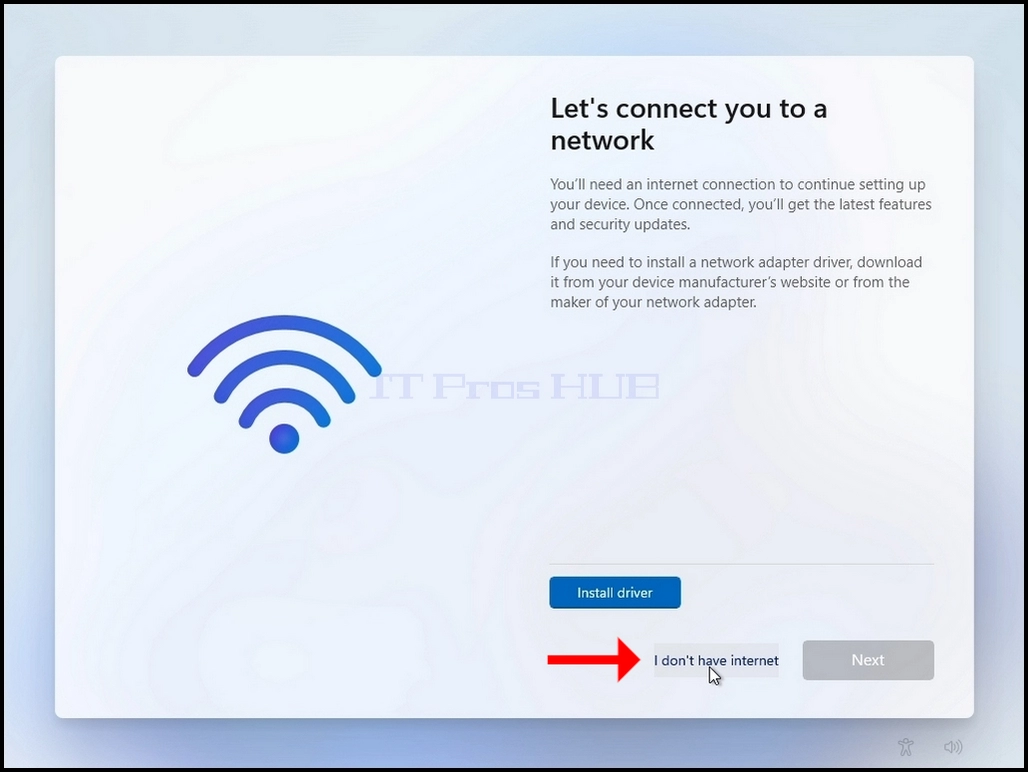
- Klicka på "Jag har inte internet"
- Gå igenom följande steg:
- Vem ska använda den här enheten? >> lösenord >> Välj sekretessinställningar för din enhet
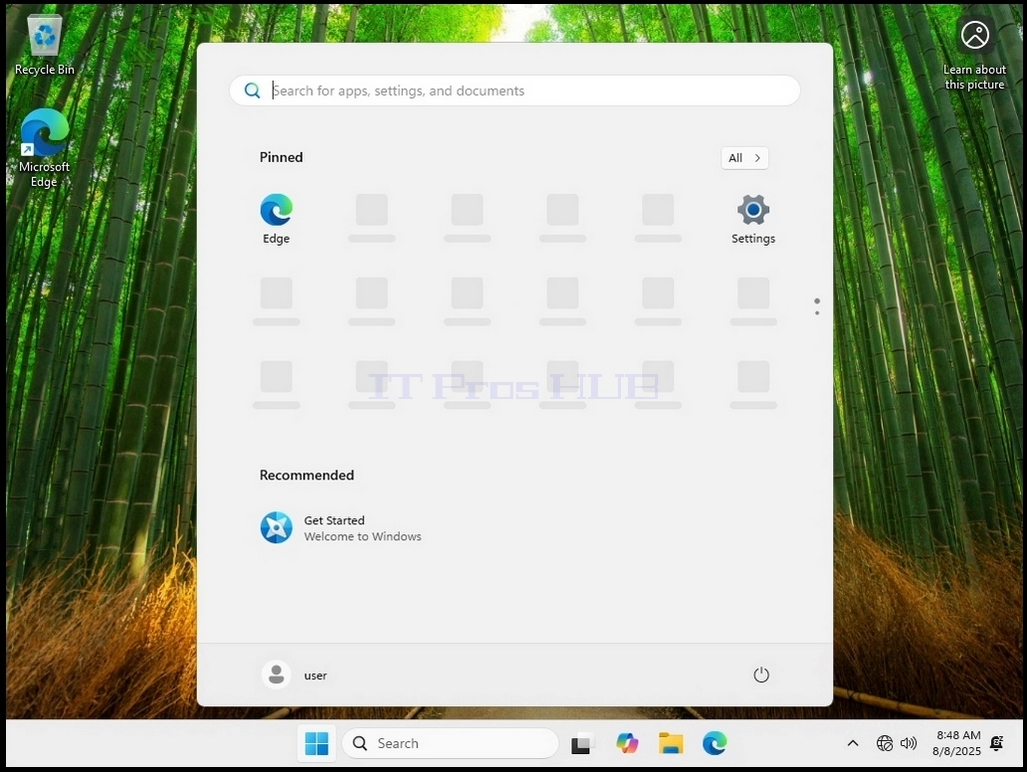
- Windows ska nu börja


Installera Windows med en Internet Connection Present:
- Se till att maskinen är ansluten till internet
- Starta din dator till Windows USB-minneinstallationen och Starta Windows 11-installationen
- bearbeta normalt som du skulle någon annan.
- Gå igenom följande steg:
- Boot Windows Installation Media >> Välj språk >> Välj tangentbordsinställning >> Select Setup Option >> Produktnyckeln >> Vi är redo >> Välj >> Inställning redo >> EULA >> Vänta >> Söka efter diskar >> Plats >> Redo att installera >> Installera fönster 11 (blå skärm) >> Installera (svart skärm) >> Land val >> Keyboard layout >> Andra keyboard layout >> Kontrollera för uppdateringar >> Låt oss namnge din enhet >> Hur skulle du vilja ställa in den här enheten >>
- När alla sistnämnda stadier har gått igenom, kommer du att nå ett stadium som kallas "Hur skulle du vilja ställa in den här enheten"
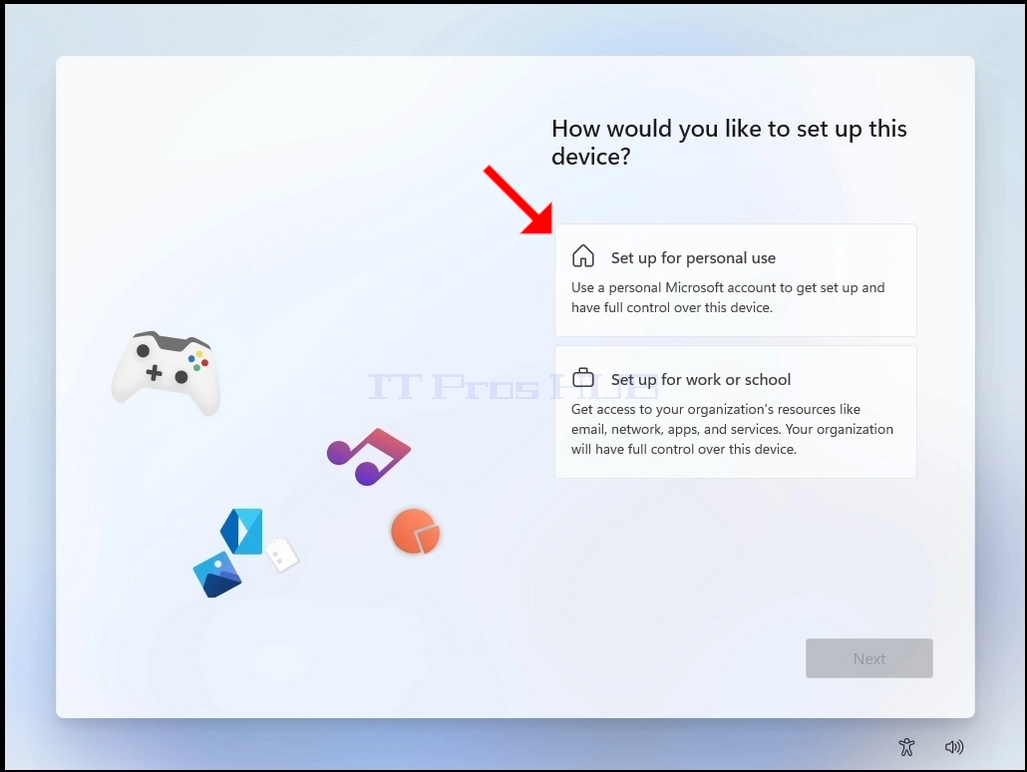
- Du kommer att presenteras med 2 alternativ:
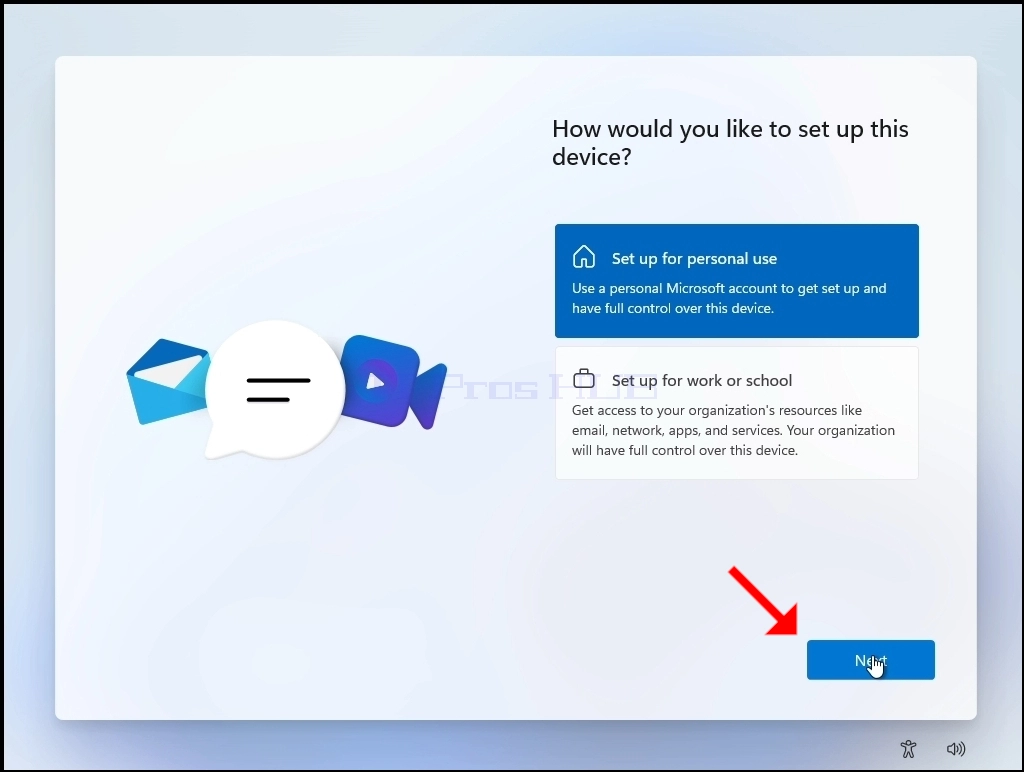
- Ställ in för personligt bruk
- Om du bestämmer dig för att välja det här alternativet, koppla sedan bort datorn från internet för att gå vidare med installationen
- När datorn är kopplad från internet, klicka på "Ställ in eller personligt använda knappen" och vänta verktyg du presenteras med "Oops, du har förlorat internetanslutning" skärmen
- Ställ in för personligt bruk
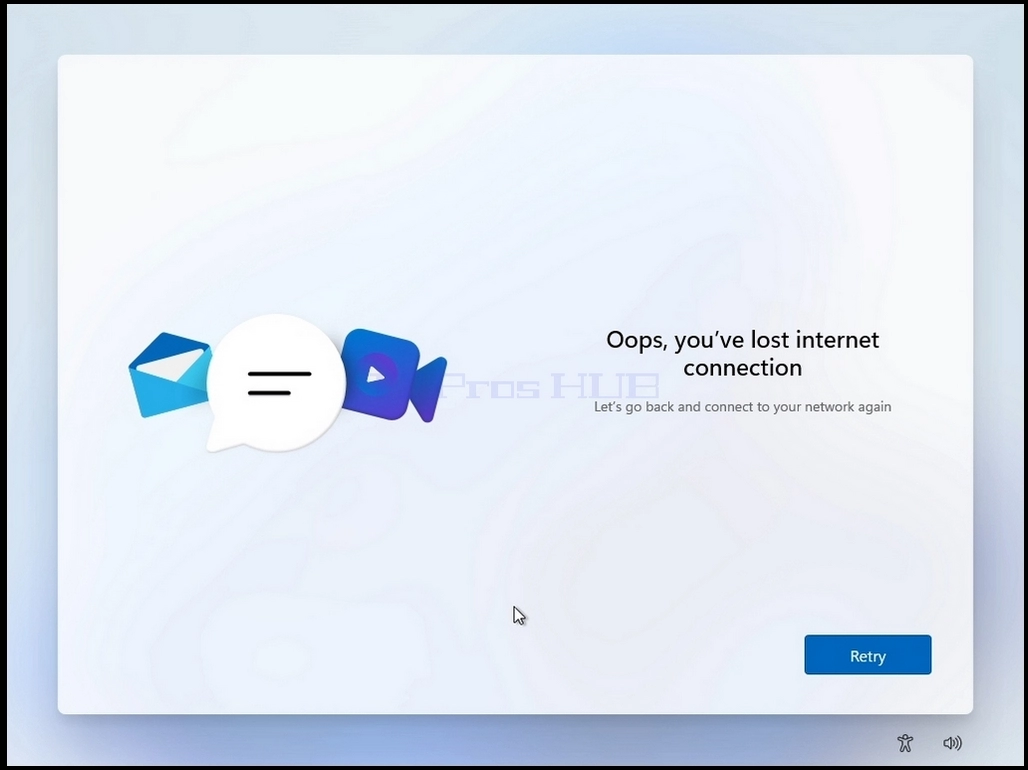
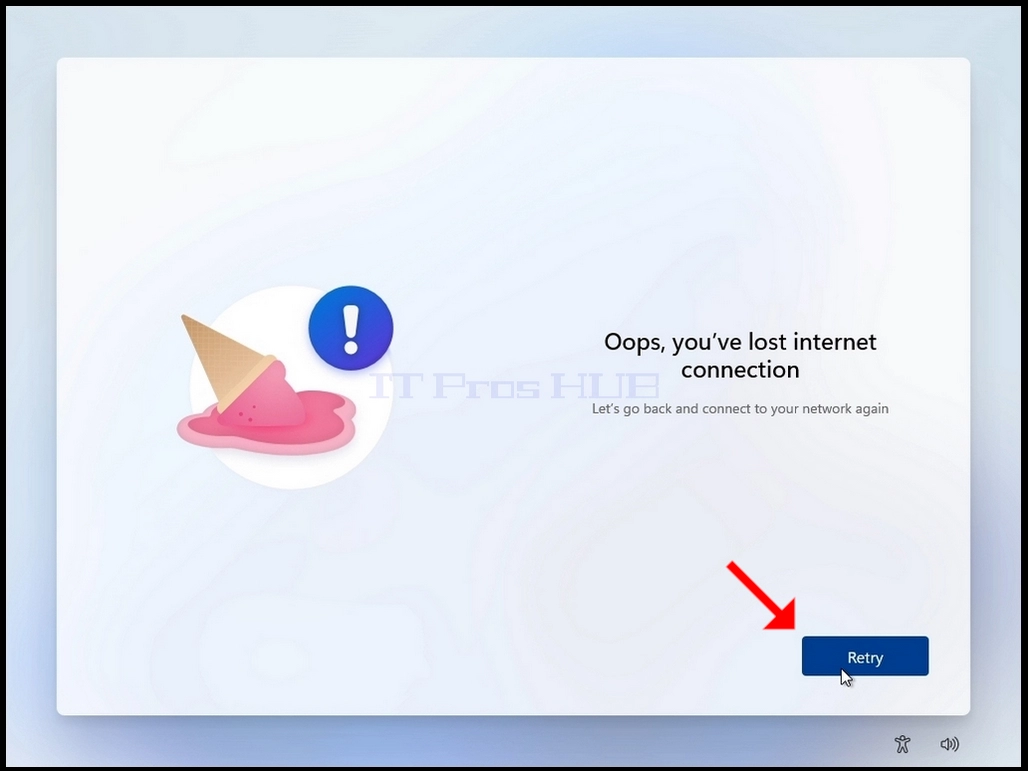
- Klicka på Retry knappen knapp
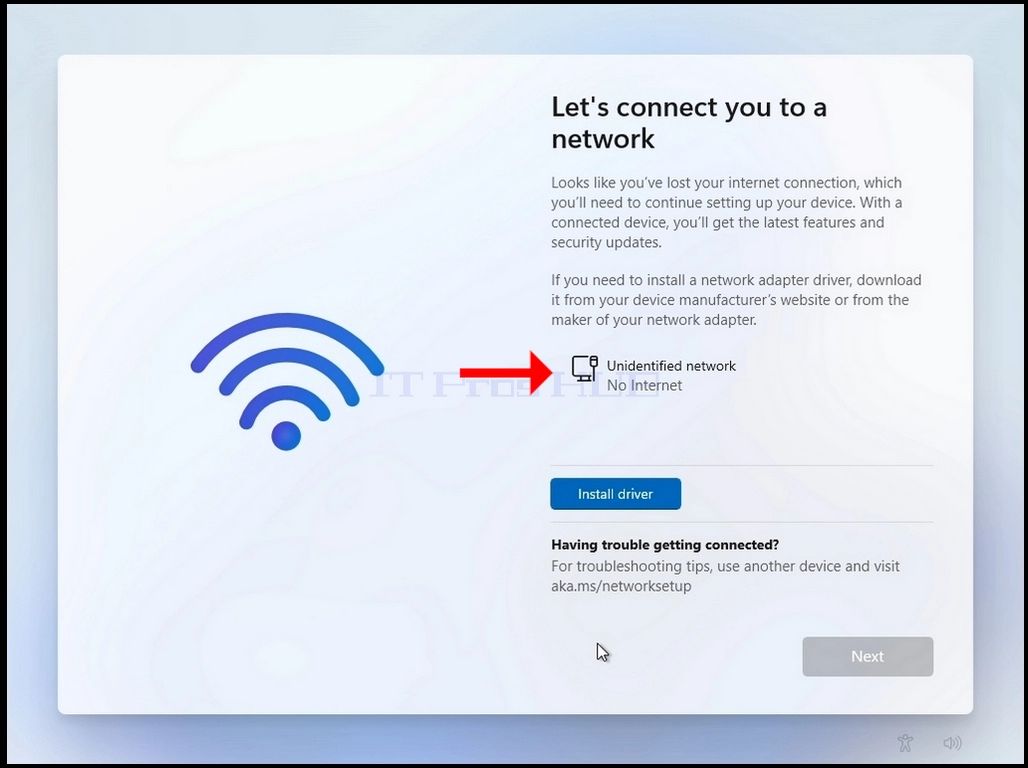
- Du kommer att presenteras med "Låt oss ansluta dig till ett nätverk" -skärmen. Notera "inget internet" status nätverksgränssnitt kort.
- Klicka och håll CTRL-nyckeln och klicka på F10-nyckeln tillfälligt. Ett CMD-fönster visas
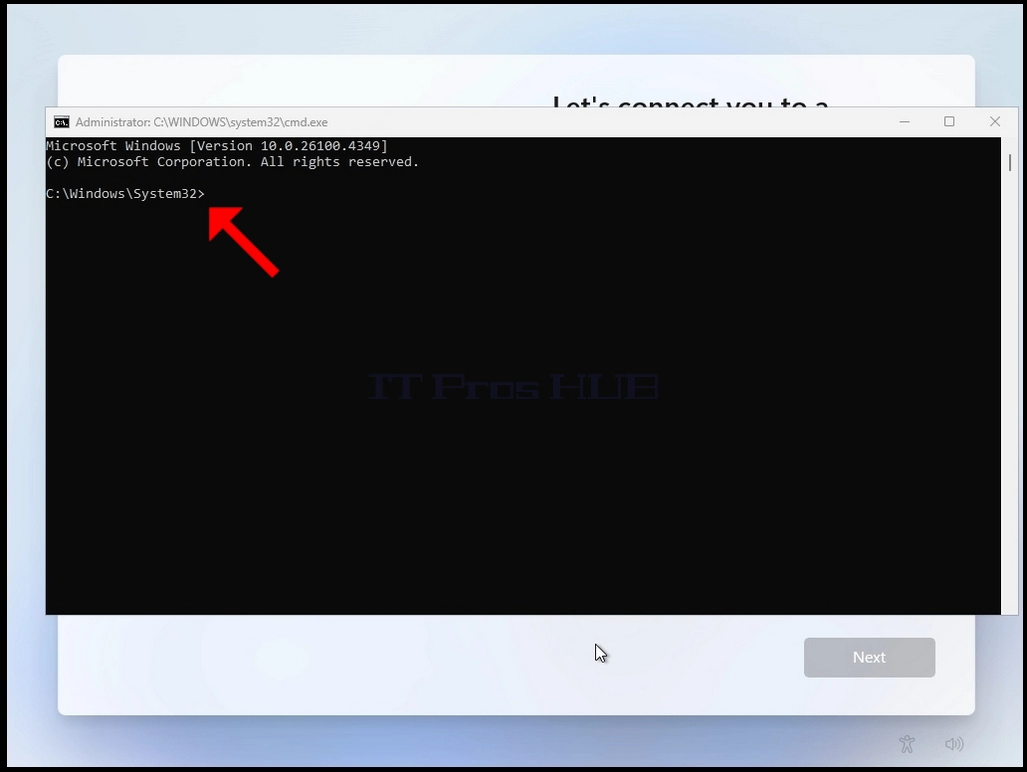
- I CMD-fönstret skriver du följande:
- Oobe\bypassnro
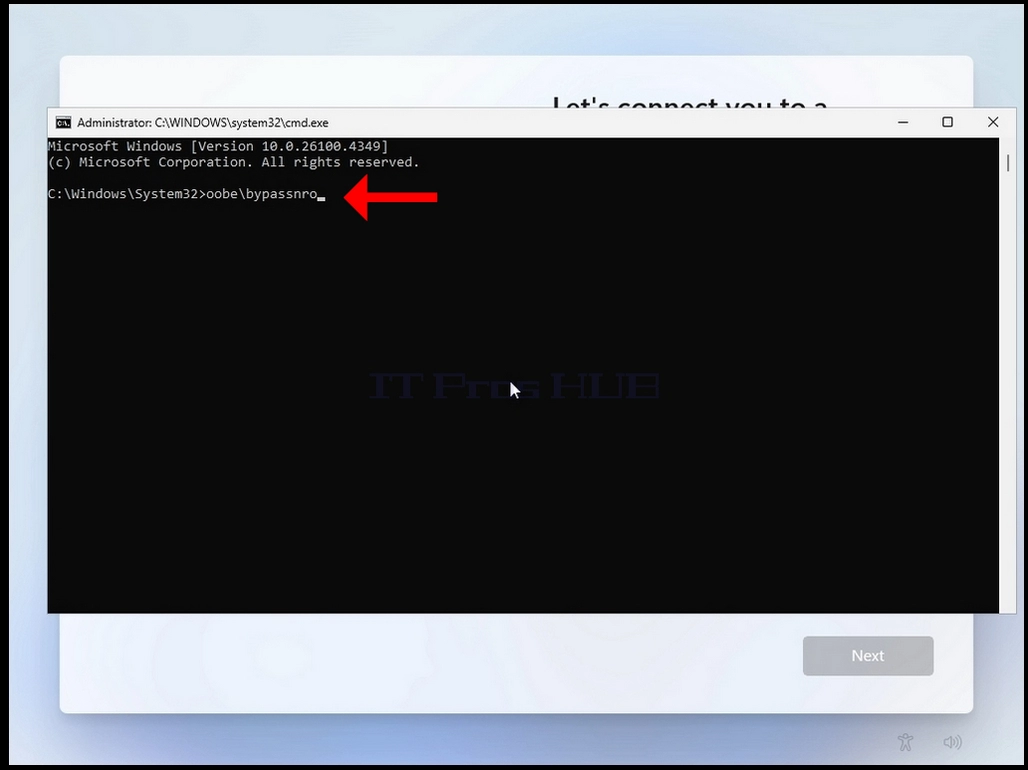
- Hit the enter key
- För ett mycket kort ögonblick kommer du att se en utgång i CMD-fönstret som säger "Operationen avslutad framgångsrikt" innan installationsprocessen startar om datorn

- Gå igenom alla följande steg:
- Är detta rätt land eller region? >> Är detta rätt tangentbordslayout eller inmatningsmetod? >> Andra keyboard layout
- Du kommer att presenteras med samma "Låt oss ansluta dig till ett nätverk" steg igen
- Klicka på "Jag har inte internet"
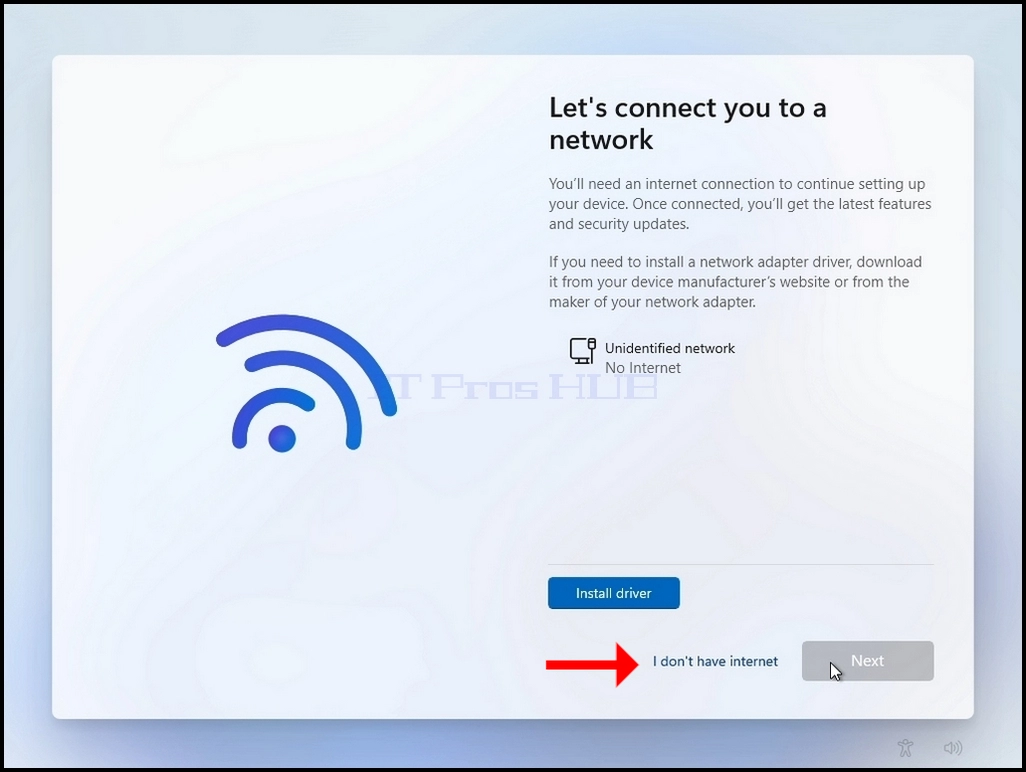
- Gå igenom följande steg:
- Vem ska använda den här enheten? >> lösenord >> Välj sekretessinställningar för din enhet
- Windows ska nu börja
- Ställ in för arbete eller skola
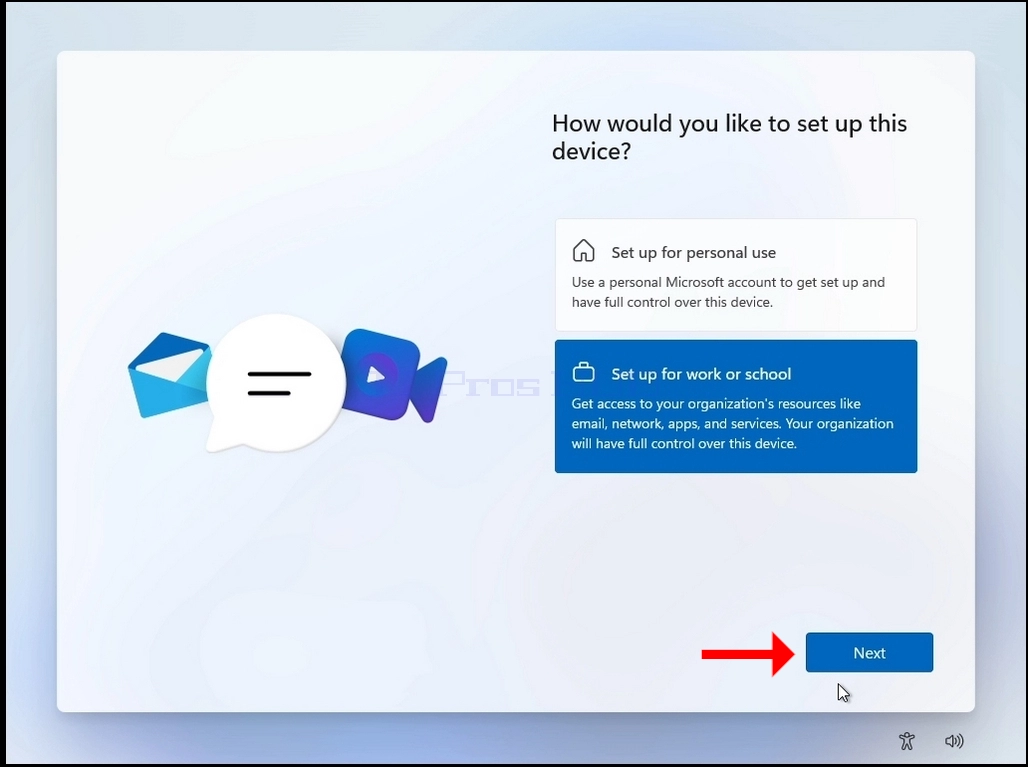
- Om du bestämmer dig för att välja det här alternativet, gå igenom följande steg:
- Låt oss ställa upp saker för ditt arbete eller din skola >> Inloggningsalternativ >>
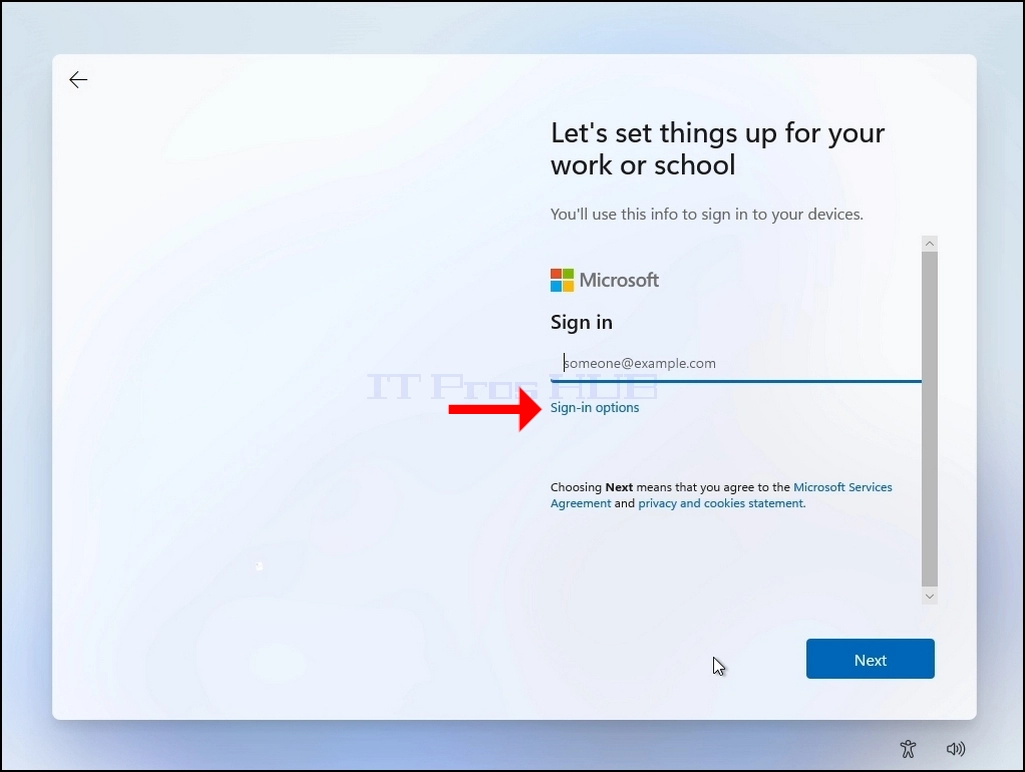
- Välj ett av följande 2 alternativ:
- Ansikte, fingeravtryck, PIN eller säkerhetsnyckel (använd din enhet för att logga in med en passkey)
- Domänen går istället
- I det här exemplet väljer vi alternativet "Domain gå istället"
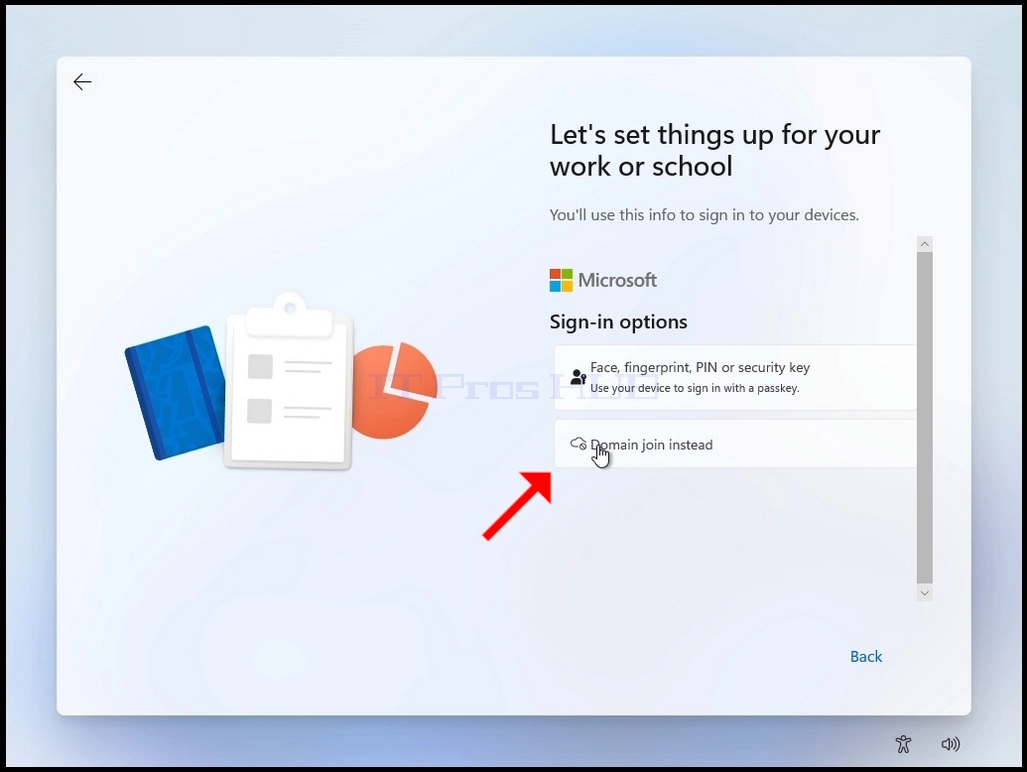
- Gå igenom följande steg:
- Vem ska använda den här enheten >> Lösenord >> Välj sekretessinställningar för din enhet
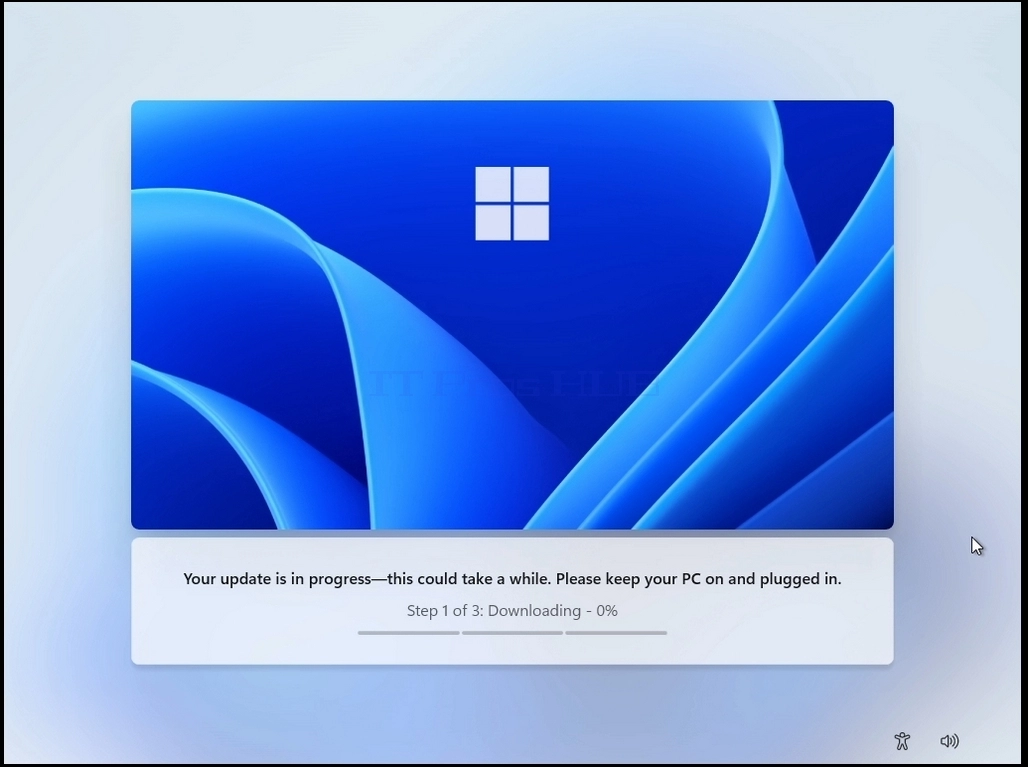
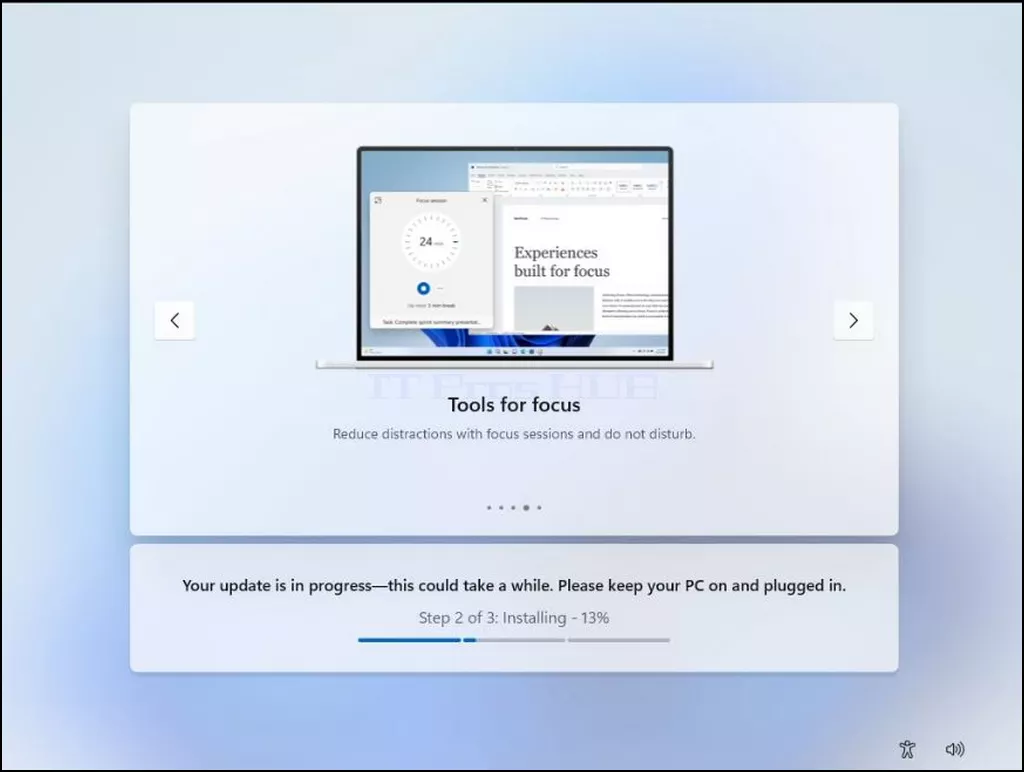
- Efter de senare stadierna kommer Windows återigen att kontrollera efter uppdateringar
- När uppdateringarna checken är klar kommer Windows att ladda ner dessa uppdateringar och sedan börja installera sig själv.
- Windows bör starta
Sammanfattning:
Sammantaget är processen mycket enkel men kan vara mycket knepig och förvirrande samtidigt eftersom det finns flera möjliga vägar för att installera den här versionen av Windows 11 men installera var och en kräver en specifik uppsättning åtgärder för att utföra. Underlåtenhet att göra det korrekt kan orsaka, som hade orsakat oss, gå in i oändliga omstart slingor i installationsprocessen.
Visserligen var processen lite förvirrande och frustrerande först, men vi lyckades ändå kartlägga den.
När det gäller att hålla datorn ansluten till internet, är den enda fördelen vi kunde se när du installerar Windows 11 medan datorn ansluten till internet är uppdateringssteget tidigare under installationen.
Vi hoppas att den här artikeln kommer att vara till nytta och hjälper dig att installera Windows 11 24H2 som tidigare versioner.