



Intro:
Onlangs, veel van jullie zijn tegengekomen Microsoft nog een poging om haar gebruikers en toekomstige gebruikers te dwingen in dit specifieke geval, om een Microsoft-account te openen. Deze keer, via Windows 11 versie 24H2 build 26100.4652.
In dit artikel zullen we gaan door de verschillende methoden die kunnen worden gebruikt om Windows 11 24H2 soepel te installeren zonder het gedoe van het creëren van een ongewenste Microsoft-account.
Over hebben we ontdekt dat er meer dan een manier om Windows 11 24H2 te installeren zonder het maken van een Microsoft-account.
Kort samengevat:
Voor degenen die de TLDR-versie willen, moet u 2 acties uitvoeren om Windows te installeren zonder een Microsoft-account aan te maken:
- Zorg ervoor dat de machine die is gekozen om te worden geïnstalleerd met Windows 11 is NIET aangesloten op het internet en gebruik dan de oobe\bypassnro CMD-commando met behulp van deze methode slaat het Personal use/work of School stage van de installatie allemaal over.
- Een tweede methode is het instellen van die machine terwijl CONNECTED naar het internet. Kies persoonlijk gebruik en gebruik dan de oobe\bypassnro CMD-opdracht OF Stel die machine in voor werk of school ZONDER de noodzaak van het laatste commando.
In beide gevallen werd de installatie gedaan met behulp van een USB-flash drive waarvan de computer werd opgestart.
De langere versie:
Windows installeren zonder internetverbinding:
- Zorg ervoor dat de machine NIET is aangesloten op het internet
- Start uw computer op naar de Windows USB-flash drive installatie en start het Windows 11 installatieproces normaal zoals u dat zou doen.
- Ga door alle volgende stadia:
- Windows-installatiemedia opstarten >> Selecteer taal >> Selecteer Toetsenbordinstelling >> Selecteer instellingenoptie >> Productsleutel >> We maken ons klaar >> Selecteer afbeelding >> Instellen klaar >> EULA >> Even geduld >> Zoeken naar schijven >> Locatie >> Klaar om >> te installeren Windows 11 (blauw scherm) >> installeren Installeren (zwart scherm) >> Landkeuze >> Toetsenbordindeling >> Tweede toetsenbordindeling >>
- Zodra alle van de laatste stadia zijn gegaan door, zult u een stadium genaamd
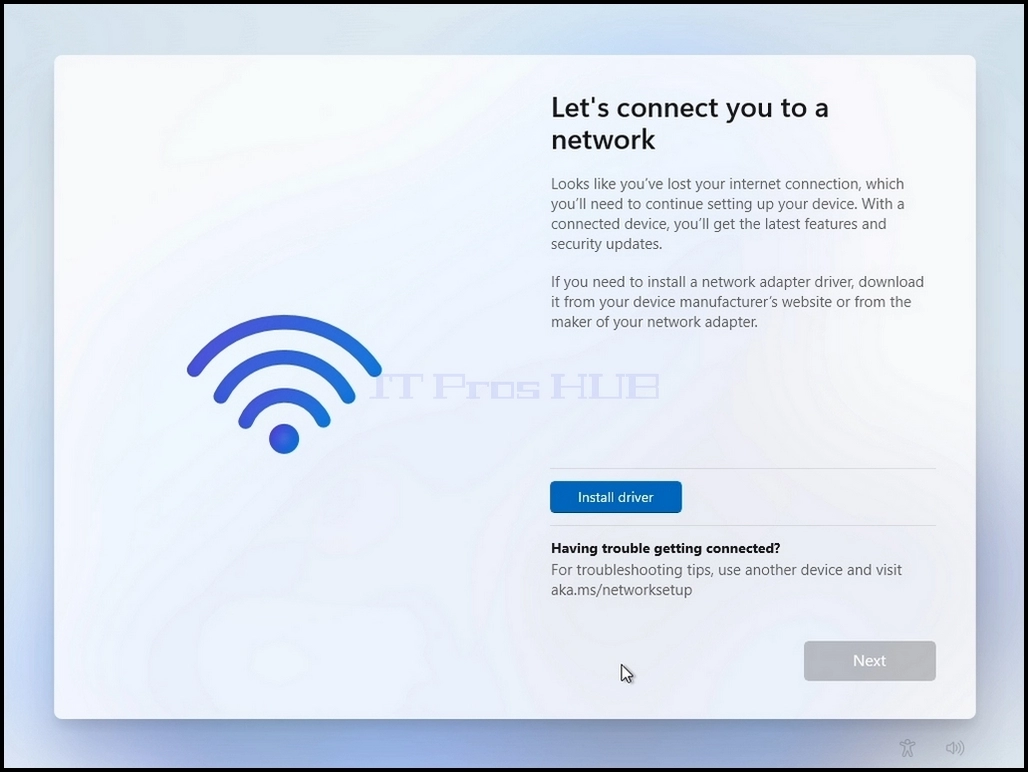
- Klik en houd de CTRL-toets vast en klik op de F10-toets. Er verschijnt een CMD-venster
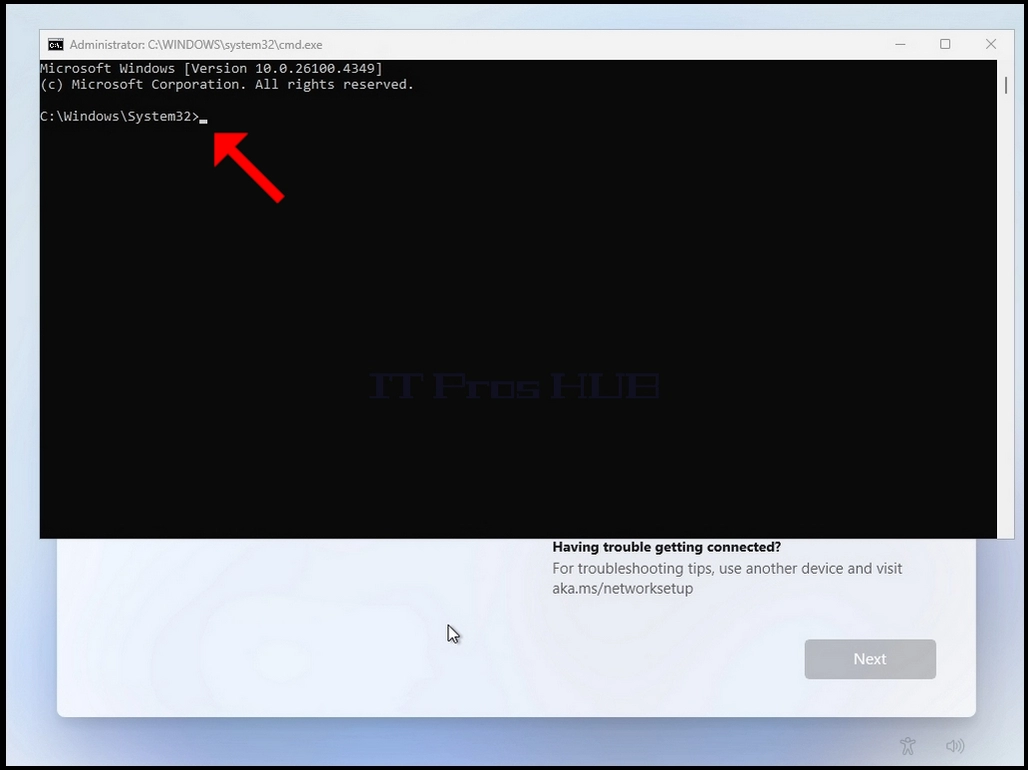
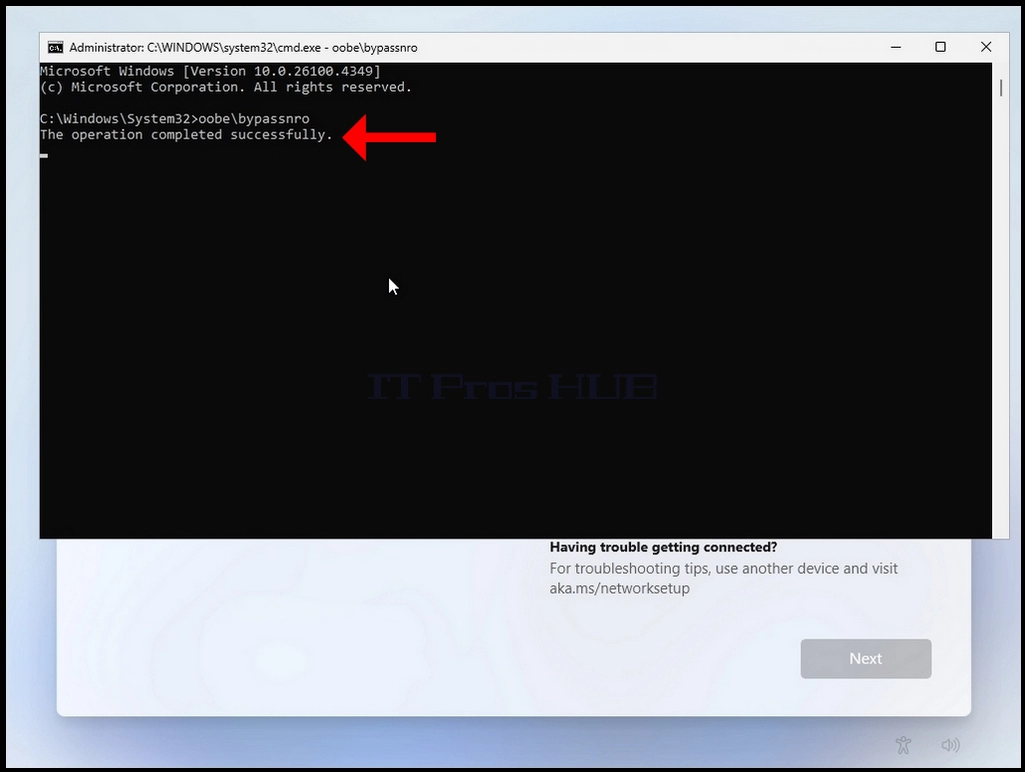
- Typ in het CMD-venster het volgende:
- Oobe\bypassnro
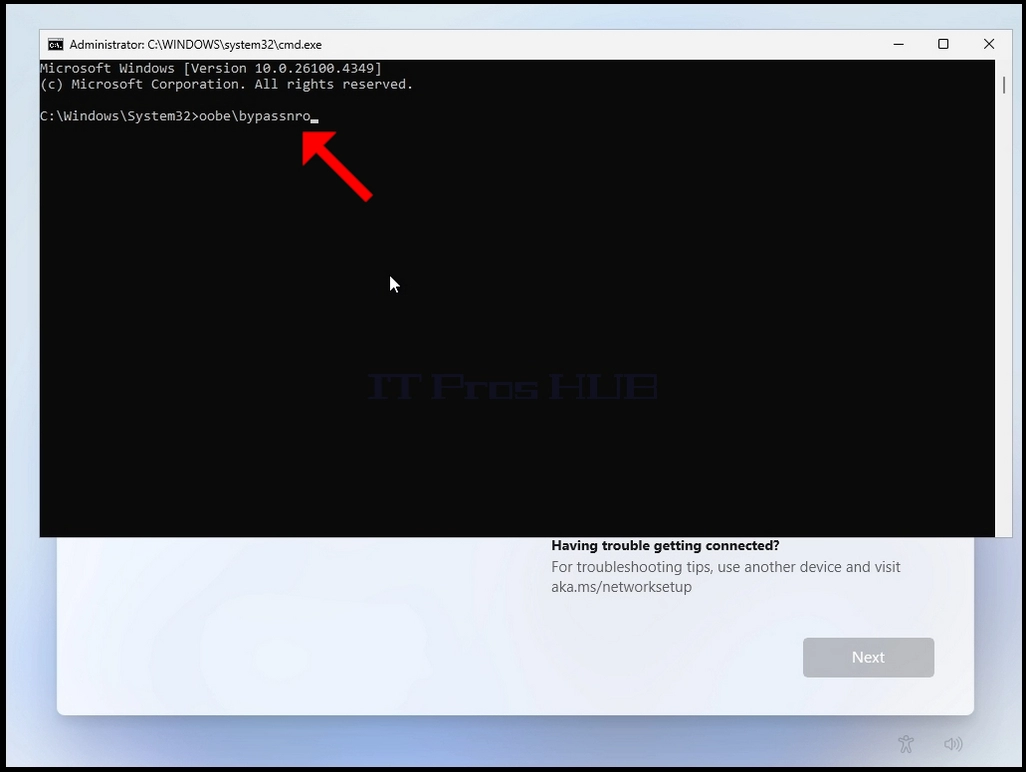
- Druk op de enter-toets
- Voor een zeer kort moment ziet u een uitvoer in het CMD venster zeggen
- Ga door alle volgende stadia:
- Is dit het juiste land of gebied? >> Is dit de juiste toetsenbordindeling of invoermethode ? >> Tweede toetsenbordindeling
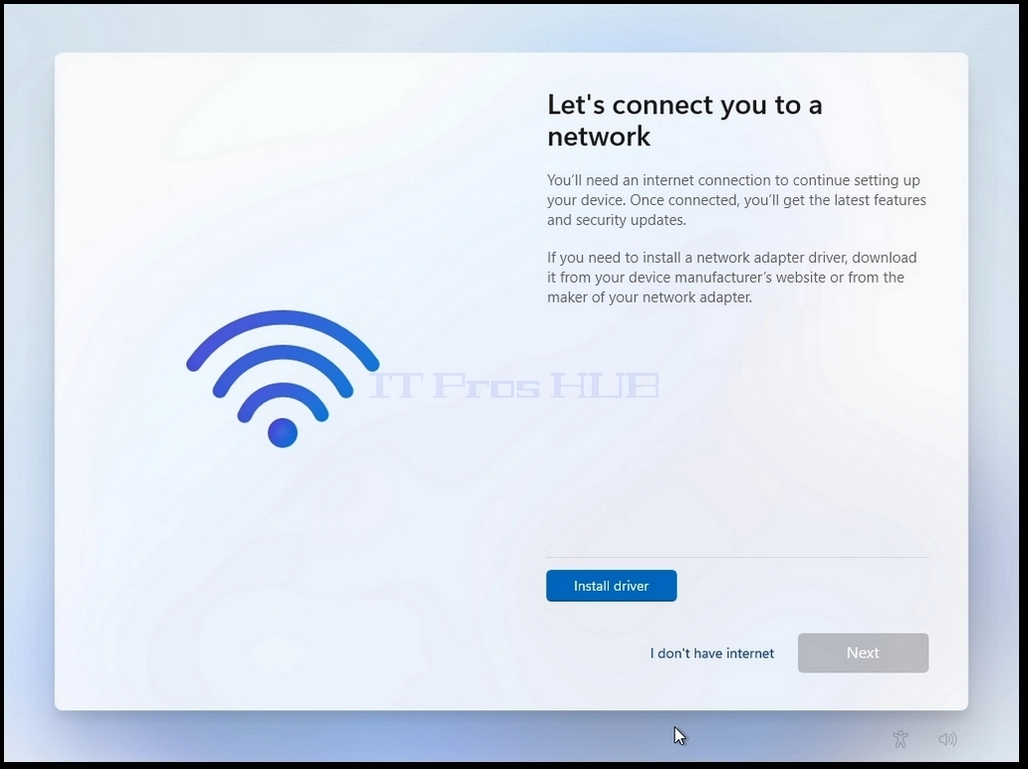
- U zult worden gepresenteerd met dezelfde
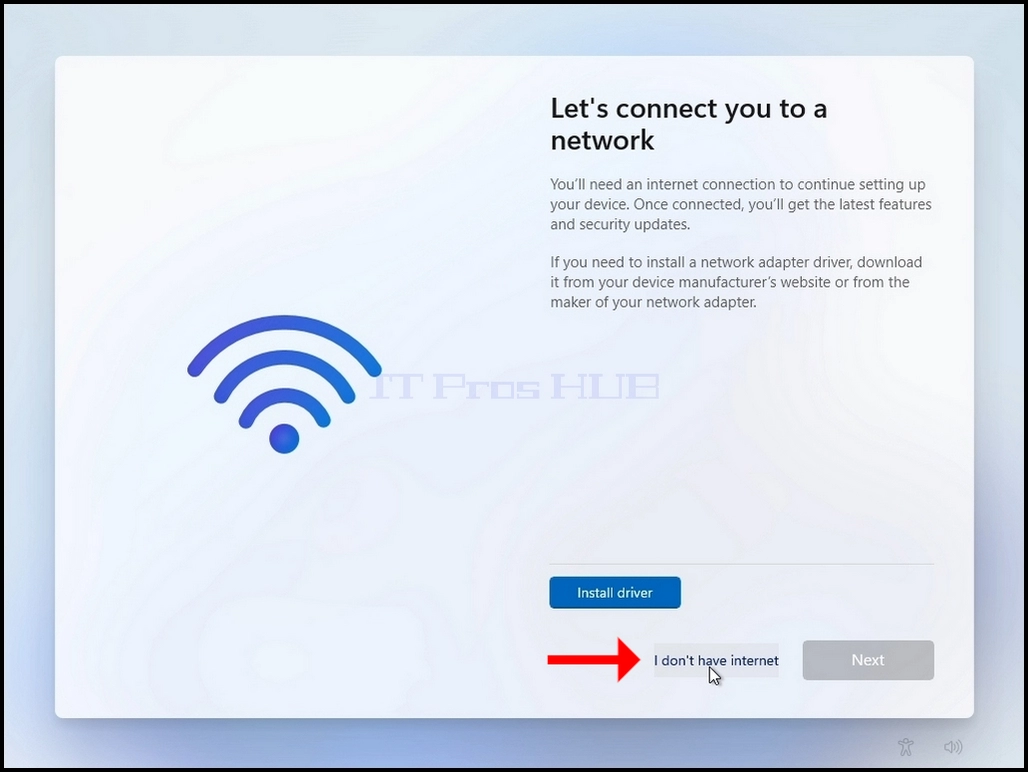
- Klik op "Ik heb geen internet"
- Ga door de volgende stappen:
- wie gaat dit apparaat gebruiken? >> wachtwoord >> kiest privacy-instellingen voor uw apparaat
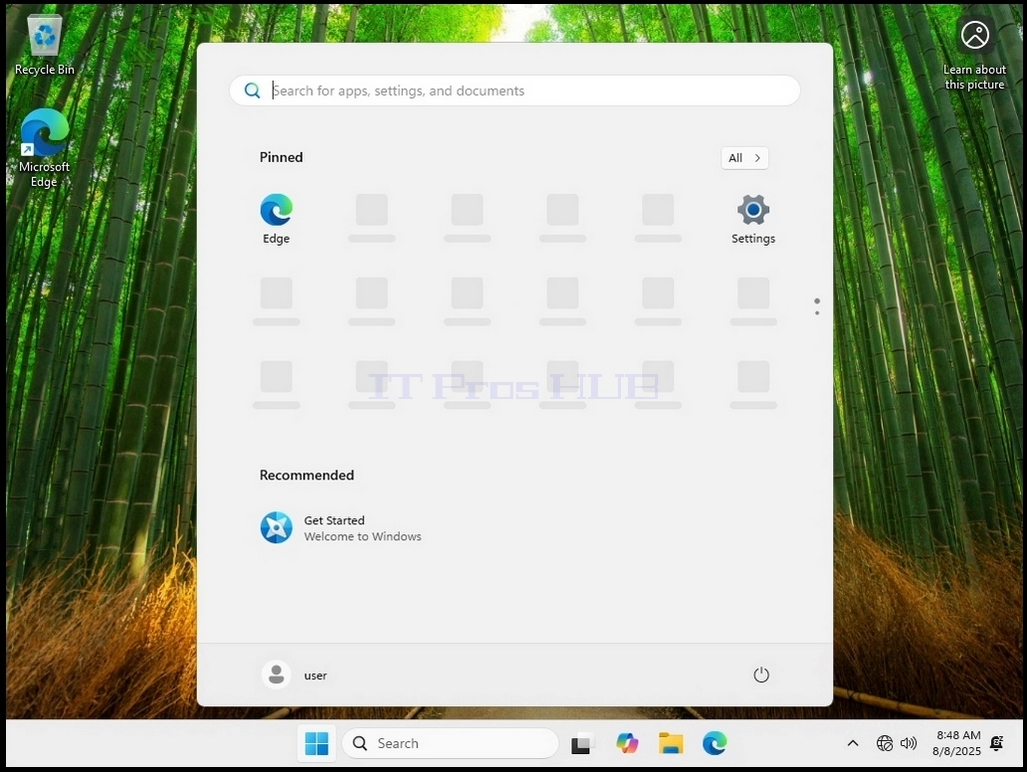
- Vensters moeten nu beginnen


Windows installeren met een Internet Connection Present:
- Zorg ervoor dat de machine is aangesloten op het internet
- Start uw computer naar de Windows USB flash drive installatie en start de Windows 11 installatie
- proces normaal zoals je zou elke andere.
- Ga door de volgende stappen:
- Windows-installatiemedia opstarten >> Selecteer taal >> Selecteer Toetsenbordinstelling >> Selecteer instellingenoptie >> Productsleutel >> We maken ons klaar >> Selecteer afbeelding >> Instellen klaar >> EULA >> Even geduld >> Zoeken naar schijven >> Locatie >> Klaar om >> te installeren Windows 11 (blauw scherm) >> installeren Installeren (zwart scherm) >> Landkeuze >> Toetsenbordindeling >> Tweede toetsenbordindeling >> Controleren op updates >> Noem uw apparaat >> Hoe wilt u dit apparaat instellen >>
- Zodra alle van de laatste stadia zijn gegaan door, zult u een stadium genaamd
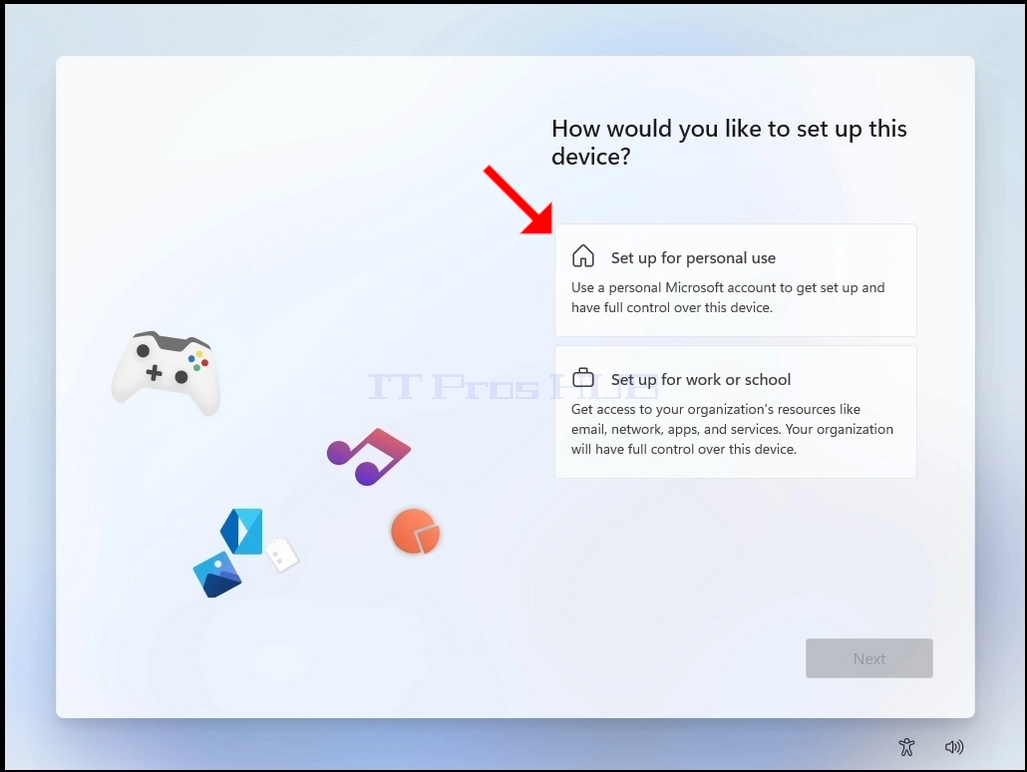
- U krijgt 2 opties:
- Instellen voor persoonlijk gebruik
- Als u besluit om deze optie te kiezen, sluit dan de computer van het internet om verder te gaan met de installatie
- Zodra de computer is losgekoppeld van het internet, klikt u op de
- Instellen voor persoonlijk gebruik
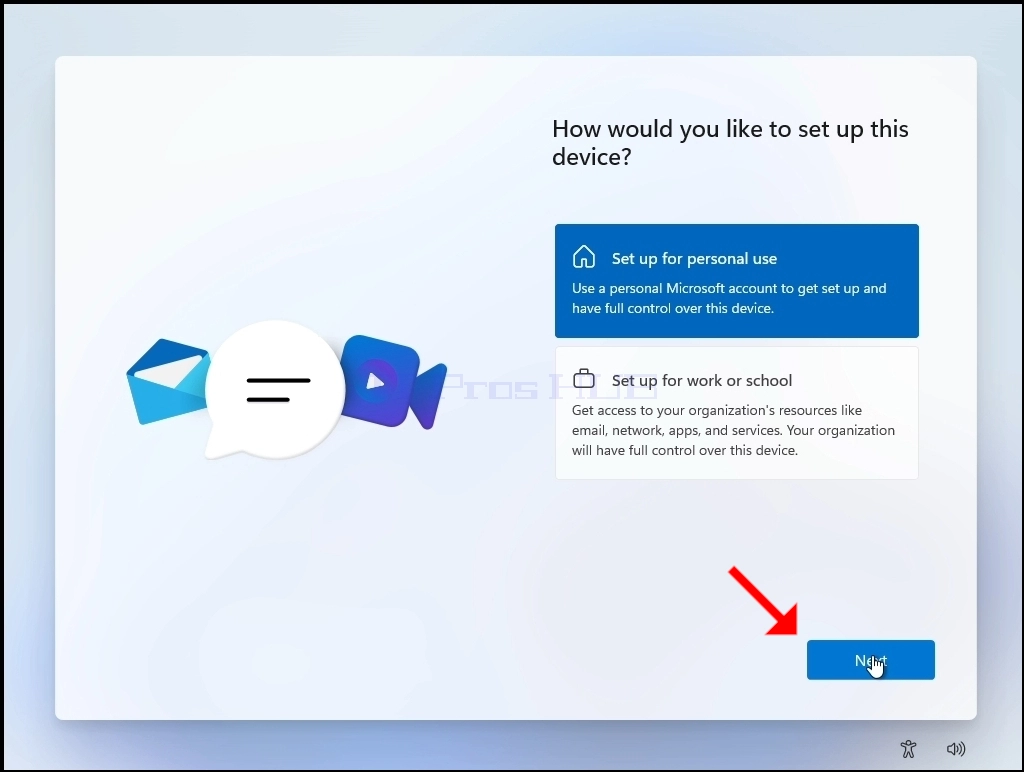
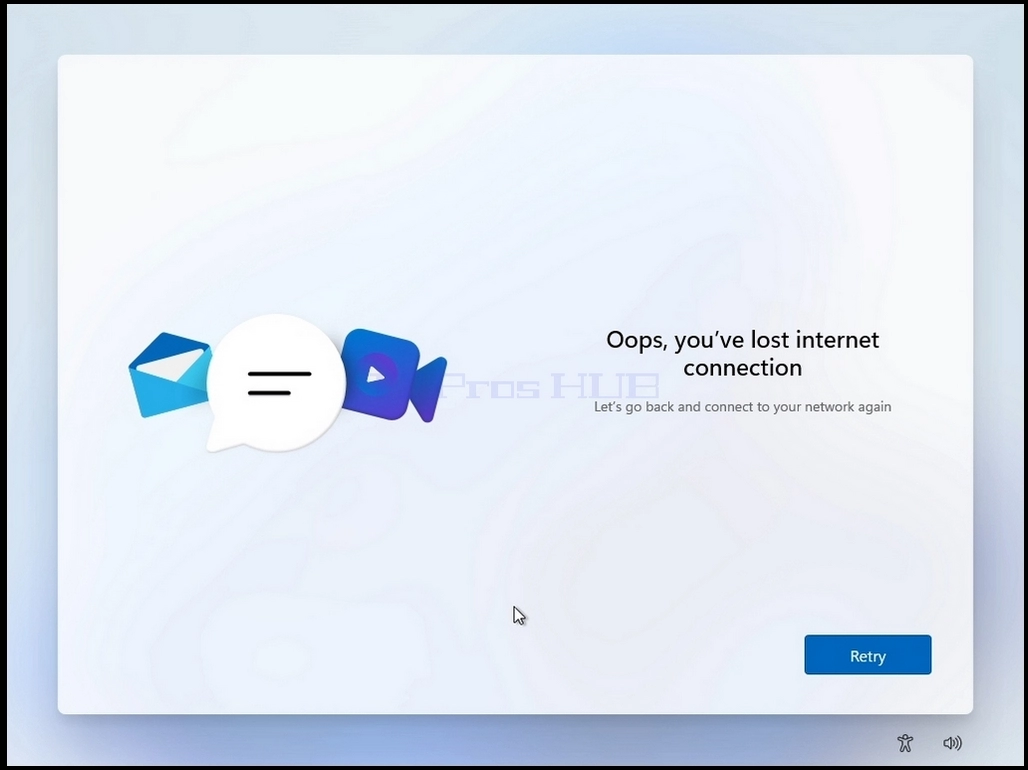
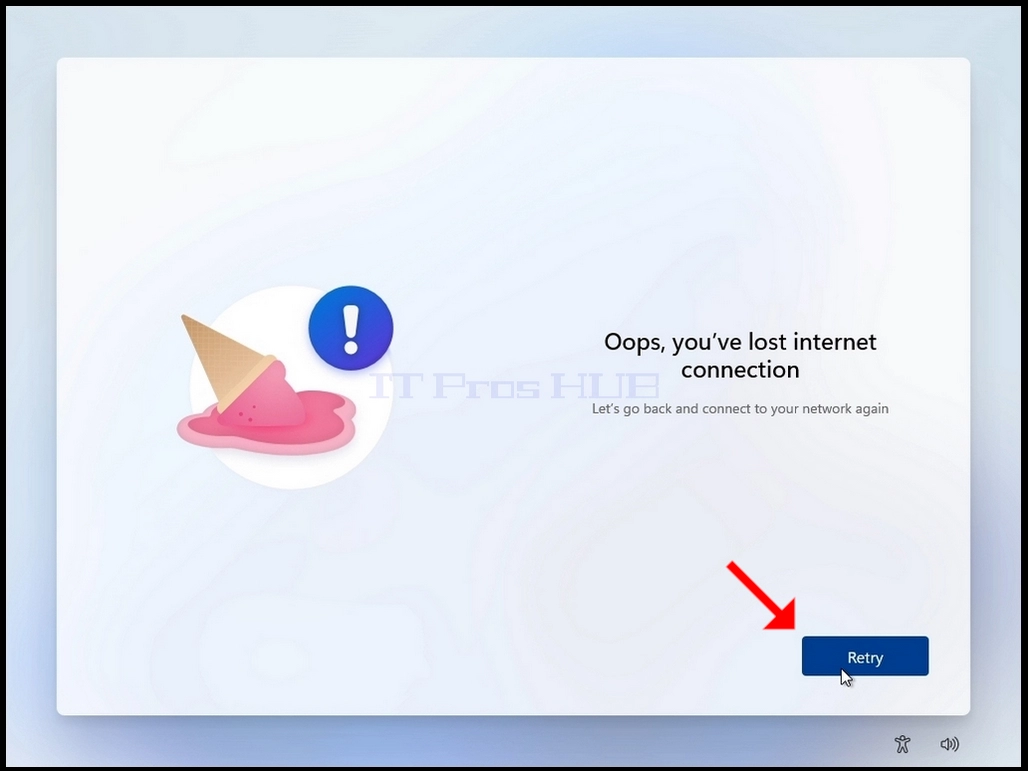
- Klik op de Opnieuw proberen knop
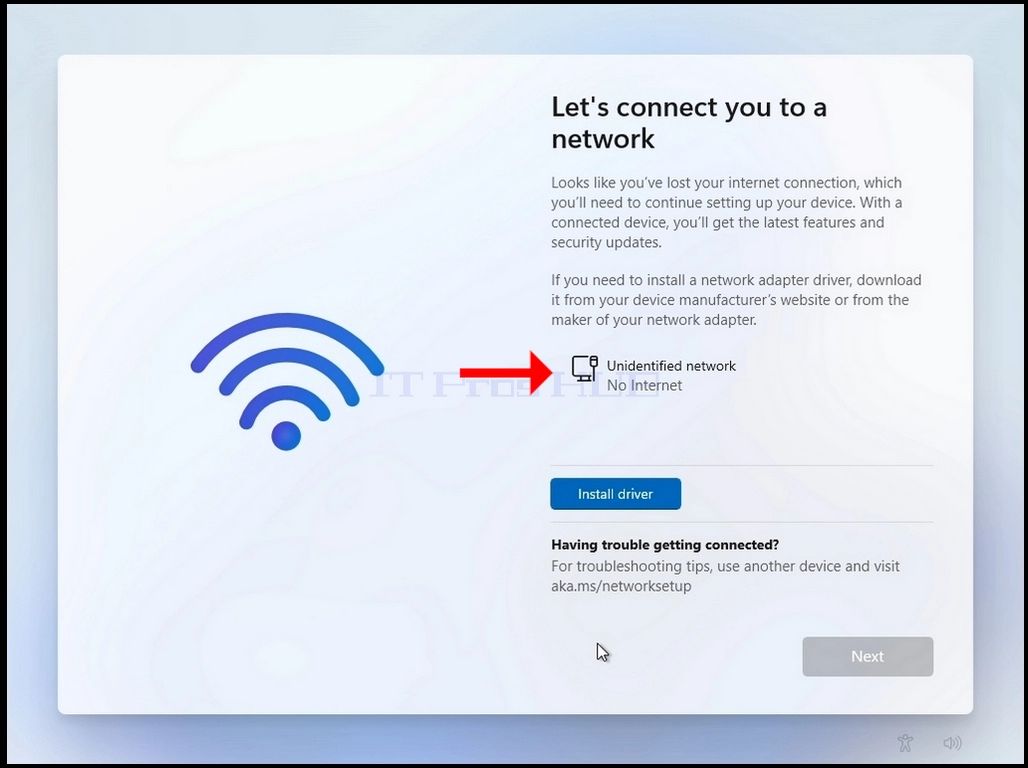
- U wordt gepresenteerd met de let op de "no internet" status netwerk interface kaart.
- Klik en houd de CTRL-toets vast en klik op de F10-toets. Er verschijnt een CMD-venster
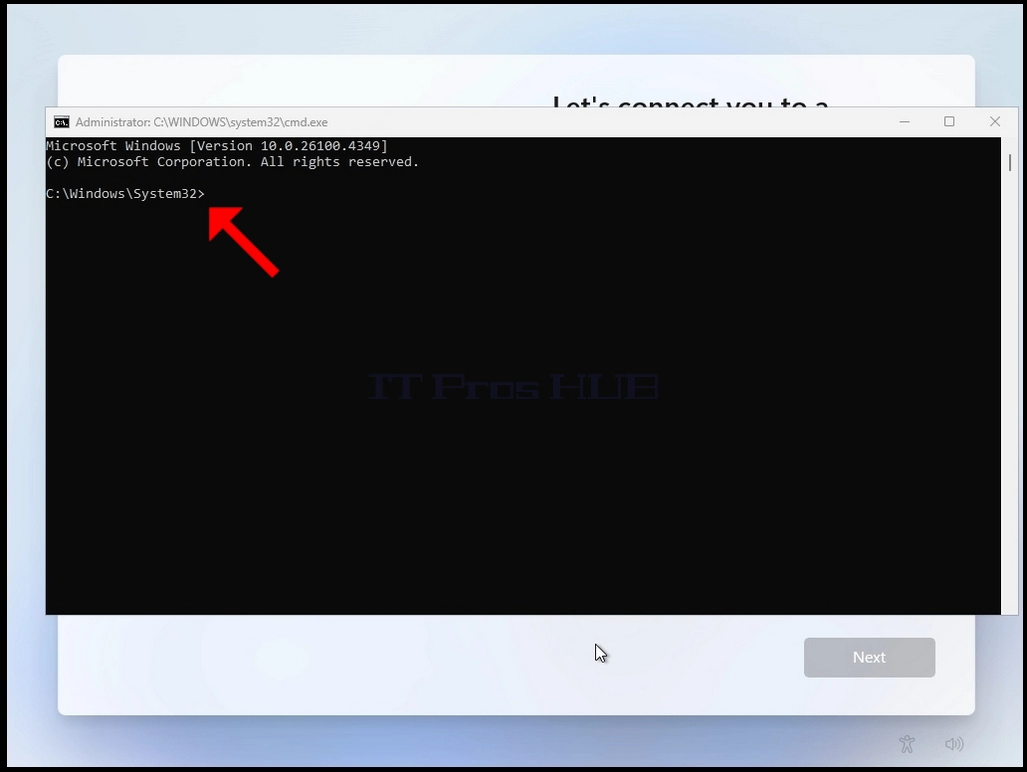
- In het CMD venster, typ het volgende:
- Oobe\bypassnro
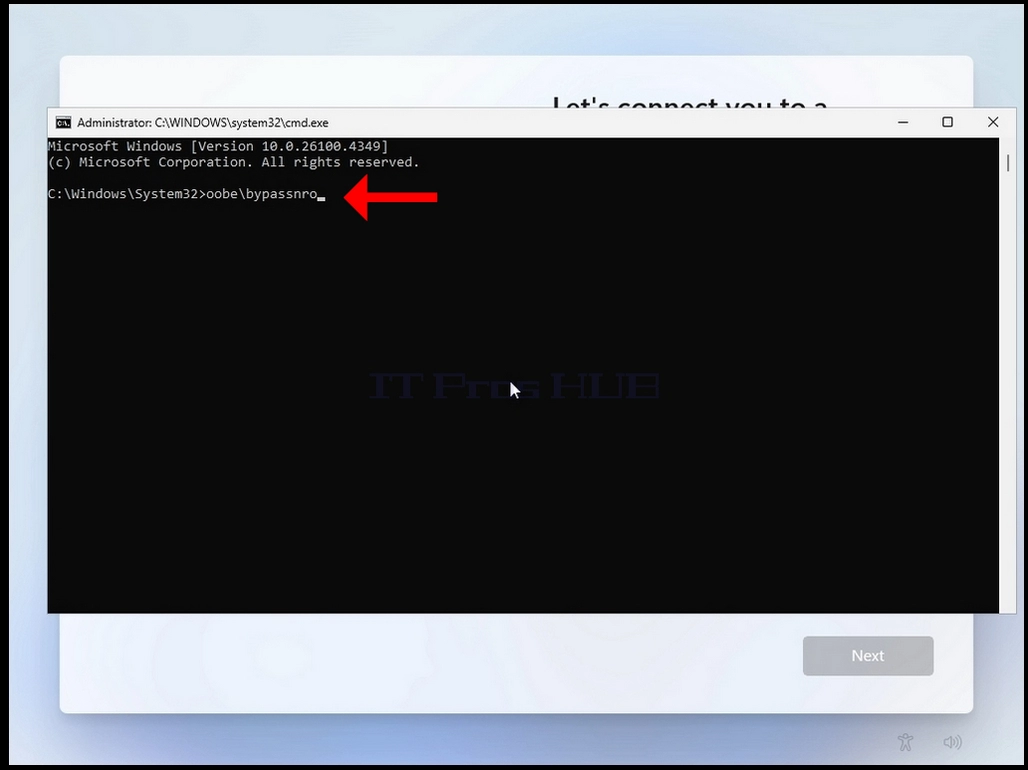
- Druk op de enter-toets
- Voor een zeer kort moment ziet u een uitvoer in het CMD venster zeggen
- Ga door alle volgende stadia:
- Is dit het juiste land of gebied? >> Is dit de juiste toetsenbordindeling of invoermethode ? >> Tweede toetsenbordindeling
- U zult worden gepresenteerd met dezelfde
- Klik op "Ik heb geen internet"
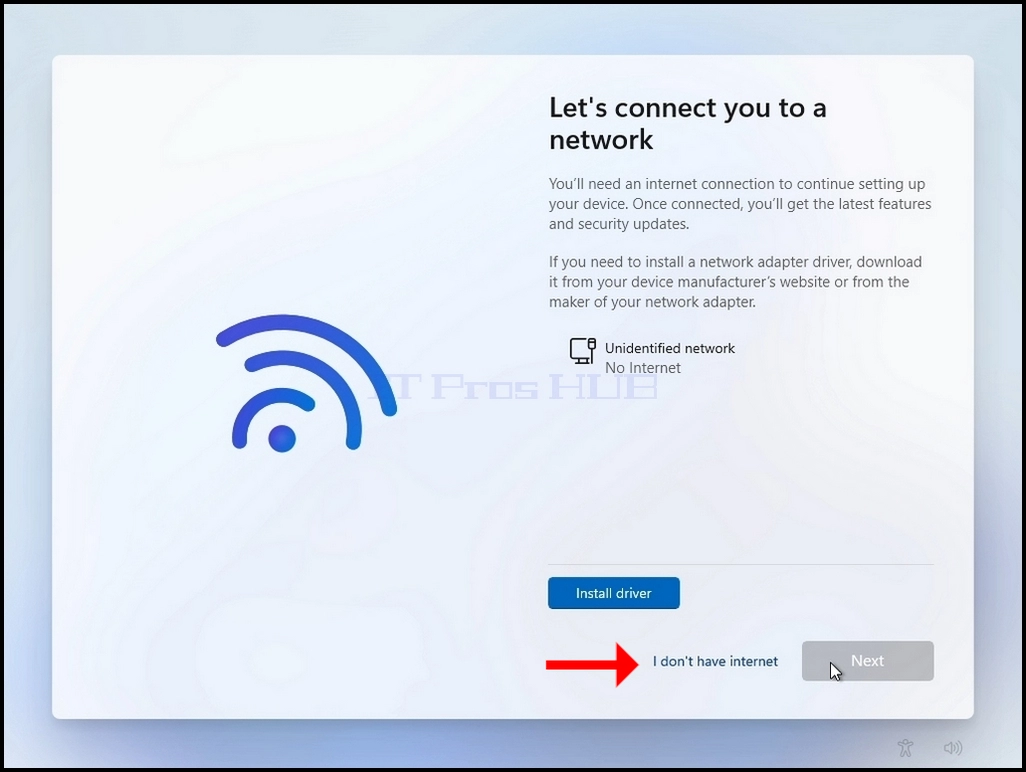
- Ga door de volgende stappen:
- wie gaat dit apparaat gebruiken? >> wachtwoord >> kiest privacy-instellingen voor uw apparaat
- Vensters moeten nu beginnen
- Opzetten voor werk of school
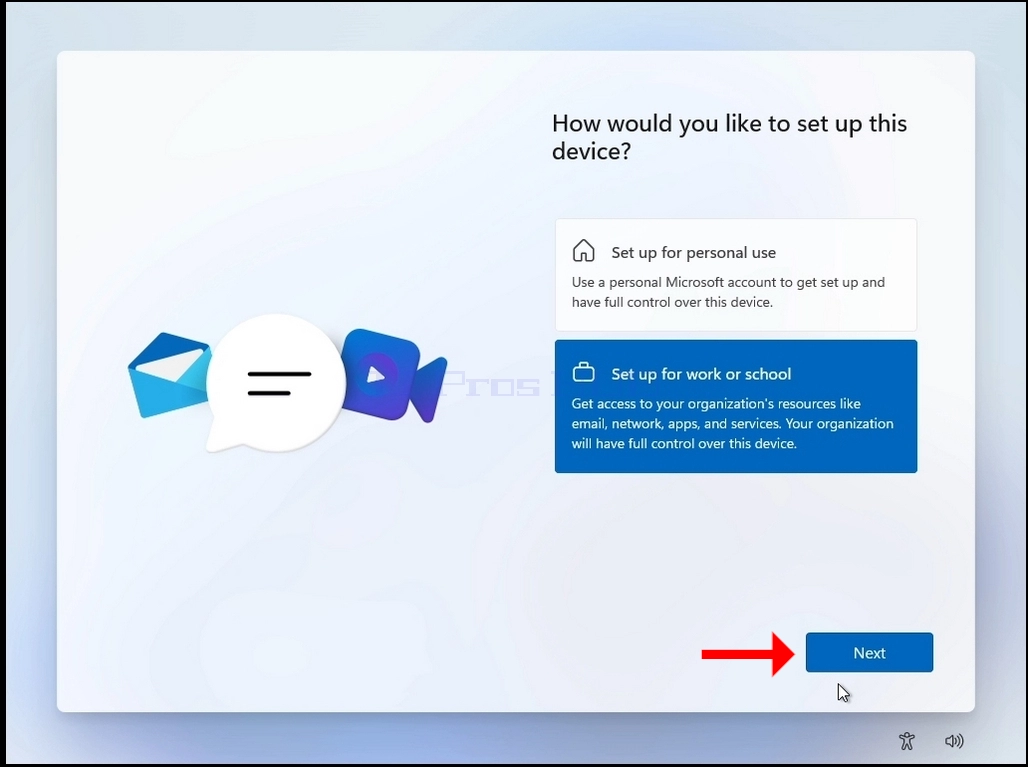
- Als u besluit om deze optie te kiezen, ga dan door de volgende stappen:
- >>Laten we dingen instellen voor je werk of school >> Aanmeldopties >>
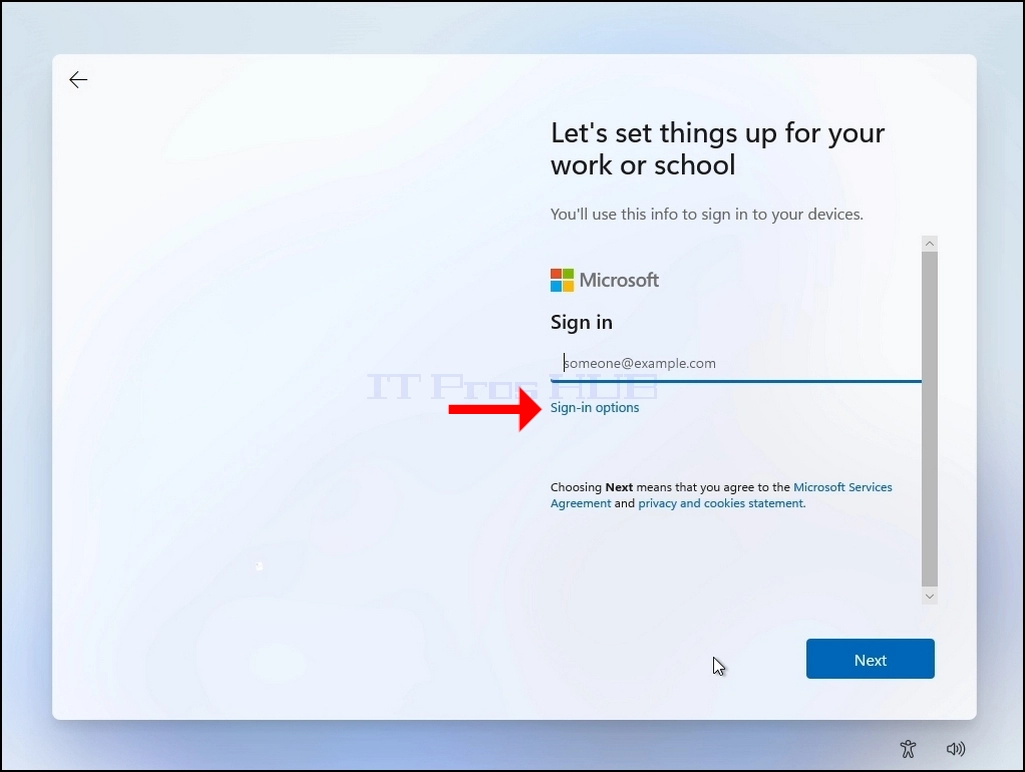
- Kies een van de volgende 2 opties:
- Gezicht, vingerafdruk, pincode of veiligheidssleutel (gebruik uw apparaat om zich aan te melden met een wachtwoord)
- Domein in plaats daarvan lid worden
- In dit voorbeeld kiezen we de optie "Domein aansluiten" in plaats daarvan
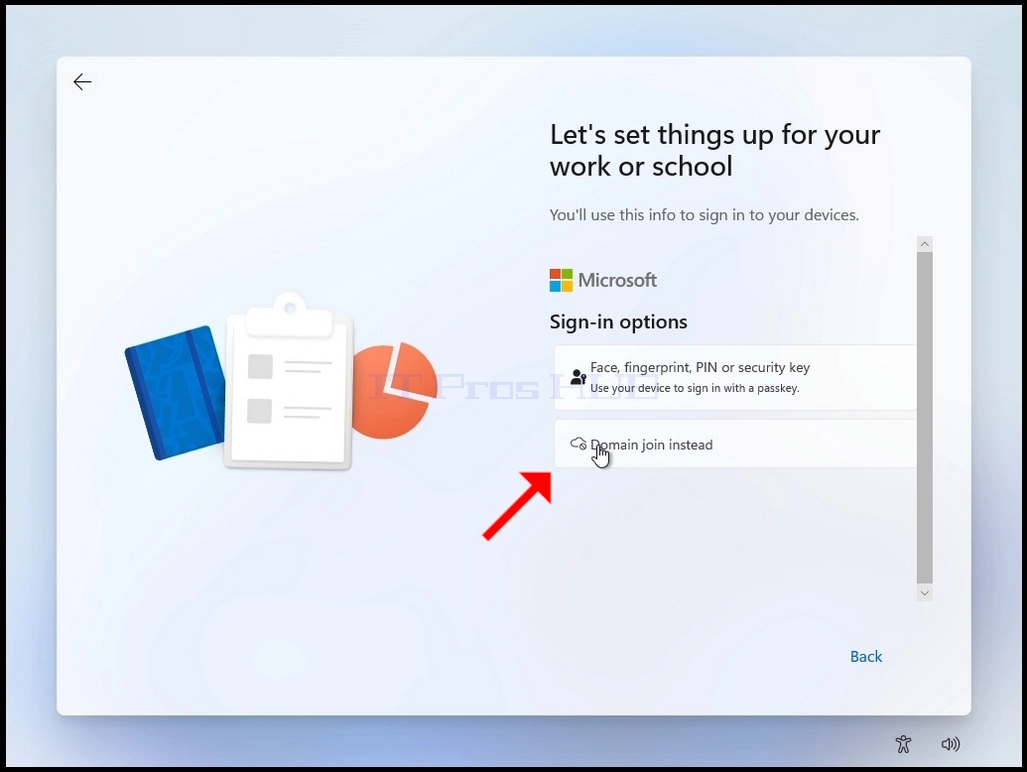
- Ga door de volgende stappen:
- Wie gaat dit apparaat gebruiken >> Wachtwoord >> kiest privacy-instellingen voor uw apparaat
- Na de laatste stadia, zal Windows opnieuw controleren op updates
- Zodra de updates gecontroleerd is, Windows zal deze updates te downloaden en dan beginnen om zichzelf te installeren.
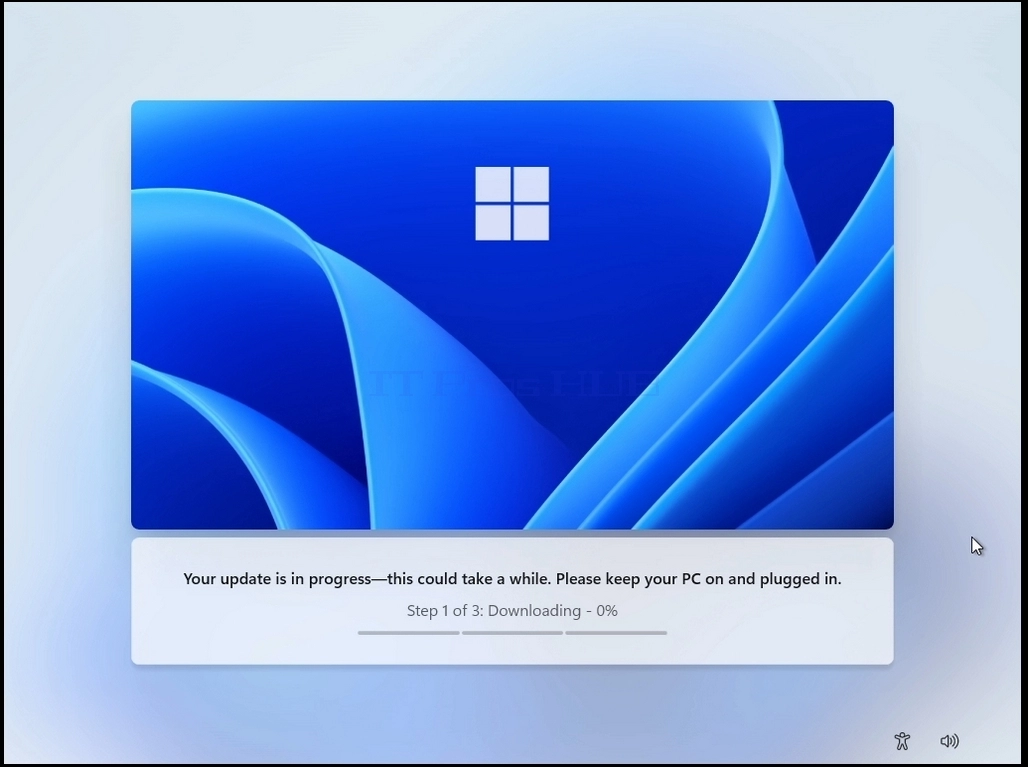
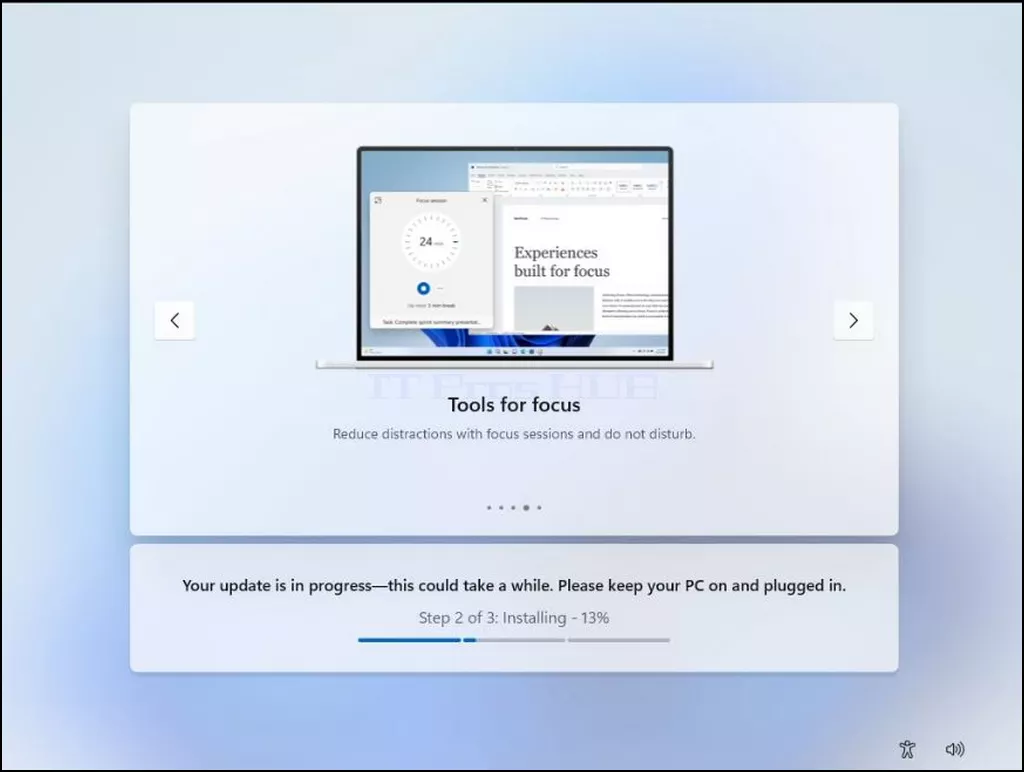
- Windows moet opstarten
Samenvatting:
Over het algemeen is het proces is zeer eenvoudig, maar kan zeer lastig en verwarrend tegelijkertijd, omdat er meerdere mogelijke routes om deze versie van Windows 11 te installeren nog steeds installeren elk vereist een specifieke set van acties uit te voeren. Het niet correct doen van dit kan, zoals ons had veroorzaakt, leiden tot eindeloze herstartlussen in het installatieproces.
Voor ons was het proces weliswaar eerst een beetje verwarrend en frustrerend, maar toch hebben we het in kaart gebracht.
Wat betreft het houden van de computer aangesloten op het internet, het enige voordeel dat we konden zien bij het installeren van Windows 11 terwijl de computer aangesloten op het internet is de update fase eerder op tijdens de installatie.
Wij hopen dat dit artikel zal nuttig zijn en zal u helpen bij het installeren van Windows 11 24H2 zoals vorige versies.