Tagline:MicrosoftWordでテーブルをインサートする方法2月+1
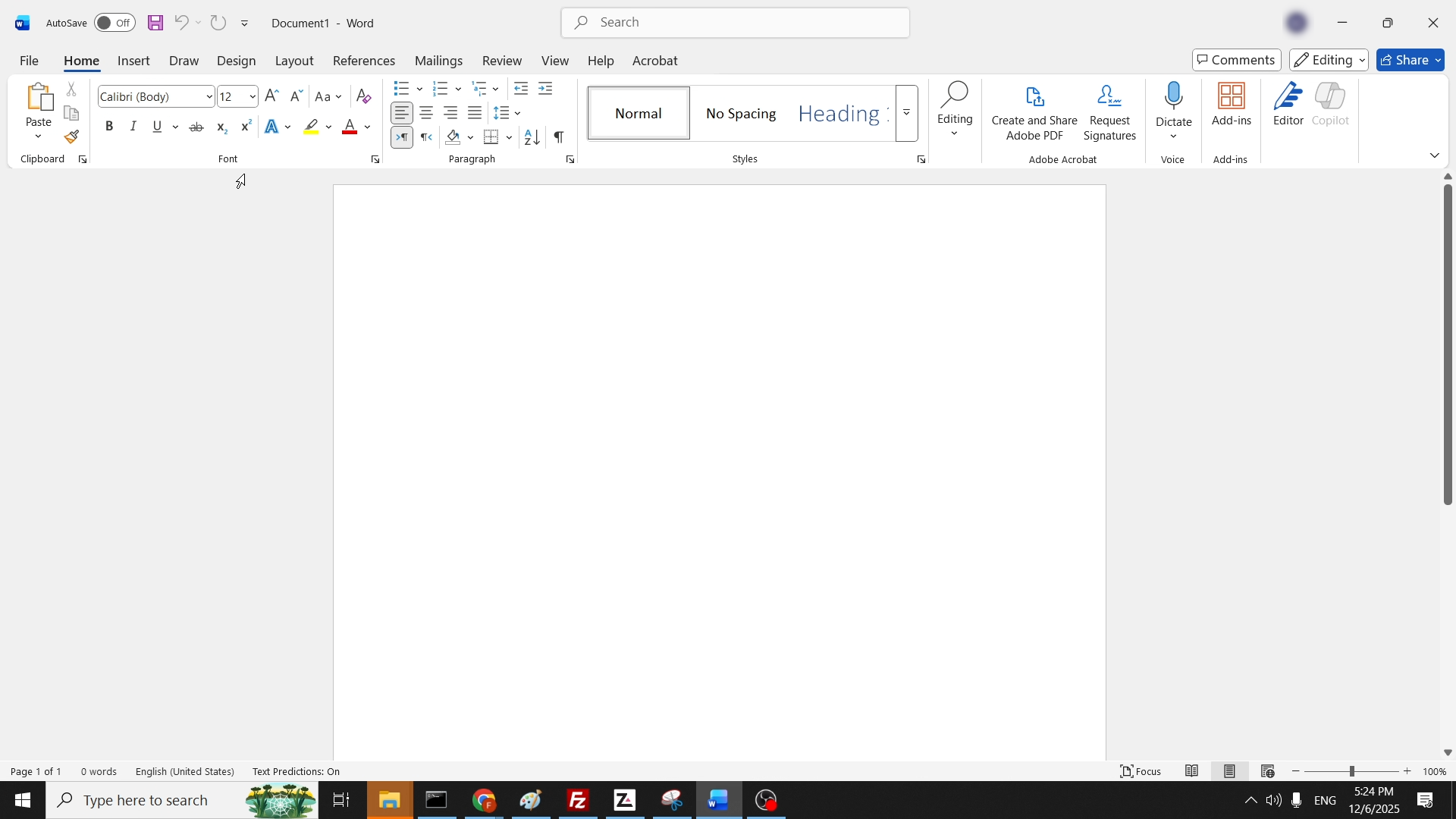
1. 開く キーワード ドキュメント。
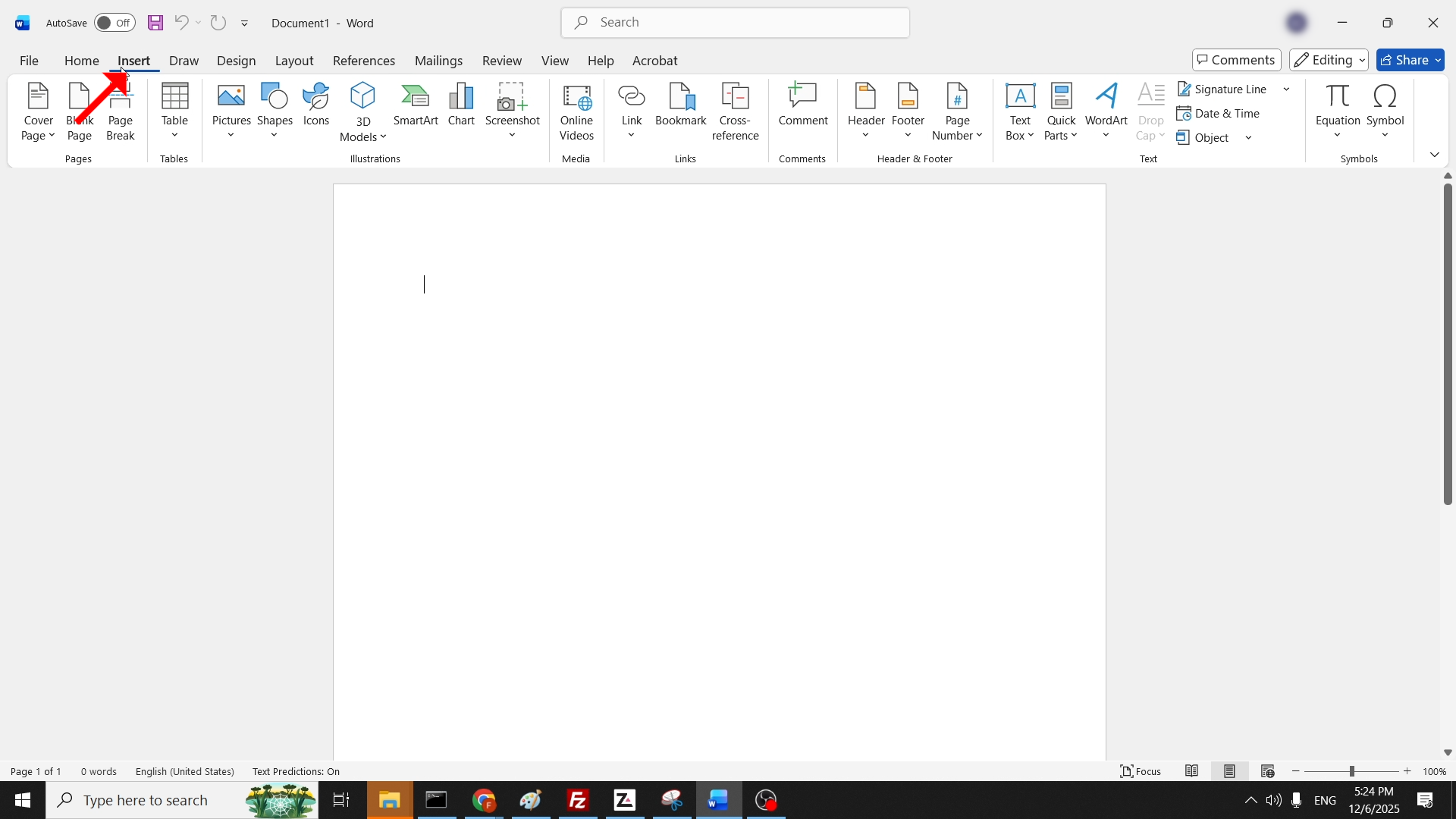
2.トップメニューリボンで、クリック インサート: : :
3. 下のリボンで インサート, 見る テーブル アイコンをクリックし、ドロップダウンメニューが表示されます。
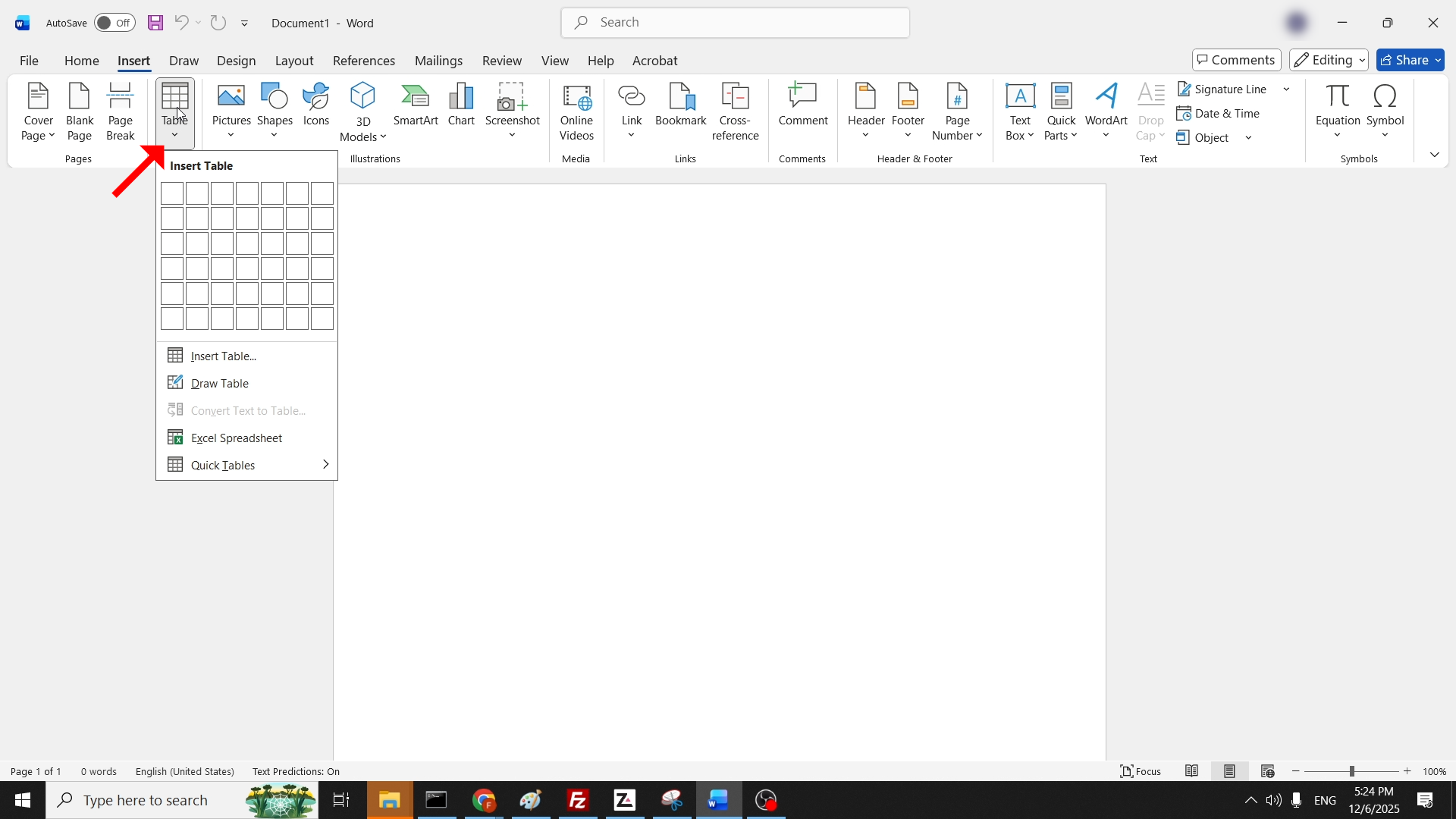
4。 マウスを使用して、ドロップダウンメニューの行と列の上にマウスカーソルをホバーします。 これにより、将来のテーブルの行数と列数が次のようになります。
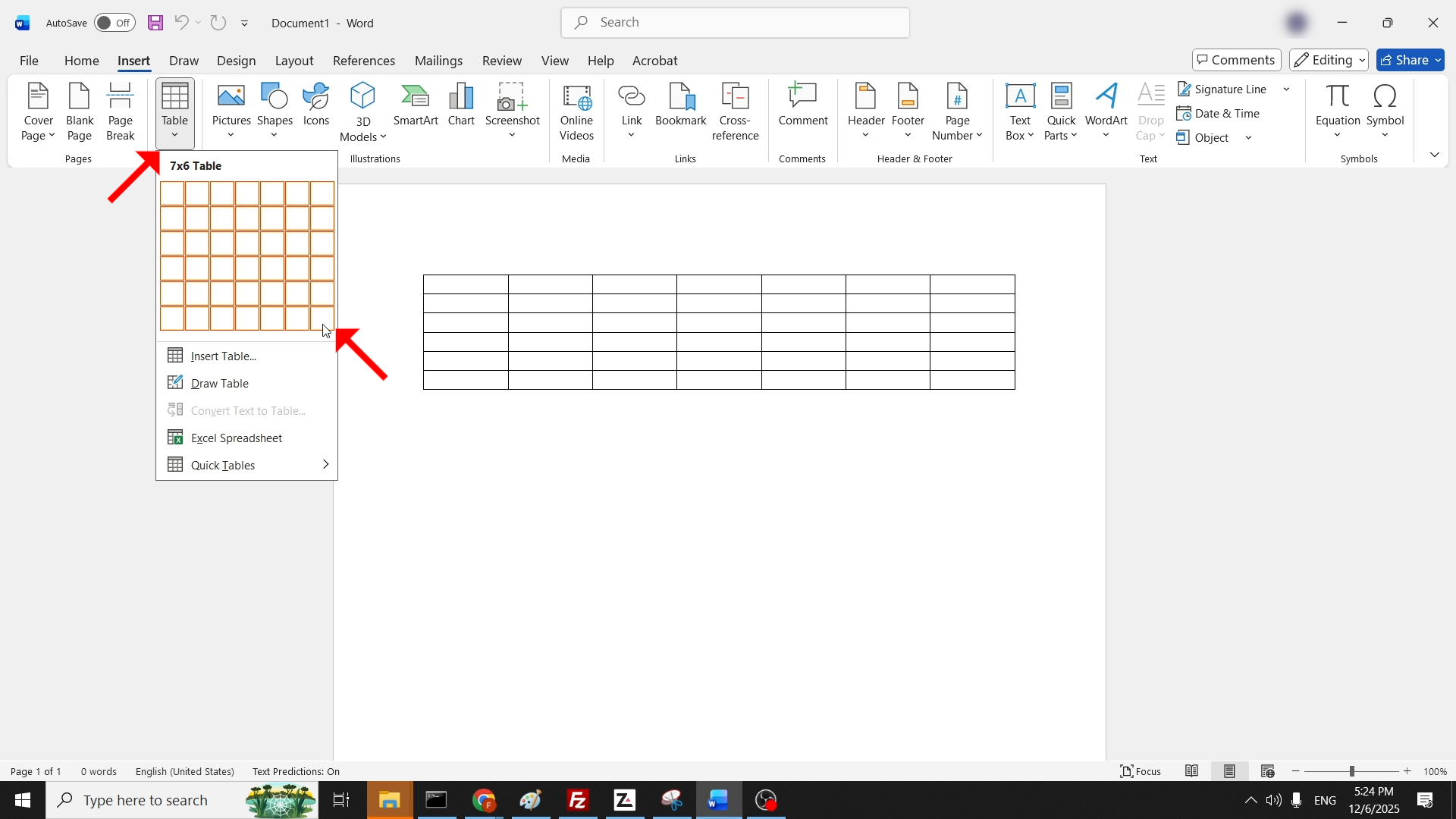
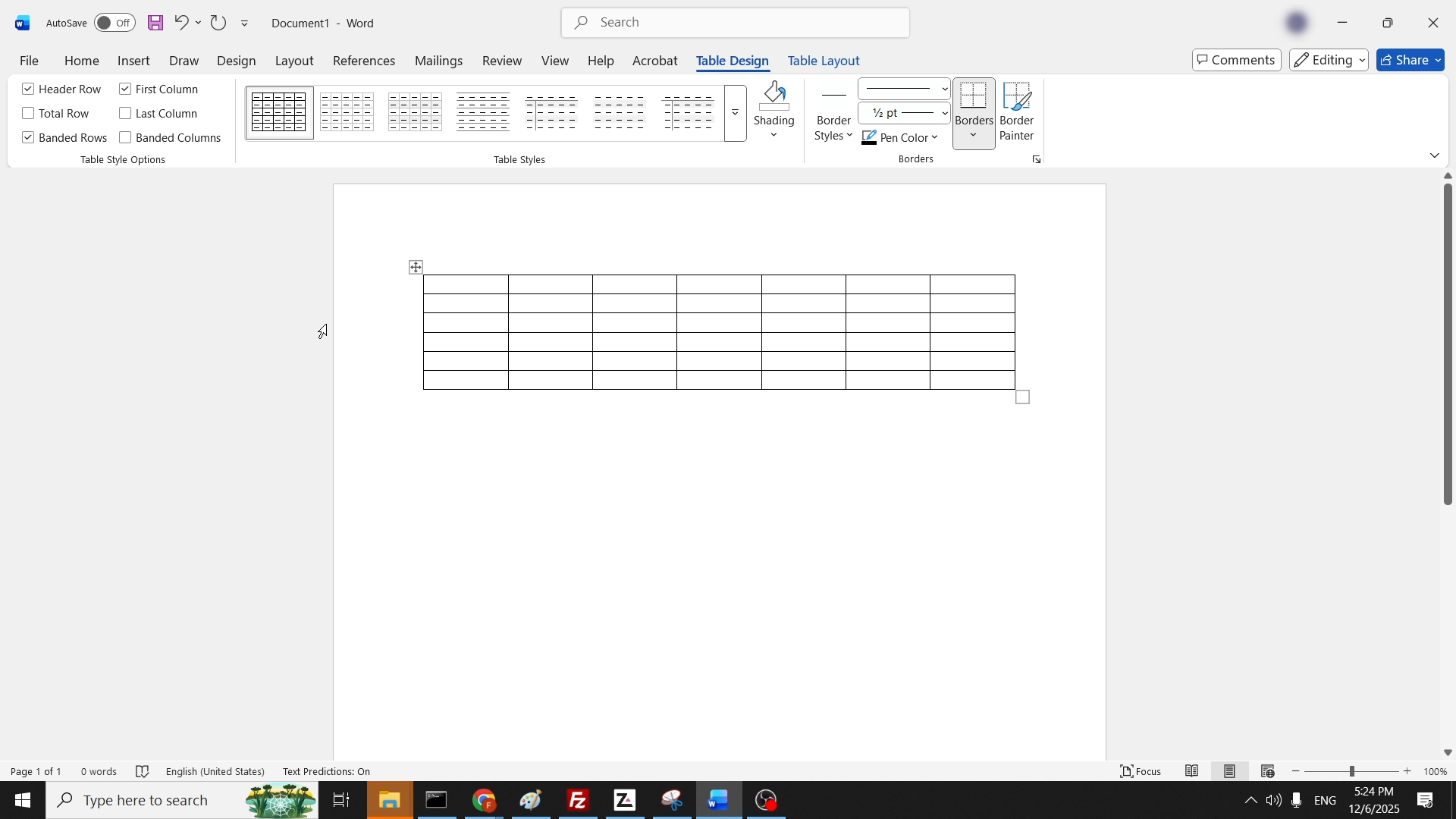
5。 選択したら、ドロップダウンメニューが消えるために一度クリックしてください。 最終的には、以下のようなWord文書の表に残しておく必要があります。