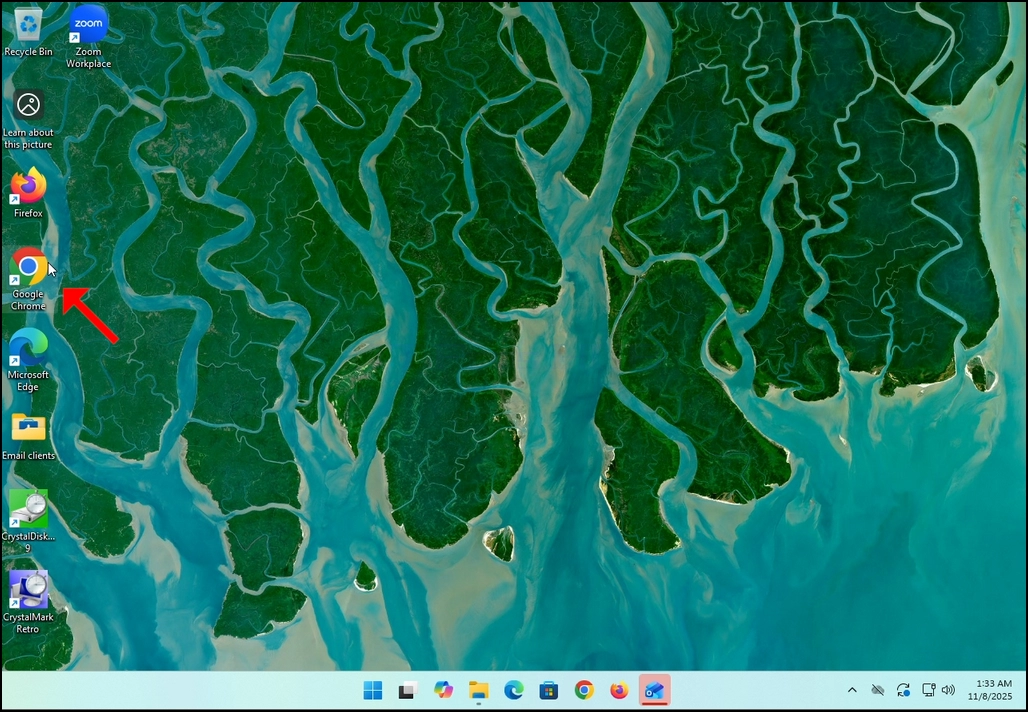
Pergi ke internet. Dalam artikel ini, kita akan menggunakan Krom.
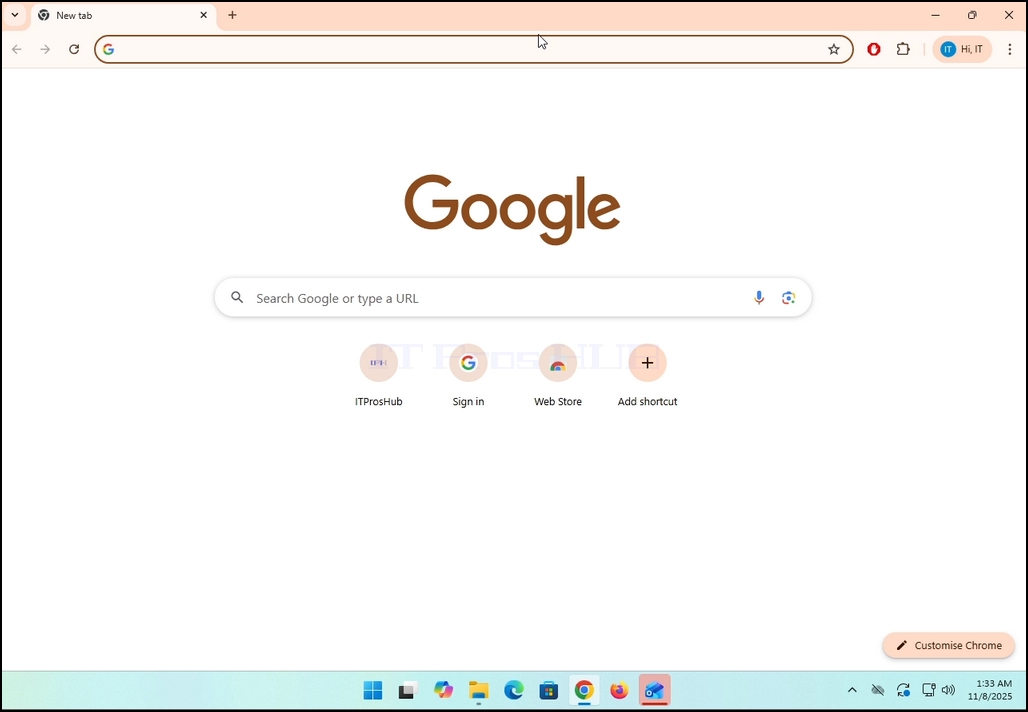
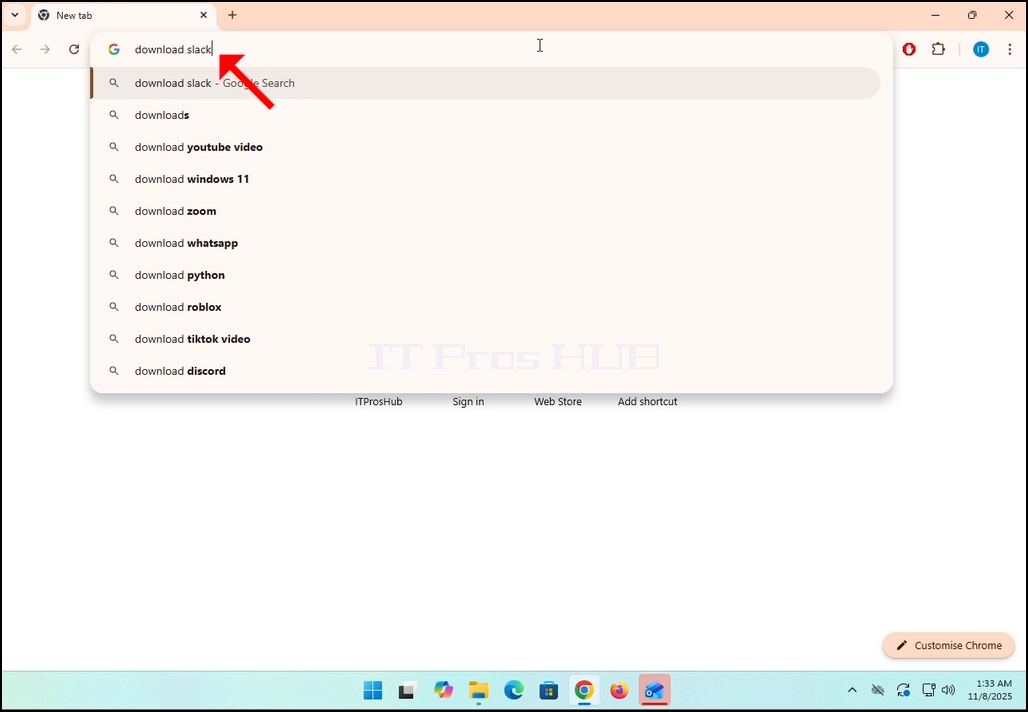
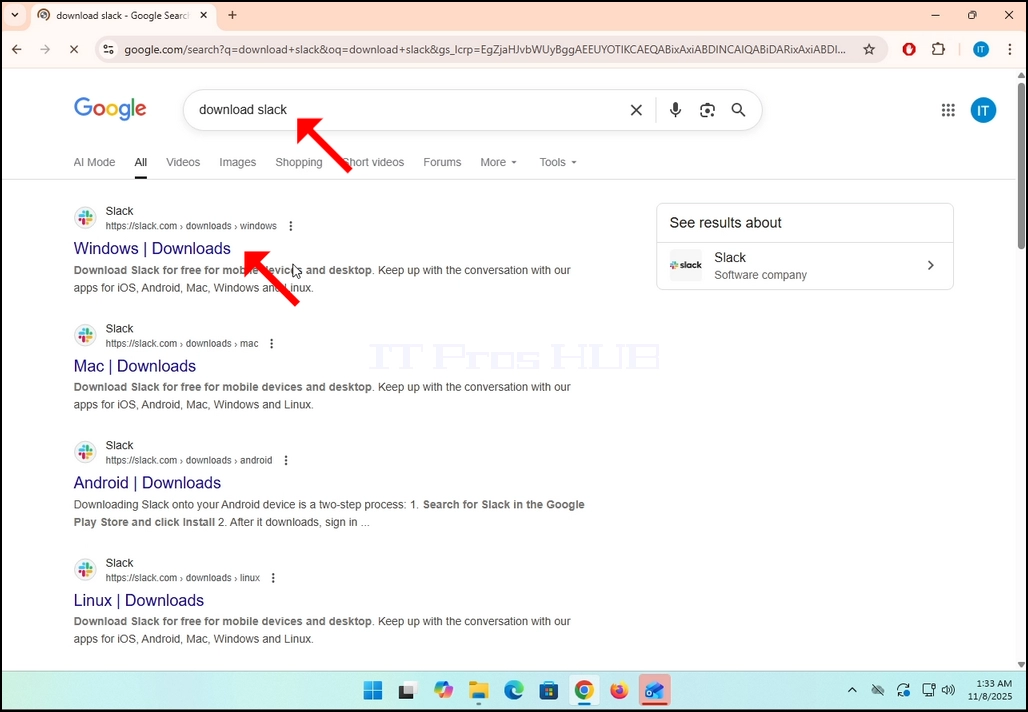
2. Pergi ke Google dan type Download Slack di bar pencarian. Memukul Enter Setelah itu kunci. Tunggu hasil pencarian muncul.
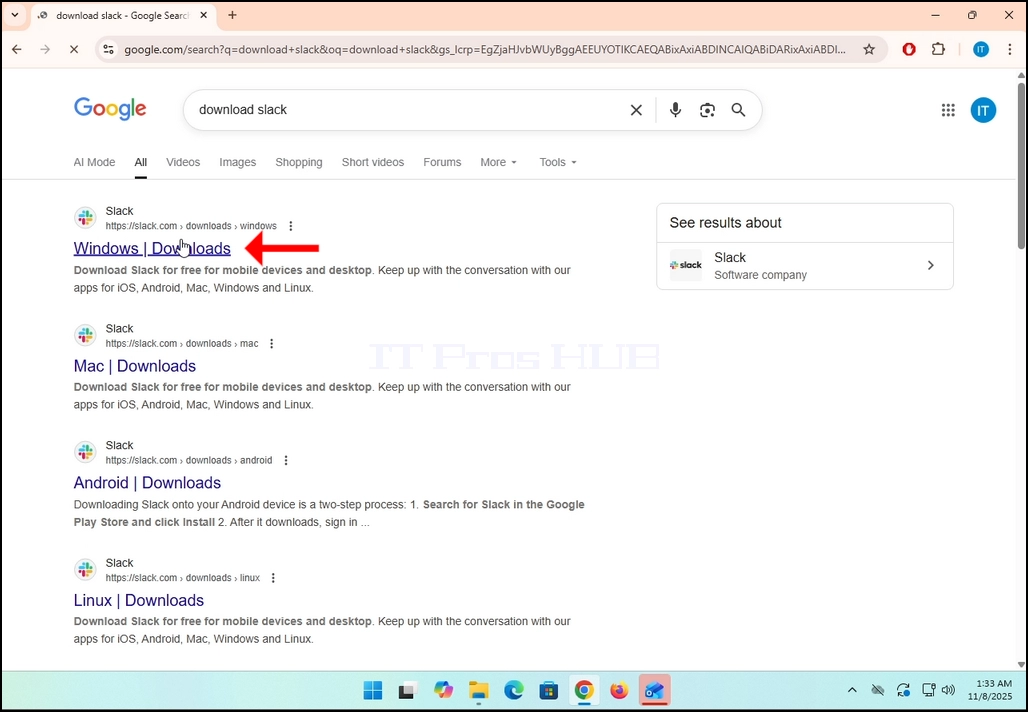
Kampung 3. Dalam hasil pencarian, cari hasil yang berjudul \"Windows Unduhan\" Klik di atasnya. Tunggu yang baru
Halaman untuk dimuat.
^ a b c d e f g h i j k l m n o p q r s t u v w x y z a b c d e f g h i j k l m n o p q r s t u v w x y z a b c d e f g h i j k l m x y z a b c d e f g h i j k l j k l j k l m n j k l j k l j k l m j k l m n o j k l j k l m j k l m j k l j k l m l m j k l m j k l m j k l m j k l m j k l m j k l m j k l m j k l m j k l m j k l m j k l m j k l m j k l m j k l m j k l m j k l m j k l m j k l m j k l m j k l m j k l m j k l m j k l m j k l m j k l m m j k l m j k l m j k l m j k l m j k l m m m j k l m m m m m Halaman yang baru dimuat akan berada di bawah domain Slack (slack.com). mencari Muat Turun (64-BIT) Tombol dari sisi kiri halaman. Klik pada tombol tersebut untuk memulai proses mengunduh berkas pemasangan Slack.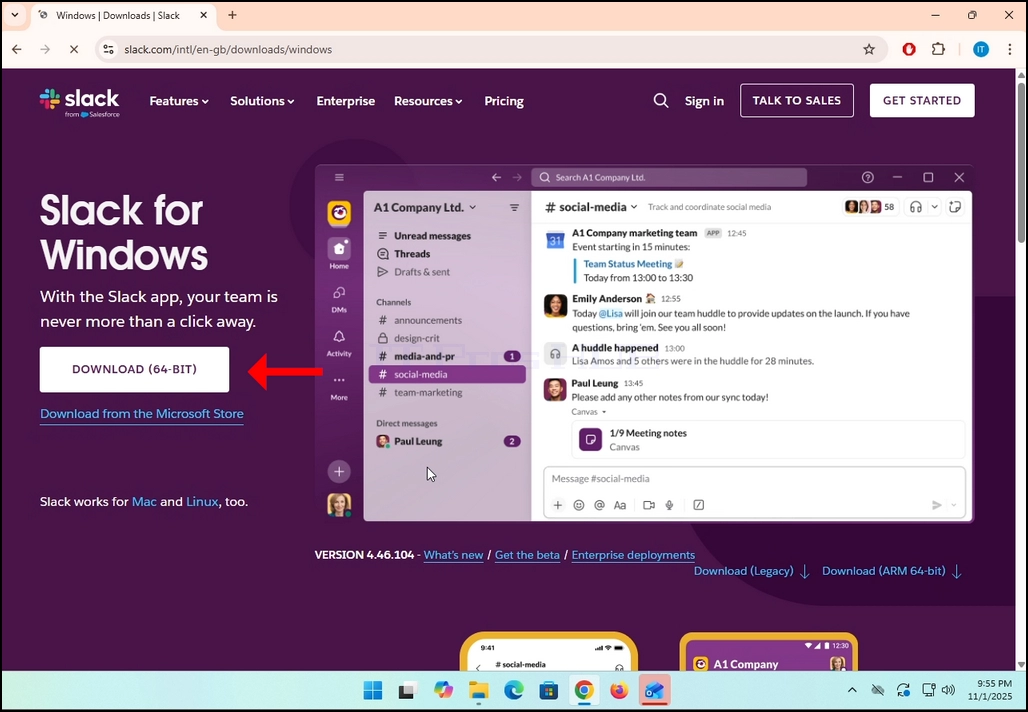
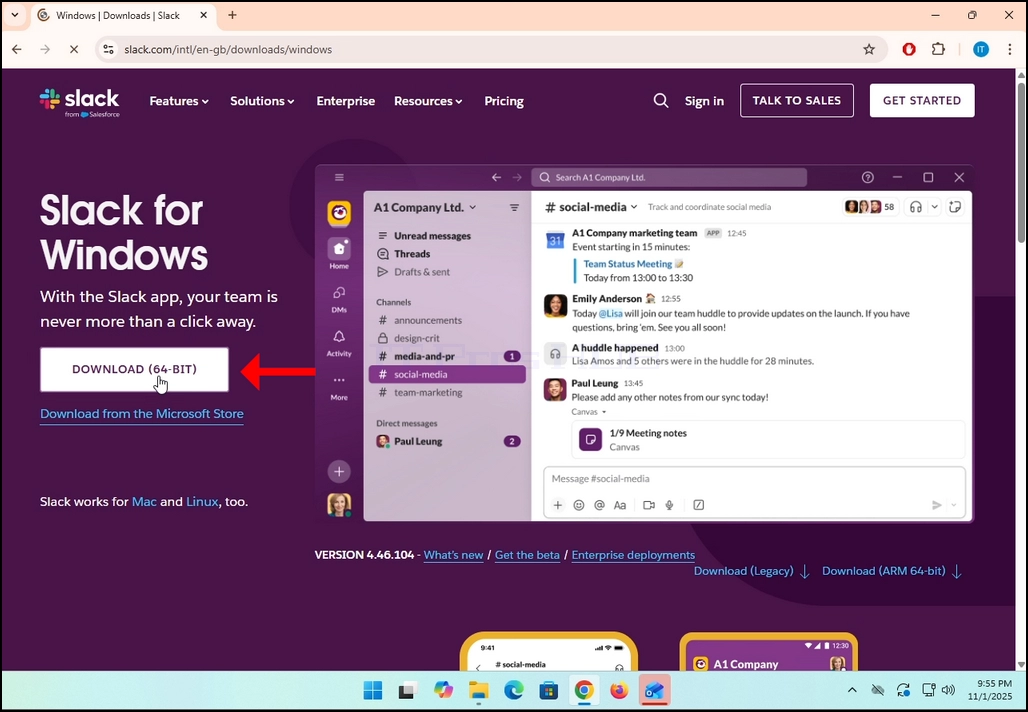
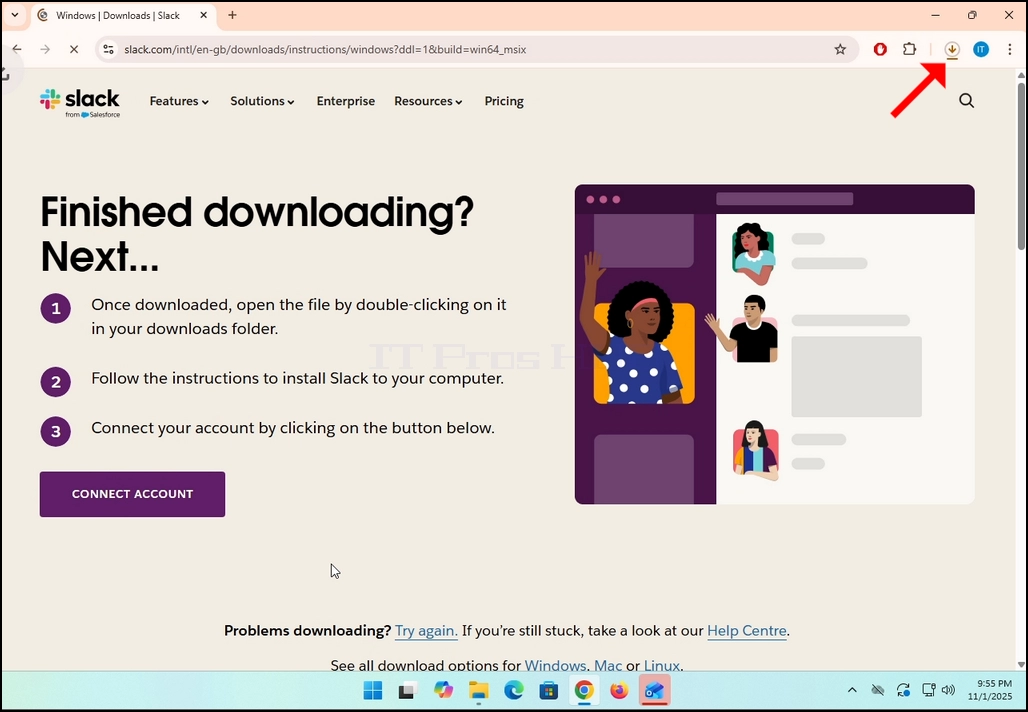
X. X. 5. Setelah diklik, Anda akan melihat proses pemasangan dilakukan di peramban Anda. Memastikan bahwa file yang sedang diunduh disebut Slack.menam Tak ada yang lain.
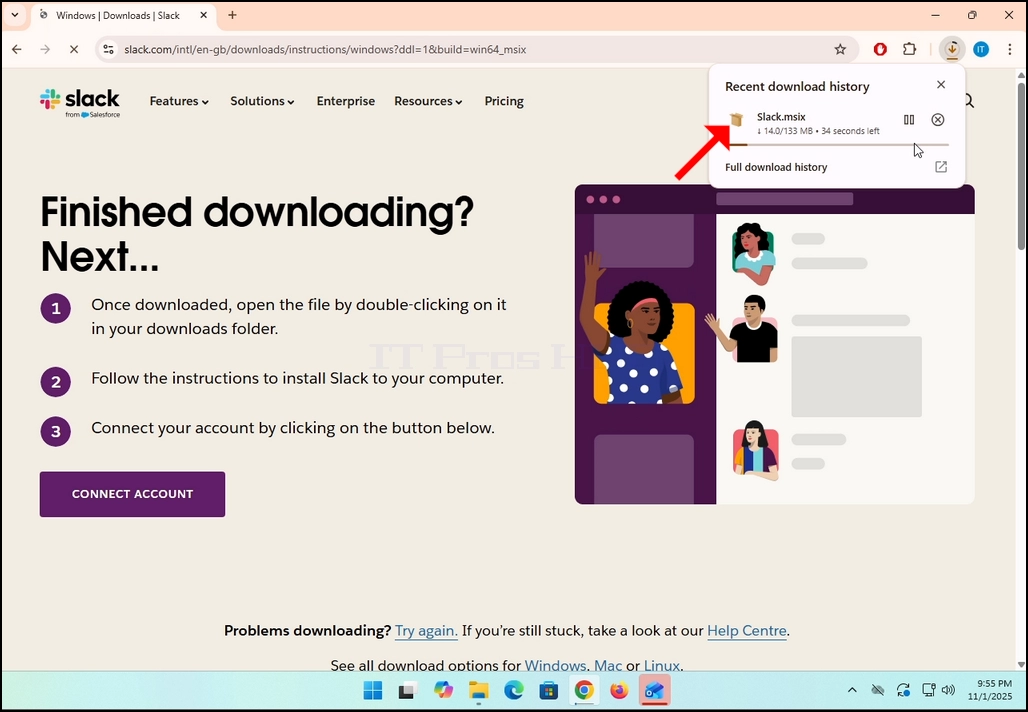
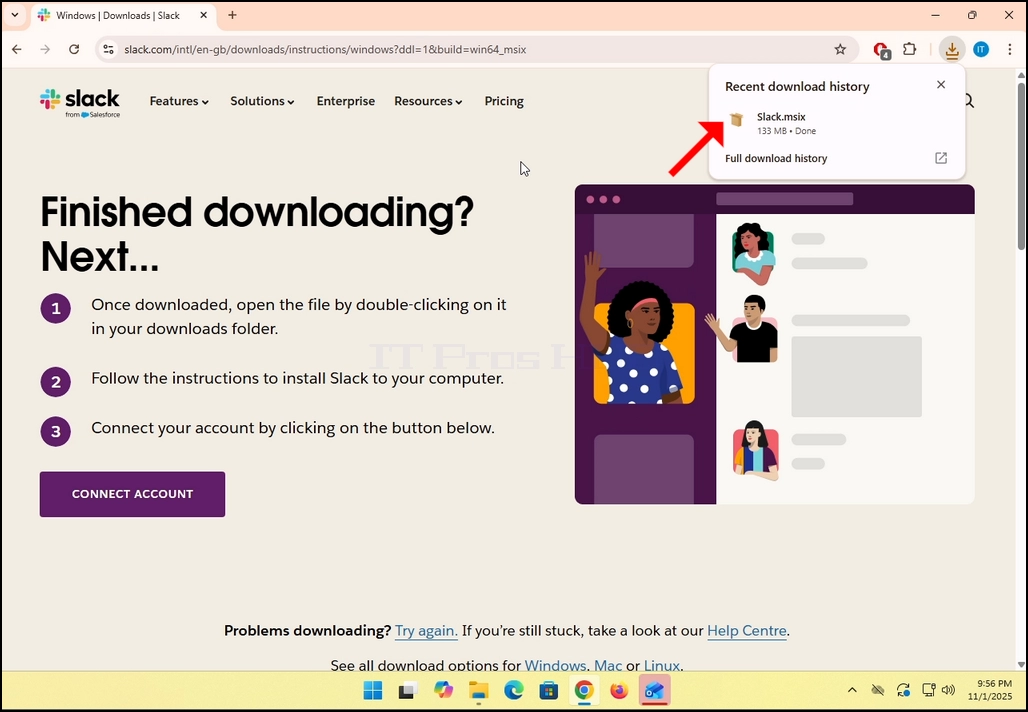
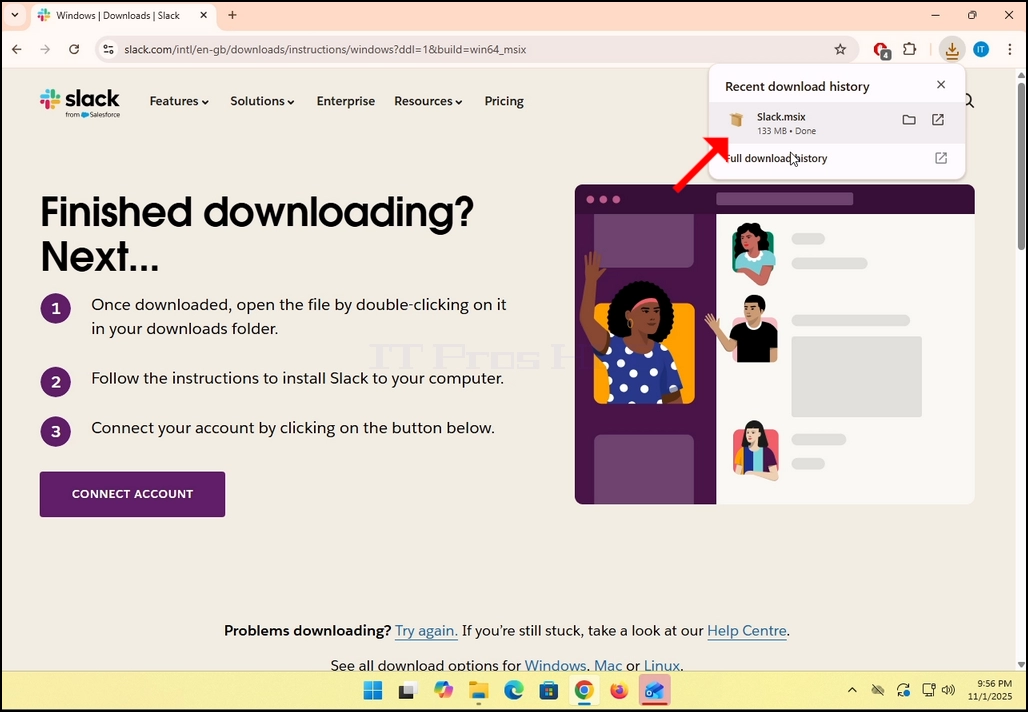
Zakhan 6. Setelah selesai, klik pada Slack.menam Berkas untuk membuka file dan memulai proses pemasangan.
BAHWA 7. Setelah diklik, Windows Store akan menanyakan apakah Anda ingin memasang kendur. Klik si biru INSTALL Tombol.
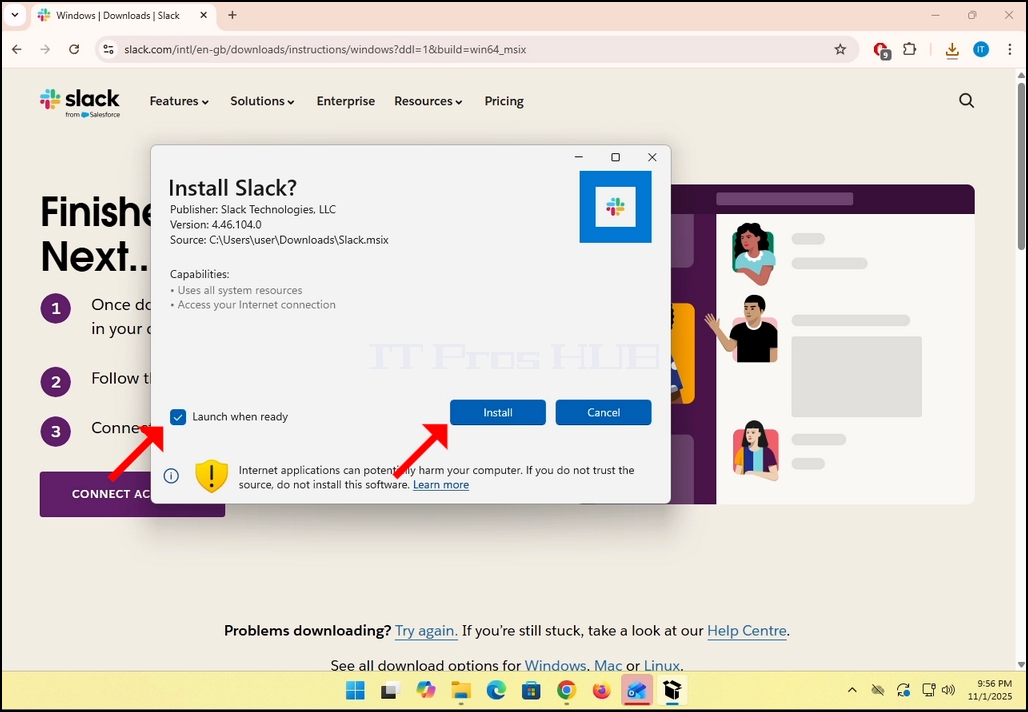
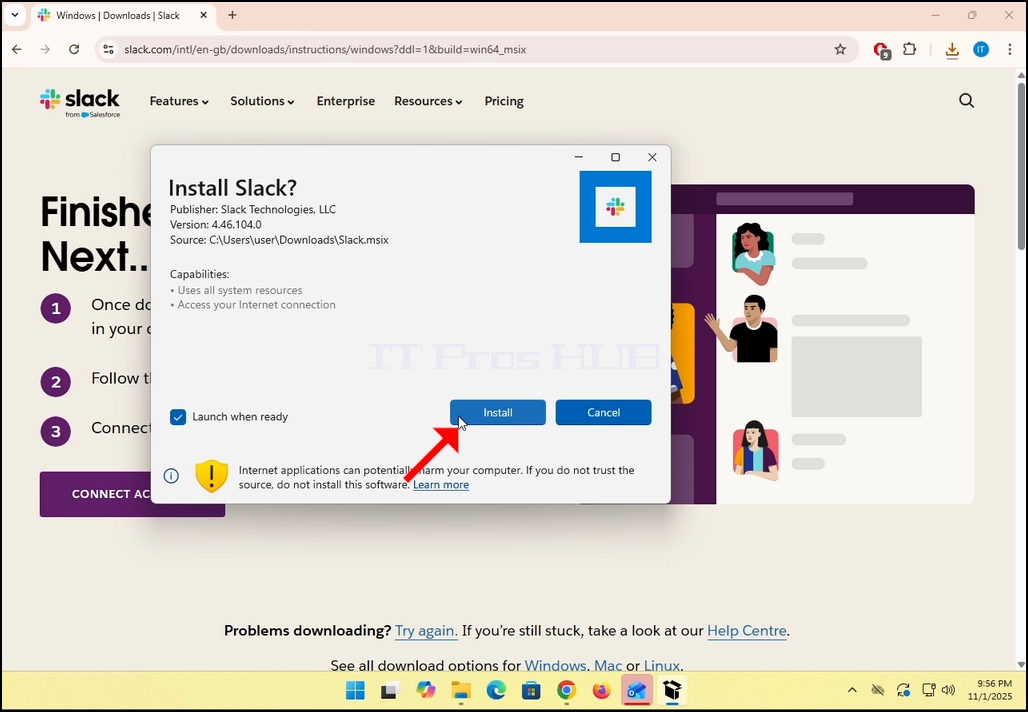
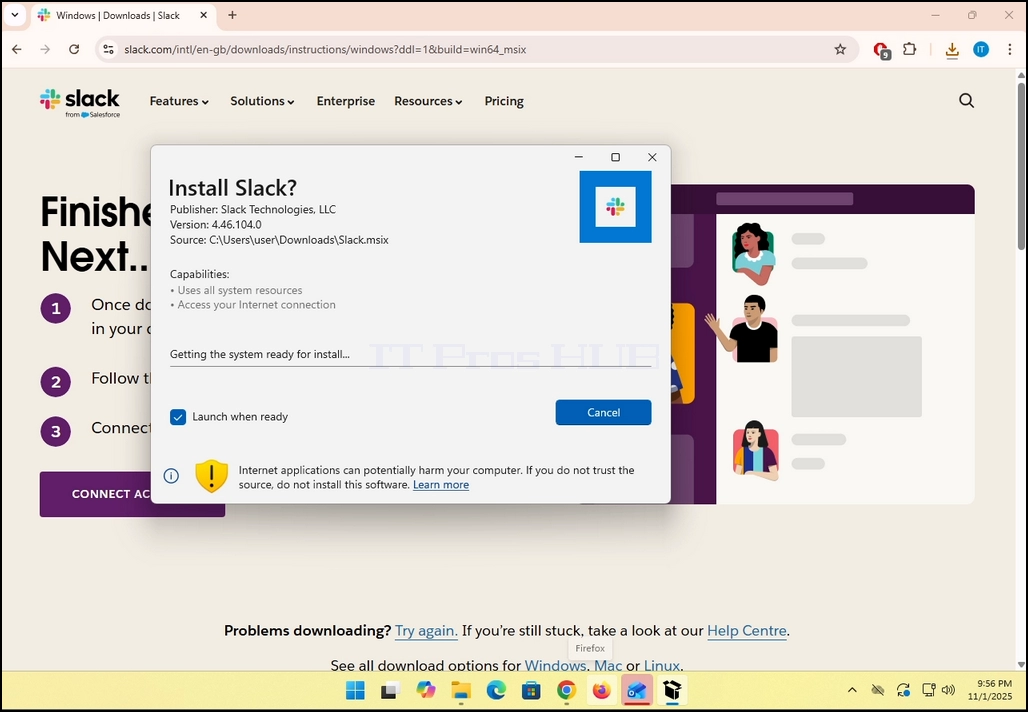
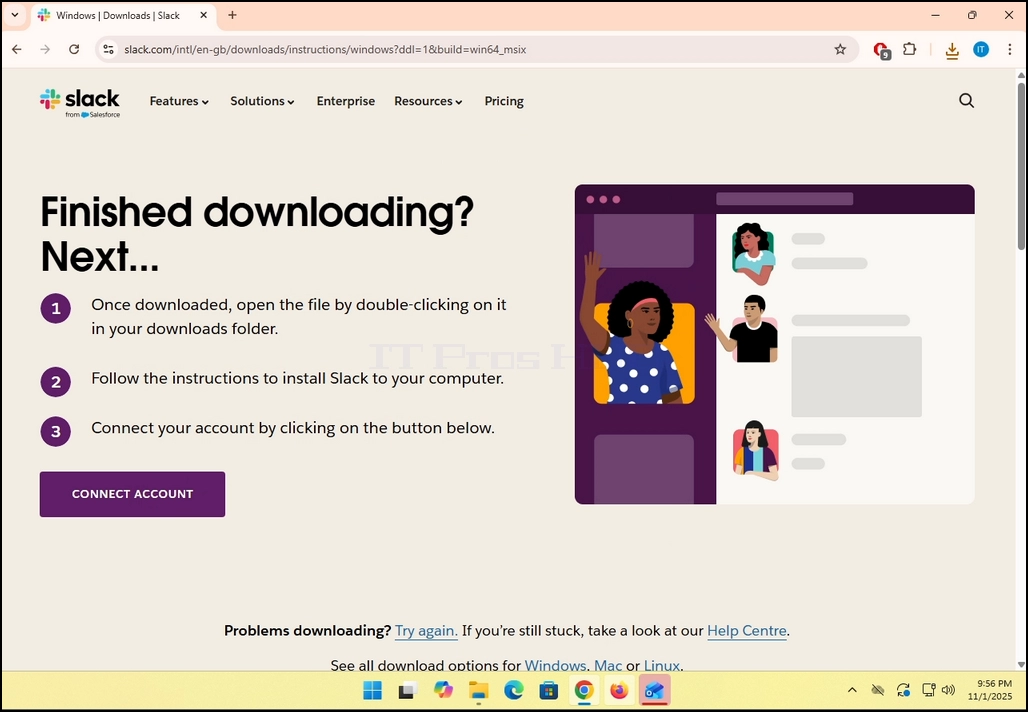
25. ^ (Inggris) Werner 8. Setelah proses pemasangan selesai, Anda akan diberitahu oleh Windows Store dengan pesan ”Slack sudah siapTidak. ” Klik si biru Lancarkan Tombol untuk memulai Slack.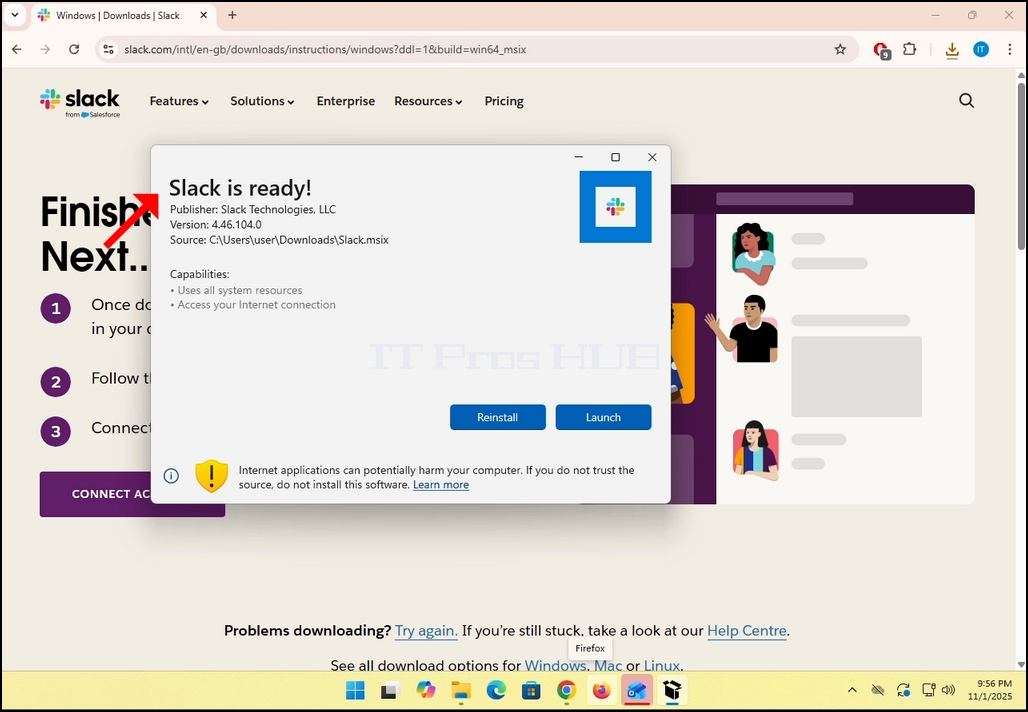
9. ^ a b c d e f g h i j k l m n o p. Kau sudah selesai! Slack Slack sekarang dipasang di Windows.