



V tomto článku ukážeme, jak vyzkoušet funkčnost zrcadlového svazku Windows11.
1. Nejprve půjdeme do Správa počítače a odtud do Správa disků Jen abych viděl 2 disky v zrcadlovém svazku.
2. Jak vidíte, Disk 1 a Disk 2 jsou součástí tohoto pole, které vytváří single New Mirrored Volume (E: a F:)

3. Další, půjdeme na Windows Explorer a odtud do Tento počítač vidět všechny disky a oddíly nakonfigurované v tomto systému
4. Jak je vidět na fotografii níže, zde jsou 2 disky, které jsme viděli na jevišti 1 - E: a F:


5. Budeme rozdělené obrazovka v 2 vidět obsah obou F: a E: disky ve stejnou dobu.
6. Půjdeme na F: řídit jako první. Jak můžete vidět, v tomto disku již jsou složky a soubory.


7. Všimněte si, že jakékoli změny jsou provedeny na jednom disku, to se odráží a aplikuje na ostatní / s na zrcadlově hlasitosti pole. Jak můžete vidět na této fotografii níže, obě disky mají stejné složky a soubory, alespoň na povrchu. V tomto článku budeme ověřovat, že.


10. Jakmile se objeví okno vlastností, nechte ho vypočítat počet souborů, složek a jejich velikost a velikost na disku.

11. Proveďte stejnou akci na druhý disk na poli
12. Dejte oknům vlastností nějaký čas na výpočet uvedených hodnot. Když se hodnoty přestanou měnit, budete vědět, že proces výpočtu skončil.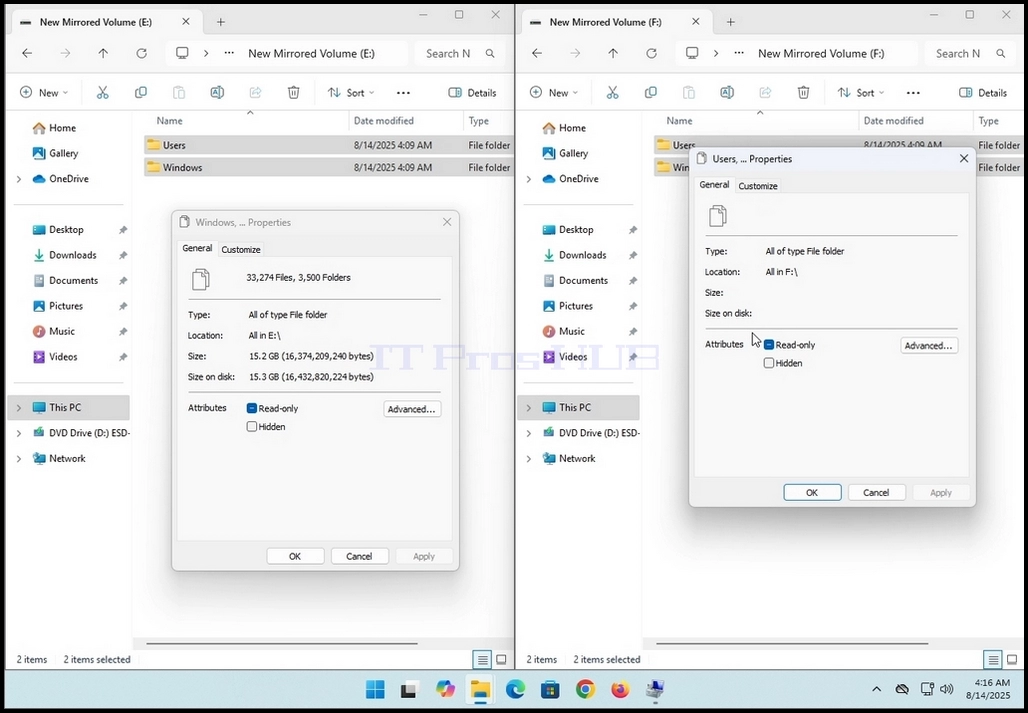
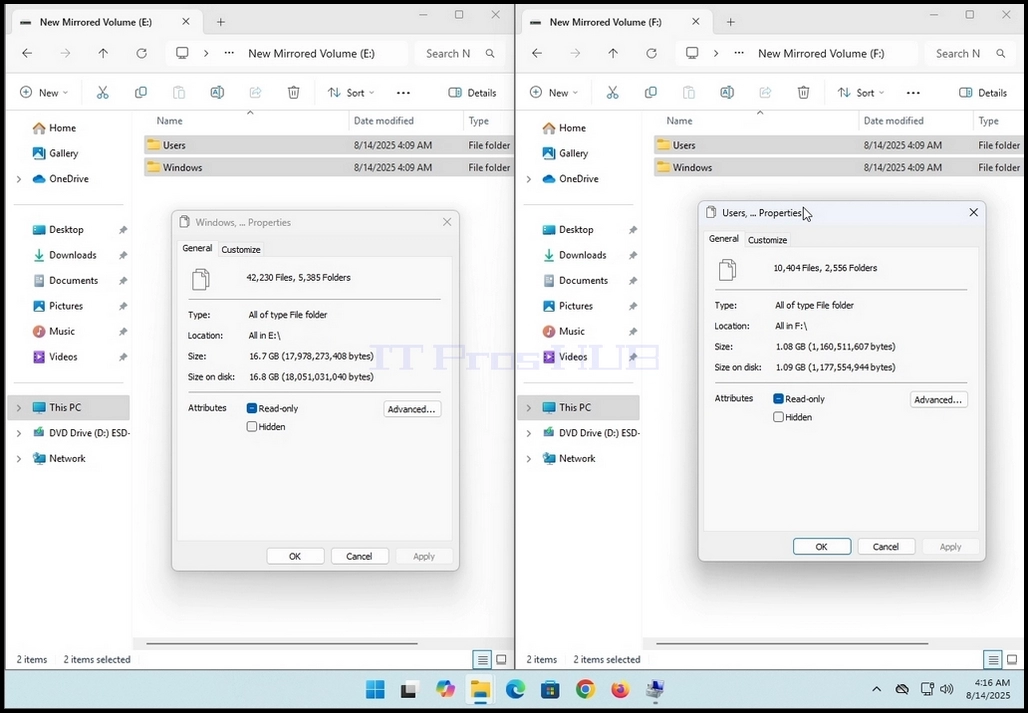
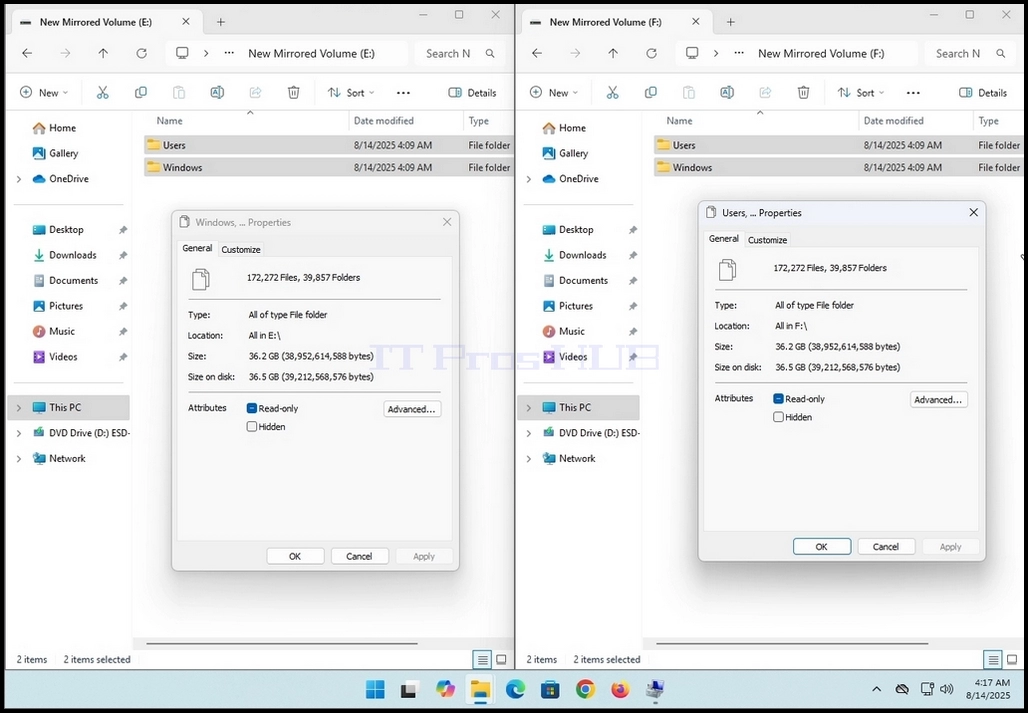
13. Všimněte si, že v případě tohoto článku, obě okna ukazují stejné hodnoty EXACT:
a. 172,272 souborů
b. 39,857 složek
c. velikost 36.2GB (38,952,614,588 bytů)
d. 36.5GB (39,212,568,576 bytes) velikost na disku
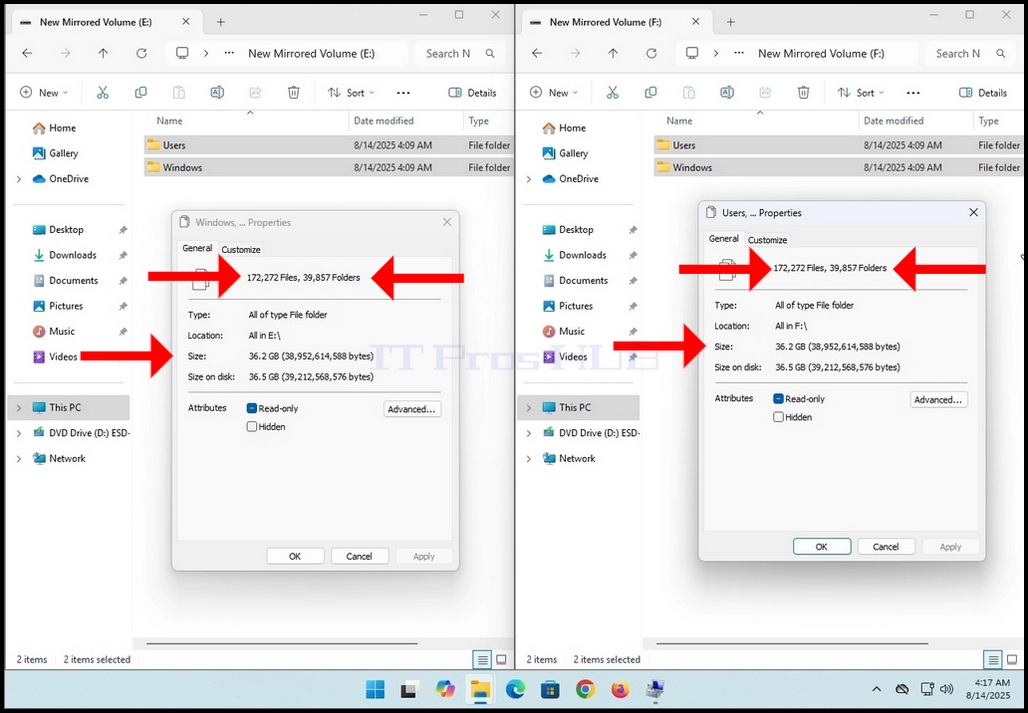
14. To znamená, že tento zrcadlový objem funguje tak, jak bylo zamýšleno