



Dalam artikel ini kami akan menunjukkan bagaimana menguji fungsionalitas Volume Mirrored Windows 11.
Pertama, kita akan pergi ke Manajemen komputer dan dari sana ke Manajemen Diska hanya untuk melihat 2 disk dalam array volume cermin.
Seperti yang kau lihat, Diska 1 dan Disk 2 kedua bagian dari array ini yang menciptakan Jilid Mirrored Baru tunggal (E: dan F:)

Berikutnya, kita akan pergi ke Windows Explorer dan dari sana ke PC ini untuk melihat seluruh disk dan partisi yang dikonfigurasi dalam sistem ini
4 Seperti yang dapat dilihat dalam foto di bawah ini, inilah 2 disk yang kita lihat di panggung 1 - E: dan F:


Kami akan split layar di 2 untuk melihat konsistensi dari kedua F: dan E: drive pada saat yang sama.
Kita akan pergi ke F: drive pertama. Seperti yang Anda lihat, sudah ada folder dan berkas dalam kandar ini untuk memulai.


7. Perhatikan bahwa apapun perubahan dibuat pada satu drive, itu tercermin dan diterapkan ke lain / s pada array volume cermin. Seperti yang Anda lihat di foto ini di bawah ini, kedua kandar memiliki folder dan berkas yang sama, setidaknya di permukaan. Dalam artikel ini kita akan memverifikasi itu.


Saat jendela properti muncul, biarkan jendela itu menghitung jumlah berkas, folder, dan ukuran dan ukuran mereka di disk.

11. Lakukan tindakan yang sama ke drive kedua pada array
Berikan jendela properti waktu untuk menghitung nilai yang disebutkan. Ketika nilai-nilai berhenti berubah saat itulah Anda akan tahu proses perhitungan telah selesai.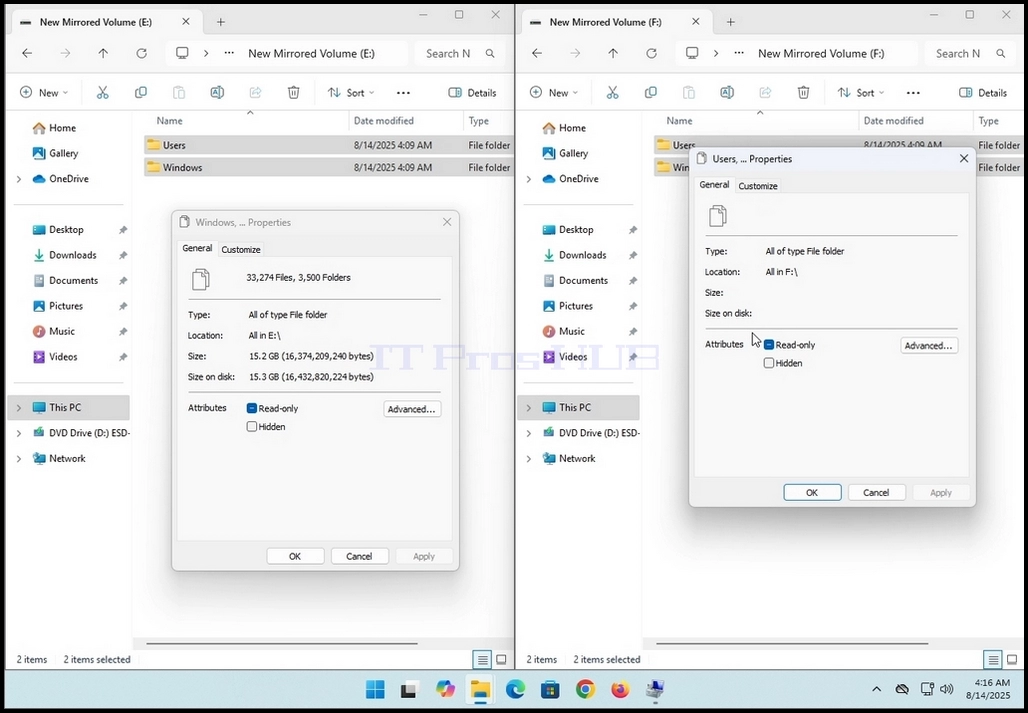
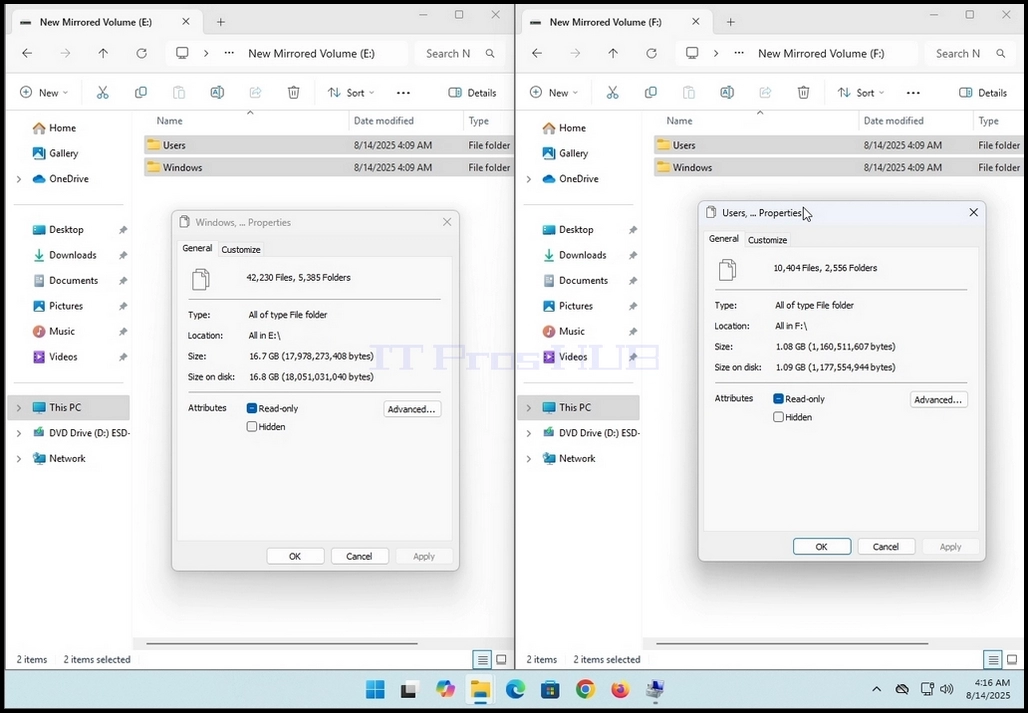
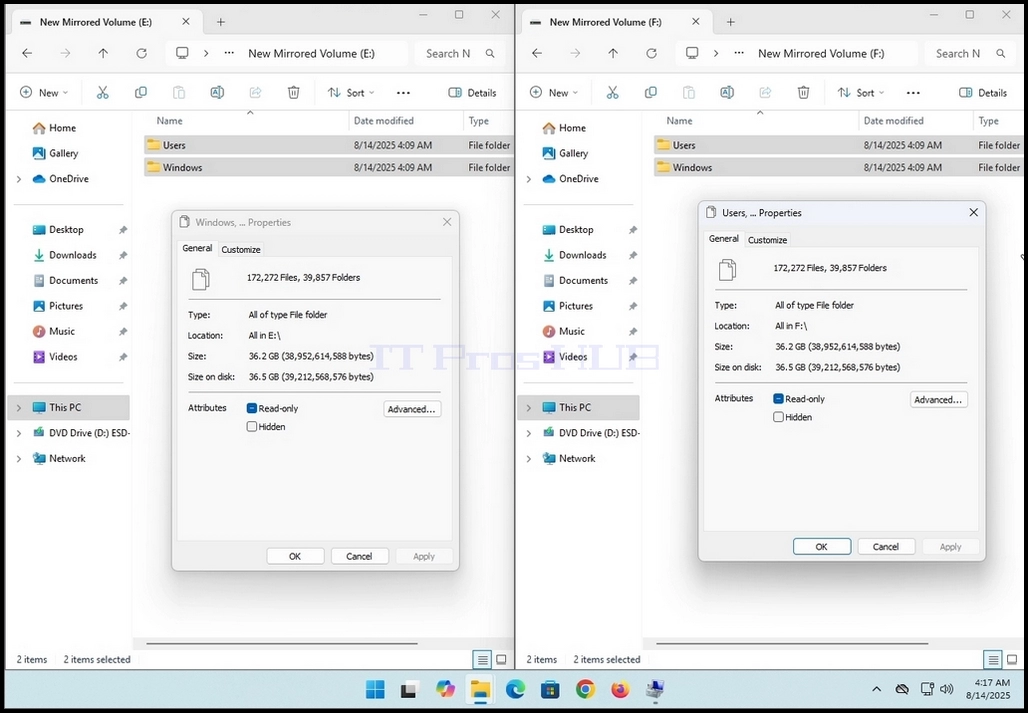
Perhatikan bahwa dalam kasus artikel ini, kedua jendela menunjukkan nilai EXACT yang sama:
a. 172.272 file
b. 39,857 folder
c. 36.2GB ukuran (38.952,614.588 bytes)
d. 36.5GB (39,212,568.576 bytes) size on disk
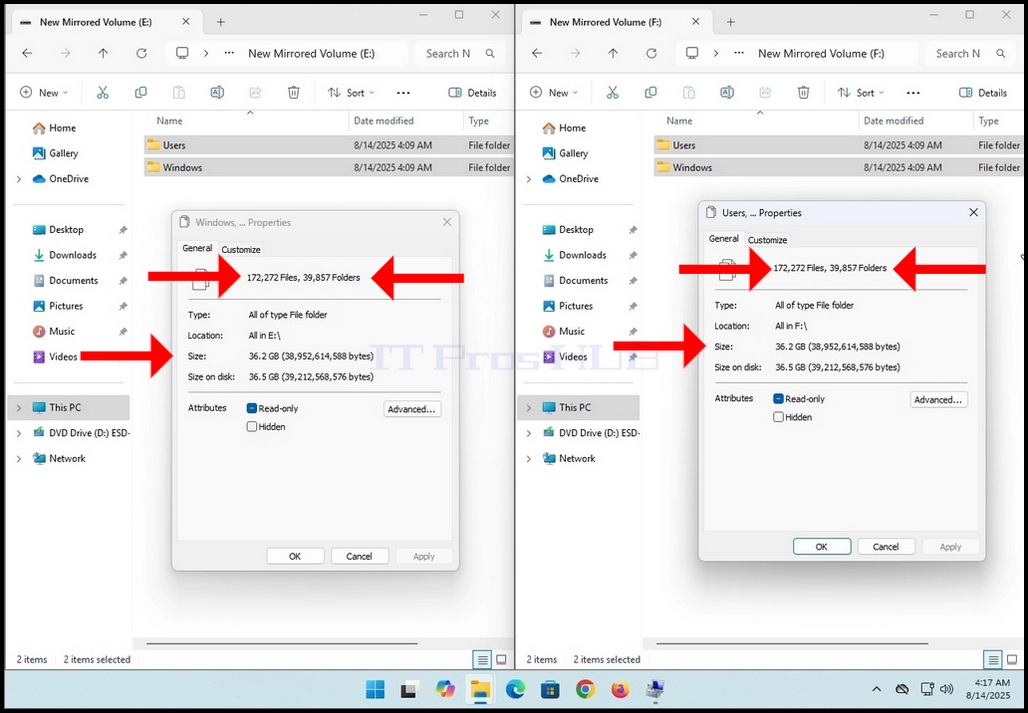
Ini berarti bahwa volume cermin ini bekerja seperti yang dimaksudkan