



در این مقاله ما نشان خواهیم داد که چگونه عملکرد حجم آینه ای ویندوز 11 را آزمایش کنیم.
اول، ما به سمت مدیریت کامپیوتر از آنجا تا مدیریت دیسک فقط برای دیدن دو دیسک در آرایه حجم آینه.
2 همانطور که می بینید، دیسک 1 و دیسک 2 هر دو بخشی از این آرایه هستند که حجم آینه جدید را ایجاد می کند. (E: و F:)

3 بعدی، ما خواهیم رفت Windows Explorer از آنجا تا این PC برای دیدن تمام دیسک ها و پارتیشن های پیکربندی شده در این سیستم
همانطور که در عکس زیر دیده می شود، در اینجا 2 دیسک وجود دارد که در مرحله 1 دیده ایم. E: و F:


5. تقسیم بندی صفحه نمایش در 2 برای دیدن هر دو F: و E: همزمان رانندگی می کند.
ما به F می رویم: اول رانندگی کنید. همانطور که می بینید، پوشه ها و فایل های موجود در این درایو برای شروع وجود دارد.


توجه داشته باشید که هر گونه تغییر در یک درایو، آن را منعکس و به دیگری / در آرایه حجم آینه اعمال می شود. همانطور که در این عکس می بینید، هر دو درایو دارای پوشه ها و فایل های مشابه هستند. حداقل در سطح... در این مقاله ما این را تایید خواهیم کرد.

8. مارک تمام پوشه ها و فایل ها بر روی یک درایو، راست بر روی انتخاب کلیک کنید و منتظر بمانید تا منوی سمت ظاهر شود.
کلیک بر روی نشان دادن گزینه های بیشتر روی منوی دوم کلیک کنید املاکصبر کنید برای خواص پنجره ظاهر می شود.

10.هنگامی که پنجره خواص ظاهر می شود، اجازه دهید تعداد فایل ها، پوشه ها و اندازه و اندازه آنها را بر روی دیسک محاسبه کند.

11. انجام همان عمل به درایو دوم بر روی آرایه
12.برای محاسبه ارزش های ذکر شده به پنجره ها زمان بگذارید. هنگامی که ارزش ها تغییر را متوقف می کنند، زمانی است که می دانید روند محاسبه به پایان رسیده است.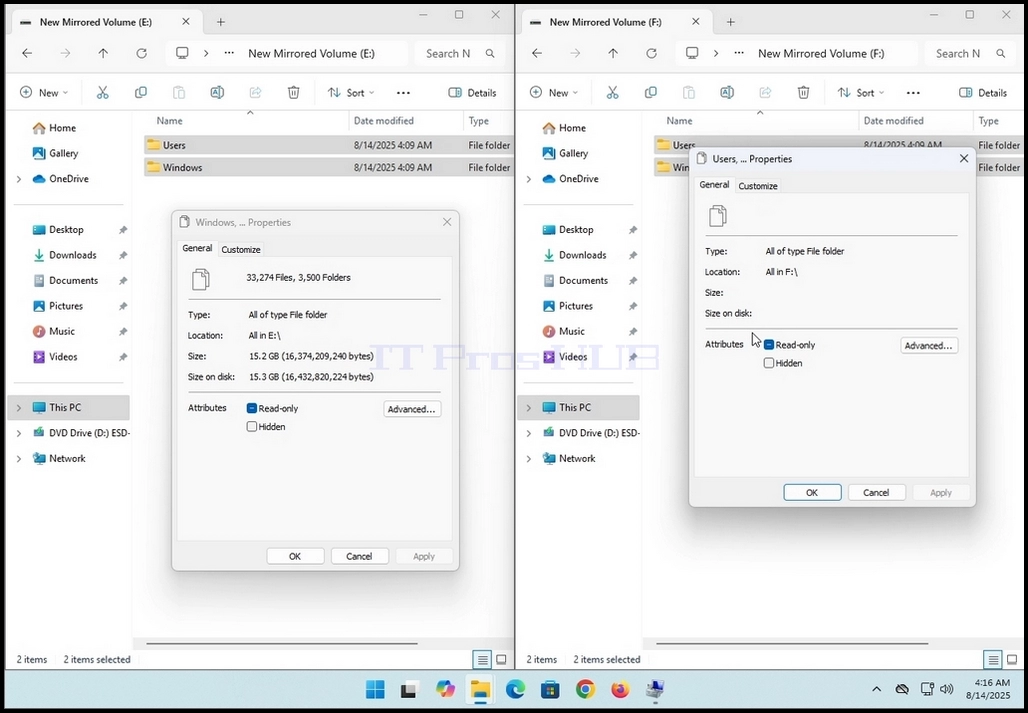
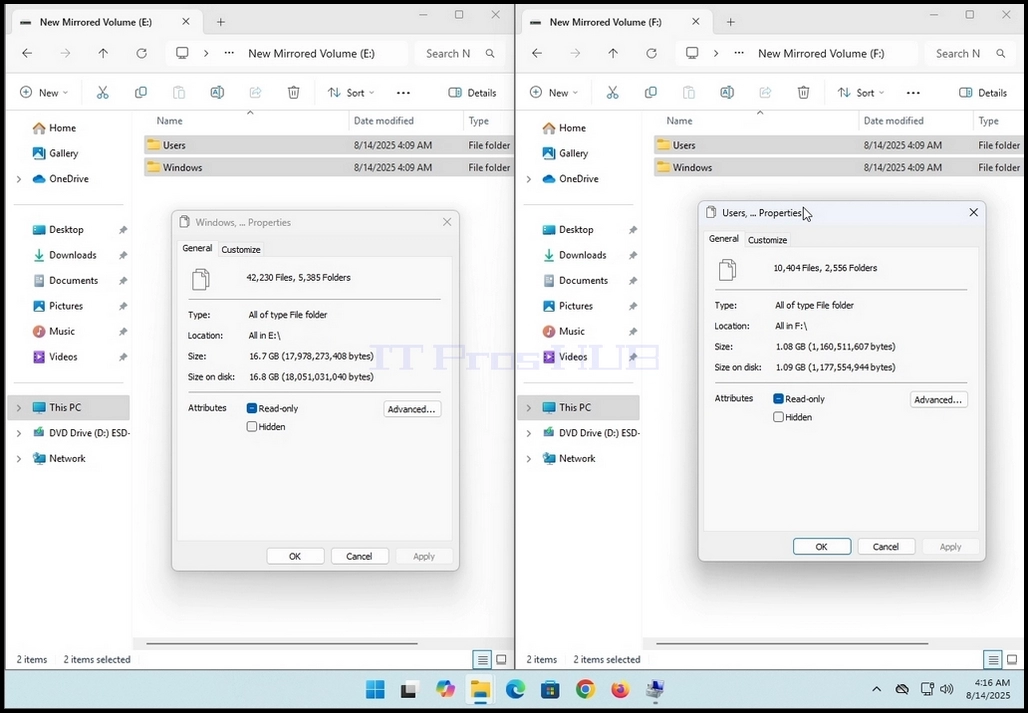
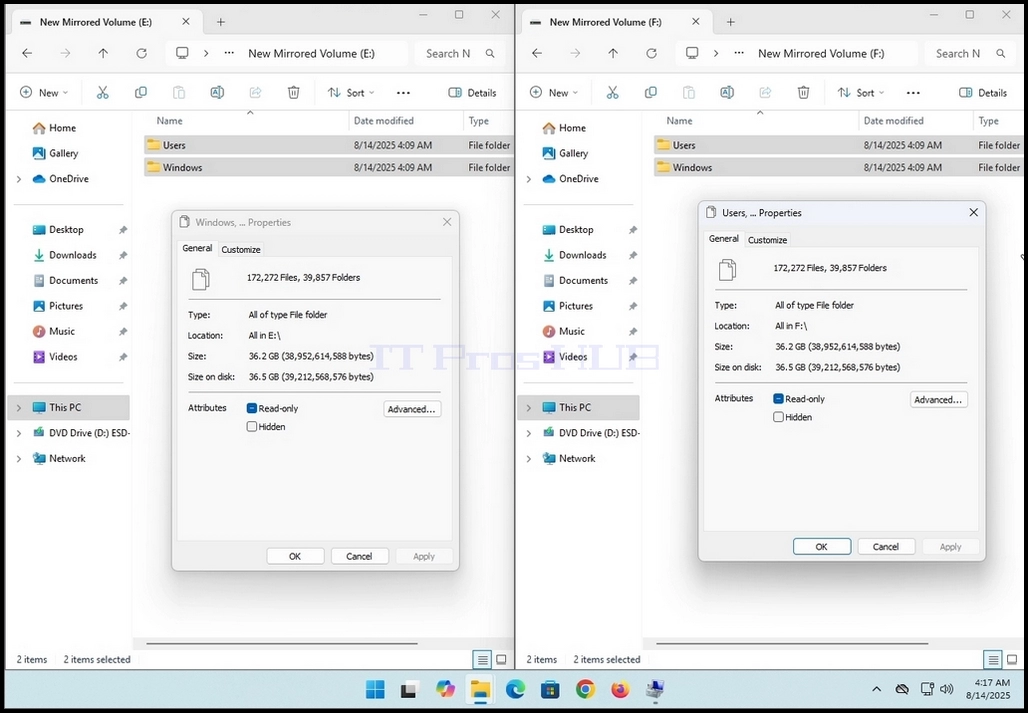
توجه داشته باشید که در مورد این مقاله، هر دو پنجره همان مقدار را نشان می دهند:
فایل های 172,272
ب. 39,857 پوشه
اندازه 36.2 گیگابایت (3,952,614,588 بایت)
36.5GB (39,212,568,576 بایت) اندازه در دیسک
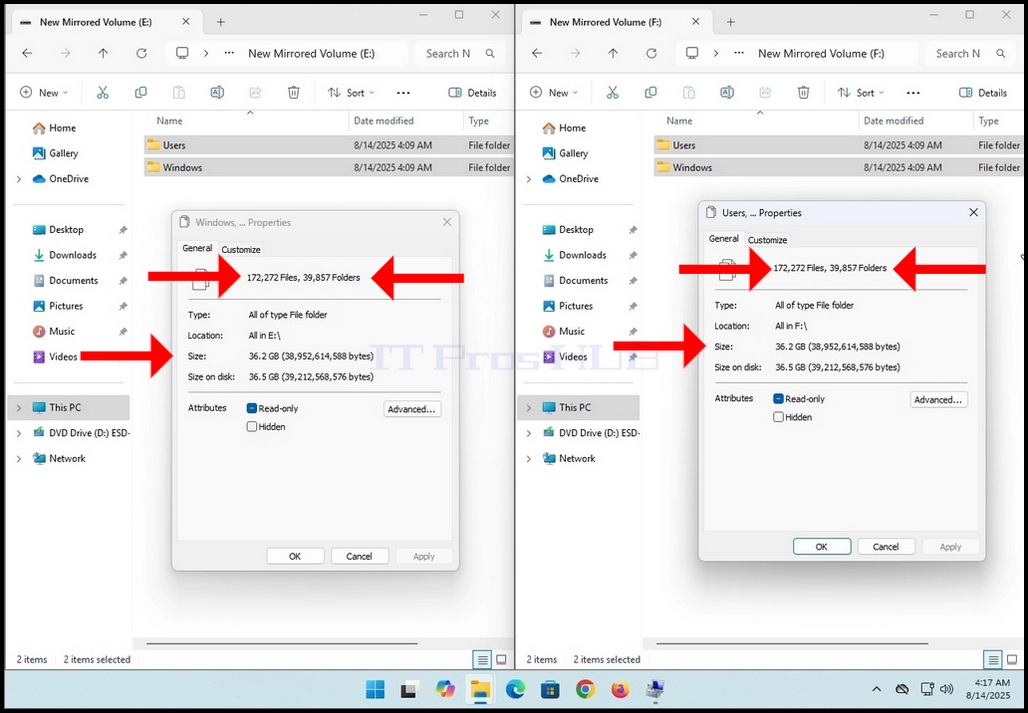
این بدان معنی است که این حجم آینه ای به همان اندازه که در نظر گرفته شده کار می کند.