



Käesolevas artiklis näitame, kuidas testida Windowsi peegliga mahu 11.
1. Esiteks, me läheme Arvutihaldus ja sealt edasi Kettahaldus lihtsalt näha 2 kettaid peegeldatud helitugevuse massiivis.
2. Nagu näete, Ketas 1 ning Ketas 2 on mõlemad osa sellest massiivist, mis loob ühe uue Peegeldatud mahu (E: ja F:)

3. Järgmine, me läheme Windows Explorer ja sealt edasi See arvuti näha kõiki kettaid ja partitsioonid seadistatud selles süsteemis
4. Nagu on näha fotol allpool, siin on 2 kettad, et me oleme näinud etapis 1 ~ E: ja F:


5. Me teeme seda split ekraanil 2 näha kontensendi nii F: ja E: juhib samal ajal.
6. Läheme F: sõita esimesena. Nagu näete, on selles seadmes juba kaustad ja failid.


7. Pange tähele, et mis tahes muudatused tehakse ühel seadmel, see peegeldub ja rakendatakse teistele / s peegeldatud maht massiivi. Nagu näete siin pildil allpool, mõlemad kettad on samad kaustad ja failid, vähemalt pinnal. Selles artiklis kinnitame seda.

8. Märgi kõik kaustad ja failid ühel seadmel, klõpsa hiire parema nupuga valikul ja oota kõrvalmenüü ilmumist.
9. Klõpsa peale Näita rohkem options ja teises menüüs klõpsake OmadusedOodake omadused aken ilmumiseks.

10. Kui omadused aken ilmub, las ta arvutada arvu faile, kaustad ja nende suurus ja suurus kettal.

11. Tee sama toiming teise drive massiivi
12. Anna omaduste aknad mõnda aega arvutada nimetatud väärtused. Kui väärtused lõpetavad selle muutmise, kui te teate, et arvutusprotsess on lõppenud.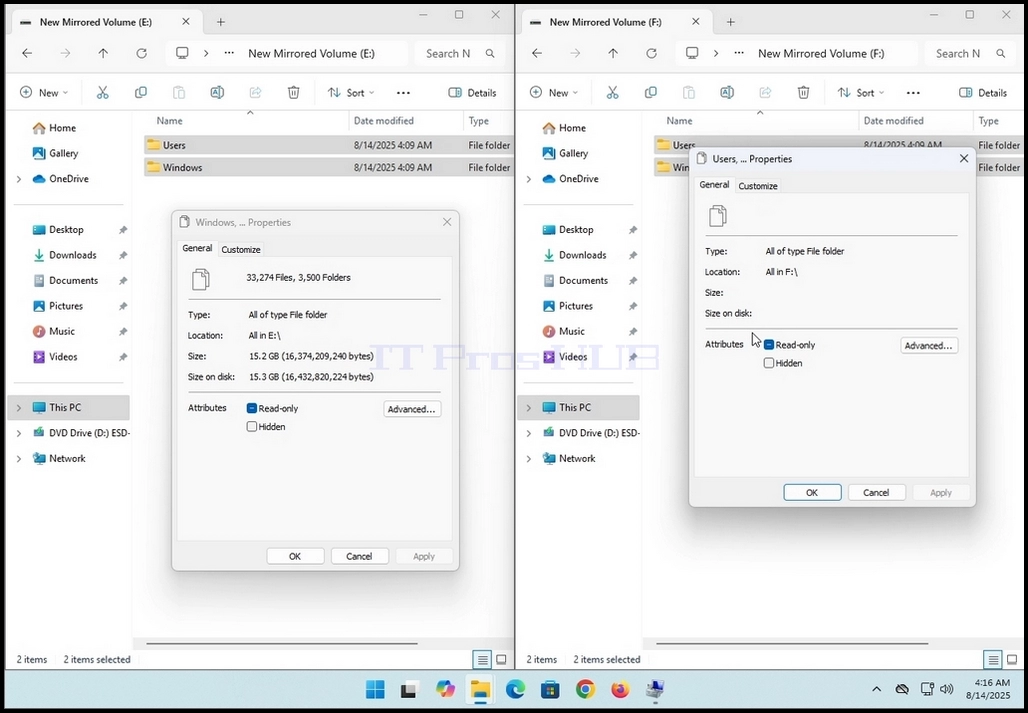
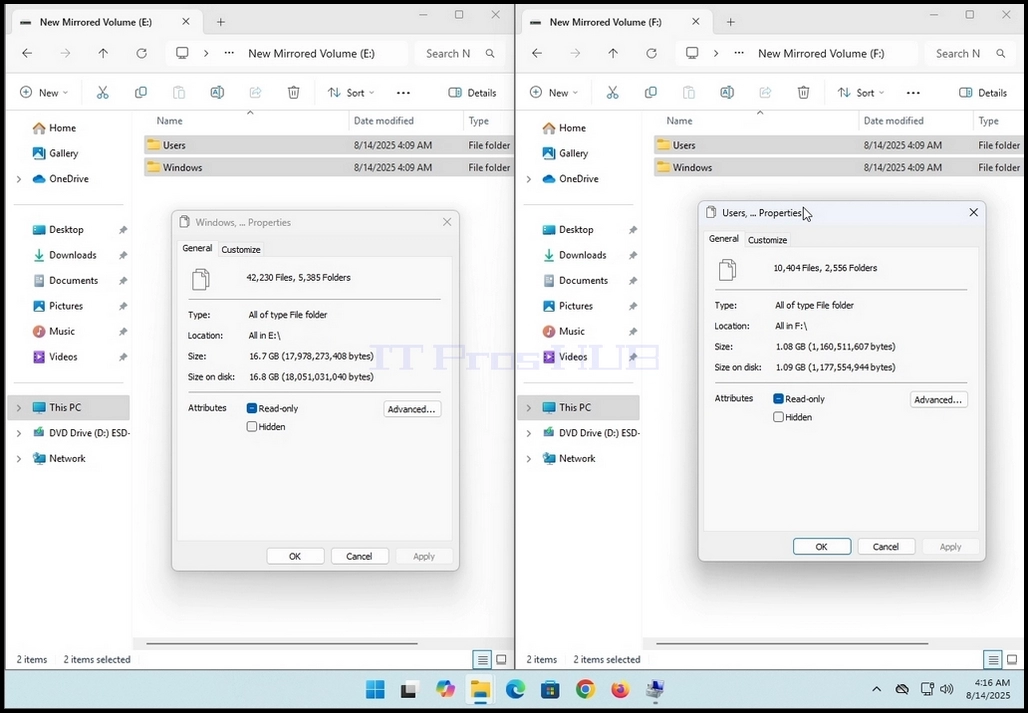
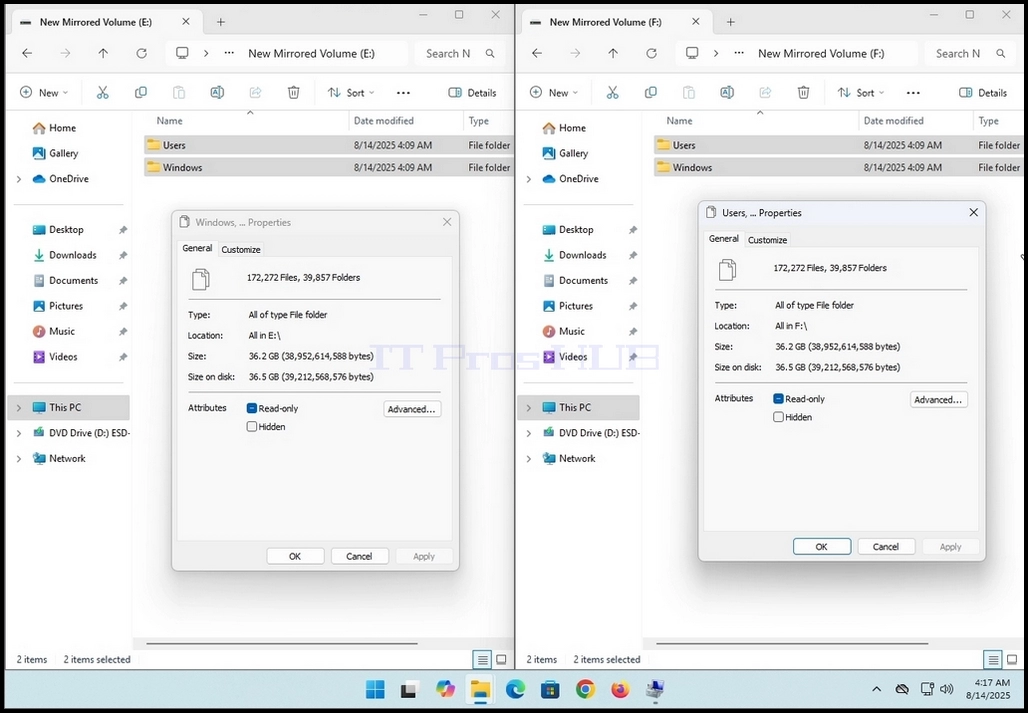
13. Pane tähele, et selle artikli puhul on mõlemal aknal samad EXACT väärtused:
a. 172272 faili
b. 39,857 kausta
c. 36,2GB suurus (38,952,614,588 baiti)
d. 36.5GB (39,212,568,576 baiti) suurus kettal
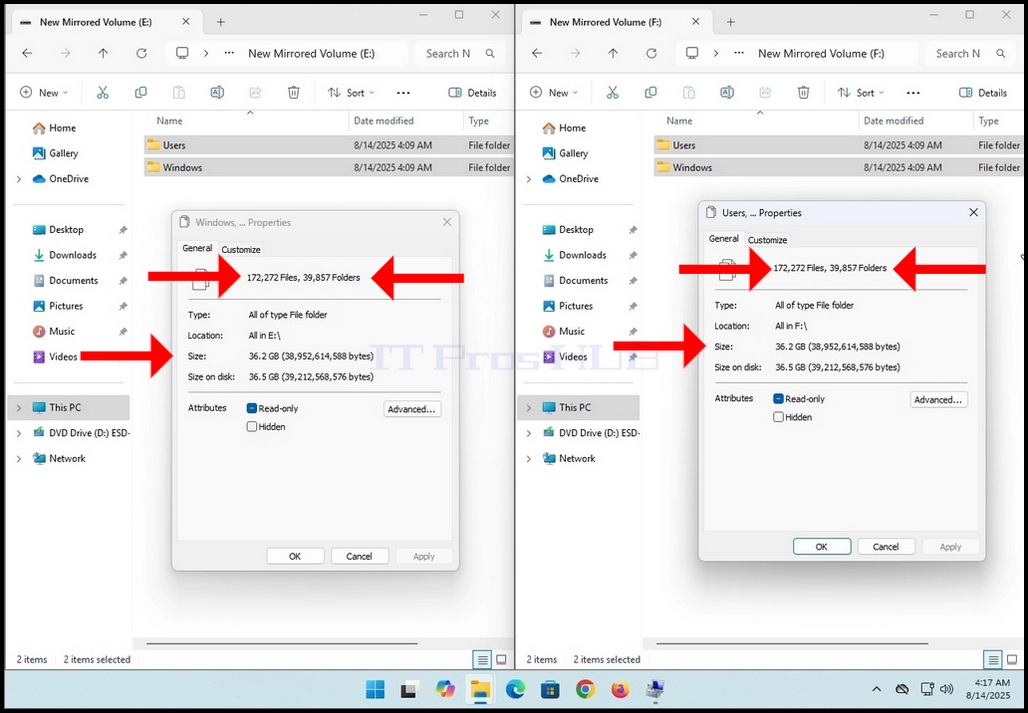
14. See tähendab, et see peegeldunud maht töötab ettenähtud viisil