



Ebben a cikkben bemutatjuk, hogyan teszteljük a Mirrored Volume of Windows 11 funkcionalitását.
1. Először is: Számítógépes kezelés és onnan egészen Lemezkezelés Csak hogy lássam a két lemezt a tükörképben.
2. Amint látják, 1. lemez és 2. lemez mindkét része ennek a tömbnek, amely létrehozza az egyetlen New Mirrored Volume (E: és F:)

3. Következő, megyünk Windows Explorer és onnan egészen Ez a PC hogy az összes lemez és partíció konfigurálva ebben a rendszerben
4. Mint látható az alábbi képen, itt van a 2 lemez, hogy láttuk a színpadon 1 - E: és F:


5. Fogunk osztva a 2-ben lévő képernyő, hogy az F: és az E: egyszerre vezessen.
6. Először az F-be megyünk. Amint láthatják, már vannak mappák és fájlok ebben a meghajtóban.


7. Megjegyzendő, hogy bármilyen változás történik az egyik meghajtón, az tükröződik, és a többi / s a tükrözött térfogat tömb. Ahogy itt látható az alábbi képen, mindkét meghajtón ugyanazok a mappák és fájlok, legalább a felszínen. Ebben a cikkben ellenőrizni fogjuk.

8. Jelölje be az összes mappát és fájlt egy meghajtón, kattintson a jobb egérgombbal a kiválasztásra, és várjon az oldalsó menüre.
9. Kattints További lehetőségek mutatása és a második menüben kattintson a TulajdonságokVárd meg a tulajdonságok ablak jelenik meg.

10. Amint a tulajdonságok ablak megjelenik, hadd számítsa ki a fájlok számát, mappák és méretüket és méretüket a lemezen.

11. Végezze el ugyanazt a műveletet a második meghajtó a tömb
12. Adjunk a tulajdonságoknak időt a megadott értékek kiszámításához. Amikor az értékek már nem változnak, tudni fogod, hogy a számítási folyamat befejeződött.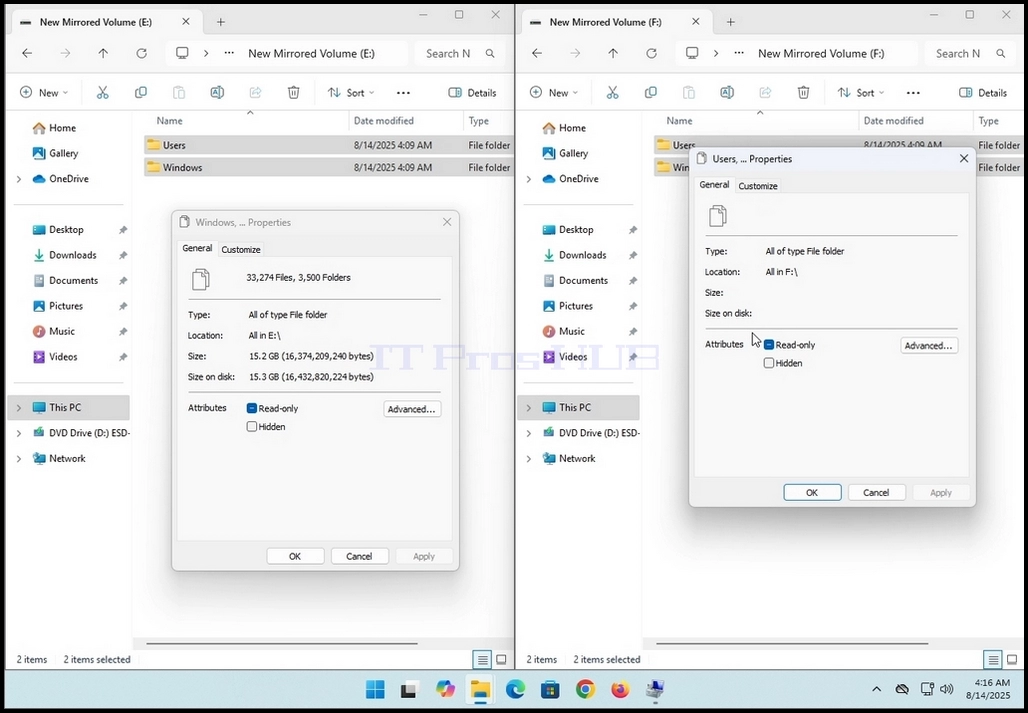
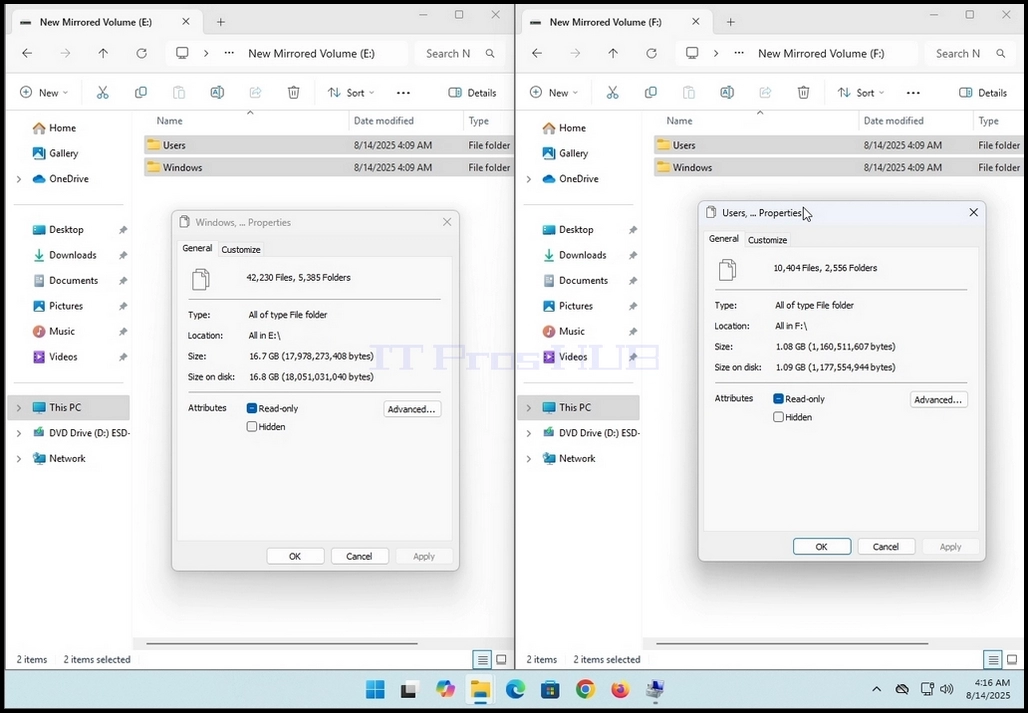
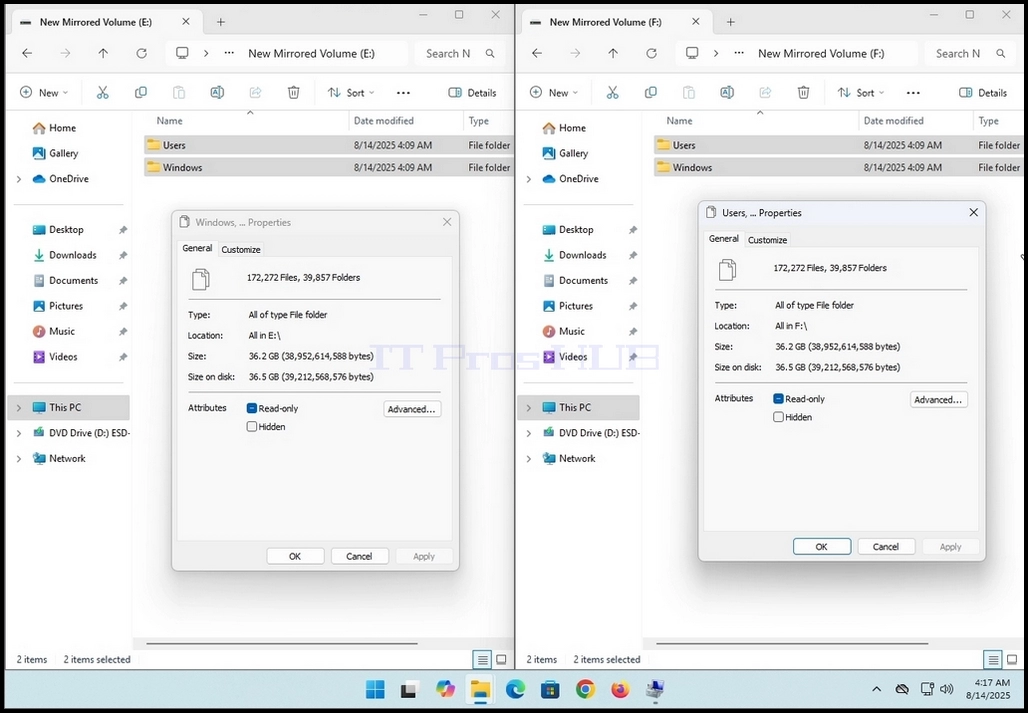
13. Megjegyzendő, hogy e cikk esetében mindkét ablak ugyanazokat az EXACT értékeket mutatja:
a. 172,272 fájlok
39,857 mappa
c. 36.2GB méret (38,952,614,588 bájt)
d. 36.5GB (39,212,568,576 bájt) méret a lemezen
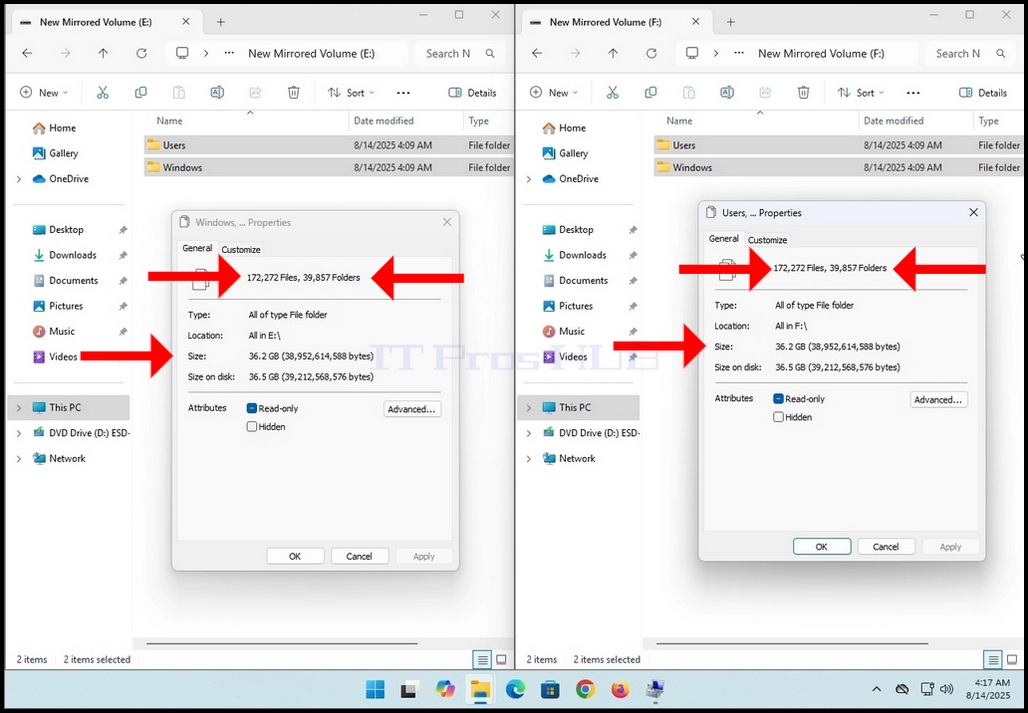
14. Ez azt jelenti, hogy ez a tükrözött térfogat a kívánt módon működik