



I denne artikkelen vil vi vise hvordan du kan teste funksjonen til Speiled Volume of Windows 11.
1. Først vil vi gå til Dataadministrasjon og derfra til Diskhåndtering Bare for å se 2 disker i den speilet volum array.
2. Som du kan se, Disk 1 og Disk 2 er begge en del av denne rekken som skaper singelen Ny speilet volum (E: og F:)

3. Deretter vil vi gå til Windows Explorer og derfra til Denne PC-en å se alle disker og partisjoner konfigurert i dette systemet
4. Som du kan se på bildet nedenfor, her er 2 disker som vi har sett på fase 1 – E: og F:


5. Vi vil delt skjermen i 2 for å se kontensen til både F: og E: kjører samtidig.
6. Vi vil gå til F: kjøre først. Som du kan se er det allerede mapper og filer i denne stasjonen til å begynne med.


7. Legg merke til at uansett hvilke endringer som gjøres på den ene stasjonen, er det reflektert og påført den andre/s på den speilete volumarrangøren. Som du kan se her i dette bildet nedenfor, har begge stasjonene samme mapper og filer, I det minste på overflaten.. I denne artikkelen vil vi bekrefte det.

8. Merk alle mappene og filene på én stasjon, høyreklikk på utvalget og vent på at sidemenyen vises.
9. Klikk på Vis flere alternativer og i den andre menyen klikk på EgenskaperVent på den egenskaper vinduet skal vises.

10. Når egenskapsvinduet vises, la det beregne antall filer, mapper og deres størrelse og størrelse på disken.

11. Utfør samme handling til den andre stasjonen på tabellen
12. Gi egenskapsvinduene litt tid til å beregne de nevnte verdiene. Når verdiene slutter å endre det er når du vet at beregningsprosessen er ferdig.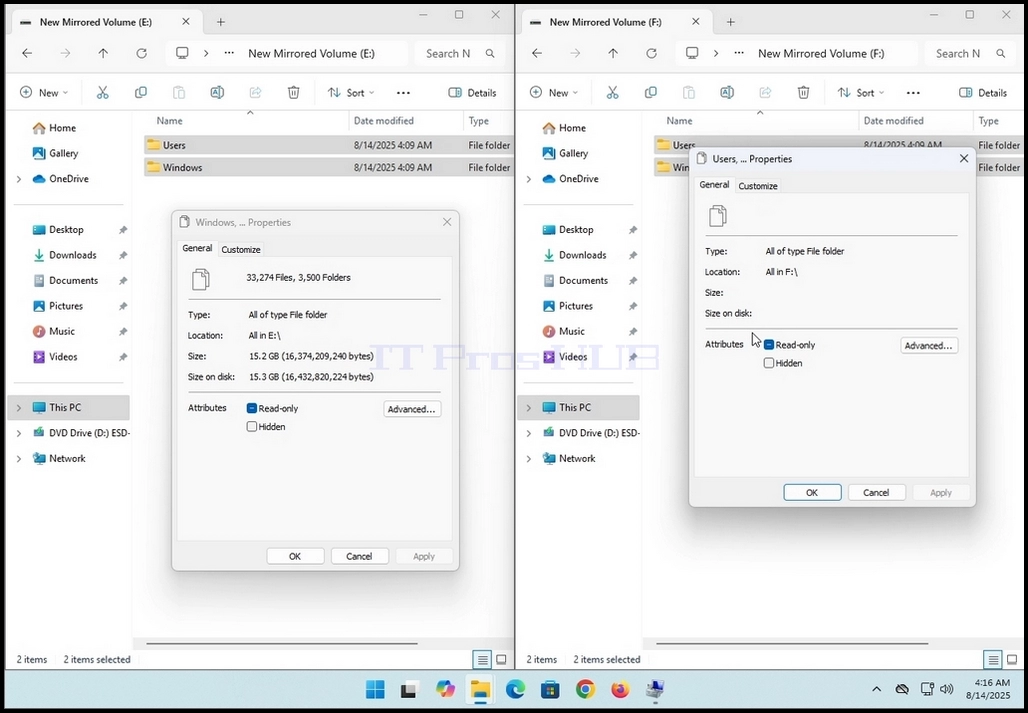
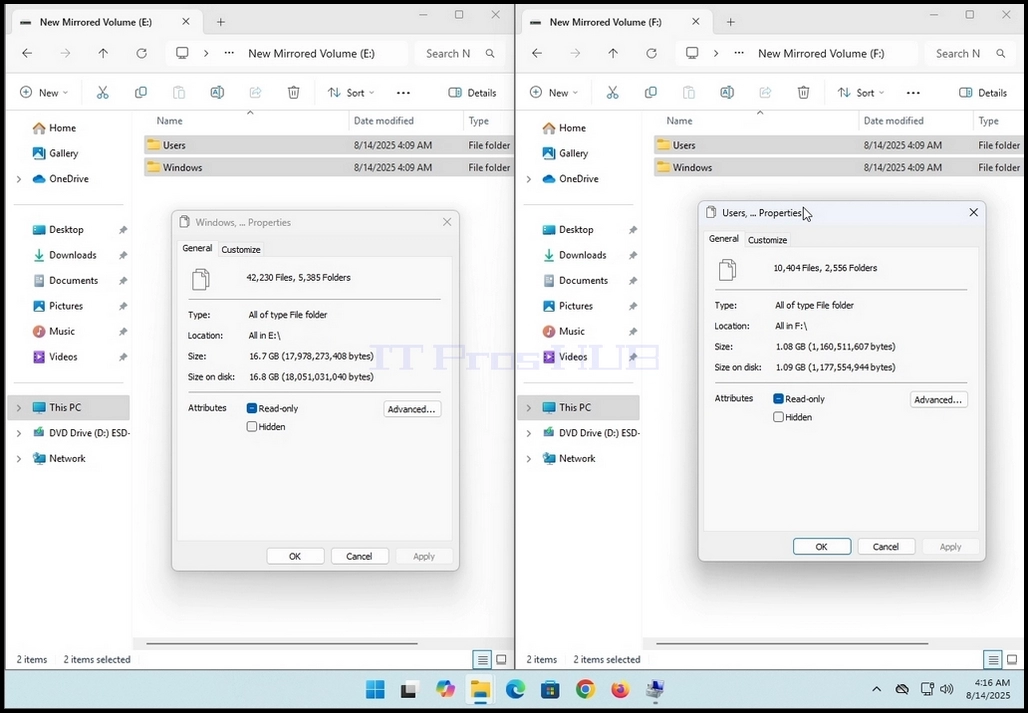
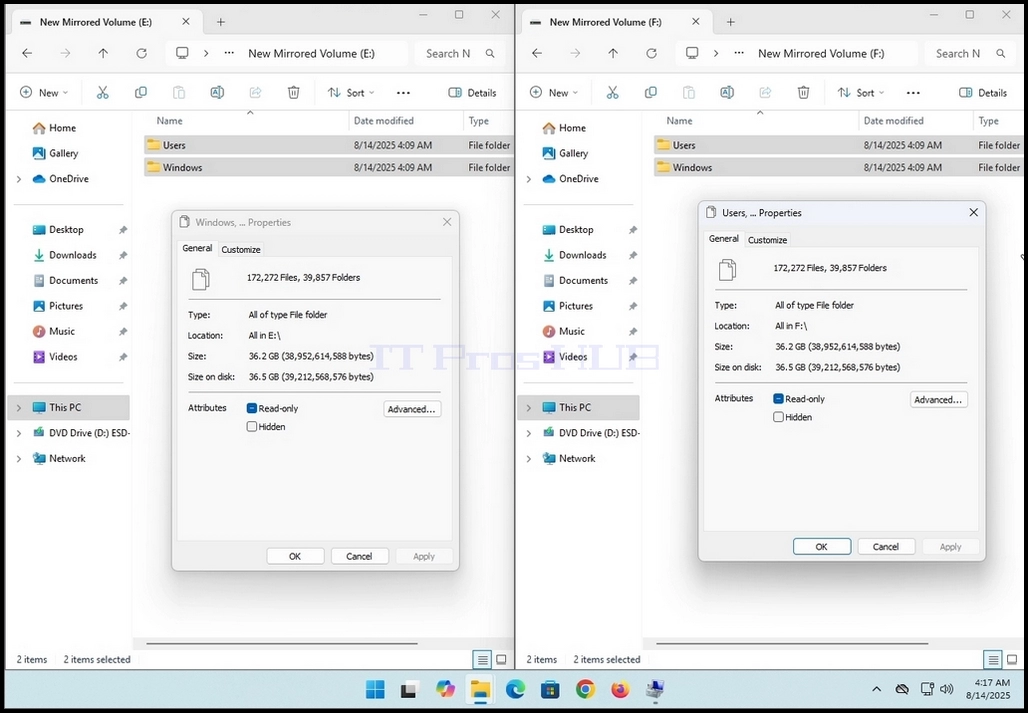
13. Merk at i tilfelle av denne artikkelen, begge vinduene viser de samme EXACT-verdiene:
a. 172.272 filer
b. 39 857 mapper
c. 36.2GB-størrelse (38.952.614.588 bytes)
d. 36,5 GB (39,212,568,576 bytes) størrelse på disken
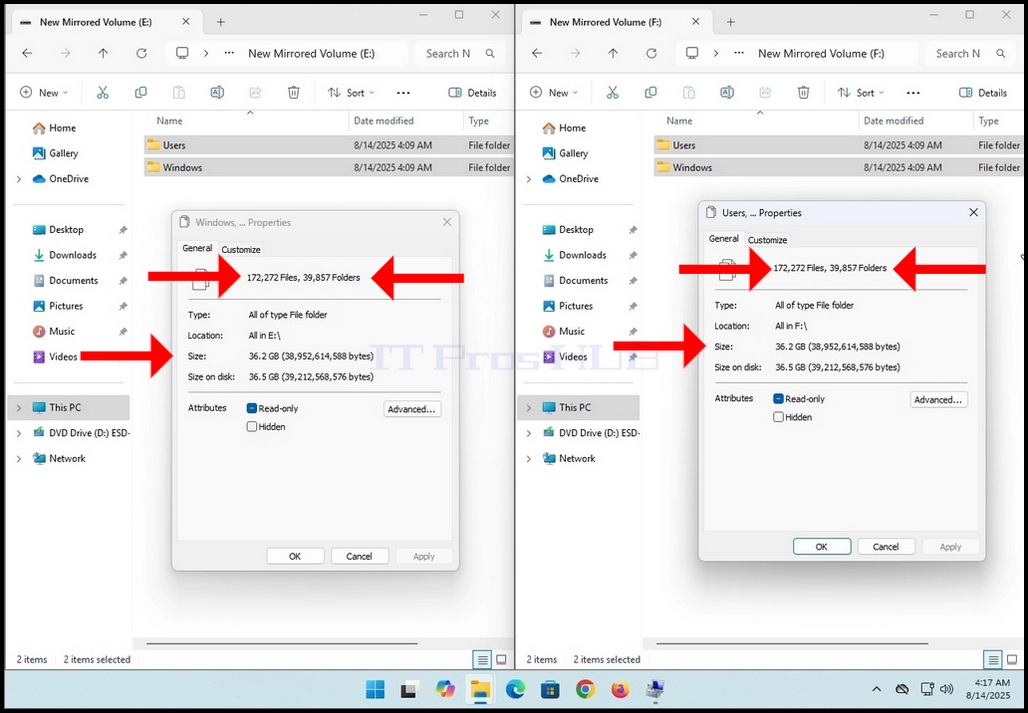
14. Dette betyr at dette speilet volum fungerer som tiltenkt