INTRO:
I denne artikel vil vi demonstrere, hvordan man skaber en spanned volumen ud af 2 identiske diske.
Spannede mængder er mængder, der forvaltes af Windows en kræve diske, der skal konverteres til Dynamiske dem fra Basic.
En Spanned volumen hovedsagelig har brug for et minimum af 2 diske, der skal oprettes og derefter forvandles til en stor volumen, der består af de 2 diske lagerrum.
En Spanned volumen kunne bestå af 2 eller flere diske, der ikke er identiske overhovedet. Derfor, hvis for eksempel du har en masse ubrugte diske liggende omkring du potentielt kunne bruge dem som en stor enkelt drev, eller med andre ord, som en enkelt spanned volumen, der på overfladen ligner en regelmæssig disk. Denne opbevaringsmetode kaldes også JBOD, som er kort for bare en Bunch Disks.
Før vi begynder, skal vi også gennemgå ulemperne:
Ingen ydeevne boost: Spannede mængder ikke fremskynde læse / skrive hastigheder.
0 redundans: Hvis nogen en disk mislykkes, alle data i den spredte volumen er tabt (fordi en del af hver fil kan opholde sig på forskellige drev).
Ikke bootable: Du kan ikke installere Windows eller boot fra en spredt volumen.
3. Vent til Computer Management program til at indlæse.
4. Kig efter "Disk Management" i øverste venstre rude og klik på det.
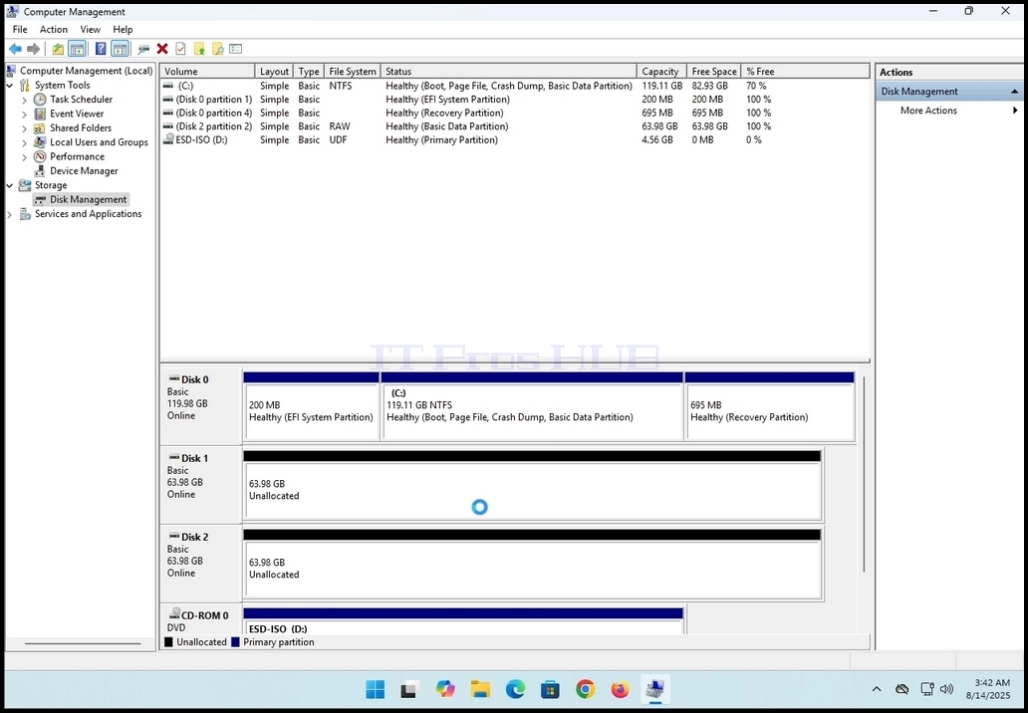
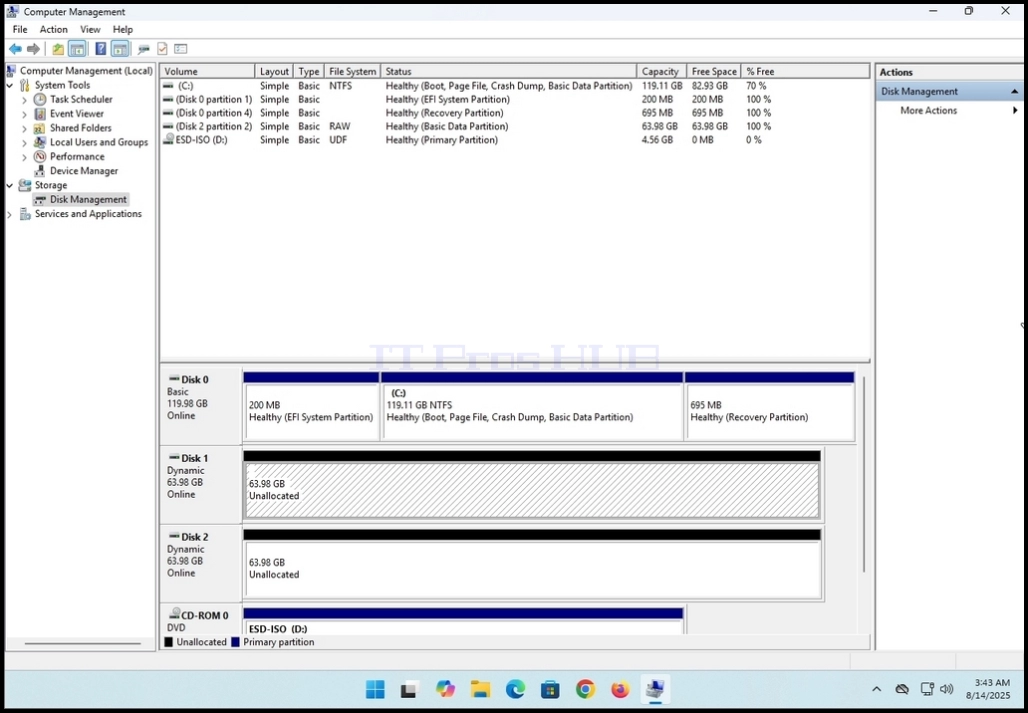
5. Sørg for at du har et minimum af 2 diske til fordel for at skabe en spanned volumen. I denne artikel vil vi bruge disk 1 og disk 2 som kan ses nedenfor:
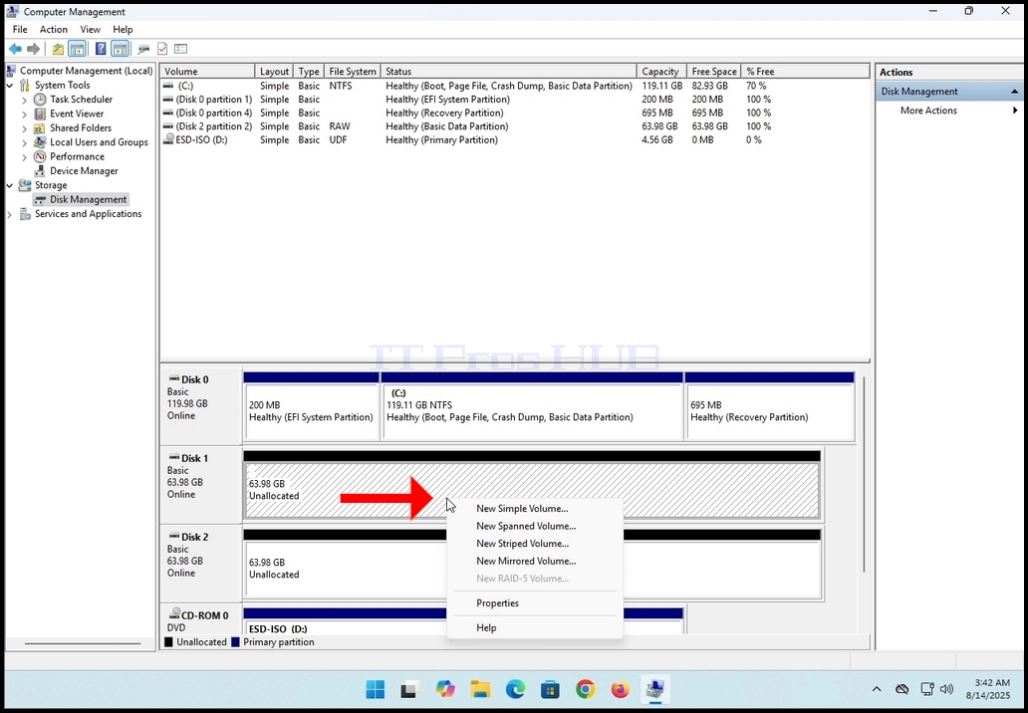
7. Vælg "Nyt format"mulighed og vente på den spredte volumen guiden skal vises

8. Klik på knappen NEXT

9. Når du klikker på knappen NEXT, vil du blive præsenteret med "Vælg diske " Troldmandens stadie.
- Som du kan se i skærmbilledet nedenfor, er Disk 1 allerede valgt, fordi det var den disk, vi havde startet guiden med.
- Nu skal vi tilføje en anden disk i den spredte volumen array. Vi vælger Disk 2.

10. Klik en gang på Disk 2 for at markere det. Når det er markeret, "Tilføj > " Knappen kan klikkes.

11. Klik på "Tilføj >"knap
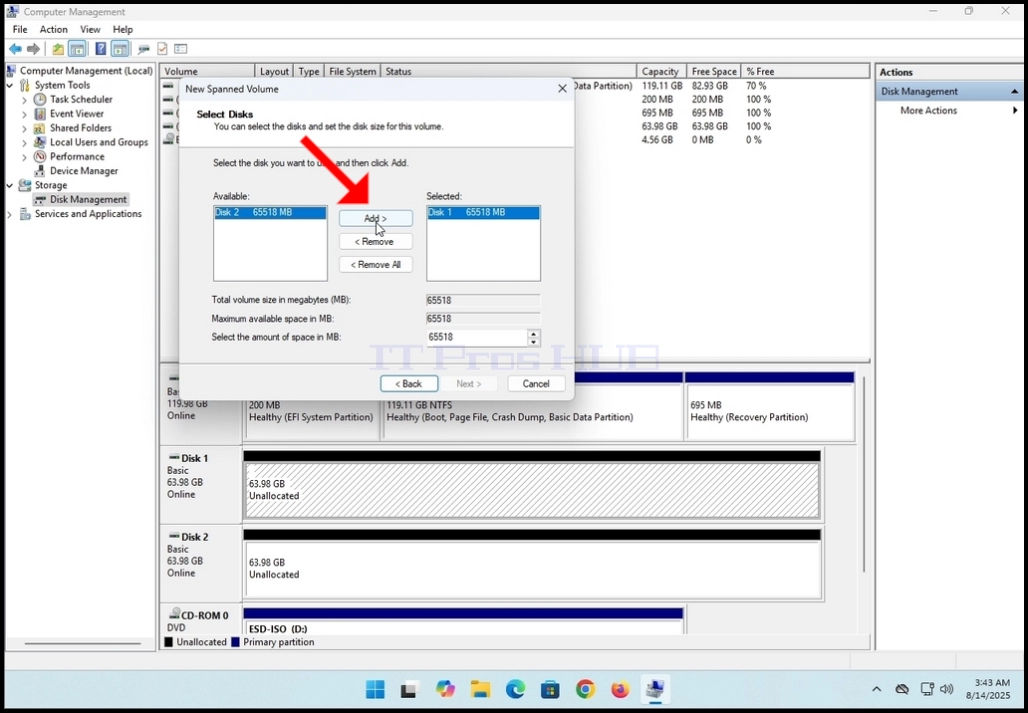
12. Efter klik på "Tilføj >"knappen, vil du bemærke, at Disk 2 blev flyttet til den rigtige del af skærmen, hvor de valgte diske vil danne den fremtidige spanned volumen

13. Klik på knappen NEXT

14. I den aktuelle fase, Tildel Drive Letter eller Path, skal du sørge for, at der er et brev valgt.
a. Også - sørg for, at brevet ikke tilhører en allerede eksisterende volumen eller drev.
b. Klik på NÆSTE knap

15. I den aktuelle fase, Format Volume, kan du:
a. Skift filsystem.
a. I denne artikel vil vi bruge standard NTFS
b. Ændr tildelingsenhedens størrelse
a. I denne artikel vil vi bruge standard
c. Ændre volumen etiket
a. I denne artikel vil vi ændre det fra "Nyt volumen"til"Nyt format"
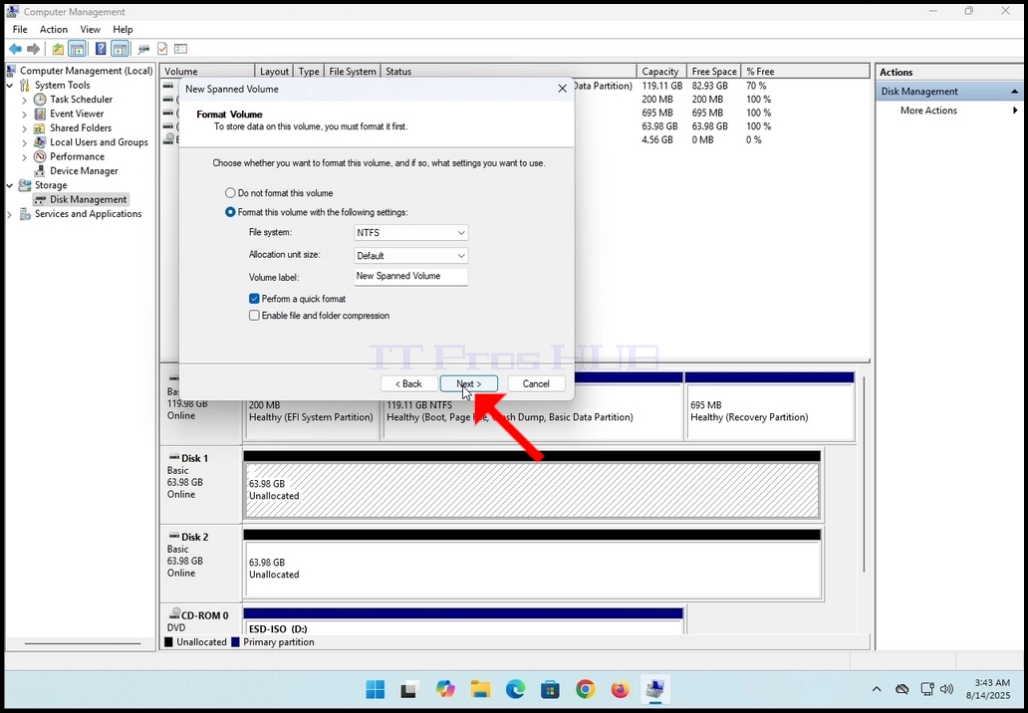
16. Vi vil vælge Udfør en hurtig format mulighed.
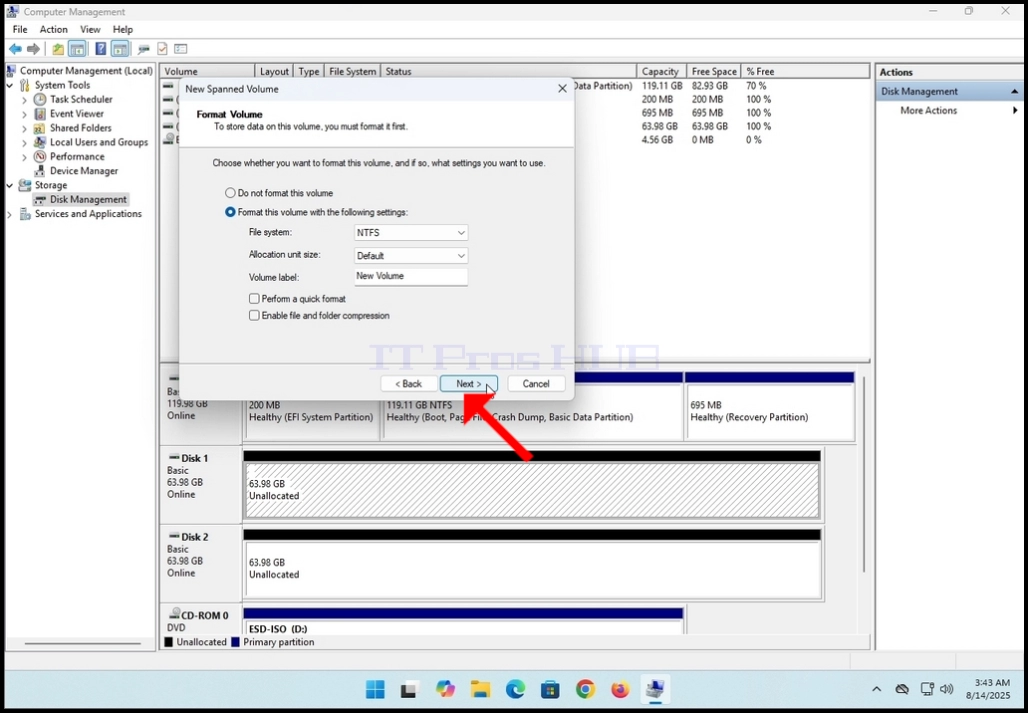
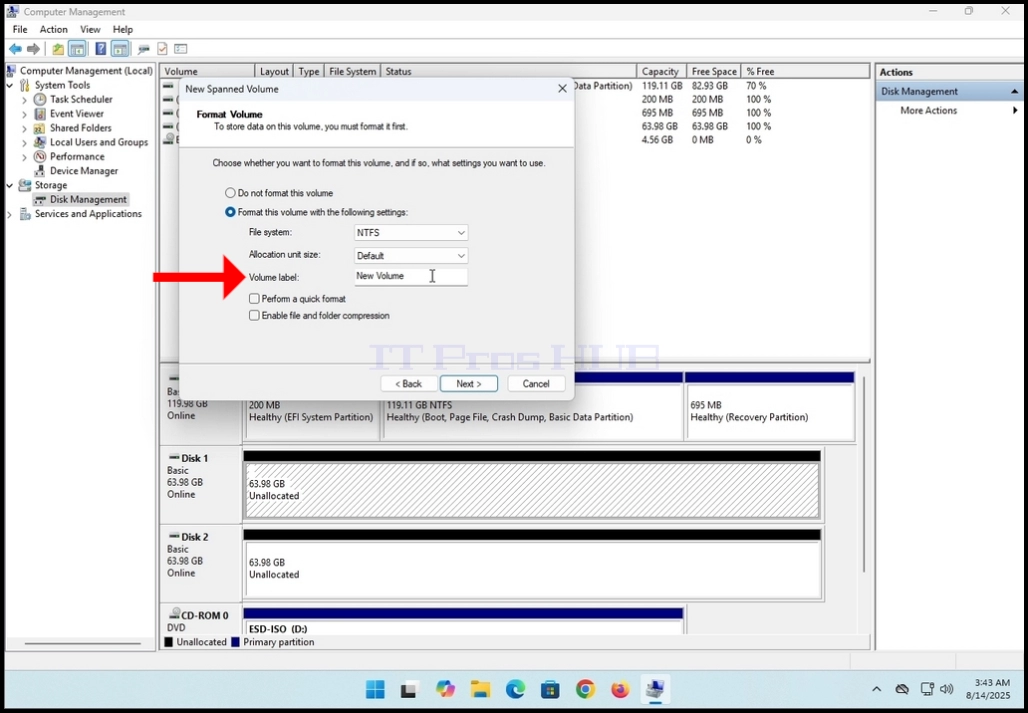
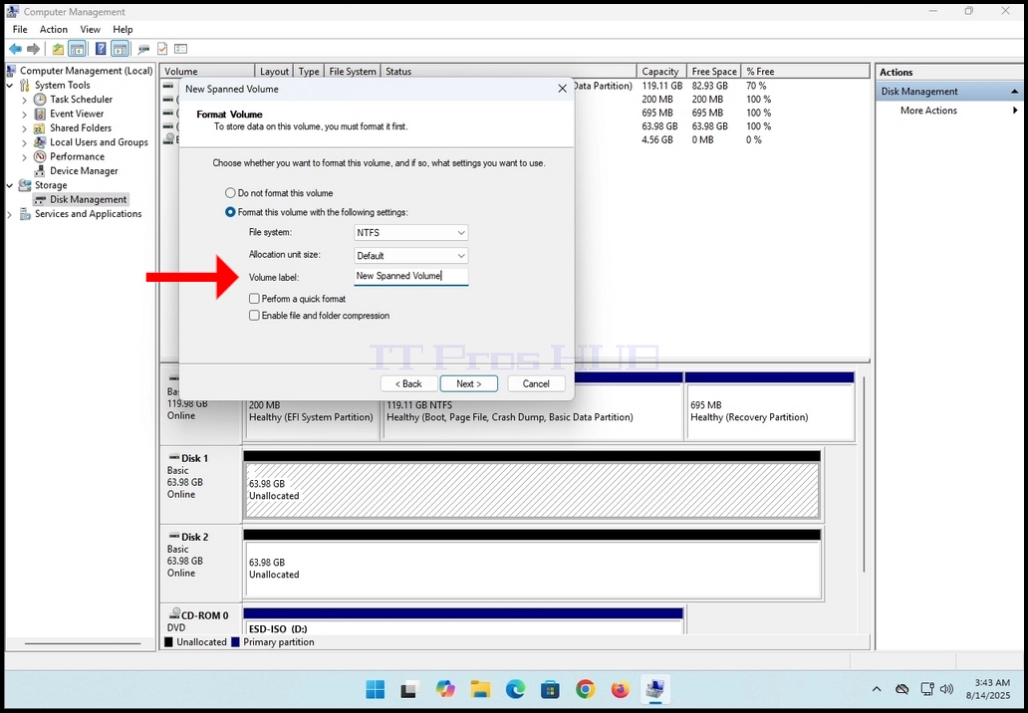
17. Klik på NÆSTE
18. Klik på FINISH for at fuldføre guiden

19. Derefter vil du blive præsenteret med en pop up advarsel advarsel om konvertering fra grundlæggende diske til dynamiske.
20. Klik på JA knappen der skal fortsættes

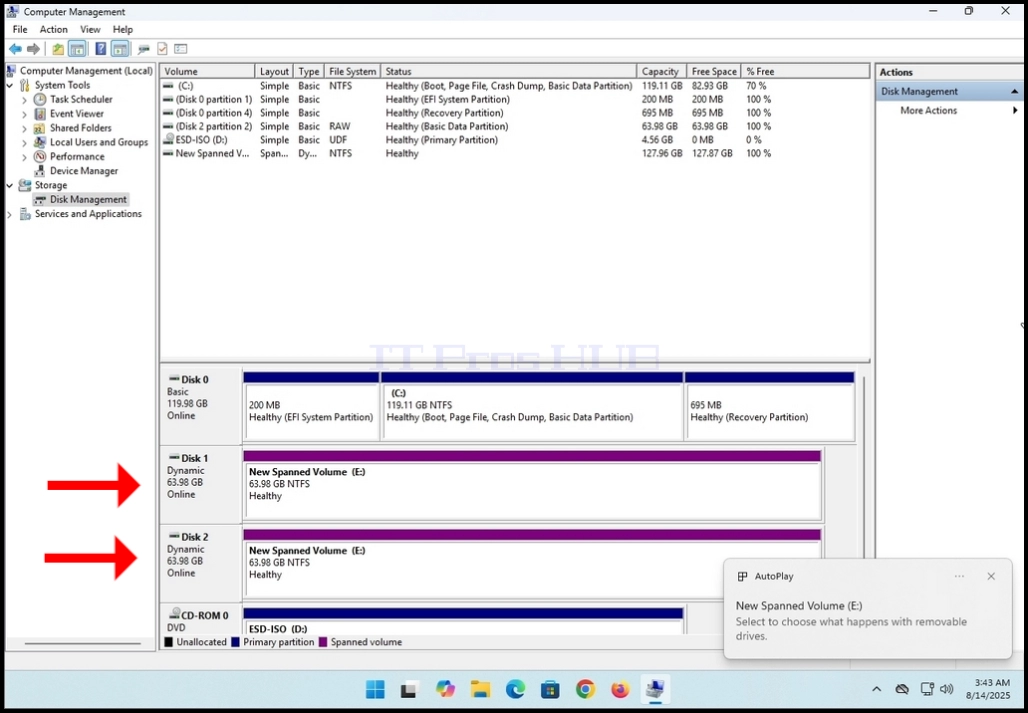
21. Når konverteringen er gjort, vil du bemærke, at begge diske, der blev valgt til konvertering er ikke lilla farvet i stedet for sort.
a. Bemærk også, at det siger i begge diske under deres titel: "Dynamisk"i stedet for"Grundlæggende"
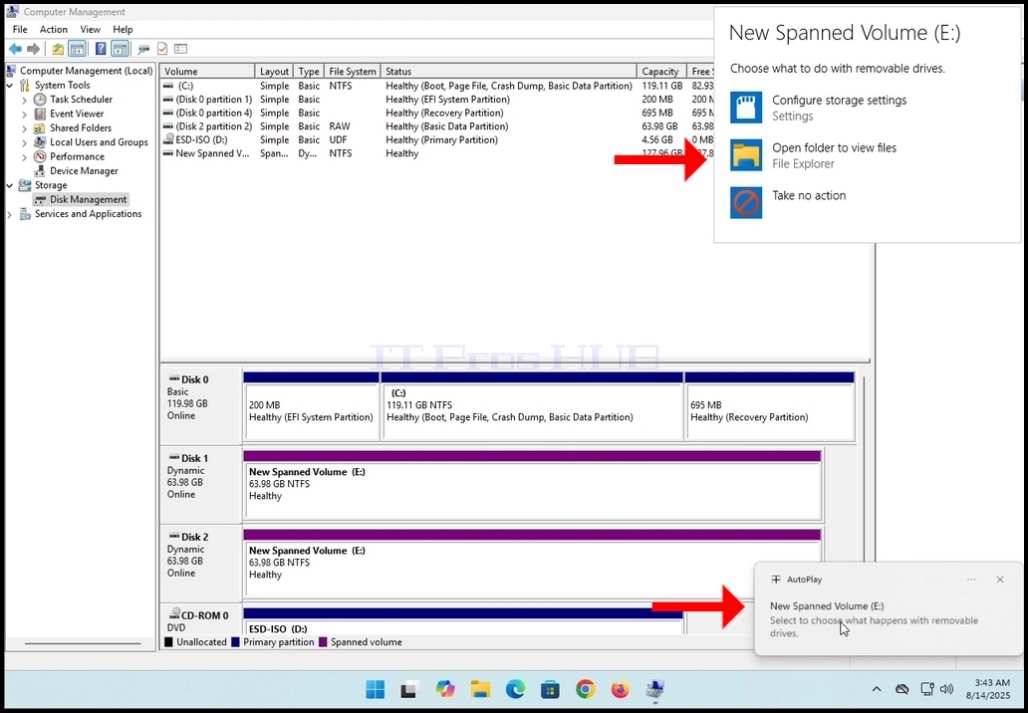
22. En autoplay meddelelse pop up vil vises på højre nederste side af skærmen samt

22. En autoplay meddelelse pop up vil vises på højre nederste side af skærmen samt
23. Du kan klikke på dette underretningsvindue for at afsløre mere mulige muligheder vedrørende det nyligt opdagede volumen
a. I denne artikel vi klikkede på mappen ikonet for at udforske dens indhold

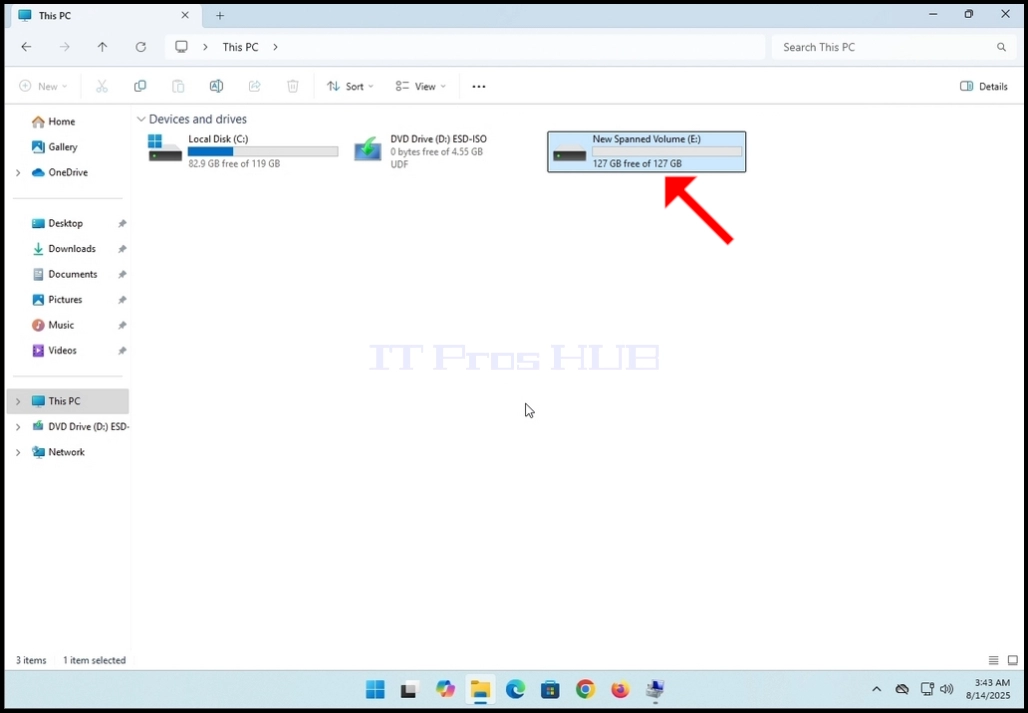
- 24. Den nyoprettede sparnede volumen skal ligne enhver anden volumen, når du ser på det i dette PC-vindue
a. Bemærk, at dens størrelse er lavet af størrelsen af de 2 diske, vi brugte til at konstruere dette volumen. Begge var 63,98GB og tilsammen 127,96GB