INTRO:
У овом чланку ћемо демонстрирати како да створимо једну прекривену запремину од 2 идентична диска.
Затварање томова су томови којима управља Виндоуз и захтевају да се дискови претворе у динамичке из Базика.
Запремина запремине у суштини треба минимум 2 диска да би се створила и претворила у једну велику запремину која се састоји од складишта 2 диска.
Запремина запремине се може састојати од 2 или више дискова који уопште нису идентични. На пример, ако имате гомилу неискоришћених дискова који леже около, могли би да их употребите као један велики једнократни погон, или другим речима, као једнократну запремину која на површини изгледа као обичан диск. Овај метод складиштења се такође зове ЈБОД, што је скраћено од само гомила дискова.
Pre nego što poènemo, moramo da preðemo i preko nedostataka:
Нема побољшања перформанси: закрпљени томови не убрзавају брзину читања и писања.
0 одузимања: ако неки диск не успе, сви подаци у прекривеној запремини су изгубљени (јер део сваког фајла може да се налази на различитим дисовима).
Не може се поновити: не можете инсталирати прозоре или чизме из обимног запремине.
1.
2. Тип "Управљање рачунаром", сачекајте док мени не нађе програм за управљање рачунаром и кликните на њега.
Треће: чекајте да се учита програм за управљање рачунаром.
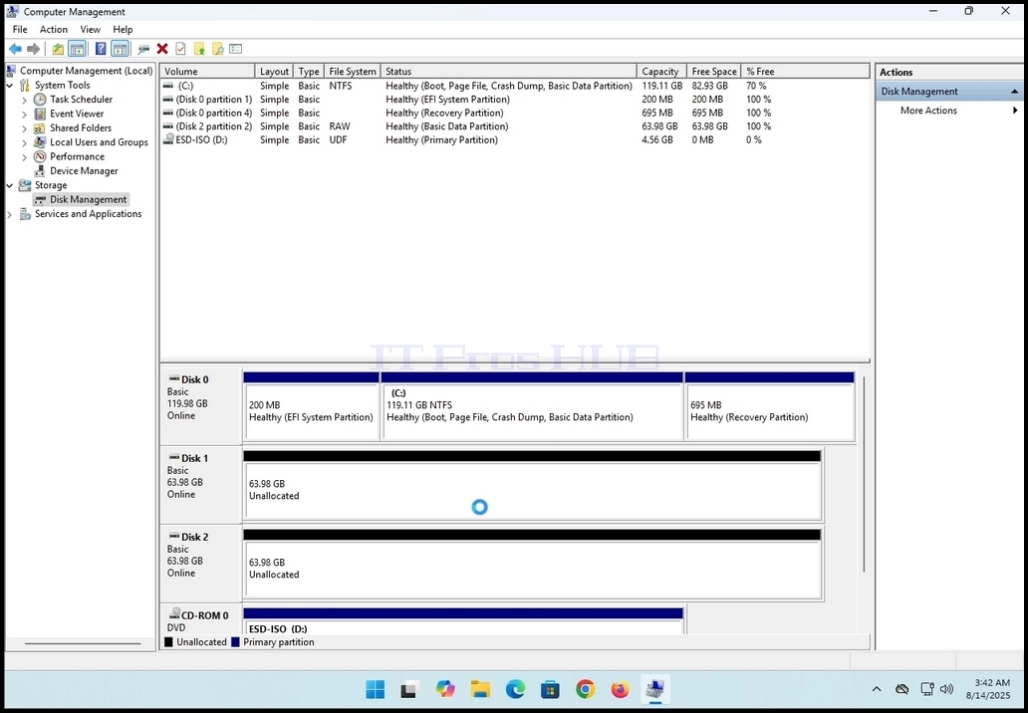
Potraži "Disk Management" u gornjem levom oknu i klikni na njega.
Pobrinite se da imate minimum 2 diska u korist stvaranja obima. У овом чланку ћемо користити диск 1 и диск 2 као што се може видети испод:
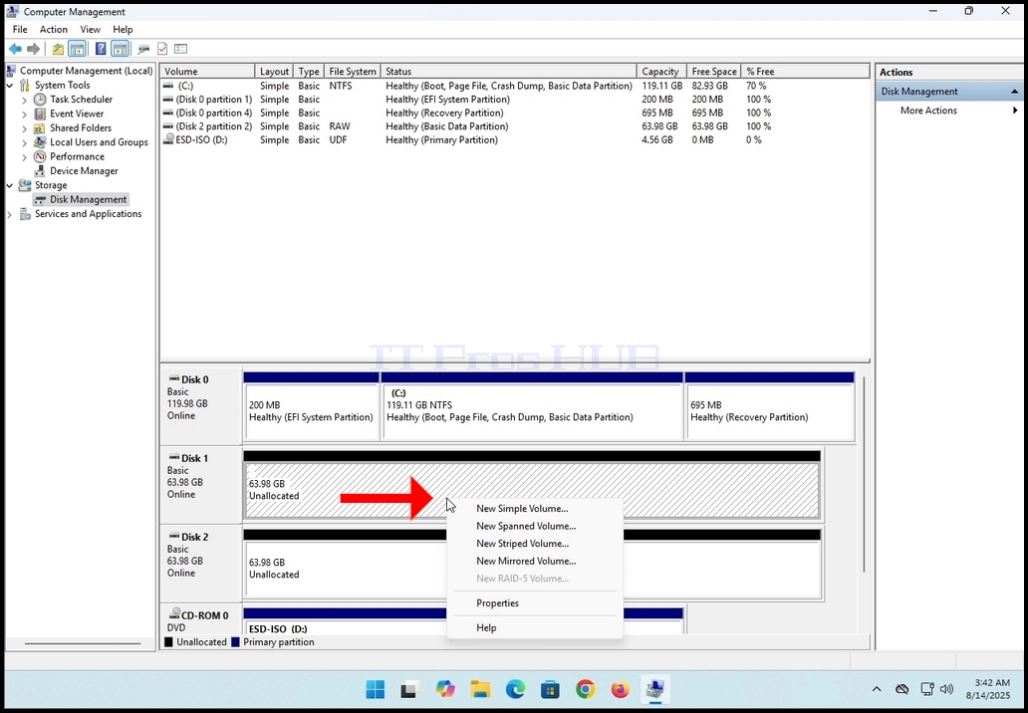
Кликните десним кликом на ред диска 1 и чекајте да се мени појави.
7.Нови запечаћени звук"опција и чекати да се појави чаробњак за истезање звука

Кликните на следеће дугме.

Nakon što pritisnete sledeæe dugme, biæete predstavljeni sa "Изаберите дискове " pozornica èarobnjaka.
Kao što možete videti na ekranu, disk 1 je veæ izabran jer je to disk kojim smo inicirali èarobnjaka.
- Sada moramo da dodamo drugi disk u opseg zvuka. Izabraæemo disk 2.

Kliknite jednom na disk 2 da ga obeležite. Jednom kad bude oznaèeno, "Додај & gt; " Dugme æe postati kliknuto.

11.Додај & gt;"dugme
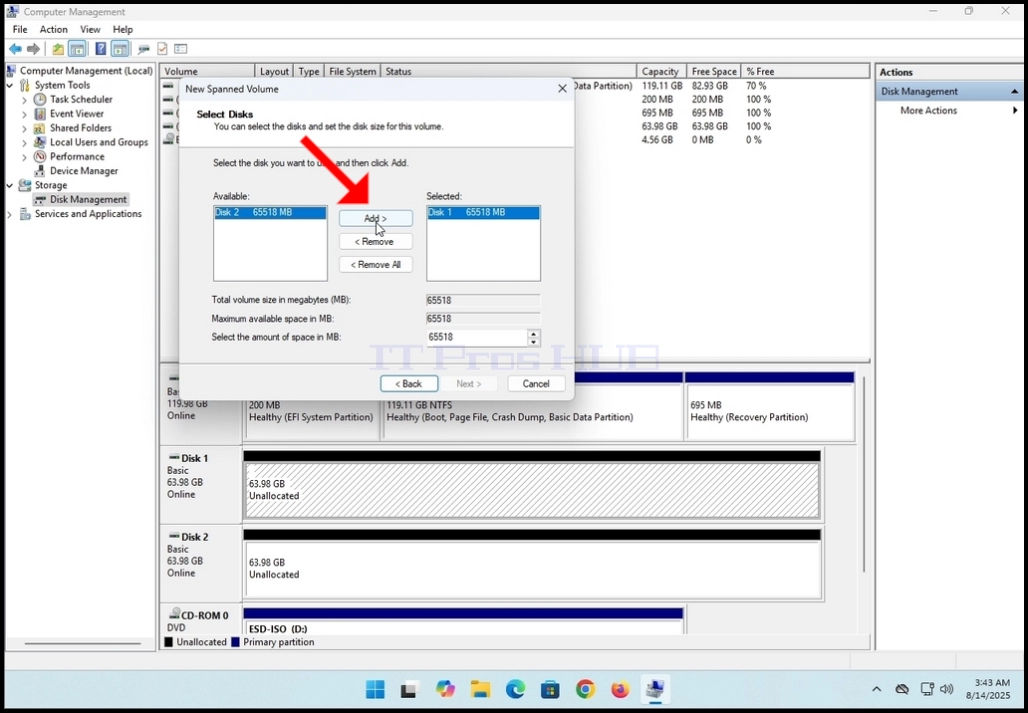
Nakon kliktanja "Додај & gt;"Dugme, primetićete da je disk 2 pomeren na desni deo ekrana gde će odabrani diskovi formirati budući obim.

13.

U trenutnoj fazi, Dodeljeno pismo ili putanja, pobrini se da bude izabrano pismo.
A. Takoðe - pobrini se da to pismo ne pripada veæ postojeæem volumenu ili pogonu.
B. Sledeæi. дугме

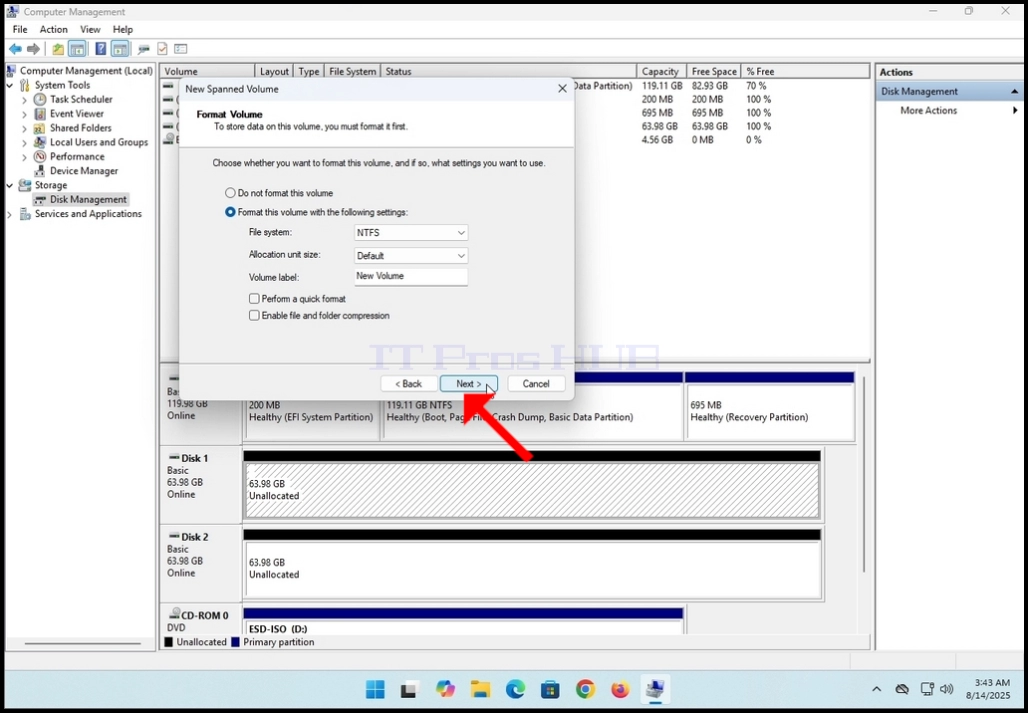
U trenutnoj fazi, Format Volume, možete:
Промени фајл систем.
Ja. У овом чланку ћемо користити подразумевани NTFS
Пром › ијени величину јединице за расподелу
Ja. У овом чланку ћемо користити подразумевано
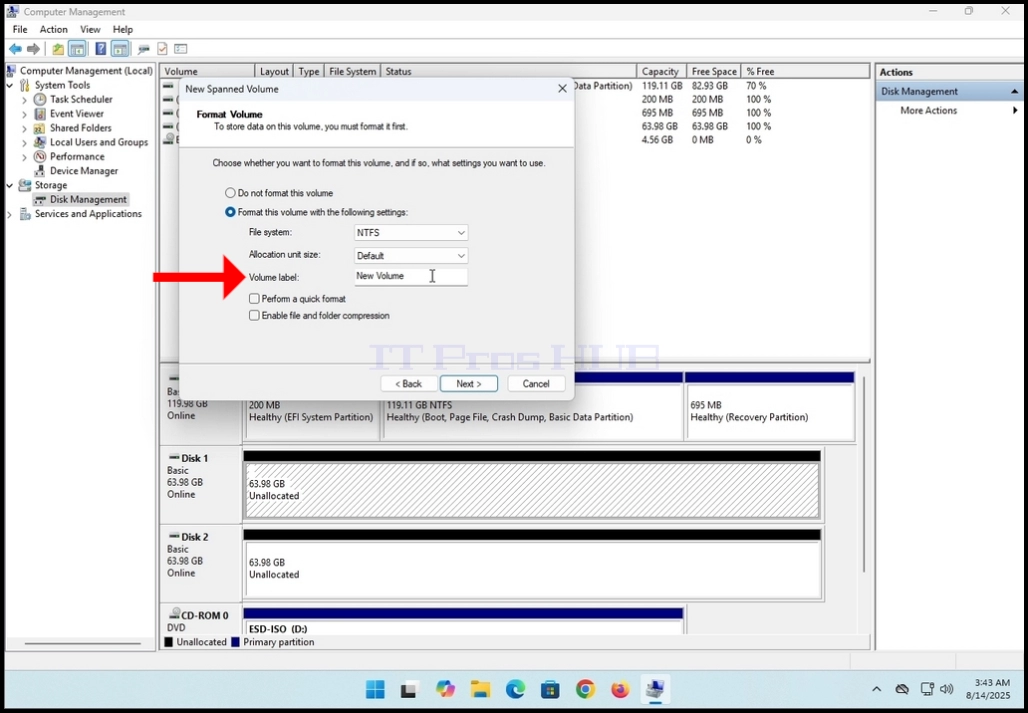
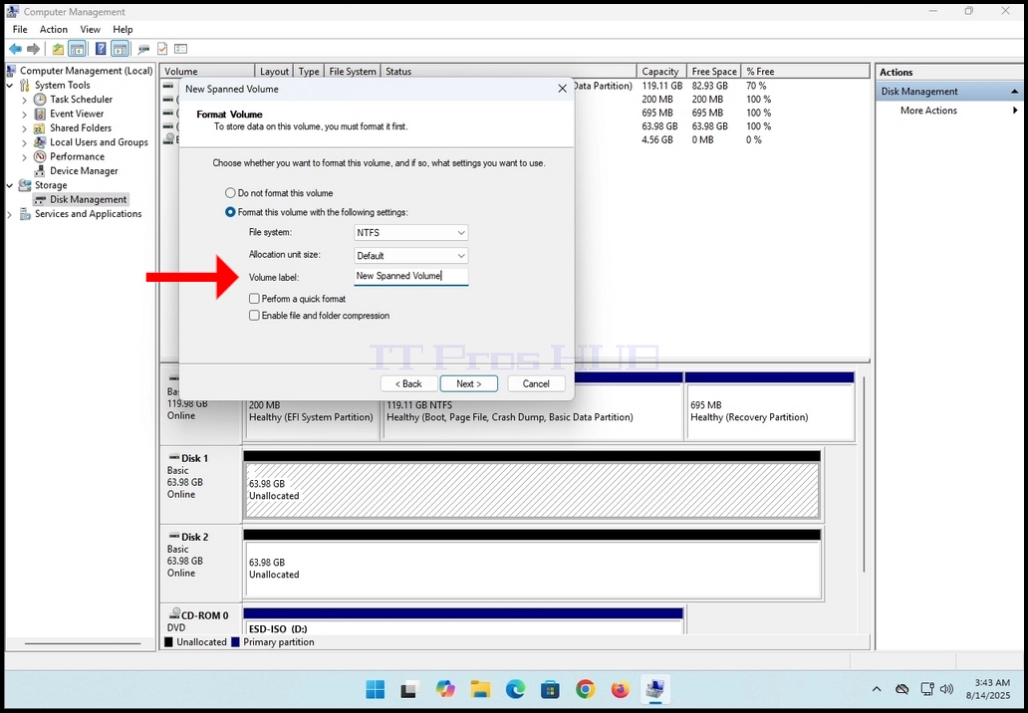
Пром › ијени етикету јачине
Ja. U ovom èlanku æemo ga promeniti iz "Нова јачина"to"Нови запечаћени звук"
Izabraæemo brzo formatiranje.
17. Sledeæi.
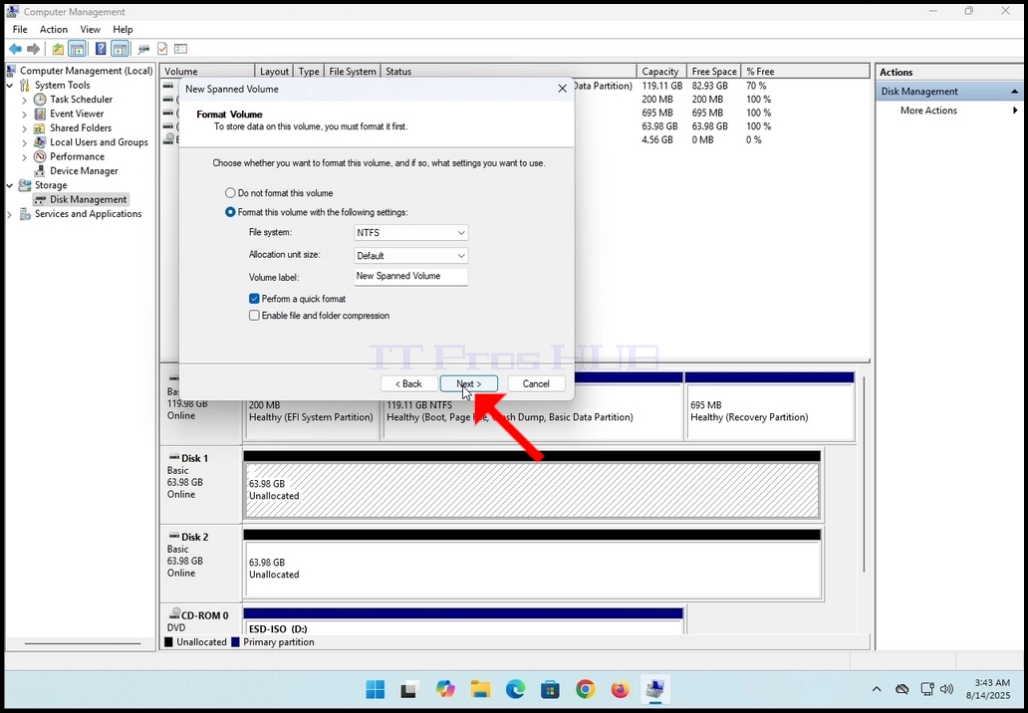
18.

Sledeæe, biæe vam predstavljena poruka upozorenja o pretvaranju osnovnih diskova u dinamiène.
20. Da. дугме за настављање

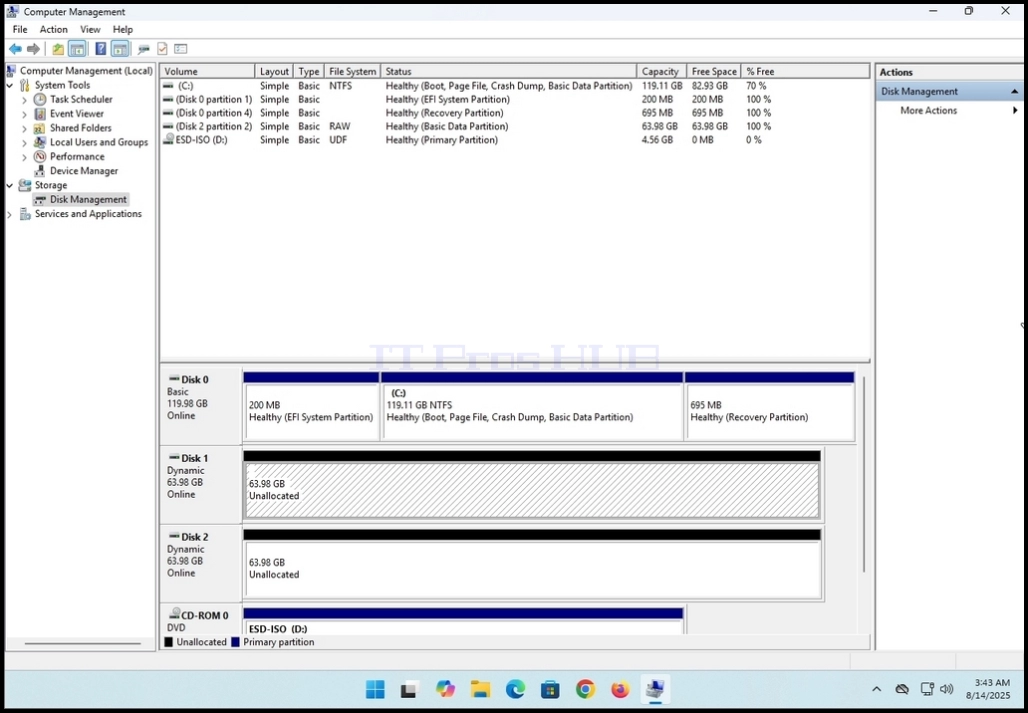
Kada se proces konverzije završi, primetićete da oba diska koja su odabrana za konverziju nisu ljubièasta umesto crna.
A. Takođe primetite da piše na oba diska pod svojim naslovom: "динамички"umesto"основно"
22.
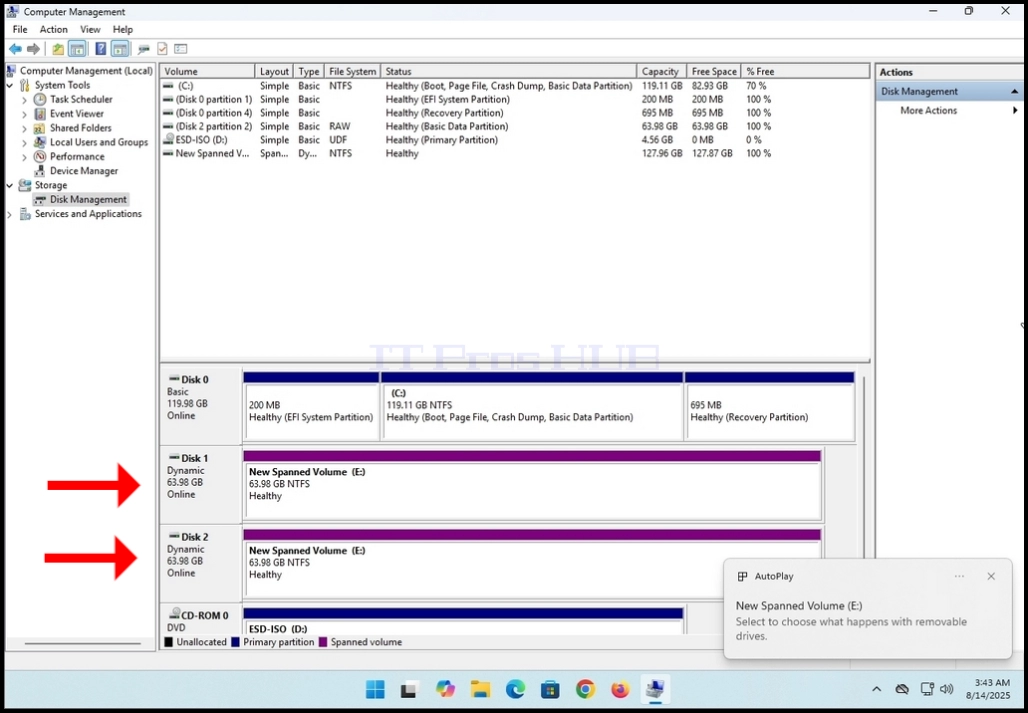

22.
Можете кликнути на тај прозор обавештења да откријете више могућих опција у вези са том новооткривеном запремином
A. У овом чланку кликнули смо на икону фасцикле да истражимо њен садржај
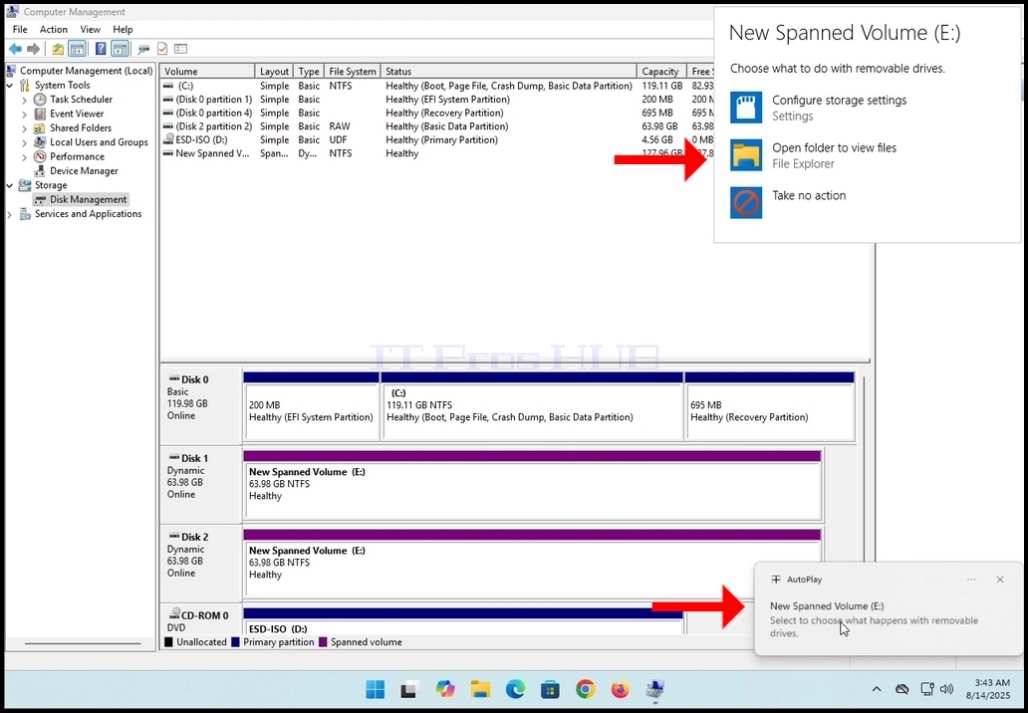

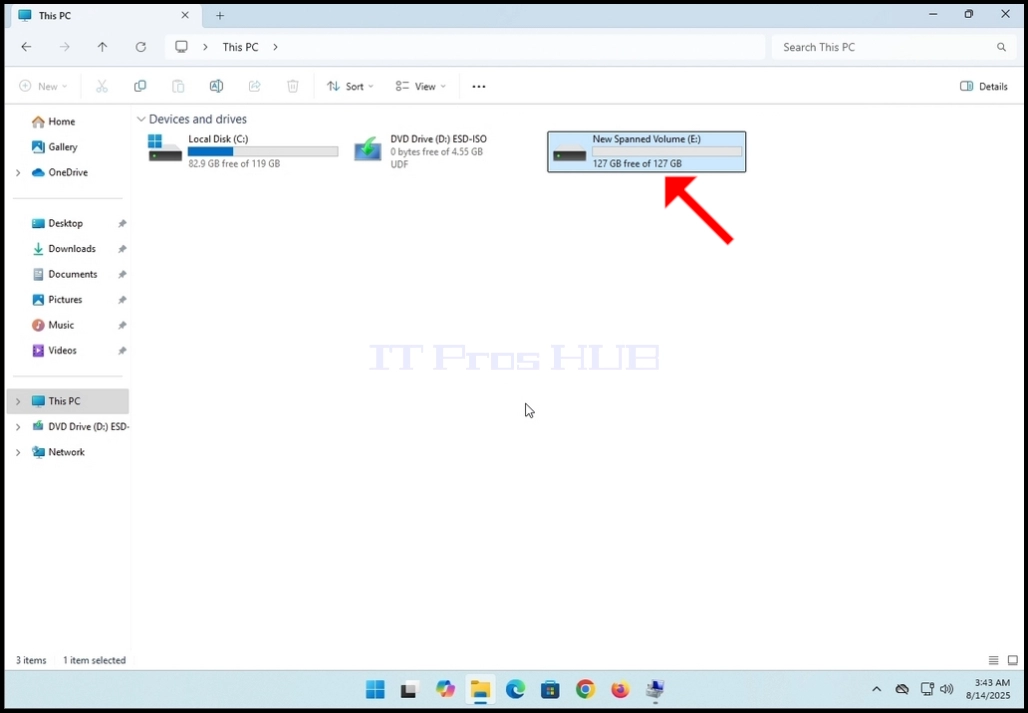
- Новостворена запремина би требало да изгледа као било која друга запремина када је погледате у прозору ПЦ ‑ а.
A. Приметите да је његова величина направљена од величине 2 диска које смо користили за изградњу ове запремине. Obojica su bili 63.98GB i zajedno su 127.96GB.