INTRO:
Dalam artikel ini, kita akan menunjukkan bagaimana membuat satu volume span dari 2 disk yang sama.
Volume yang dispanned adalah volume yang dikelola oleh Windows sebuah cakram yang diperlukan untuk diubah menjadi yang Dinamika dari Basic.
Pada dasarnya sebuah volume Spanned membutuhkan minimal 2 disk untuk dibuat dan berubah kemudian menjadi satu volume besar yang terdiri dari ruang penyimpanan 2 disk.
Sebuah volume Spanned dapat terdiri dari 2 atau lebih disk yang tidak identik sama sekali. Sebagai contoh, jika Anda memiliki sekumpulan cakram yang tidak digunakan di sekitar Anda dapat berpotensi menggunakannya sebagai salah satu drive tunggal besar, atau dengan kata lain, sebagai volume berjangka tunggal yang di permukaan terlihat seperti cakram biasa. Metode penyimpanan ini disebut juga JBOD yang merupakan kependekan dari Just a Bunch Of Disks.
Sebelum kita mulai, kita harus mengatasi kerugian juga:
Tidak ada peningkatan kinerja: Volume yang dispangan tidak mempercepat kecepatan baca/tulis.
Redundansi 0: Jika salah satu disk gagal, semua data dalam volume spanned hilang (karena bagian dari setiap file mungkin berdiam pada drive yang berbeda).
Tidak bootable: Anda tidak dapat memasang Windows atau boot dari volume spanned.
KANIN 1. Pergi ke menu Mula
Kampung 2. Type "Computer Management", tunggu sampai Start Menu menemukan aplikasi Manajemen Komputer dan mengkliknya.
Kampung 3. Tunggu aplikasi Manajemen Komputer untuk dimuat.
^ a b c d e f g h i j k l m n o p q r s t u v w x y z a b c d e f g h i j k l m n o p q r s t u v w x y z a b c d e f g h i j k l m x y z a b c d e f g h i j k l j k l j k l m n j k l j k l j k l m j k l m n o j k l j k l m j k l m j k l j k l m l m j k l m j k l m j k l m j k l m j k l m j k l m j k l m j k l m j k l m j k l m j k l m j k l m j k l m j k l m j k l m j k l m j k l m j k l m j k l m j k l m j k l m j k l m j k l m j k l m j k l m m j k l m j k l m j k l m j k l m j k l m m m j k l m m m m m cari Disk Management" di panel kiri atas dan klik di atasnya.
X. X. 5. Pastikan Anda memiliki minimal 2 disk untuk menciptakan volume span. Dalam artikel ini, kita akan menggunakan disk 1 dan disk 2 seperti yang dapat dilihat di bawah ini:
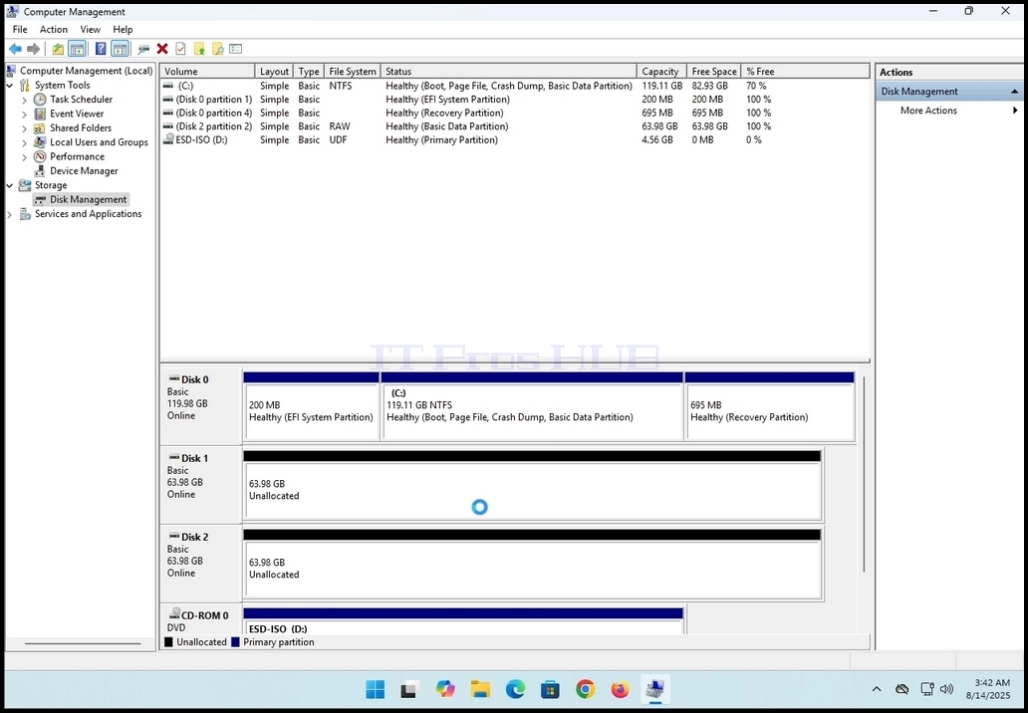
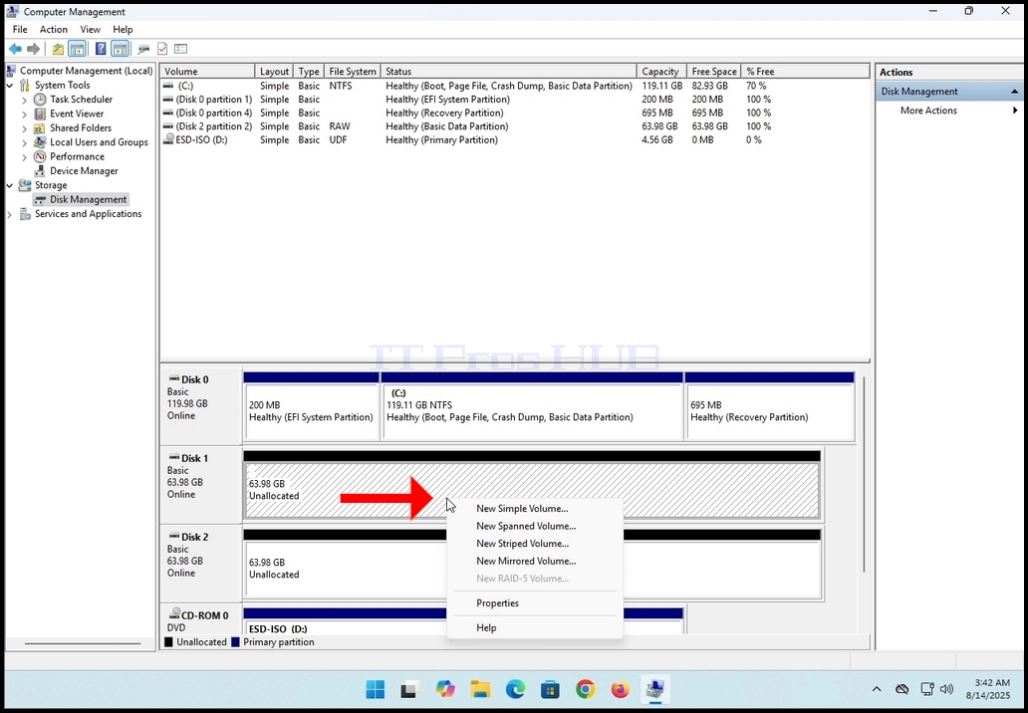
Zakhan 6. Klik kanan di baris disk 1 dan menunggu menu muncul.
BAHWA 7. Pilihlah "Volume Spanned Baru " pilihan dan tunggu sampai wizard volume spaned muncul

25. ^ (Inggris) Werner 8. Klik butang NEXT

9. ^ a b c d e f g h i j k l m n o p. Setelah mengklik tombol NEXT, Anda akan disajikan dengan "Pilih Disk" Tahap penyihir.
- Seperti yang dapat Anda lihat dalam cuplikan di bawah ini, Disk 1 sudah dipilih karena itu adalah disk yang kami telah memulai wizard dengan.
- Sekarang kita harus menambahkan disk kedua ke dalam array volume spanned. Kita akan memilih Disk 2.

/ 10. Klik sekali pada Disk 2 untuk menandainya. Setelah ditandai, theAddon>" Tombolnya akan diklik.

Mayor 11. Klik...Addon>Tombol
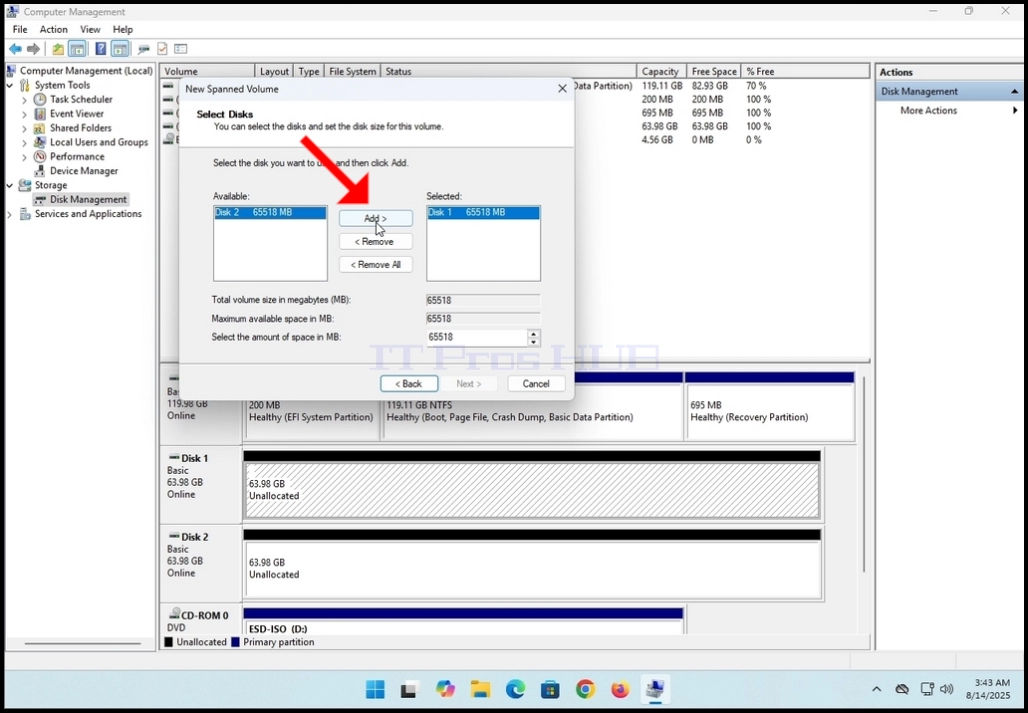
^ a b c d e f g h i j k l m n Setelah mengklik "Addon> " tombol, Anda akan melihat bahwa Disk 2 dipindahkan ke bagian kanan layar di mana disk yang dipilih akan membentuk volume rentang masa depan

2011-10-13. Klik butang NEXT

14. 14. ^ a b c d e f g h i j k l m n o p. Di panggung saat ini, Umpukkan Surat Drive atau Path, pastikan ada surat yang dipilih.
A. Selain itu – pastikan surat itu bukan milik volume atau drive yang sudah ada.
1 b. Klik Klik EKS Tombol

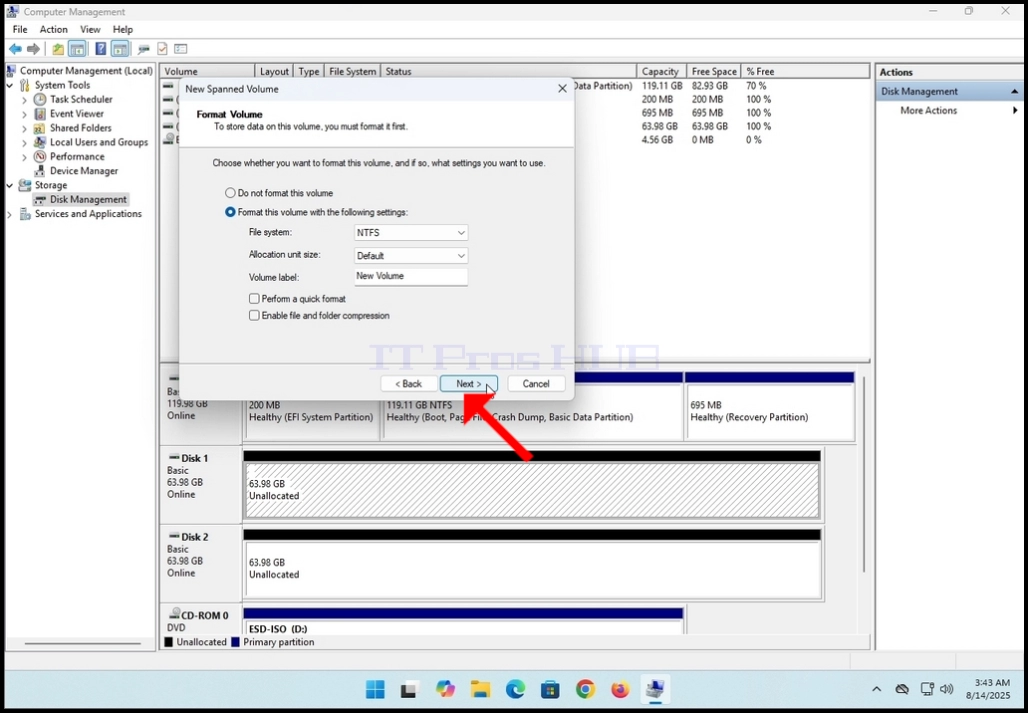
/ 15 tahun. Dalam tahap saat ini, Format Volume, Anda dapat:
A. XAWES: Ubah sistem berkas yang digunakan.
Aku. Dalam artikel ini, kita akan menggunakan standar NTFS
1 b. Alokasi Unit Ukuran
Aku. Dalam artikel ini, kita akan menggunakan standar
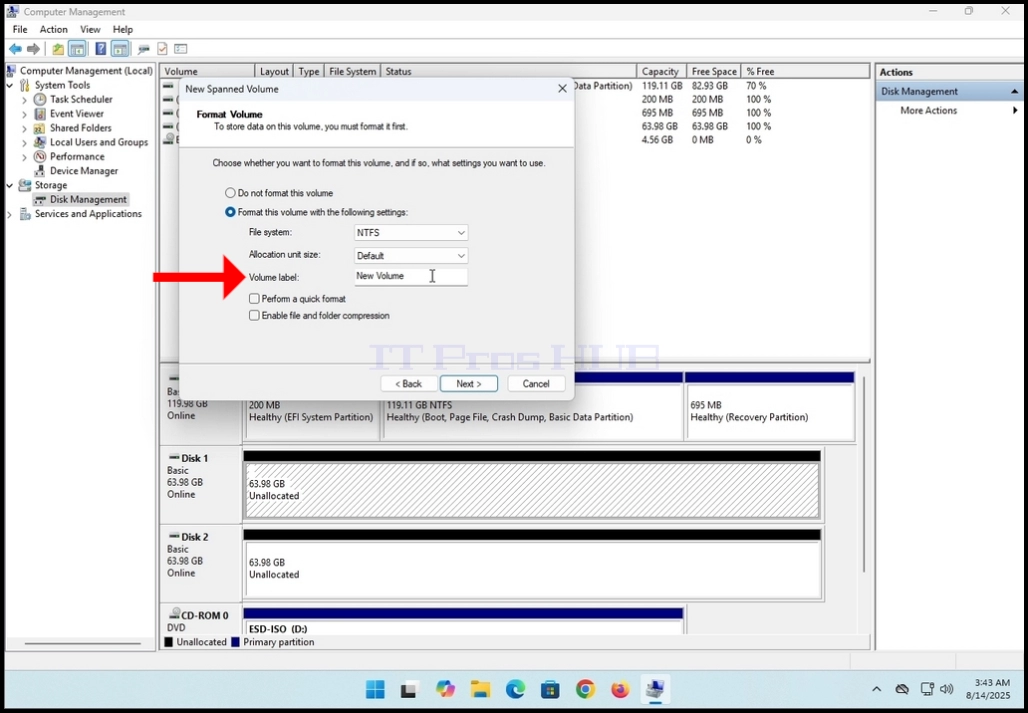
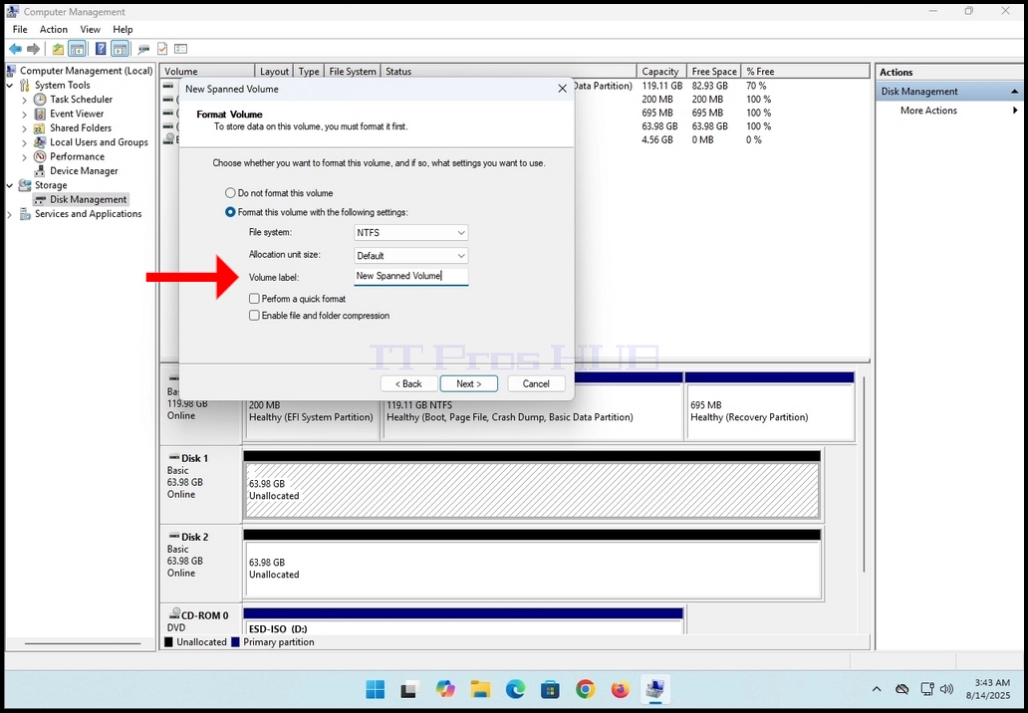
c. Aspect label volume
Aku. Dalam artikel ini, kita akan mengubahnya dari ”Volume BaruKe ”Volume Spanned BaruBAHWA ”
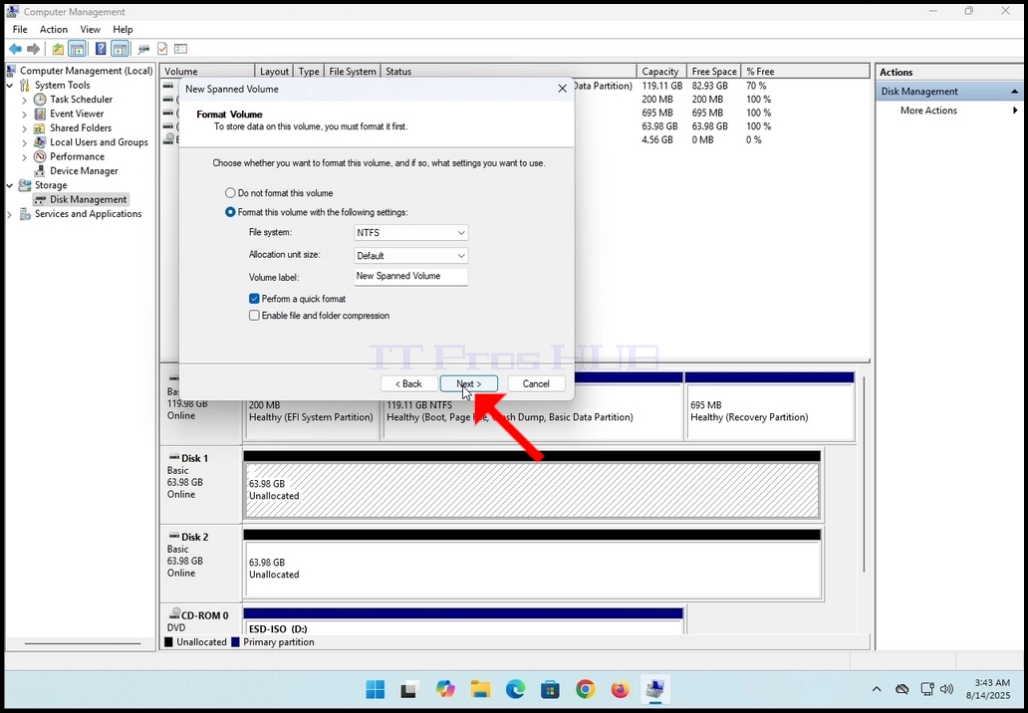
Ç 16. Kita akan memilih pilihan format cepat.
No 17. Klik EKS
18. Klik FINISH untuk menyelesaikan penyihir

No. 19. Selanjutnya, Anda akan disajikan dengan peringatan peringatan peringatan tentang konversi dari disk dasar menjadi yang dinamis.
/ 20. Klik Klik YES Tombol untuk melanjutkan

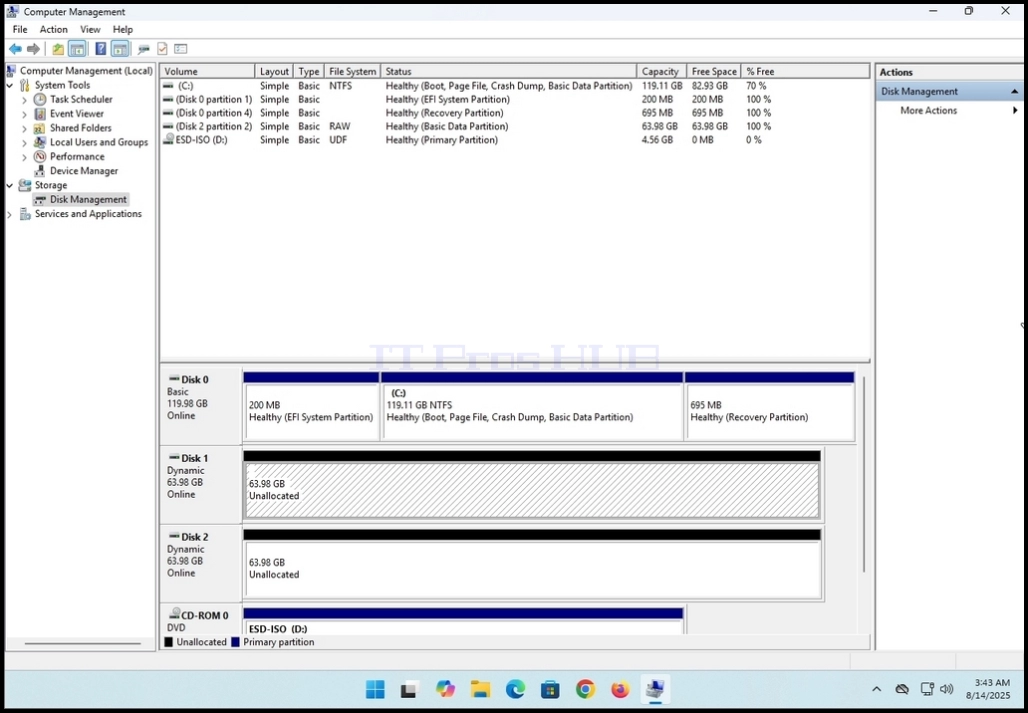
21. ^ a b c d e f g h i j k l m n o p q r. Setelah proses konversi selesai, Anda akan melihat bahwa kedua cakram yang dipilih untuk konversi tidak berwarna ungu bukan hitam.
A. Juga, perhatikan bahwa kata - kata itu dalam kedua disk dengan judul: ”DinamikaKetimbang ”AsasBAHWA ”
22. ^ Nafiz 22. Sebuah pemberitahuan autoplay pop up akan muncul di sisi kanan bawah layar serta
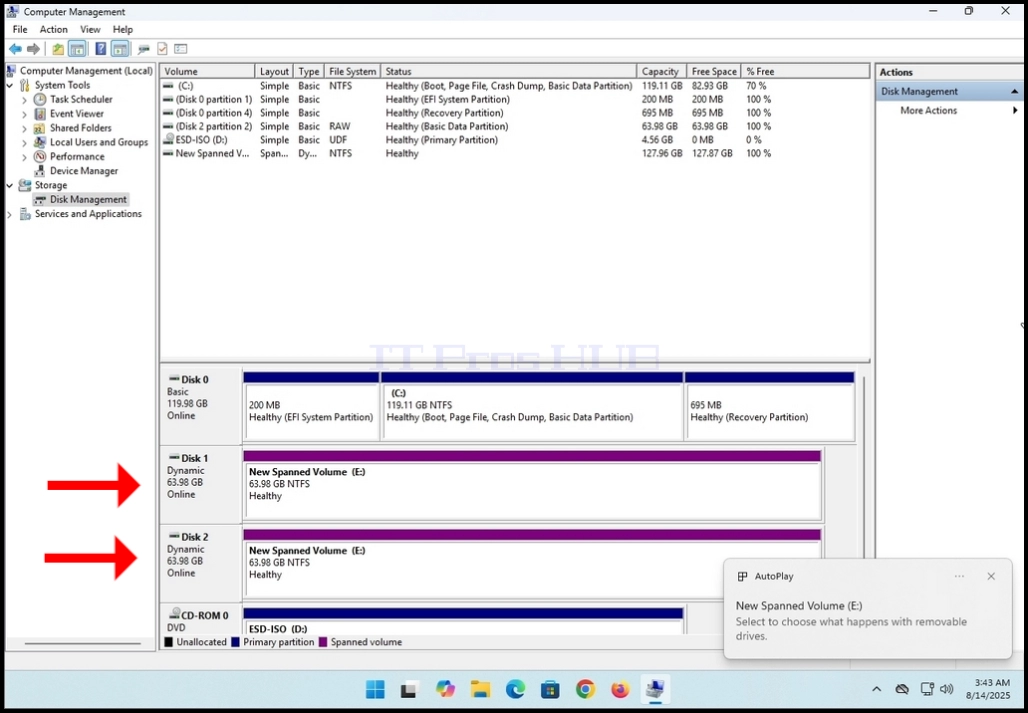

22. ^ Nafiz 22. Sebuah pemberitahuan autoplay pop up akan muncul di sisi kanan bawah layar serta
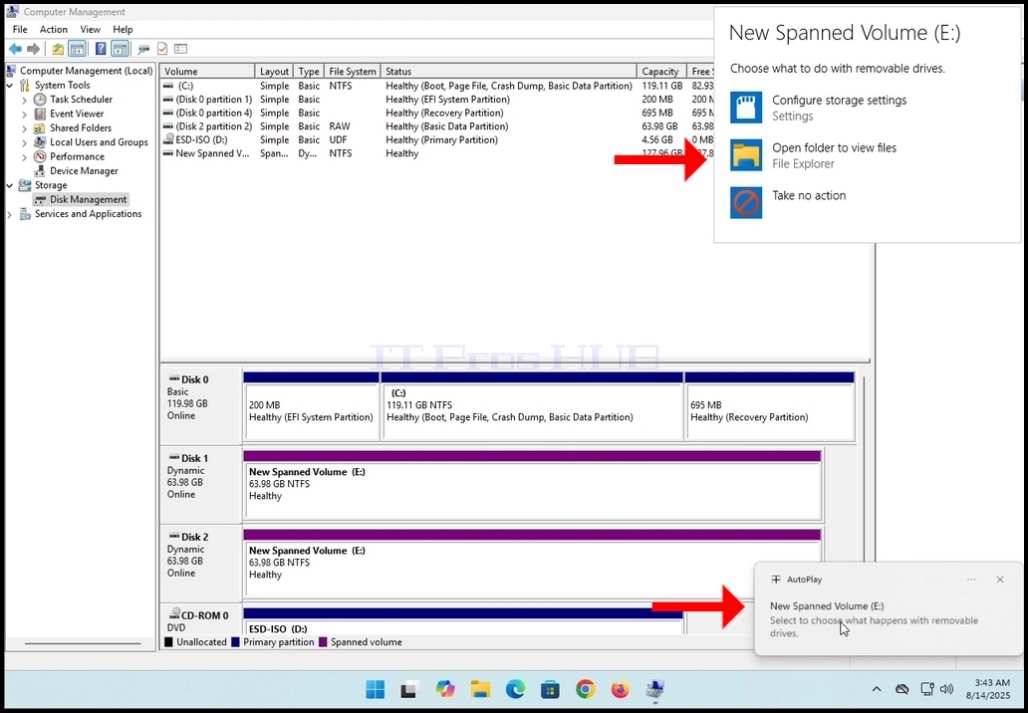
^ a b c d e f g h i j k l m n o p q r. Anda dapat mengklik jendela pemberitahuan itu untuk mengungkapkan lebih banyak pilihan yang mungkin mengenai volume yang baru ditemukan itu
A. Dalam artikel ini, kami klik ikon folder untuk mengeksplorasi isinya

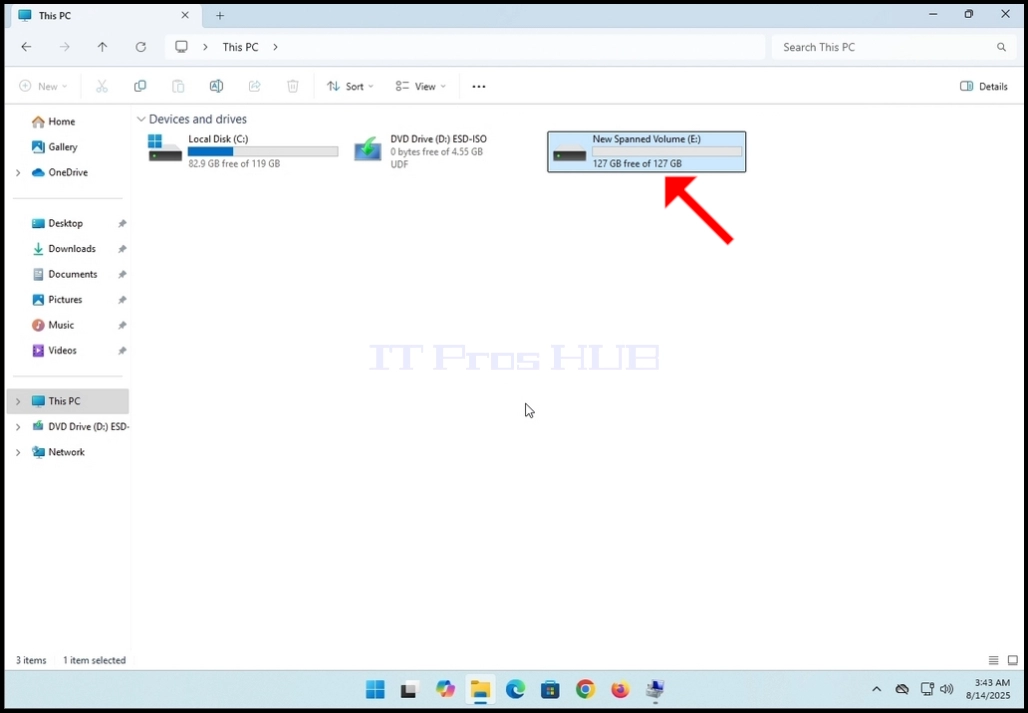
- / 24. Volume spanned yang baru dibuat seharusnya terlihat seperti volume lain ketika melihatnya di jendela PC ini
A. Perhatikan bahwa ukurannya terbuat dari ukuran 2 cakram yang kita gunakan untuk menyusun volume ini. Saat itu keduanya 63.98GB dan bersama-sama mereka 127.96GB