Intro:
Šiame straipsnyje parodysime, kaip sukurti vieną iš dviejų identiškų diskų tomą.
Nulinės tūtos yra tūriai, kurie yra valdomi Windows, reikalauja diskų konvertuoti į Dinaminiai tie iš Basic.
A Skenuotas tūris iš esmės reikia ne mažiau kaip 2 diskų sukurti ir virsta vienu dideliu kiekiu, kurį sudaro 2 diskų saugojimo vietos.
Nuluptas tūris gali būti sudarytas iš 2 arba daugiau diskų, kurie nėra visiškai identiški. Čia, jei, pavyzdžiui, jūs turite krūvą nepanaudotų diskų, klojimo aplink jus potencialiai galėtų naudoti juos kaip vieną didelį vieną diską, arba kitaip tariant, kaip vieną matavimo diapazoną, kad ant paviršiaus atrodo kaip paprastas diskas. Sandėliavimo būdas taip pat vadinamas JBOD, kuris yra trumpas tik už diskus.
Prieš pradedant, mes taip pat turi eiti per trūkumus:
Nr našumo padidėjimas: Momentiniai tomai nepagreitina skaitymo / rašymo greičio.
0 atpildo: jei bet kuris vienas diskas nepavyksta, visi duomenys į spenged apimtis yra prarastas (nes dalis kiekvieno failo gali gyventi skirtingų diskų).
Negalima paleisti: Jūs negalite įdiegti Windows arba boot iš spenged garsumo.
1. Pereikite prie pradžios meniu
2. Įveskite "Kompiuterių valdymas", palaukite, kol pradėsite Meniu suranda Kompiuterių valdymo programą ir paspauskite ant jos.
3. Laukti, kol Kompiuterių valdymo programa įkels.
4. Ieškokite "Disko valdymas" viršutiniame kairiajame polangyje ir paspauskite ant jo.
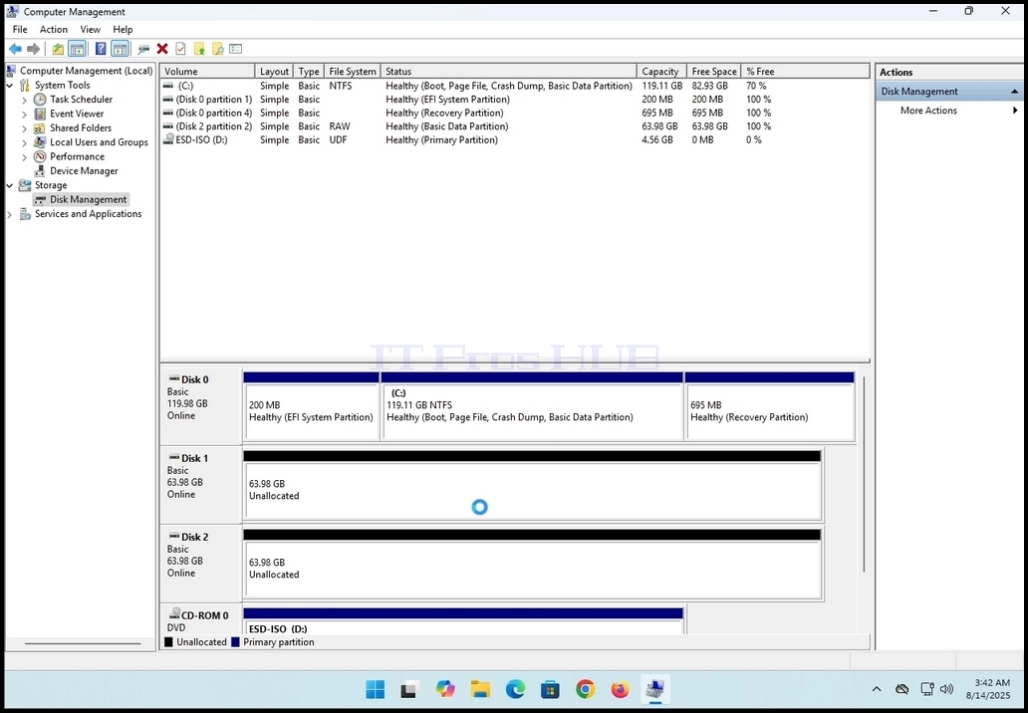
5. Įsitikinkite, kad turite ne mažiau kaip 2 diskų naudai sukurti matavimo diapazoną. Šiame straipsnyje mes ketiname naudoti diskas 1 ir diskas 2, kaip matyti toliau:
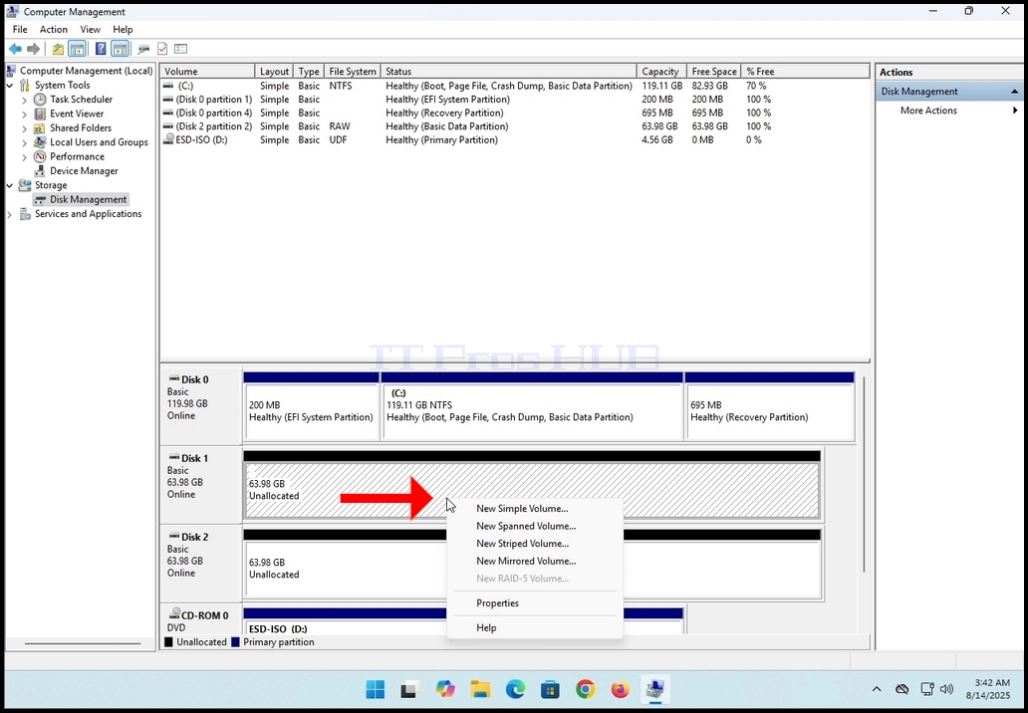
6. Dešiniuoju pelės mygtuku spustelėkite diską 1 eilės ir palaukite, kol pasirodys meniu.
7. Pasirinkite "NAME OF TRANSLATORS"parinktis ir laukti, kol pasirodys apimties burtininkas

8. Spauskite NEXT mygtuką

9. Paspaudus mygtuką NEXT, jums bus pateiktas su "Pasirinkite diskus " burtininkas.
- Jus matote žemiau esančiame ekrane, Diskas 1 jau pasirinktas, nes tai buvo diskas, su kuriuo mes pradėjome vedlį.
- Dabar mes turime pridėti antrą diską į spintų masyvo. Mes ketiname pasirinkti Diskas 2.

10. Spauskite vieną kartą Dick 2 pažymėti jį. Žymėjus "Pridėti > " mygtukas taps spaudžiamas.

11. Spauskite "Pridėti >"mygtukas
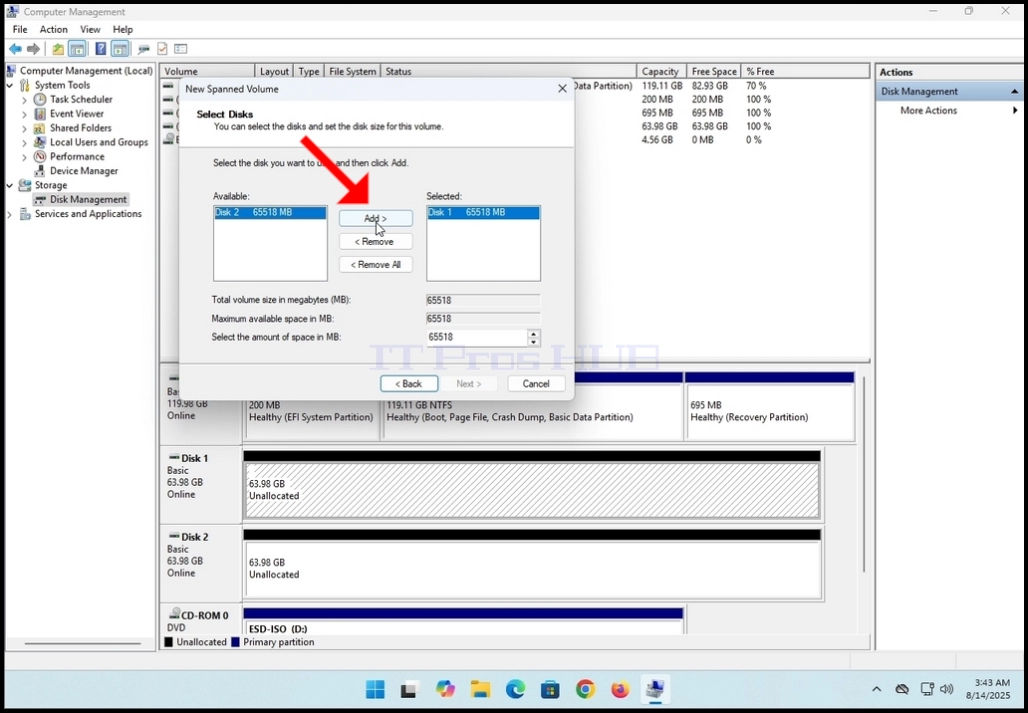
12. Paspaudus "Pridėti >"mygtuką, Jūs pastebėsite, kad Diskas 2 buvo perkeltas į dešinę ekrano dalį, kur pasirinktieji diskai bus sudaryti būsimą apimtis

13. Spauskite NEXT mygtuką

14. Dabartiniame etape, Priskirti Drive Letter arba kelias, įsitikinkite, kad yra pasirinkta raidė.
TAIP PAT ŽR. Taip pat - įsitikinkite, kad laiškas nepriklauso jau esamo tūrio ar vairuoti.
b. Spauskite NEKSTAS mygtukas

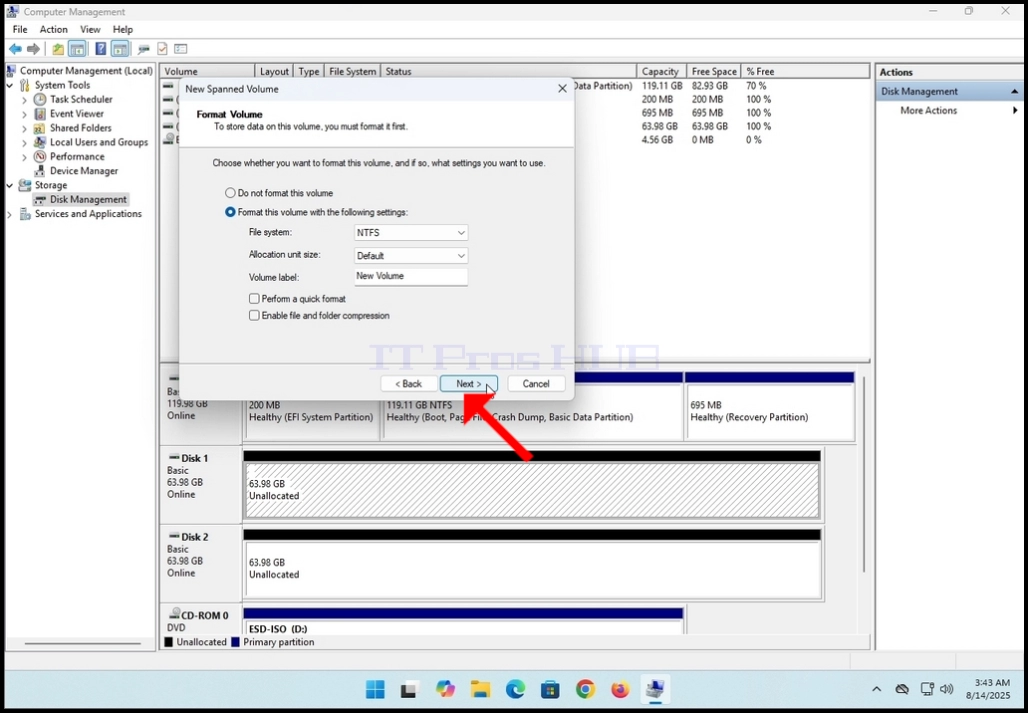
15. Dabartiniame etape, Formatas tomas, galite:
a. Pakeiskite naudojamą failų sistemą.
TAIP PAT ŽR. Šiame straipsnyje mes ketiname naudoti NTFS numatytąją
b. Pakeisti paskirstymo vieneto dydį
TAIP PAT ŽR. Šiame straipsnyje mes naudojame numatytąją
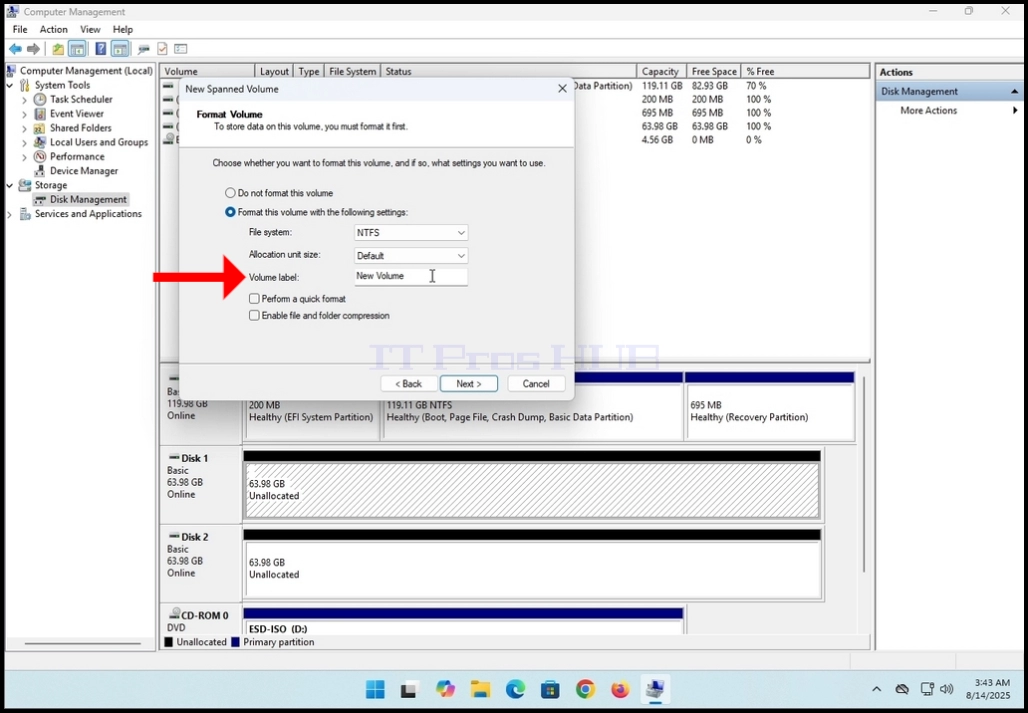
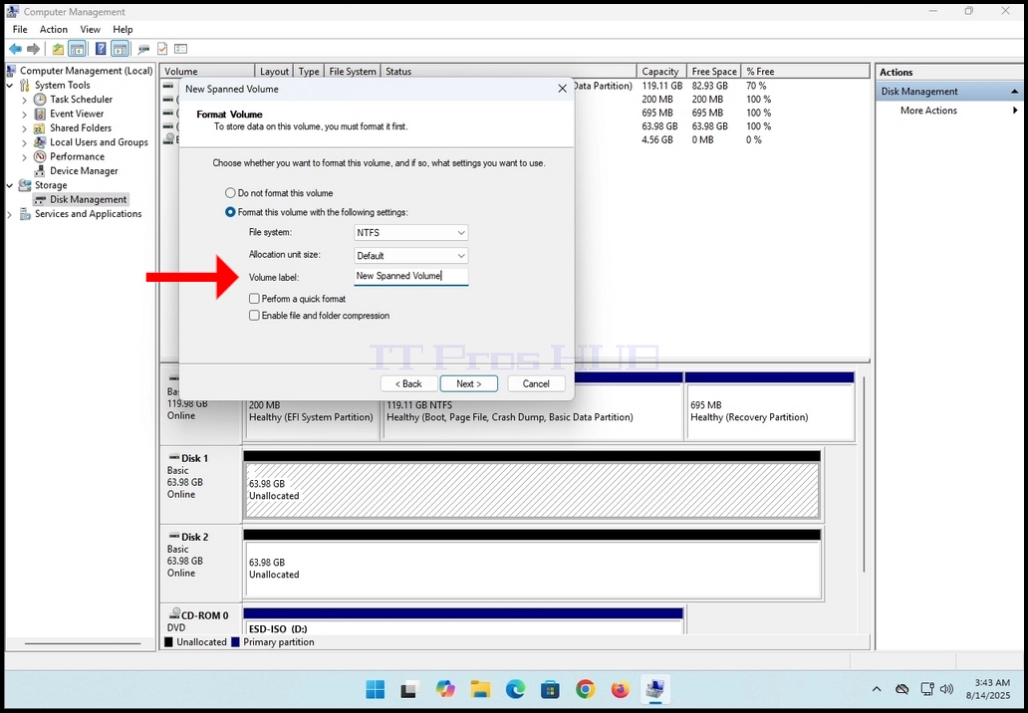
c. pakeisti garsumo etiketę
TAIP PAT ŽR. šiame straipsnyje mes ketiname pakeisti iš "Naujas garsumas"į"NAME OF TRANSLATORS"
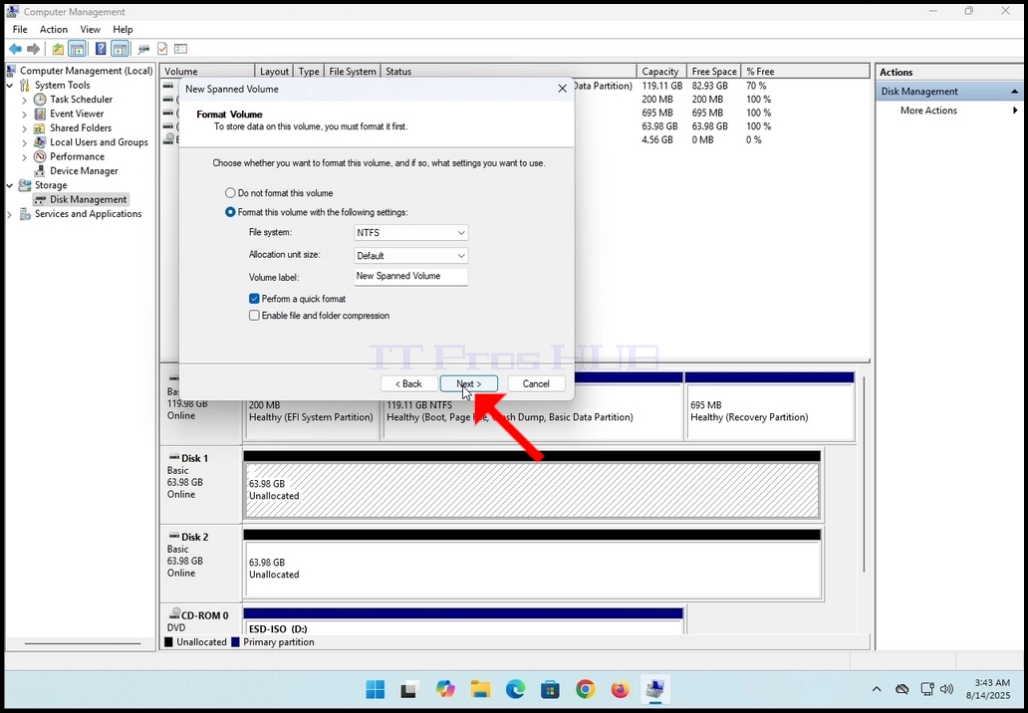
16. Mes pasirinkti Atlikti greito formato parinktį.
17. Spauskite NEKSTAS
18. Spauskite FINISH užbaigti vedlį

19. Sekantis jums bus pateiktas įspėjimas apie iššokantį įspėjimą apie pagrindinių diskų virtimą dinamiškais.
20. Spauskite TAIP @ info: whatsthis

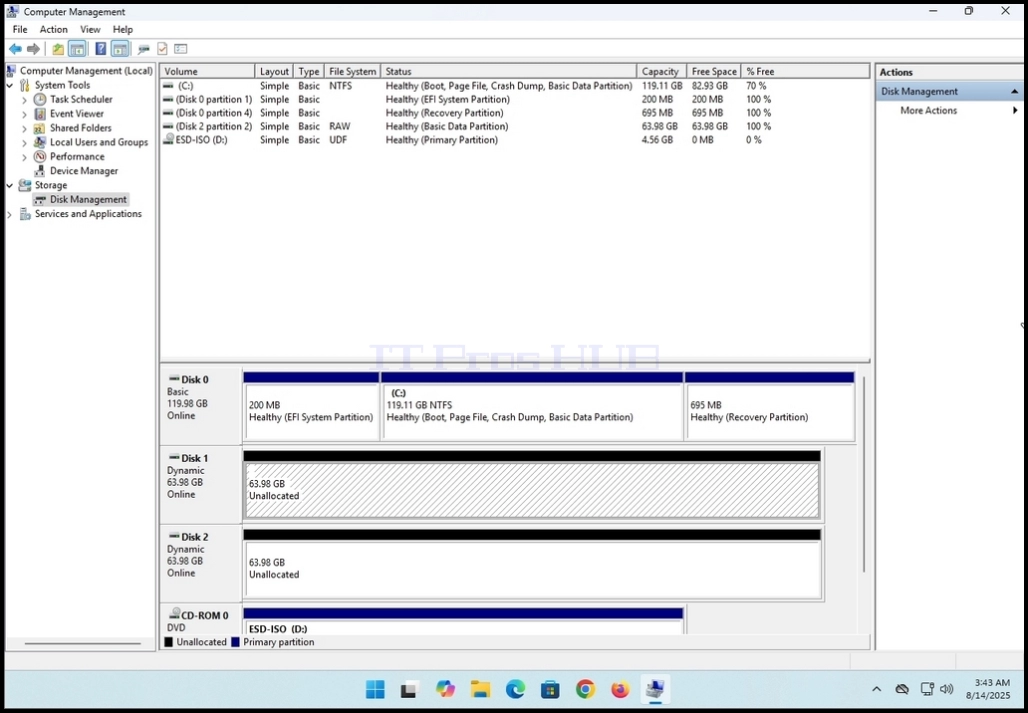
21. Vos tik konversijos procesas, Jūs pastebėsite, kad abu diskai, kurie buvo pasirinkti konversijai, nėra violetinės spalvos vietoj juodos.
TAIP PAT ŽR. Taip pat pastebėjote, kad jis sako, abiejų diskų pagal savo pavadinimą: "Dinaminisvietoj "Pagrindinis"
22. Autoplay pranešimas bus rodomas dešinėje ekrano apačioje, taip pat
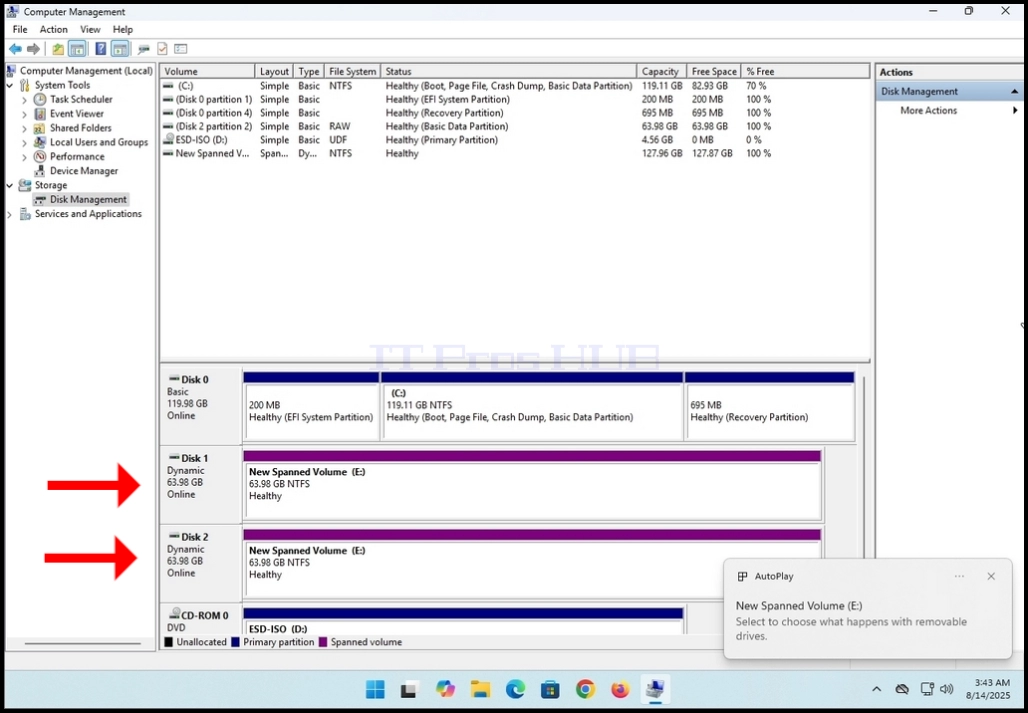

22. Autoplay pranešimas bus rodomas dešinėje ekrano apačioje, taip pat
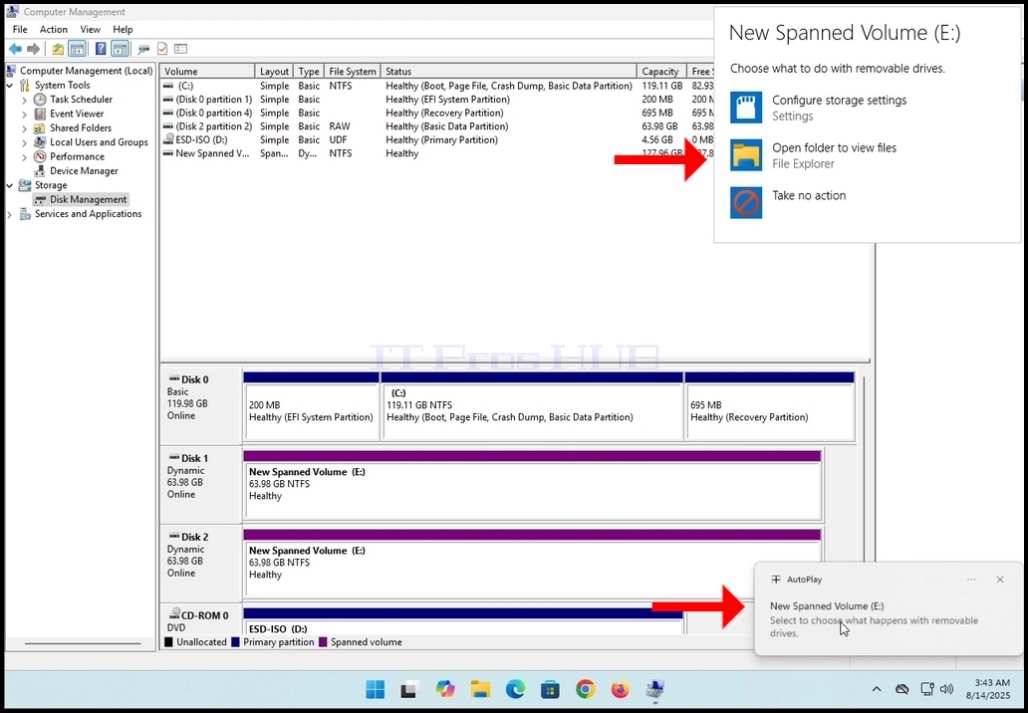
23. Jūs galite paspausti, kad pranešimo langą atskleisti daugiau galimybių, susijusių su naujai atrasta apimtis
TAIP PAT ŽR. Šiame straipsnyje mes paspaudėte aplanko piktogramą ištirti savo turinį

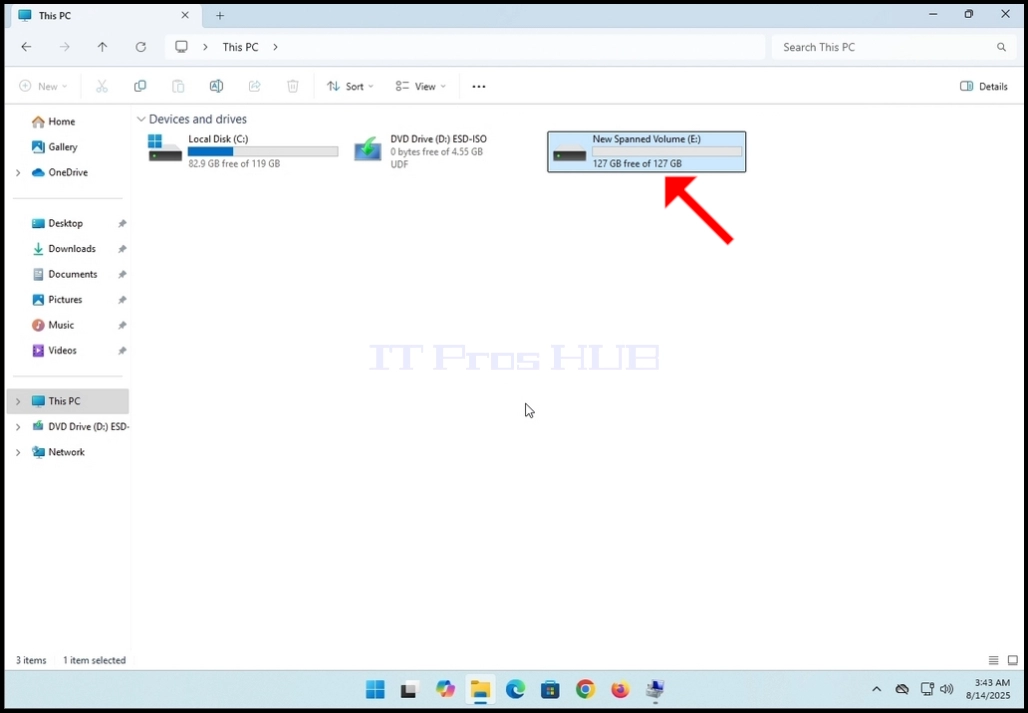
- 24. Žvelgiant į jį šiame PC lange, naujai sukurtas garsumas turėtų atrodyti kaip bet kuris kitas garsumas
TAIP PAT ŽR. Atkreipkite dėmesį, kad jo dydis yra pagamintas iš 2 diskų dydžio, mes naudojame statyti šį tūrį. Abu tada buvo 63.98GB ir kartu jie 127.96GB