内特罗:
在本篇文章中,我们将演示如何从两个相同的磁盘中创建一个横跨体积。
宽放卷是由Windows管理的卷,需要将磁盘从Basic转换为动态的卷.
宽放的音量基本上需要至少2个磁盘,然后变成由2个磁盘存储空间组成的大音量。
宽放量可以由2个或2个以上的硬盘组成,这些磁盘根本不相同。 因此,举例来说,如果你有一堆未使用的磁盘 铺放在周围,你可能会把它们当作一个大的单盘, 或者换句话说,作为一个横跨的单盘, 表面看起来像一个正盘。 这种存储方法也叫做JBOD,简称为"Just a Bunch Of Disks".
在开始之前,我们还必须探讨各种不利因素:
无性能助推:分数卷不加速读取/写入速度.
0 冗余: 如果任何一个磁盘失败, 覆盖音量中的所有数据都会丢失( 因为每个文件的一部分可能保存在不同驱动器上) 。
不可启动: 您无法从相隔的音量中安装 Windows 或 启动 。
1. 转到开始菜单
2. 键入"计算机管理",等"启动菜单"找到"计算机管理"应用程序并点击.
3. 等待计算机管理应用程序装入.
4. 在左上方的面板上查找"Disk Management"并点击.
5. 确定您至少有2个磁盘, 支持创建横卷。 在本文中,我们将使用磁盘1和磁盘2如下:
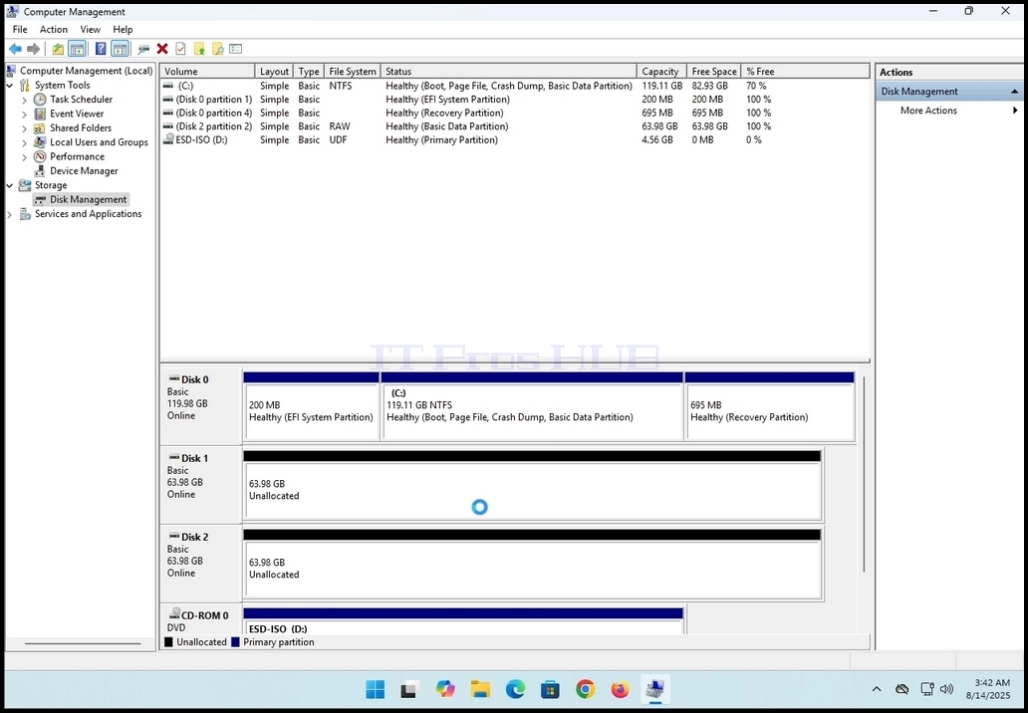
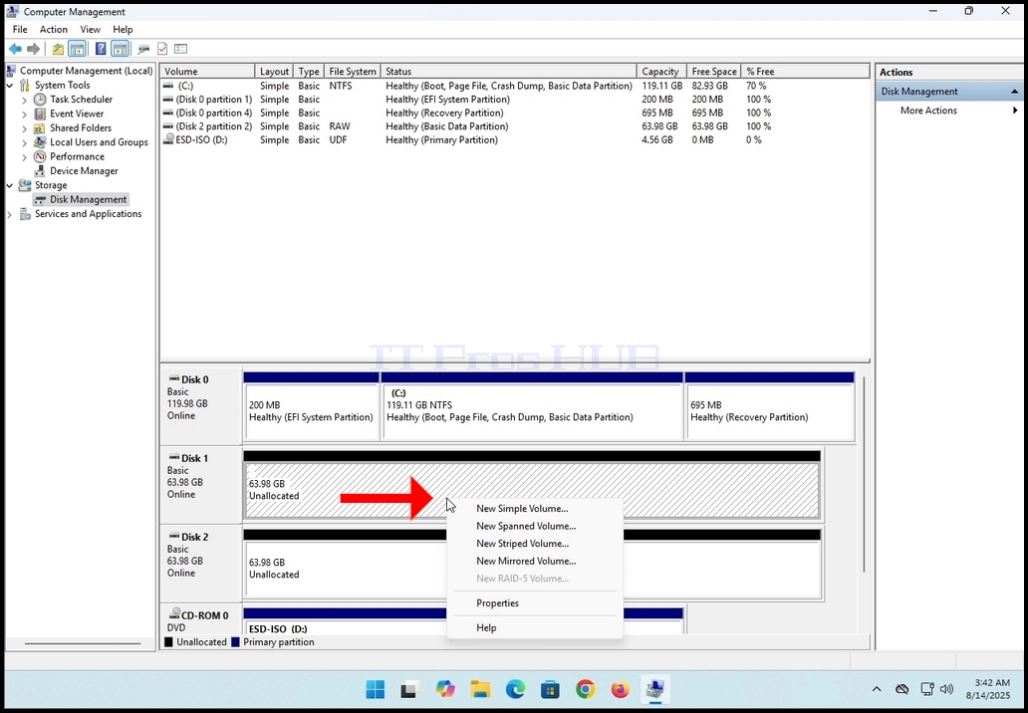
6. 右键点击磁盘一行并等待菜单出现.
7. 选择 "新建扩展音量" 选项并等待卷曲向导出现

8. 点击 NEXT 按钮

9. 在点击 NEXT 按钮后,您将看到 "选择磁盘" 向导的舞台。
正如您在下面的截图中看到的, 磁盘1已经被选中了, 因为它是我们启动向导的磁盘。
- 现在我们必须在横跨的音量阵列中加入第二个磁盘。 我们要选择2号磁盘

10. 点击磁盘 2 进行标记。 一旦标出, "添加 >“ 按钮将变为可点击。

11. 点击 "添加 >" 按钮
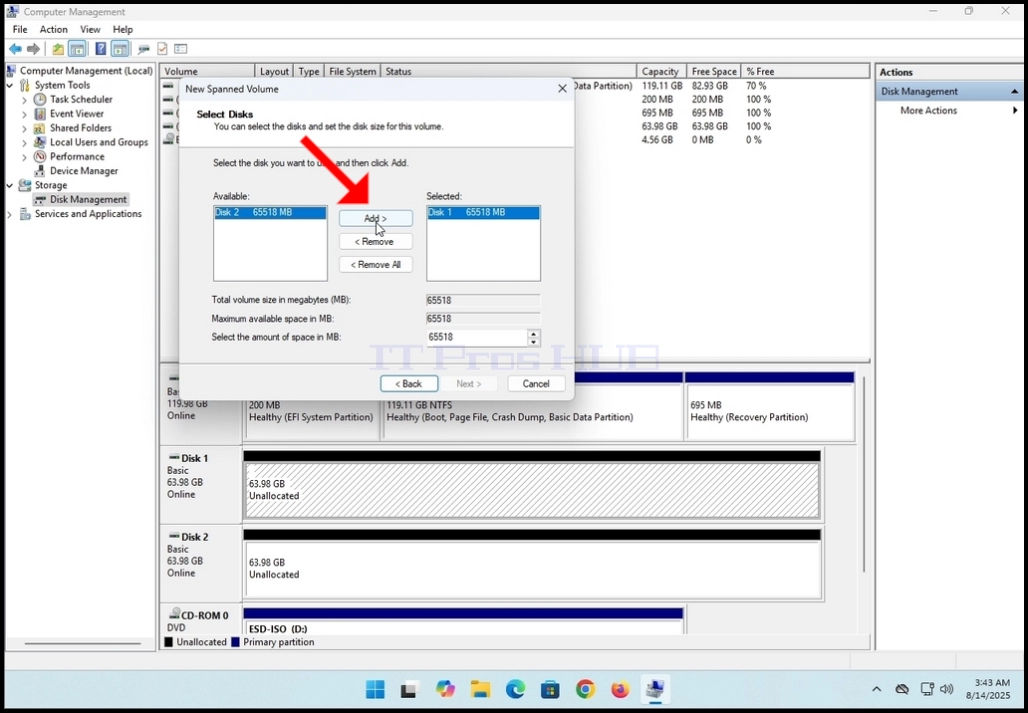
12. 在点击 "添加 >" 按钮,您会注意到磁盘2被移动到屏幕的右侧部分,其中选定的磁盘将构成未来的横跨音量

13. 点击 NEXT 按钮

14. 在目前阶段,指定驱动信件或路径,确保所选字母。
(单位:千美元) – 确保信件不属于已经存在的音量或驱动器.
b. 单击 下一个 按钮

15. 在现阶段,《格式卷》可以:
a. 更改所使用的文件系统。
一、导 言 在本篇文章中,我们将使用 NTFS 的默认值
b. 改变分配单位大小
一、导 言 在本条中,我们将使用默认值
c. 更改音量标签
一、导 言 在本篇文章中,我们将将其改为“......”。新卷改为“新建扩展音量“
16. 我们将选择一个快速格式选项。
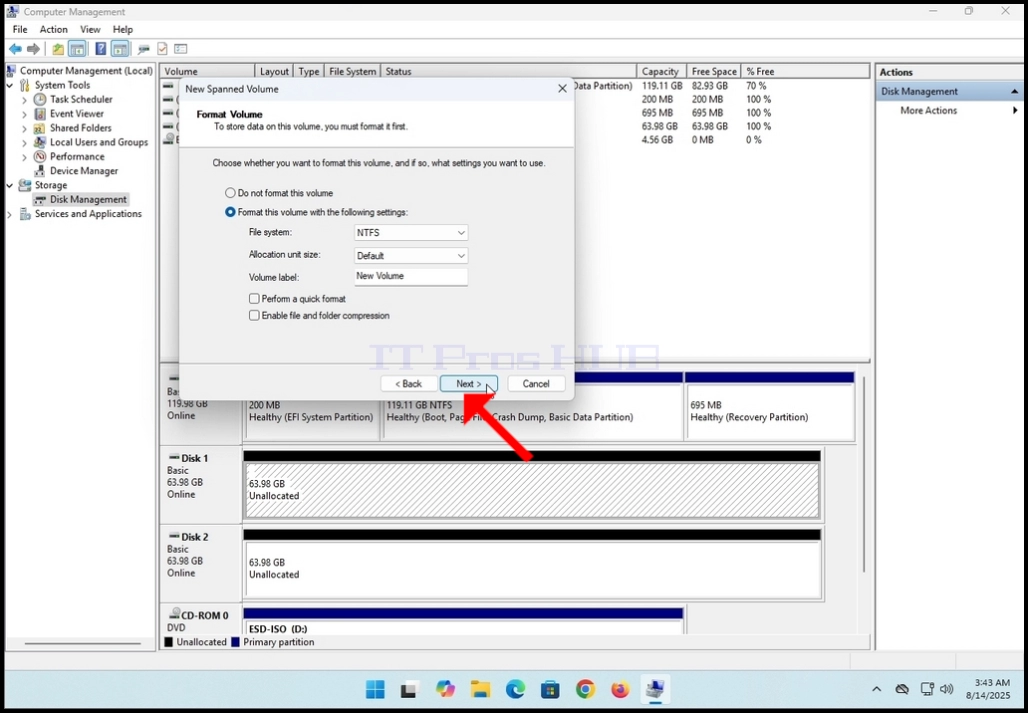
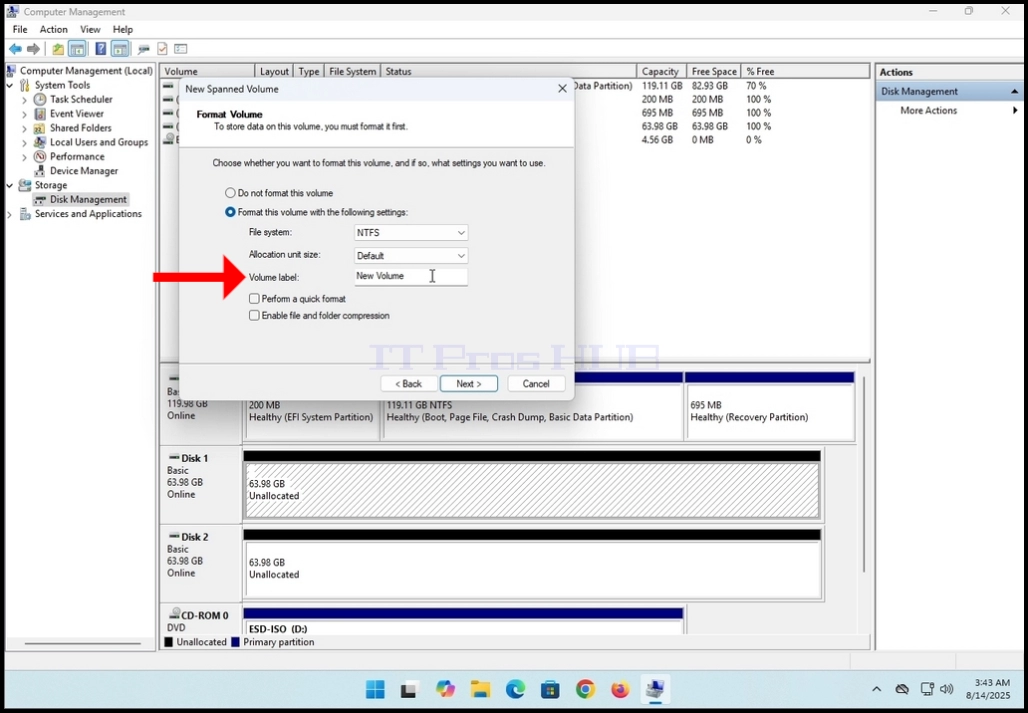
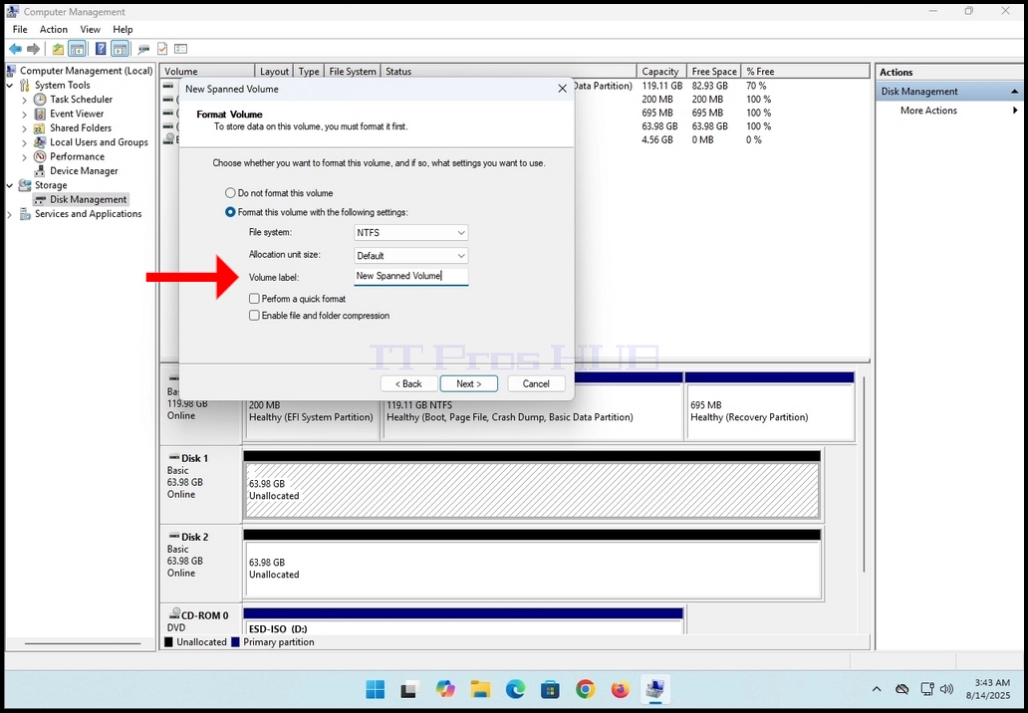
17. 点击 下一个
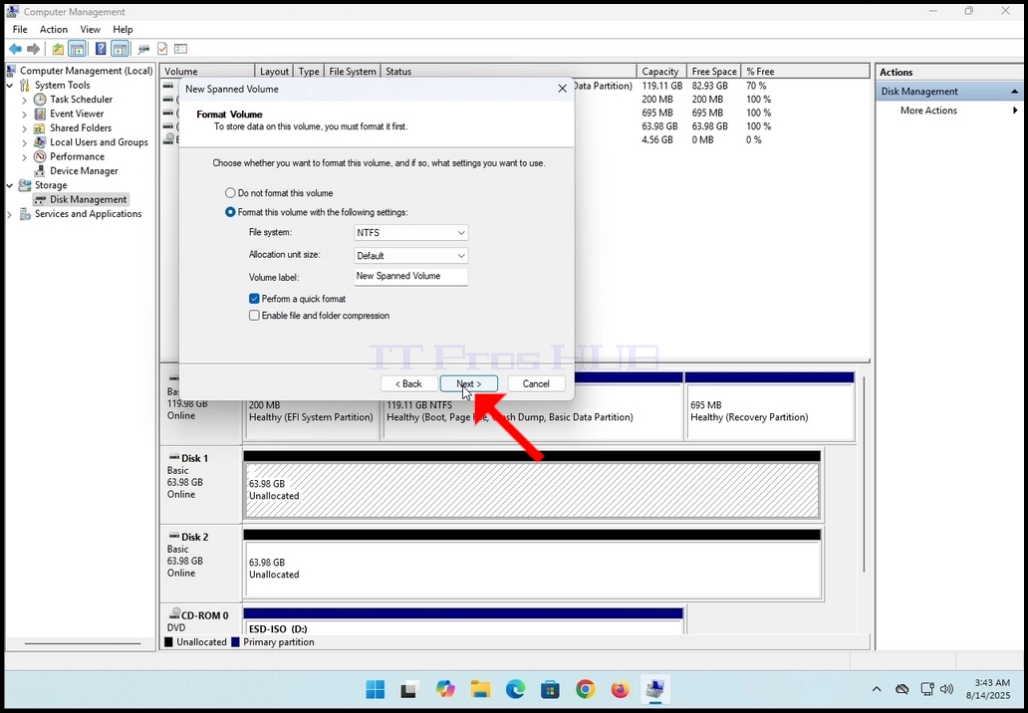
18. 点击 FINISH 完成向导

19. 接下来,将向您发出一个弹出警告信息,警告您从基本磁盘转换成动态磁盘。
20. 点击 对 按钮继续

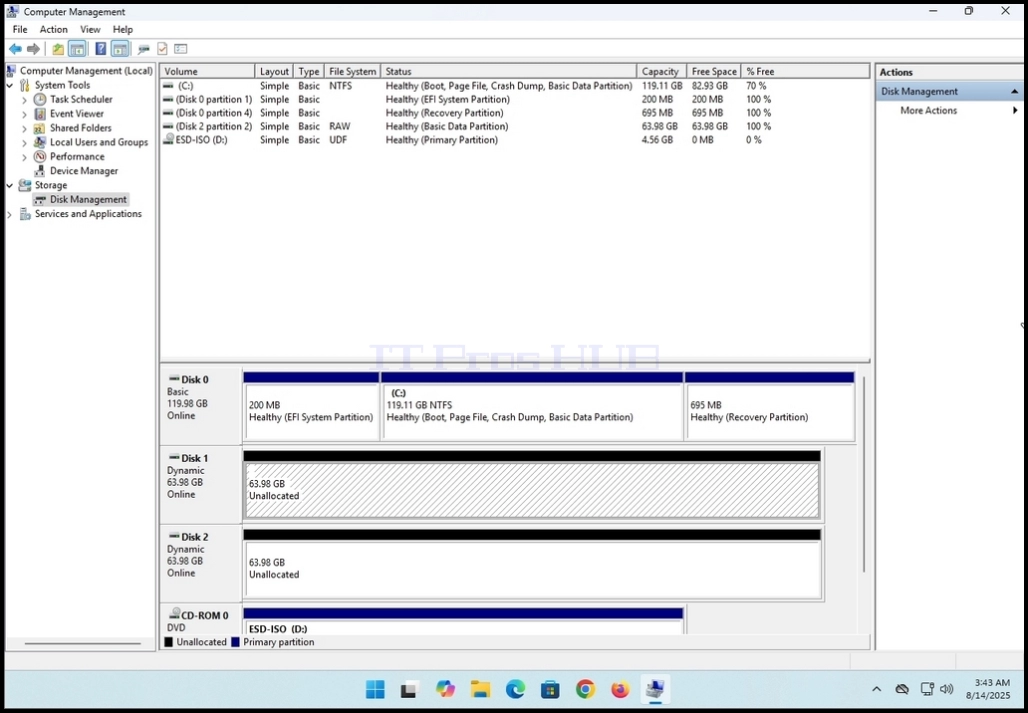
21. 转换过程完成后,你会注意到,被选中用于转换的两个磁盘不是紫色的,而是黑色的。
(单位:千美元) 请注意,这两张磁盘上都写着:”动态“”而不是“基础“
22. 屏幕右下方也会出现自动播放通知
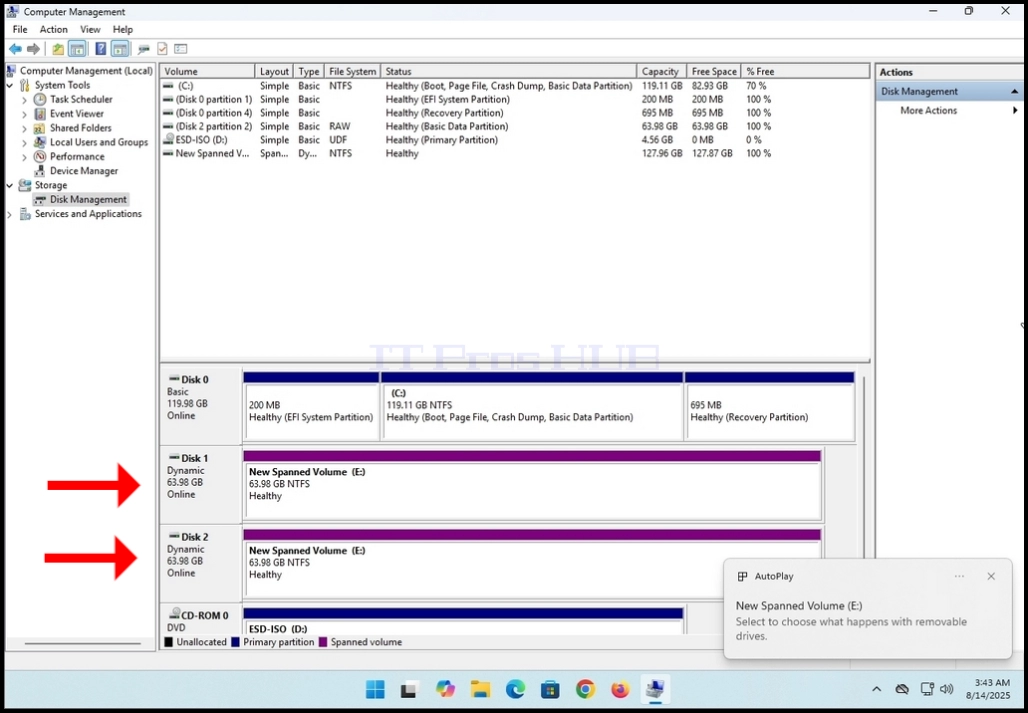

22. 屏幕右下方也会出现自动播放通知
23. 您可以单击通知窗口, 以揭示关于新发现的量的更多可能的选项
(单位:千美元) 在本篇文章中,我们点击文件夹图标来探索其内容
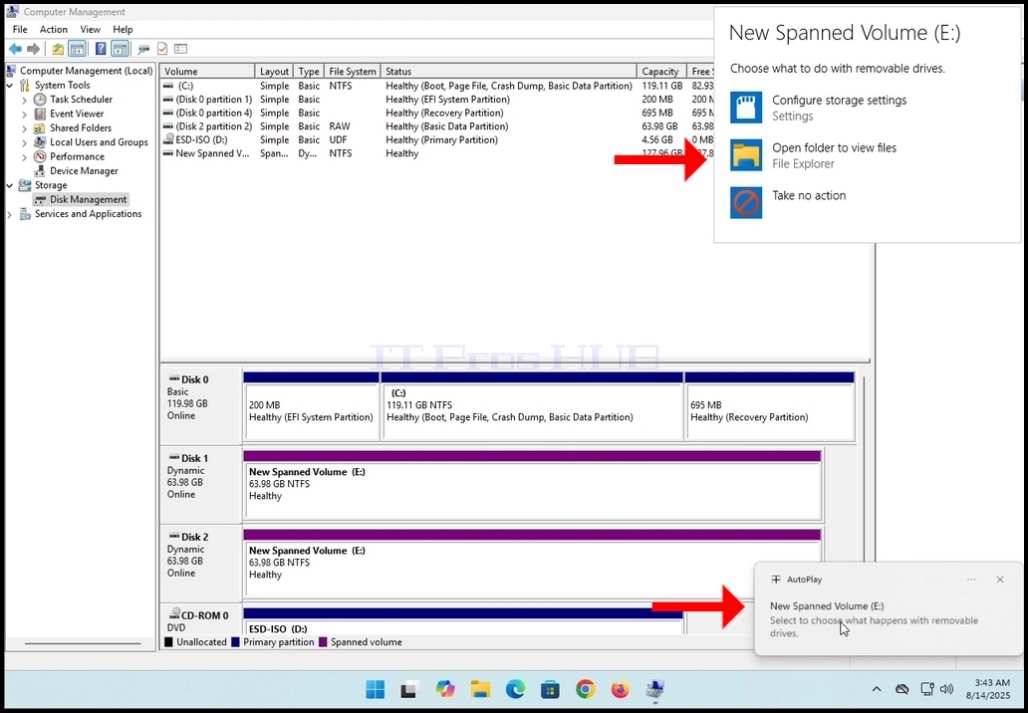

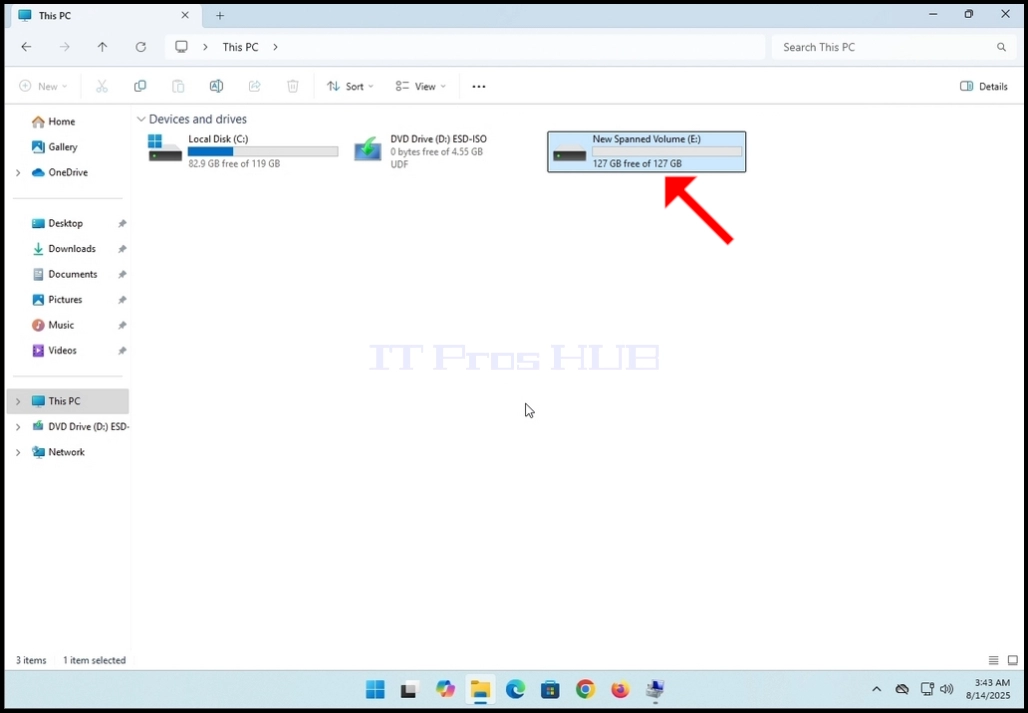
- 24. 新建的跨体积在这个个人计算机窗口中查看时,应该看起来像任何其他体积
(单位:千美元) 注意它的大小是由我们用来构造这卷的2个磁盘的大小所制成. 两者都是63.98GB,加在一起是127.96GB