C'est pas vrai.
Dans cet article, nous allons montrer comment créer un volume sur 2 disques identiques.
Les volumes spannés sont des volumes qui sont gérés par Windows et nécessitent que les disques soient convertis en des volumes dynamiques de Basic.
Un volume spanné nécessite essentiellement un minimum de 2 disques à créer et se transforme ensuite en un grand volume qui se compose des 2 disques d'espaces de stockage.
Un volume en spanned pourrait être composé de 2 disques ou plus qui ne sont pas du tout identiques. Par exemple, si vous avez un tas de disques inutilisés qui se déposent autour de vous, vous pourriez potentiellement les utiliser comme un grand disque simple, ou en d'autres termes, comme un seul volume à portée qui sur la surface ressemble à un disque régulier. Cette méthode de stockage est également appelée JBOD qui est courte pour Juste un ensemble de disques.
Avant de commencer, nous devons également examiner les inconvénients :
Pas de boost de performance : les volumes évasés ne accélèrent pas les vitesses de lecture/écriture.
0 redondance: Si un disque échoue, toutes les données dans le volume de l'échelle sont perdues (parce qu'une partie de chaque fichier peut résider sur différents disques).
Non amorçable : Vous ne pouvez pas installer Windows ou démarrer à partir d'un volume spanné.
3. Attendez le chargement de l'application Gestion informatique.
4. Recherchez "Gestion des disques" dans le panneau supérieur gauche et cliquez dessus.
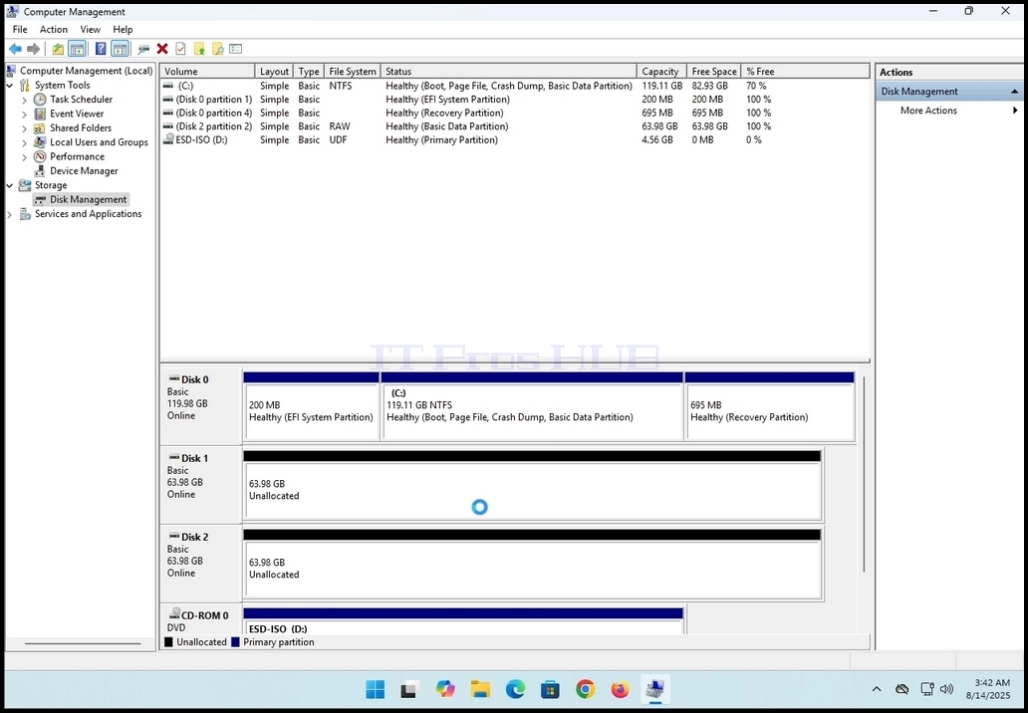
5. Assurez-vous d'avoir un minimum de 2 disques en faveur de la création d'un volume évasé. Dans cet article nous allons utiliser le disque 1 et le disque 2 comme on peut le voir ci-dessous:
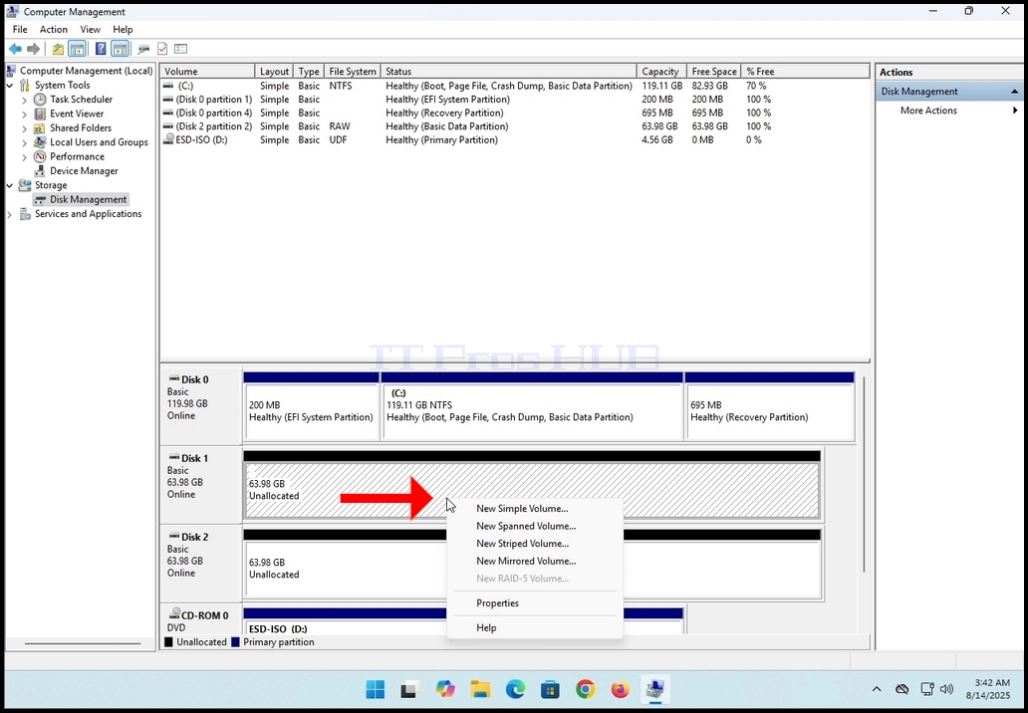
7. Choisissez le "Nouveau volume expansé" option et attendre que l'assistant de volume s'affiche

8. Cliquez sur le bouton Suivant

9. Après avoir cliqué sur le bouton Suivant, vous serez présenté avec le "Sélectionner les disques" étape du magicien.
- Comme vous pouvez le voir dans la capture d'écran ci-dessous, le disque 1 est déjà choisi parce que c'était le disque avec lequel nous avions initié l'assistant.
- Maintenant, nous devons ajouter un deuxième disque dans le tableau de volume. Nous allons choisir Disk 2.

10. Cliquez une fois sur le disque 2 pour le marquer. Une fois qu'il est marqué, le "Ajouter>" bouton va devenir cliquable.

11. Cliquez sur "Ajouter>" bouton
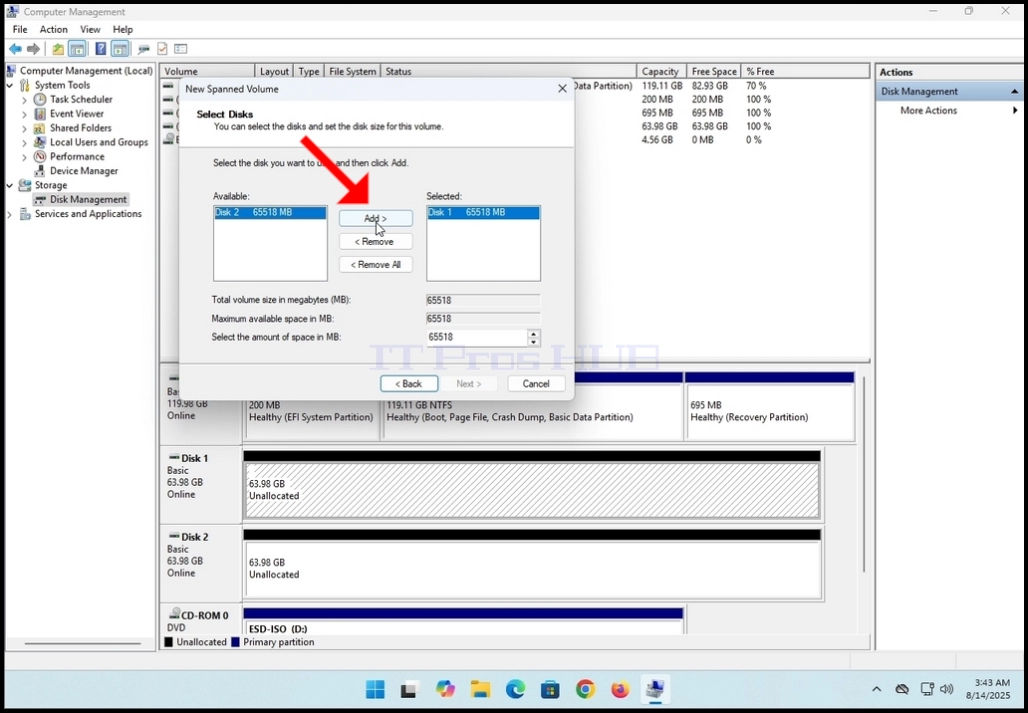
12. Après avoir cliqué sur "Ajouter>" bouton, vous remarquerez que Disk 2 a été déplacé à la partie droite de l'écran où les disques sélectionnés vont former le futur volume

13. Cliquez sur le bouton Suivant

14. Dans l'étape actuelle, Assignez la lettre ou le chemin, assurez-vous qu'il y a une lettre choisie.
a. Aussi – assurez-vous que la lettre n'appartient pas à un volume ou un lecteur déjà existant.
b. Cliquez sur Suivant bouton

15. Dans l'étape actuelle, Format Volume, vous pouvez:
a. Modifier le système de fichiers utilisé.
C'est vrai. Dans cet article nous allons utiliser la valeur par défaut de NTFS
b. Modifier la taille de l'unité de répartition
C'est vrai. Dans cet article, nous utiliserons la valeur par défaut
c. Modifier l'étiquette du volume
C'est vrai. Dans cet article nous allons le changer deNouveau volumeÀNouveau volume expansé(en milliers de dollars)
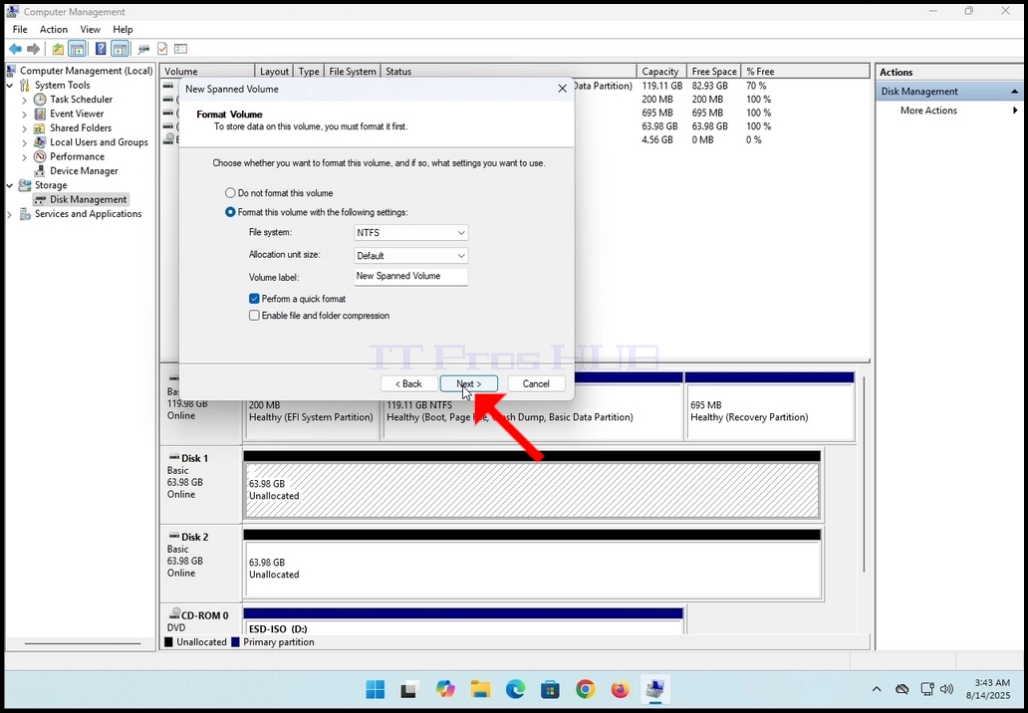
16. Nous choisirons l'option Effectuer un format rapide.
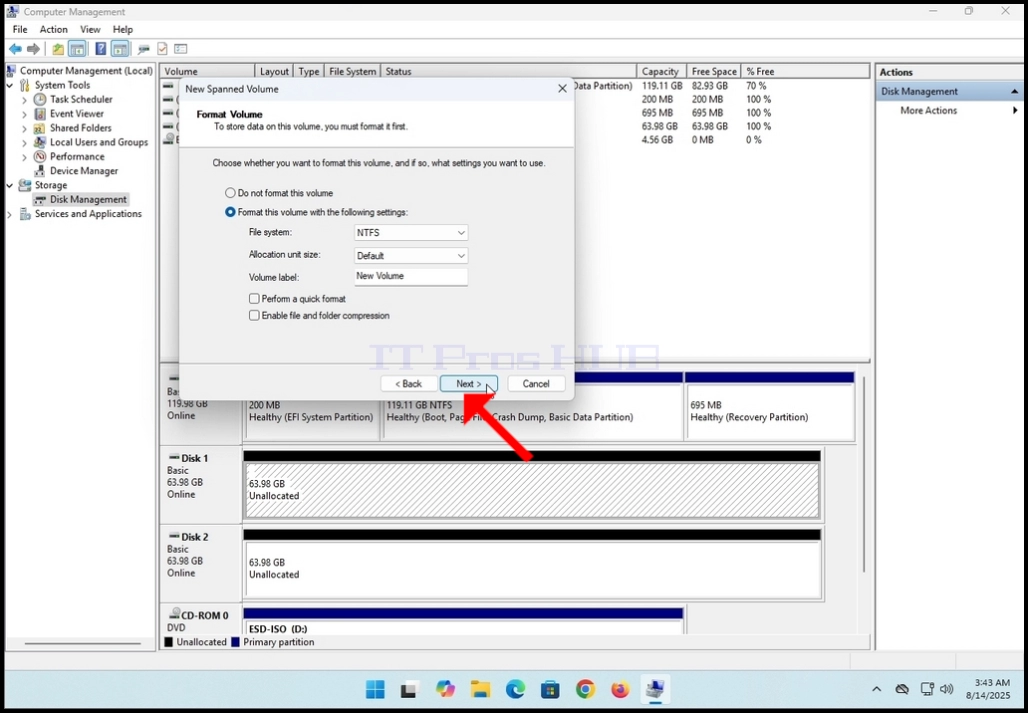
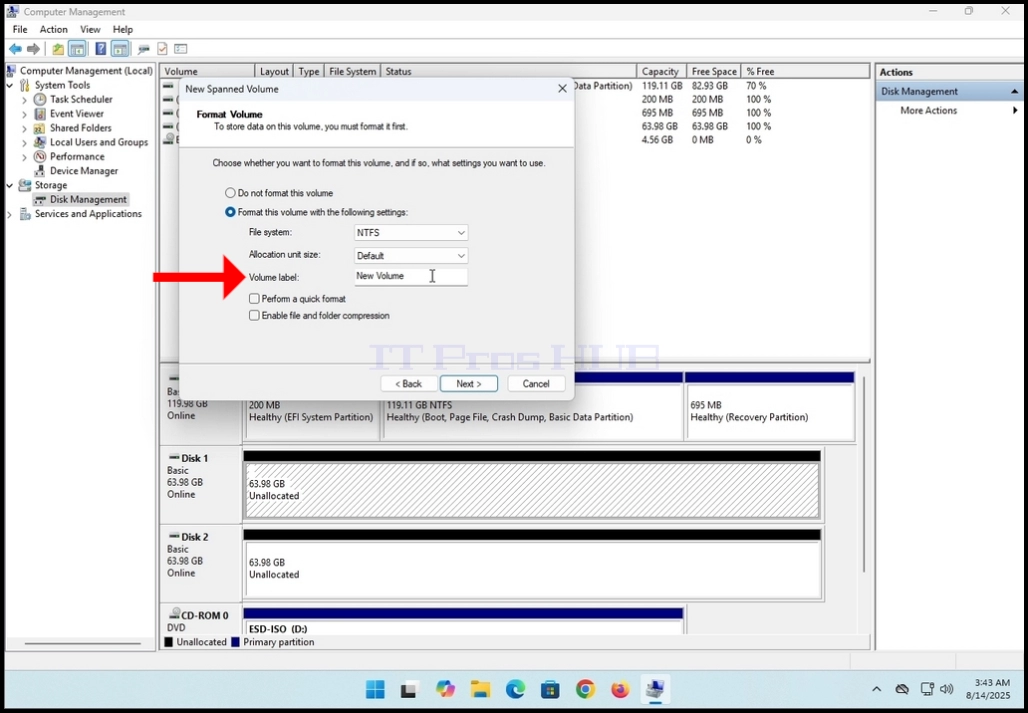
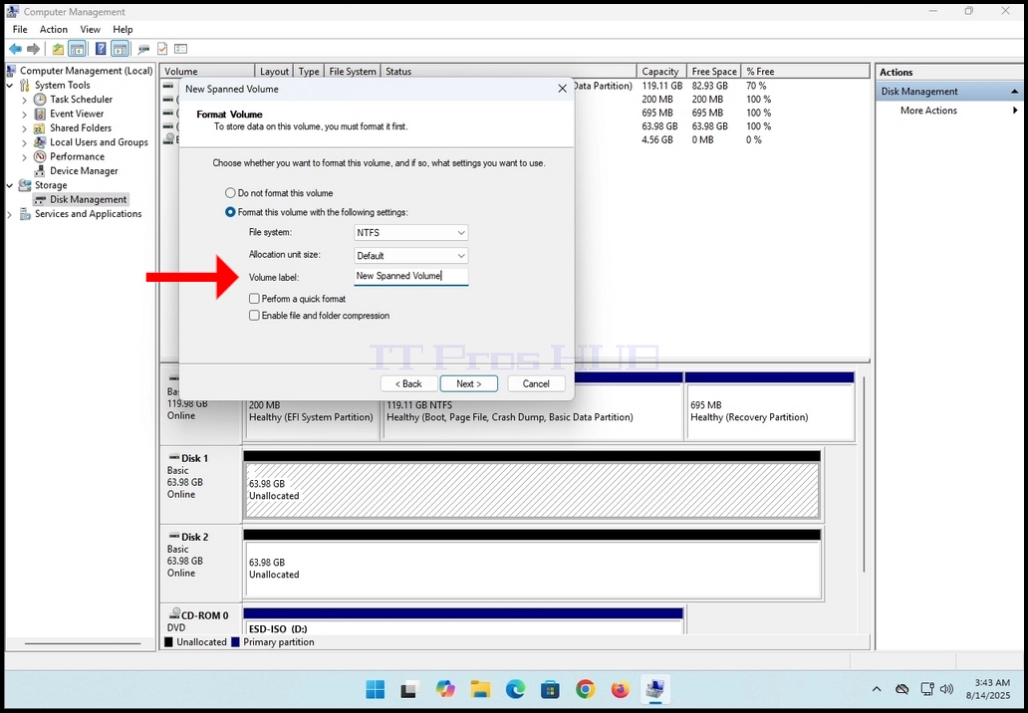
17. Cliquez sur Suivant
18. Cliquez sur FINISH pour compléter l'assistant

19. Ensuite, vous serez présenté avec un message d'avertissement pop up sur la conversion des disques de base en des disques dynamiques.
20. Cliquez sur OUI bouton pour continuer

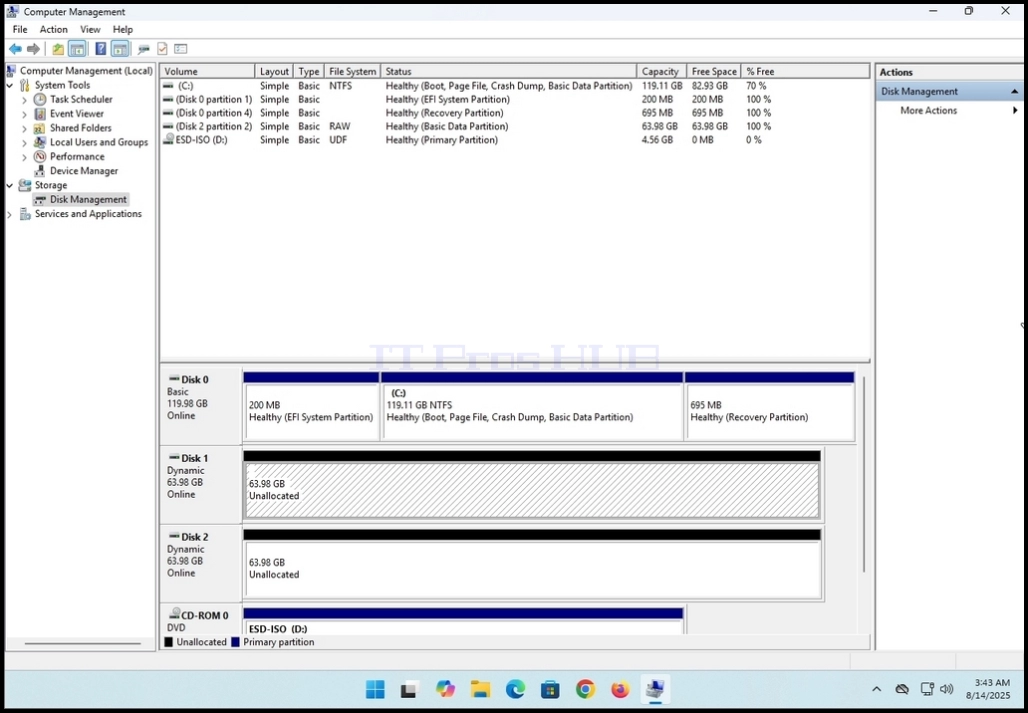
21. Une fois le processus de conversion terminé, vous remarquerez que les deux disques qui ont été sélectionnés pour la conversion ne sont pas de couleur pourpre au lieu de noir.
a. Notez également qu'il est écrit dans les deux disques sous leur titre: -DynamiqueAu lieu deDonnées de base(en milliers de dollars)
22. Une notification de lecture automatique apparaîtra également sur le côté inférieur droit de l'écran.
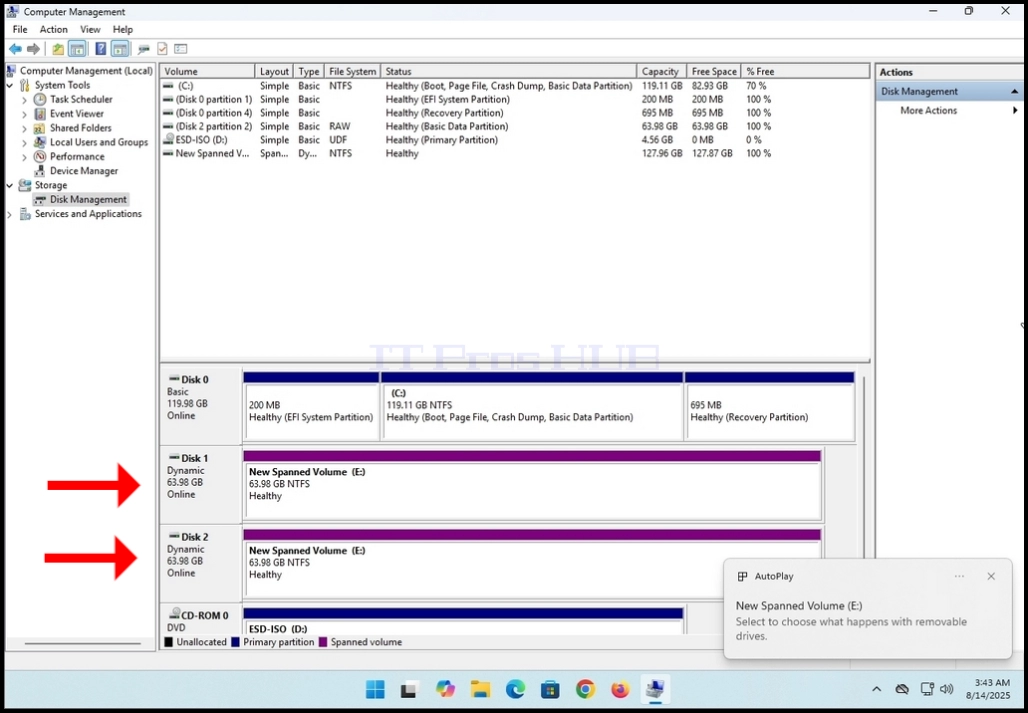

22. Une notification de lecture automatique apparaîtra également sur le côté inférieur droit de l'écran.
23. Vous pouvez cliquer sur cette fenêtre de notification pour révéler plus d'options possibles concernant ce nouveau volume découvert
a. Dans cet article, nous avons cliqué sur l'icône du dossier pour explorer son contenu
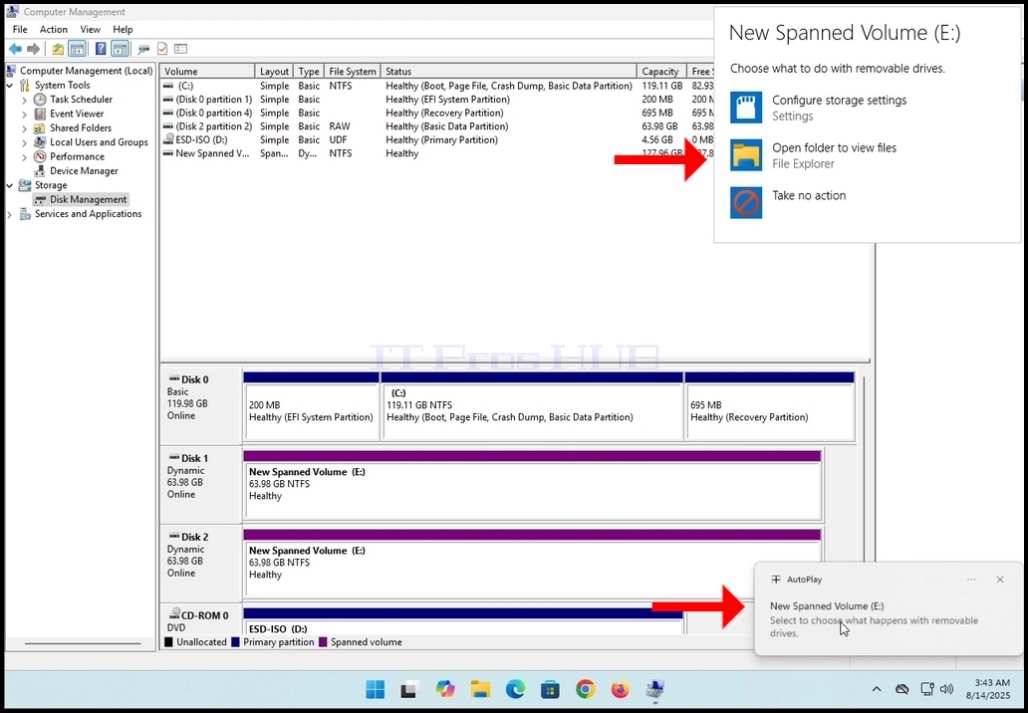

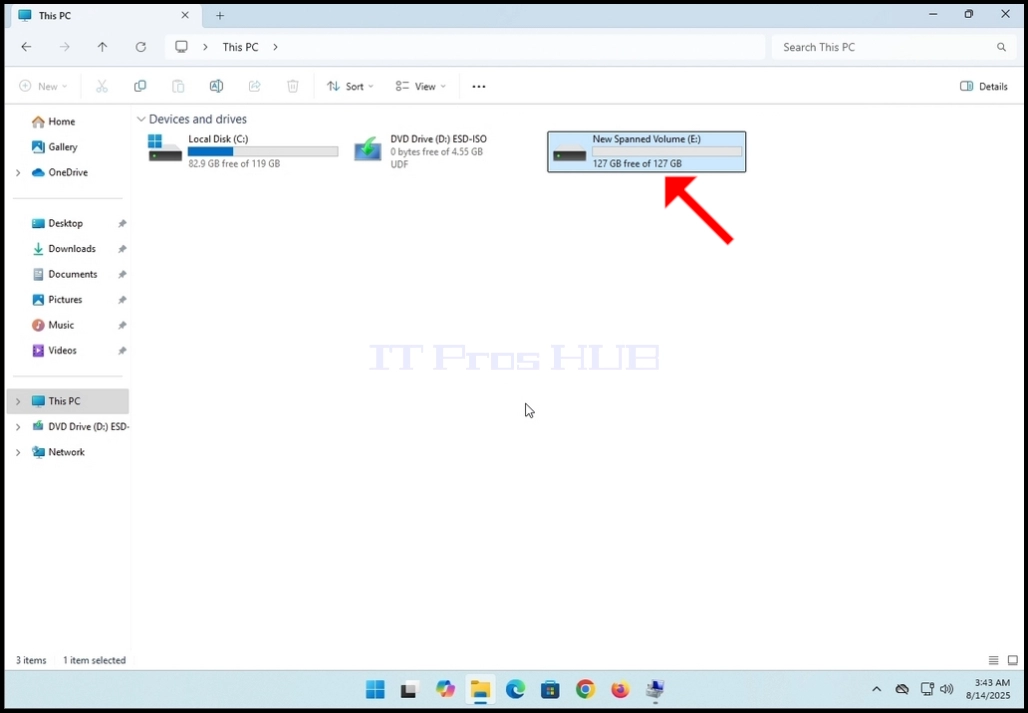
- 24. Le nouveau volume s'étend devrait ressembler à n'importe quel autre volume lorsque vous le regardez dans la fenêtre de ce PC
a. Notez que sa taille est faite de la taille des 2 disques que nous avons utilisés pour construire ce volume. Tous les deux étaient alors 63.98GB et ensemble ils sont 127.96GB