INTRO:
In diesem Artikel zeigen wir, wie man ein überspanntes Volumen aus 2 identischen Festplatten erstellt.
Überspannte Volumes sind Volumes, die von Windows verwaltet werden, und erfordern, dass Festplatten von Basic in dynamische konvertiert werden.
Ein Spanned-Volume benötigt im Wesentlichen mindestens 2 Festplatten und wird dann zu einem großen Volume, das aus den Speicherplätzen der 2 Festplatten besteht.
Ein Spanned Volume könnte aus 2 oder mehr Scheiben bestehen, die überhaupt nicht identisch sind. Wenn Sie beispielsweise einen Haufen unbenutzter Festplatten herumliegen, können Sie sie möglicherweise als ein großes einzelnes Laufwerk verwenden, oder mit anderen Worten, als ein einziges überspanntes Volumen, das auf der Oberfläche wie eine normale Festplatte aussieht. Diese Speichermethode wird auch JBOD genannt, die Abkürzung für Just a Bunch Of Disks.
Bevor wir beginnen, müssen wir auch auf die Nachteile eingehen:
Keine Leistungssteigerung: Überspannte Volumes beschleunigen die Lese- / Schreibgeschwindigkeit nicht.
0 Redundanz: Wenn eine Festplatte ausfällt, gehen alle Daten im überspannten Volume verloren (weil sich ein Teil jeder Datei auf verschiedenen Laufwerken befinden kann).
Nicht bootfähig: Sie können Windows nicht installieren oder von einem überspannten Volume booten.
1. Gehen Sie zum Startmenü
2. Geben Sie "Computerverwaltung" ein, warten Sie, bis das Startmenü die Computerverwaltungsanwendung findet, und klicken Sie darauf.
3. Warten Sie, bis die Computerverwaltungsanwendung geladen ist.
4. Suchen Sie im oberen linken Bereich nach "Disk Management" und klicken Sie darauf.
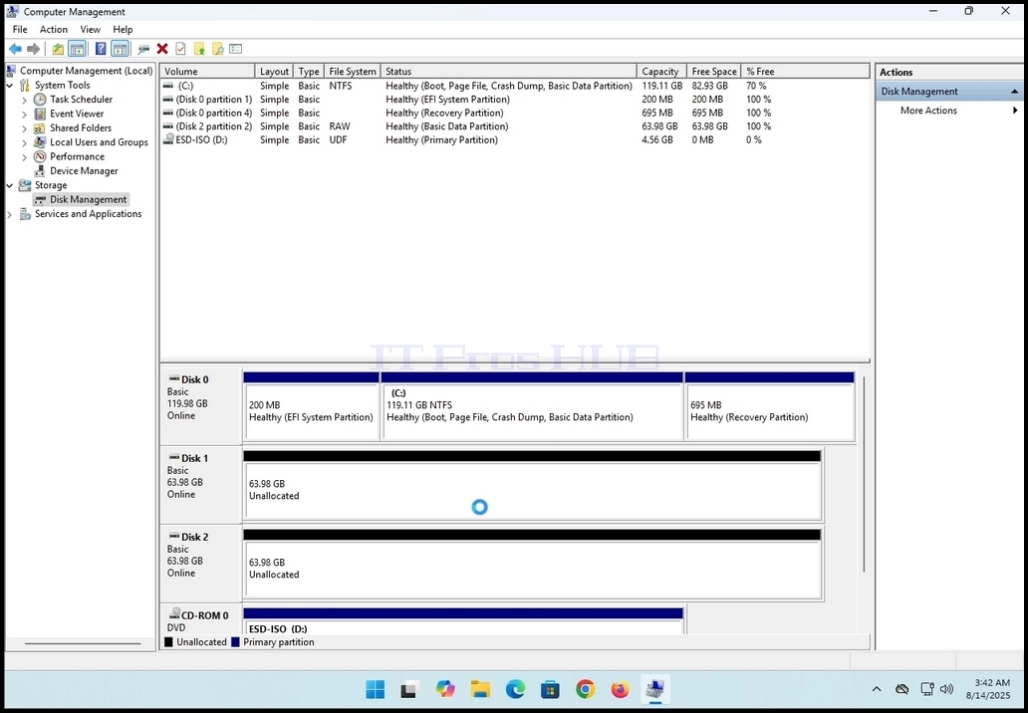
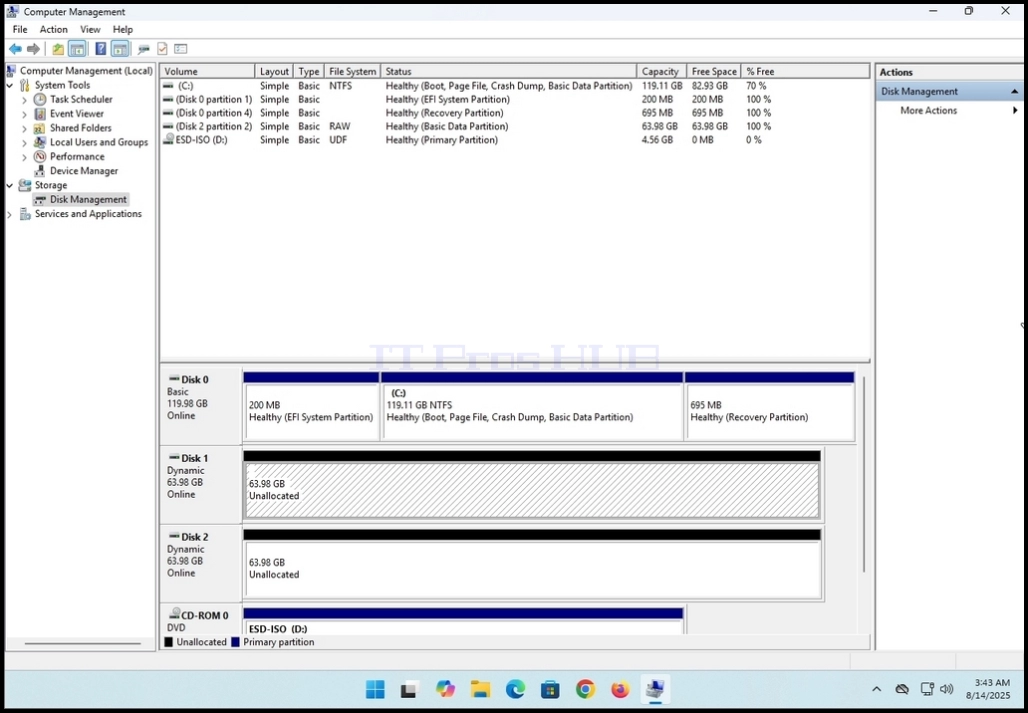
5. Stellen Sie sicher, dass Sie mindestens 2 Festplatten haben, um ein überspanntes Volumen zu erstellen. In diesem Artikel werden wir Disk 1 und Disk 2 verwenden, wie unten zu sehen ist:
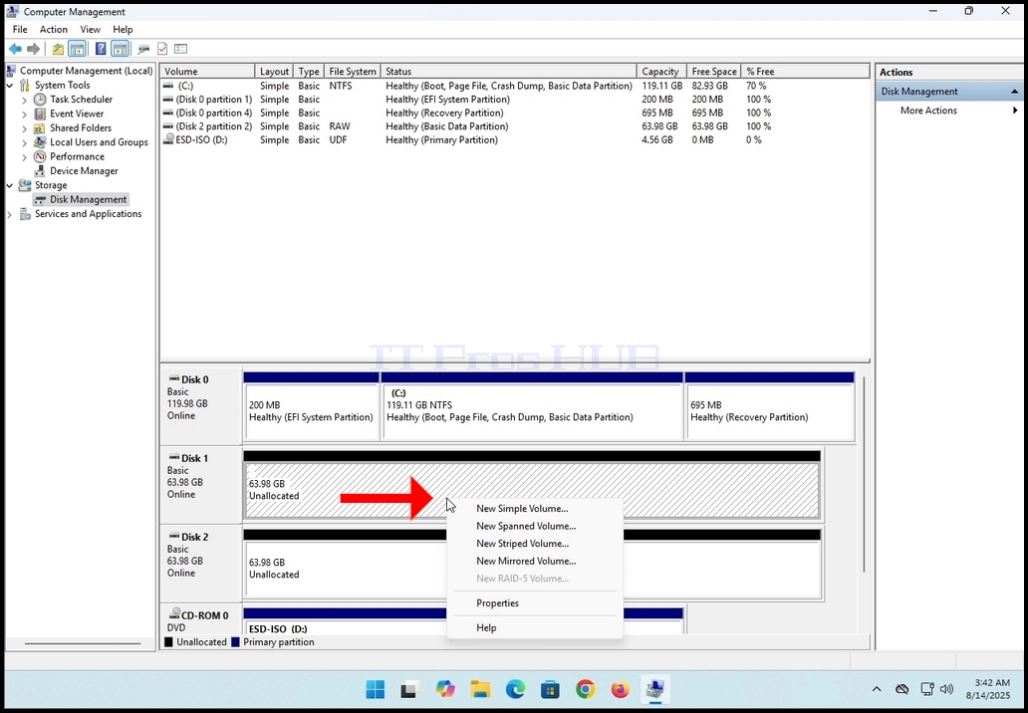
6. Klicken Sie mit der rechten Maustaste auf die Zeile der Festplatte 1 und warten Sie, bis ein Menü erscheint.
7. Wählen Sie "Neues Spanned Volume" Option und warten Sie, bis der Wizard mit überspanntem Volumen erscheint"


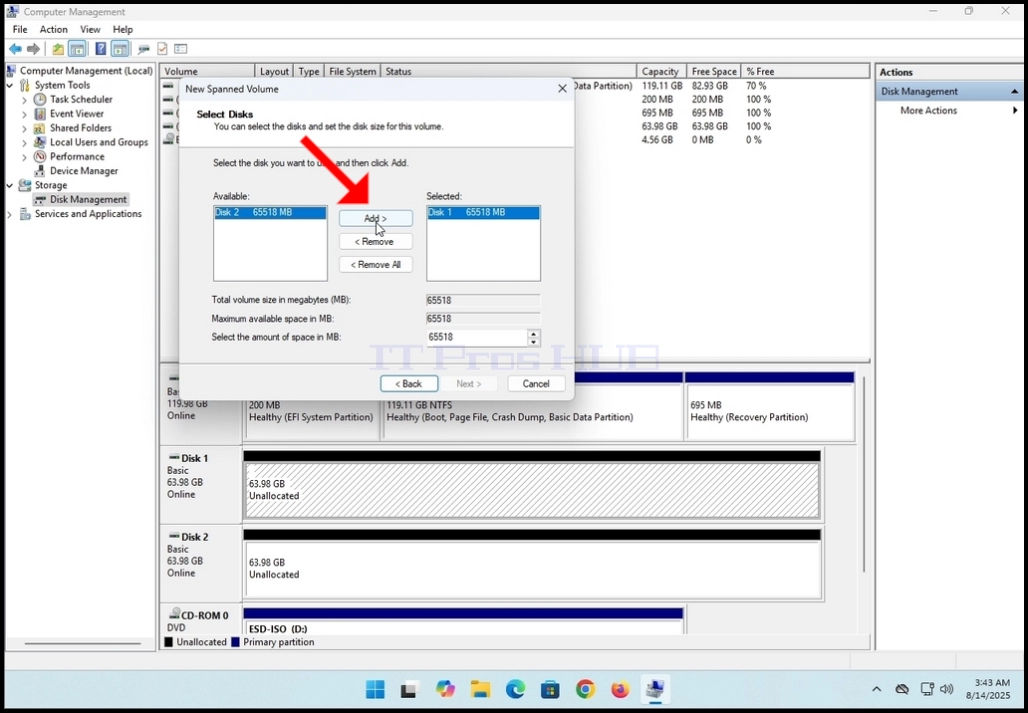
9. Nach dem Klick auf die Schaltfläche "NEXT" erhalten Sie die Meldung "Disks auswählen Stufe des Zauberers.
- Wie Sie im Screenshot unten sehen können, ist Disk 1 bereits ausgewählt, weil es die Festplatte war, mit der wir den Assistenten initiiert hatten.
- Jetzt müssen wir eine zweite Festplatte in das Spannvolumen-Array hinzufügen. Wir wählen Disk 2.


11. Klicken Sie auf "Add>Knopf


14. Stellen Sie in der aktuellen Phase sicher, dass ein Buchstabe oder Pfad des Laufwerks ausgewählt ist.
a. Stellen Sie außerdem sicher, dass der Buchstabe nicht zu einem bereits vorhandenen Volumen oder Laufwerk gehört.
b. Klicken Sie auf NEXT Taste

15. In der aktuellen Phase, Format Volume, können Sie:
a. Ändern des verwendeten Dateisystems.
i. In diesem Artikel werden wir den Standard von NTFS verwenden
b. Ändern der Größe der Zuweisungseinheit
i. In diesem Artikel verwenden wir den Standard
c. Ändern Sie das Volume Label
i. In diesem Artikel werden wir es ändern von „Neues Volumen‚bis‘Neues Spanned Volume
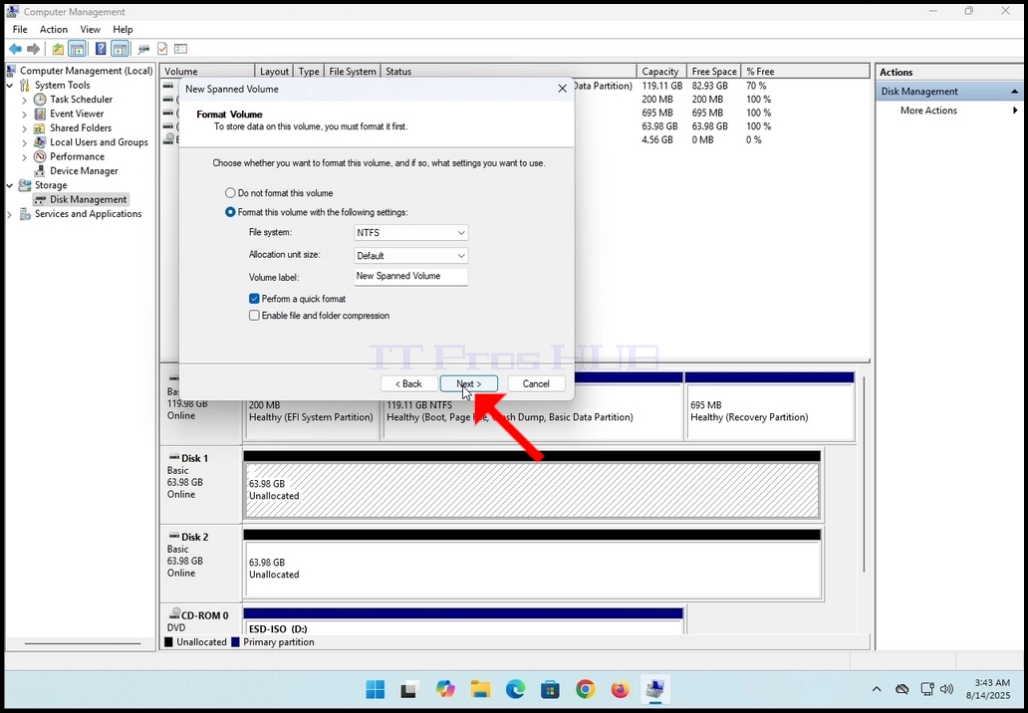
16. Wir wählen die Option Schnellformat ausführen.
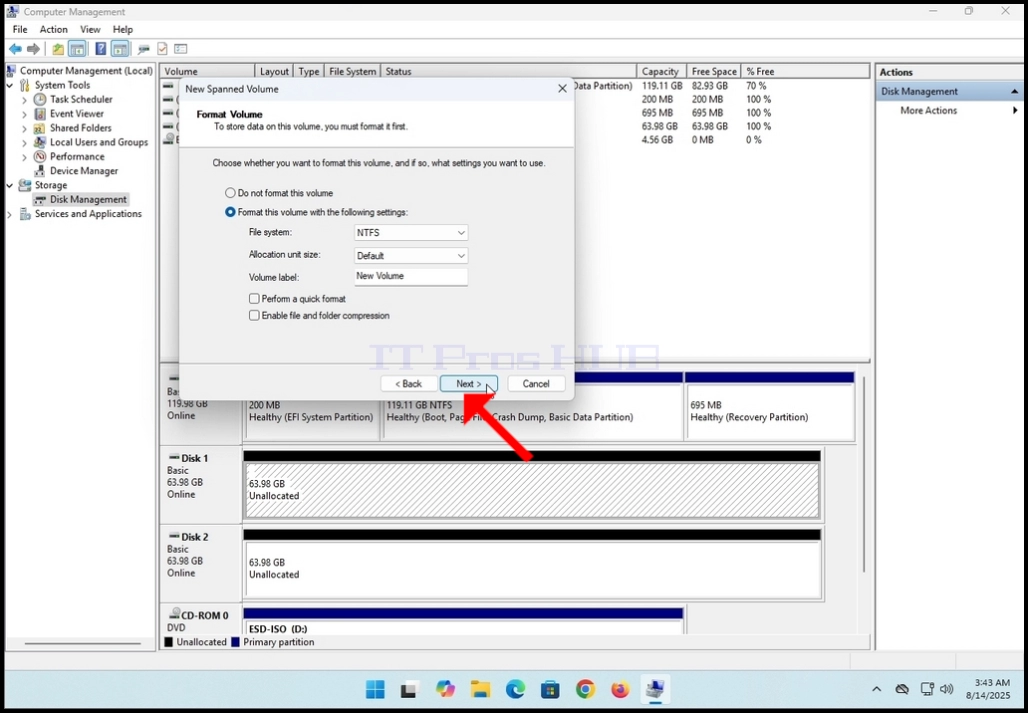
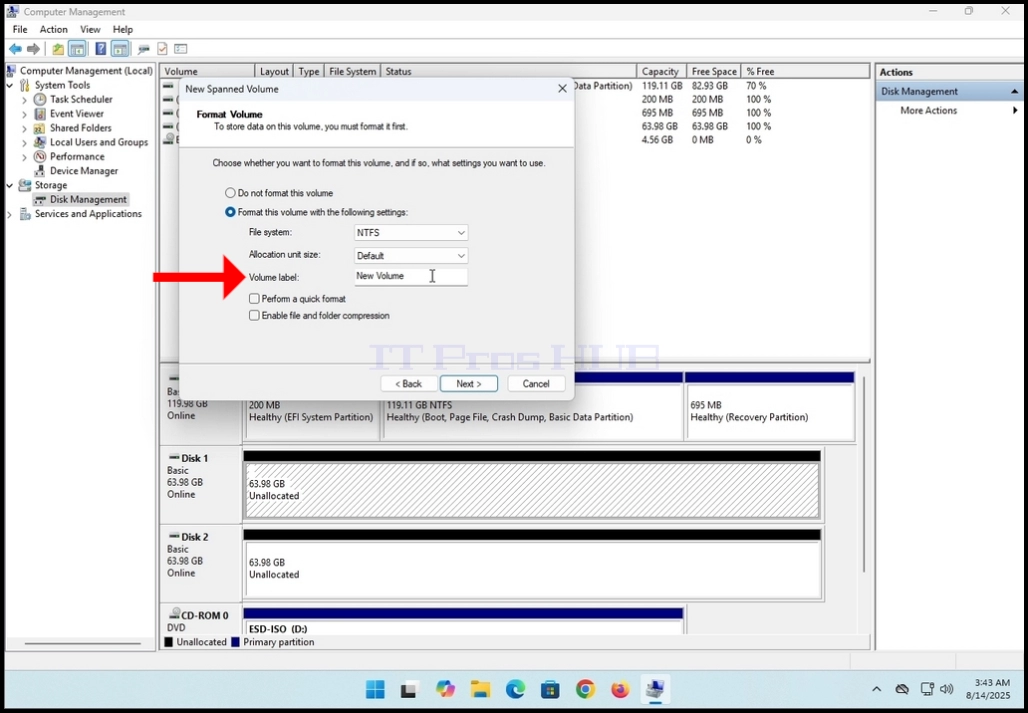
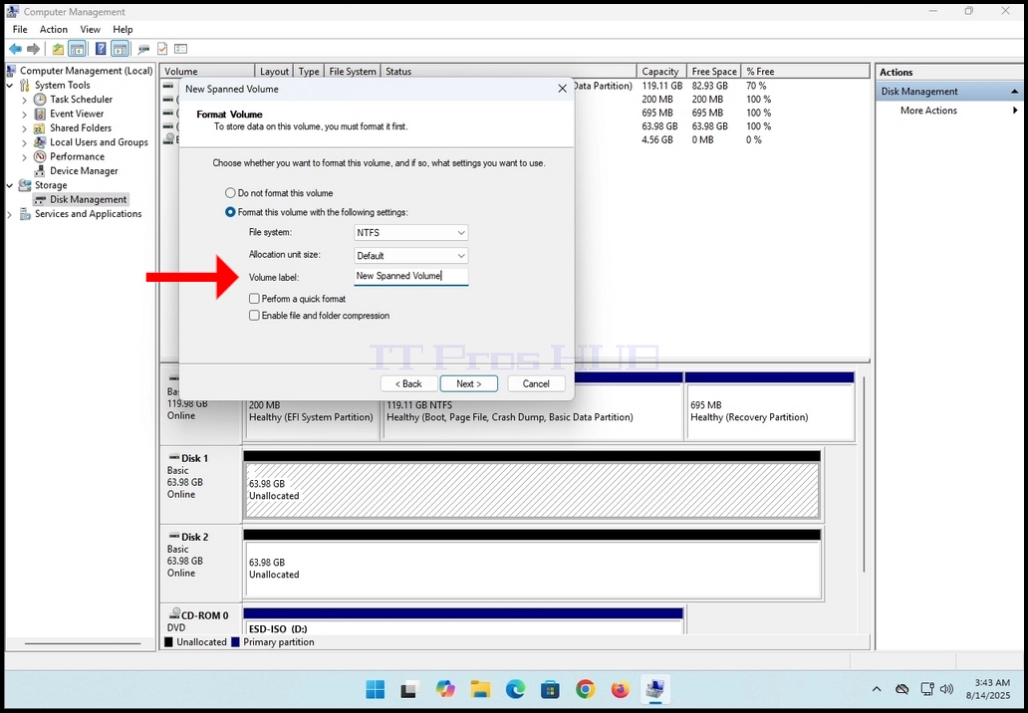
17. Klicken NEXT
18. Klicken Sie auf FINISH, um den Assistenten zu vervollständigen


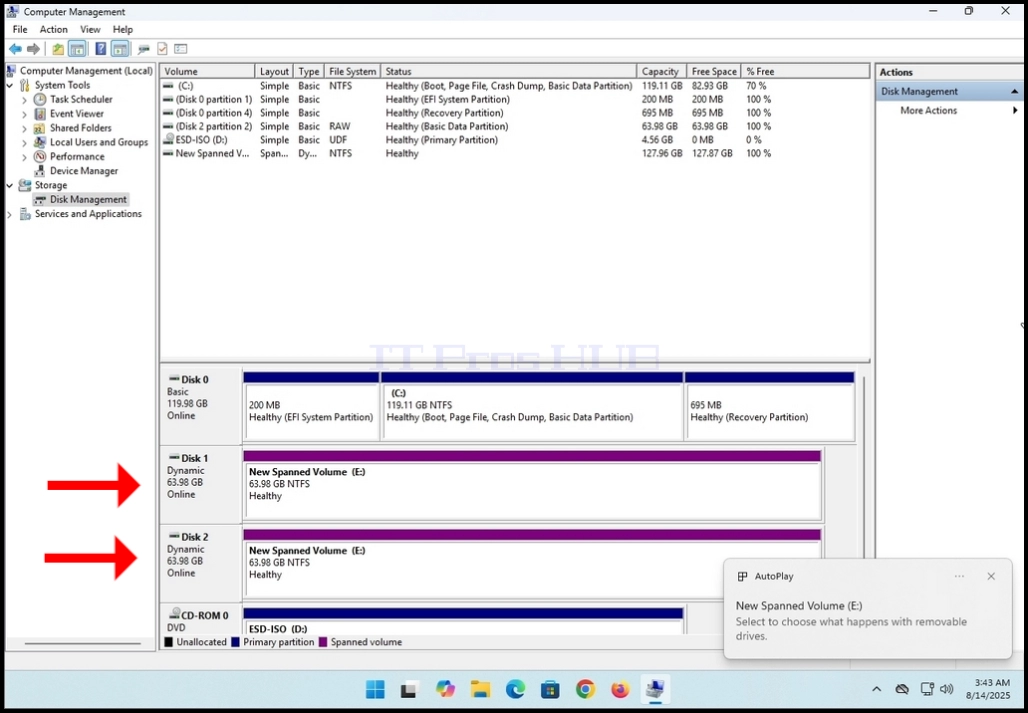
21. Sobald der Konvertierungsprozess abgeschlossen ist, werden Sie feststellen, dass beide Festplatten, die für die Konvertierung ausgewählt wurden, nicht lila statt schwarz gefärbt sind.
a. Beachten Sie auch, dass es in beiden Scheiben unter ihrem Titel heißt:Dynamik” statt “Grundlegend
22. Eine Autoplay-Benachrichtigung erscheint auch auf der rechten Unterseite des Bildschirms

22. Eine Autoplay-Benachrichtigung erscheint auch auf der rechten Unterseite des Bildschirms
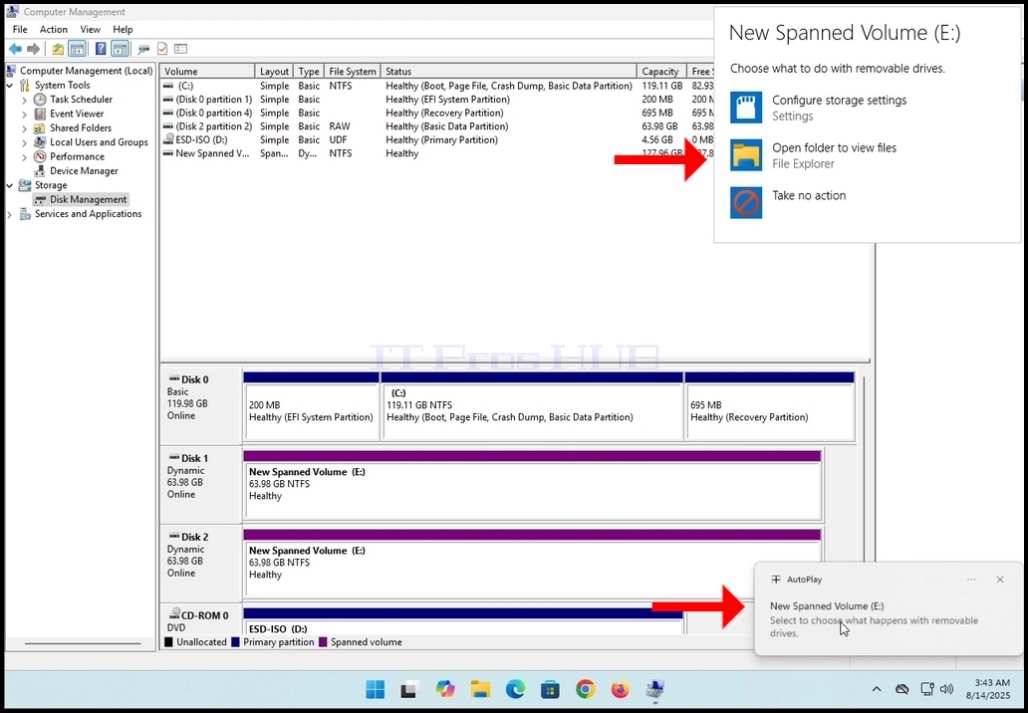
23. Sie können dieses Benachrichtigungsfenster anklicken, um weitere mögliche Optionen für das neu entdeckte Volumen anzuzeigen
a. In diesem Artikel haben wir auf das Ordnersymbol geklickt, um seinen Inhalt zu erkunden

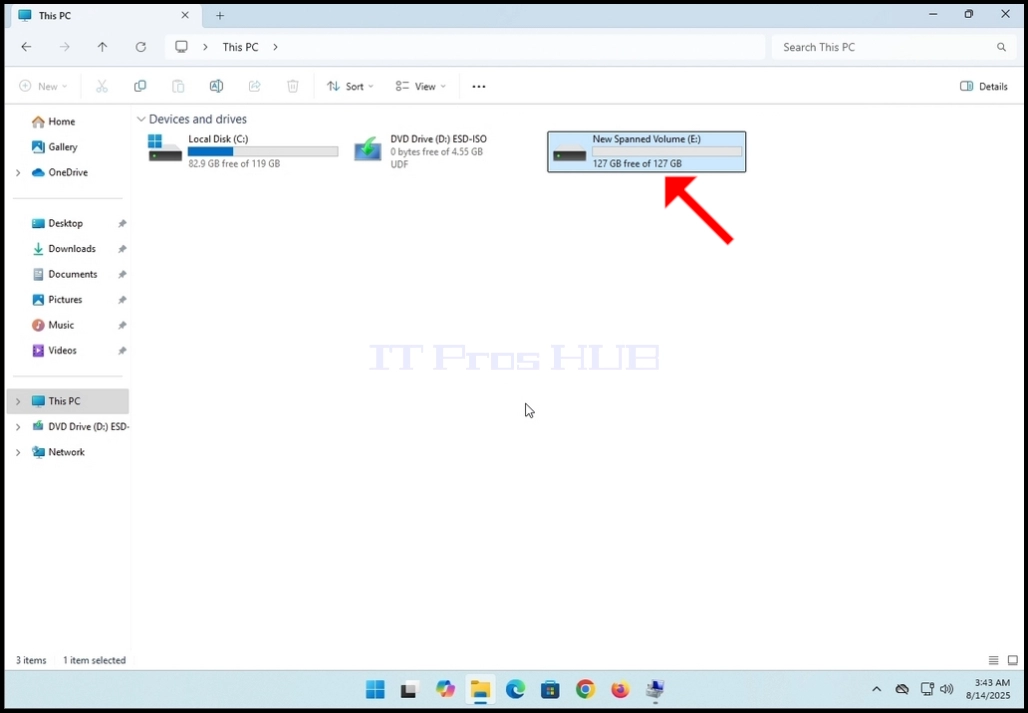
- 24. Das neu erstellte überspannte Volume sollte wie jedes andere Volume aussehen, wenn Sie es im Fenster Dieses PC betrachten
a. Beachten Sie, dass seine Größe von der Größe der 2 Festplatten gemacht wird, die wir verwendet haben, um dieses Volumen zu konstruieren. Beide waren damals 63,98 GB und zusammen sind sie 127,96 GB