Siden organisasjoner fortsetter overgangen fra Windows 10 til Windows 11, er et av de mest rapporterte smertepunkter blant erfarne brukere det oppdaterte File Explorer-grensesnittet. Mens Microsofts designmål senter for modernisering, forenklet navigasjon og dypere skyintegrasjon, forstyrrer disse endringene ofte veletablerte arbeidsflyter. For IT-fagfolk som er ansvarlige for å lede sluttbrukere og opprettholde produktiviteten på tvers av sluttpunktflåter, er forståelsen av disse frustrasjonene nøkkelen til å utvikle opplæring, dokumentasjon og konfigurasjonspolitikk som jevner migrasjonen.
Denne artikkelen gjennomgår de viktigste File Explorer-endringene i Windows 11 som har en tendens til å forvirre eller bremse Windows 10-veteraner, og gir innsikt i hvorfor disse forskjellene spiller rolle og hvordan de påvirker bedriftsmiljøene.
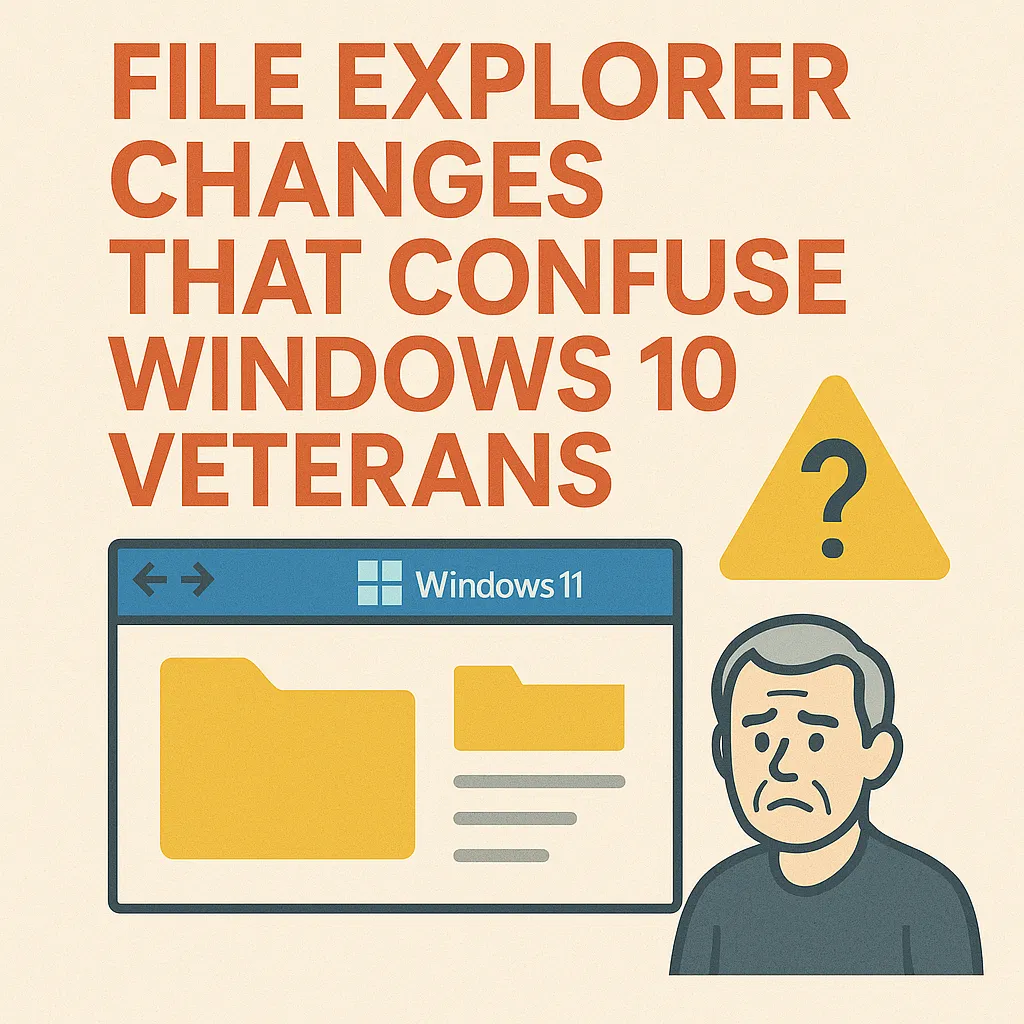
Den nye kommandobaren erstatter den klassiske ribben
Den mest forstyrrende visuelle endringen er fjerning av det klassiske Ribbon-grensesnittet som Windows 10 brukere er avhengig av for rask tilgang til kommandoer som Kopier, Lim inn, Gi nytt navn, Sorter, Ny mappe og avanserte visningsalternativer. Windows 11 introduserer en minimalistisk kommandolinje med forenklede ikoner, som ofte skjuler sekundære funksjoner bak rullegardiner.
Mens renere i utseendet, denne redesign reduserer funksjonen oppdagelsesevne. Strømbrukere som er vant til å finne avanserte handlinger i Ribbon må nå navigere i flere klikk for å nå de samme verktøyene. Dette skiftet påvirker ikke bare produktiviteten, men kan komplicere skriptiserte eller dokumenterte arbeidsflyter som avhenger av den eldre UI-utformingen.
Kontekstmeny Redesign og skjulte Legacy-alternativer
Windows 11s moderne kontekstmeny introduserer avrundede hjørner, forenklede alternativer og en ny lagstruktur som har til hensikt å redusere rot. Men mange brukte ofte avanserte kommandoer - som filhashing, tredjeparts integrasjoner, detaljerte delingsinnstillinger eller versjonskontrollhandlinger - blir presset inn i en sekundær meny som er tilgjengelig gjennom \"Vis flere alternativer. «
Denne tostegsmenyen har forårsaket forvirring blant Windows 10-veteraner som forventer at visse kommandoer vises umiddelbart når du høyreklikker. Det ekstra steget legger friksjon til daglige oppgaver som å administrere arkiver, samhandle med versjonskontrollverktøy eller å bruke virksomhetens sikkerhetsprodukter som tidligere var integrert direkte i kontekstmenyen.
Endringer i rask tilgang og pinnede mapper
Windows 11 endrer hvordan Quick Access fungerer og introduserer konseptet \"Home\" i File Explorer. Mens hensikten er å fremheve ofte brukte filer og skyintegrert innhold, har skiftet forårsaket desorientering for brukere som er kjent med Windows 10-layoutet.
Pinnede mapper vises nå under ulike deler, nylige elementer er mer fremtredende, og OneDrive-relatert innhold kan overflate automatisk avhengig av organisasjonsinnstillinger. Dette kan resultere i misfarging muskelminne og usikkerhet om hvor brukerdefinerte snarveier bor, spesielt for strømbrukere som bygget omfattende mappesnarveier for daglige arbeidsflyter.
Forenklede verktøylinjeikoner med redusert etikettering
En annen viktig endring er fjerning av tekstmerker fra verktøylinjeknapper. Windows 11 er sterkt avhengig av ikonografi, som kan være tvetydig for brukere som er vant til å beskrive knapper. Mens grensesnittet ser renere ut, øker det kognitiv belastning - brukere må tolke ikoner eller sveve for verktøytips for å bekrefte en handling.
I raske arbeidsflyter i bedrifter kan denne visuelle tvetydigheten bidra til oppgaveforsinkelser eller utilsiktede feilklikk, noe som fører til bruker frustrasjon eller støtteforespørsler om avklaring.
Mappevisning Atferd og navigasjon forskjeller
Windows 11 introduserer subtile, men effektive endringer i hvordan mappevisninger oppfører seg. For eksempel, detaljer visning, gruppering og sortering oppfører seg litt annerledes, og noen arv tilpasninger ikke lenger fortsetter over mapper. Ytterligere uoverensstemmelser oppstår når lokale og skystøttede mapper blandes, ettersom deres metadata og ikonadferd varierer mer mer mer mer mer merkbar enn i Windows 10.
Disse variasjonene forårsaker ofte forvirring for brukere som forventer File Explorer å huske spesifikke skjerminnstillinger eller å gi konsekvent sorterings- og filtreringsalternativer på tvers av alle katalogtyper.
Integrert Cloud-opplevelse som endrer filadferd
OneDrive integrasjon er betydelig mer fremtredende i Windows 11s File Explorer. Filer-på-Demand atferd, synkroniser statusikoner og foreslått skyinnholdsoverflate mer aggressivt, noen ganger vises før brukerne fullt ut forstår sin rolle eller innvirkning. Dette kan forstyrre arbeidsflyter som involverer delte stasjoner, lokale mapper eller offlinearbeid.
I organisasjoner der skyadopsjon er fortsatt delvis, kan brukerne ved et uhell flytte filer til skyen, miste spor etter lokale kopier eller oppleve synkroniseringsforsinkelser som de feiltolker som systemproblemer. Dette integrasjonsskiftet krever ofte ekstra IT-veiledning for å hindre feilkonfigurasjoner og forvirring.
Faner i filutforsker: Nyttig, men forstyrrende for gamle vaner
Windows 11s introduksjon av tabbed File Explorer-vinduer er mye rost, men presenterer fortsatt en justeringsutfordring. Windows 10 veteraner som brukes til flere separate vinduer eller snap layouts kan i utgangspunktet slite med den blandede interaksjonsmodellen. Mens faner reduserer desktop cutter, endrer de også atferd som å dra, flytte eller sammenligne filer på tvers av mapper.
Noen brukere åpner utilsiktet for mange faner, mister spor etter navigasjonsstier eller opplever redusert fleksibilitet når flervindus arbeidsflyter er viktige— spesielt i IT, utvikling og databehandlingsroller.
Redusert synlighet av nettverks- og systemsteder
Filutforsker i Windows 11 legger mindre vekt på nettverks- og systemplasseringer som standard. For organisasjoner med omfattende SMB-aksjer, kartlagte stasjoner eller arvelige NAS-miljøer påvirker denne subtile endringen navigasjonen negativt. Brukere kan tro at nettverksaksjer mangler eller frakobles bare fordi de er deprioritisert eller skjult bak sammenleggbare seksjoner.
Dette bidrar til økte helpdesk-billetter relatert til \"manglende stasjoner\", selv om tilkobling fungerer riktig.
Skiftet mot en berøringsvennlig, minimalistisk UI
Mye av File Explorers redesign stemmer med Microsofts bredere overgang mot et enhetlig, berøringsvennlig grensesnitt. Mens det er fordelaktig for tablets, hybridenheter og moderne bærbare datamaskiner, reduserer denne designfilosofien ofte effektiviteten for keyboard-og-mus-strømbrukere— spesielt i bedriftsinnstillinger der hastighet og presisjon oppveier estetikk.
De flattiserte menyene, større avstand og redusert visuell tetthet tvinger mer rulling, mer klikk og flere overganger, alle bidrar til arbeidsflyt friksjon for brukere som mestrer Windows 10s mer kompakt layout.
Konklusjon
Filutforskerens redesign i Windows 11 introduserer brukbarhetsforbedringer for noen, men for Windows 10-veteraner representerer det et betydelig skift som avbryter etablerte arbeidsflyter. Forenklede menyer, redusert tilpassing, sky-fram-funksjoner og endret navigasjonsmønstre øker læringskurven under organisatoriske migrasjoner.
For IT fagfolk er det viktig å forvente disse utfordringene for å minimere forstyrrelser. Opplæringsmaterialer, overgangsguider og tydelige policykonfigurasjoner kan hjelpe brukerne å gjenvinne effektiviteten mens de justerer seg til det nye grensesnittet. Etter hvert som File Explorer fortsetter å utvikle seg, må IT-teamene holde seg informert og proaktive for å sikre at UI-endringer forbedrer produktiviteten i stedet for å hindre den.


 12985
12985  IT Pro