Como as organizações continuam sua transição do Windows 10 para o Windows 11, um dos pontos de dor mais frequentemente relatados entre usuários experientes é a interface File Explorer atualizada. Embora os objetivos de design da Microsoft se centralizem na modernização, navegação simplificada e integração mais profunda na nuvem, essas mudanças muitas vezes interrompem fluxos de trabalho bem estabelecidos. Para os profissionais de TI responsáveis por orientar os usuários finais e manter a produtividade nas frotas de endpoint, entender essas frustrações é fundamental para o desenvolvimento de políticas de treinamento, documentação e configuração que aliviem a migração.
Este artigo analisa as alterações mais significativas do File Explorer no Windows 11 que tendem a confundir ou retardar veteranos do Windows 10, oferecendo uma visão sobre por que essas diferenças importam e como afetam os ambientes corporativos.
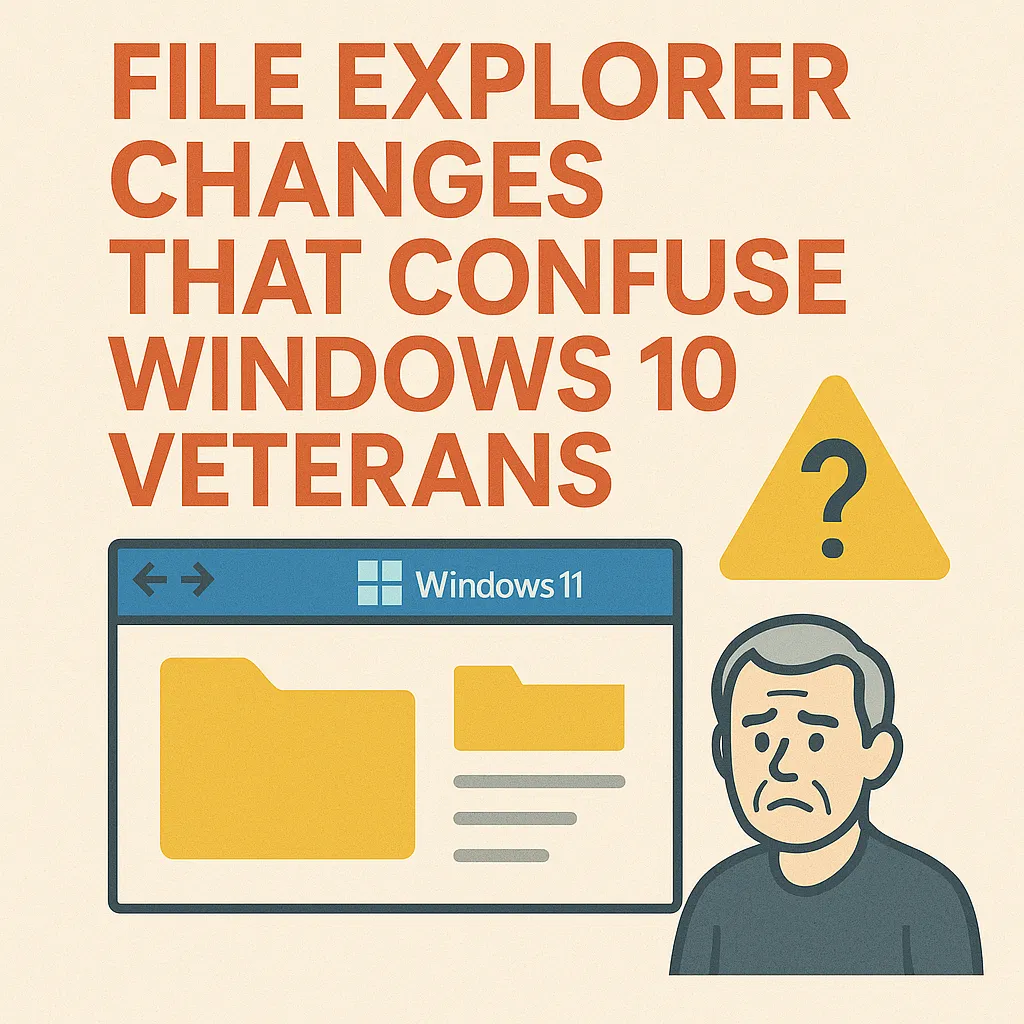
A nova barra de comando que substitui a faixa clássica
Talvez a mudança visual mais disruptiva é a remoção da interface clássica Ribbon em que os usuários do Windows 10 dependem para acesso rápido a comandos como Copiar, Colar, Renomear, Ordenar, Nova Pasta e opções de visualização avançadas. O Windows 11 introduz uma barra de comando minimalista com ícones simplificados, muitas vezes escondendo funções secundárias atrás de menus suspensos.
Embora mais limpo na aparência, este redesenho reduz a capacidade de descoberta do recurso. Os usuários de energia acostumados a encontrar ações avançadas na Faixa agora devem navegar vários cliques para alcançar as mesmas ferramentas. Esta mudança não só afeta a produtividade, mas pode complicar os fluxos de trabalho scriptados ou documentados que dependiam do layout de UI mais antigo.
Menu de Contexto Redesenhar e Opções de Legado Escondido
O menu de contexto moderno do Windows 11 introduz cantos arredondados, opções simplificadas e uma nova estrutura em camadas destinada a reduzir a desordem. No entanto, muitos comandos avançados comumente usados – como hashing de arquivos, integrações de terceiros, configurações de compartilhamento detalhadas ou ações de controle de versão – são empurrados para um menu secundário acessado através de “Mostrar mais opções. “
Este menu de dois passos causou confusão entre os veteranos do Windows 10 que esperam que certos comandos apareçam imediatamente ao clicar com o botão direito. O passo extra adiciona atrito às tarefas diárias, como gerenciar arquivos, interagir com ferramentas de controle de versão ou usar produtos de segurança empresarial que anteriormente integravam diretamente no menu de contexto.
Alterações no Acesso Rápido e Pastas Pinadas
O Windows 11 modifica como o Quick Access funciona e introduz o conceito de "Home" dentro do File Explorer. Embora a intenção seja destacar arquivos frequentemente usados e conteúdo integrado na nuvem, o deslocamento causou desorientação para usuários familiarizados com o layout do Windows 10.
Pastas pinadas agora aparecem sob diferentes seções, itens recentes são mais proeminentes, e conteúdo relacionado ao OneDrive pode aparecer automaticamente dependendo das configurações de organização. Isso pode resultar em memória muscular deslocada e incerteza sobre onde os atalhos definidos pelo usuário residem, especialmente para usuários poderosos que construíram extensos atalhos de pastas para fluxos de trabalho diários.
Ícones simplificados da barra de ferramentas com rotulagem reduzida
Outra grande mudança é a remoção de rótulos de texto dos botões da barra de ferramentas. O Windows 11 depende fortemente da iconografia, que pode ser ambígua para usuários acostumados com botões descritivos. Enquanto a interface parece mais limpa, aumenta a carga cognitiva — os usuários devem interpretar ícones ou passar por dicas para confirmar uma ação.
Nos fluxos de trabalho acelerados da empresa, essa ambiguidade visual pode contribuir para atrasos de tarefas ou cliques errados acidentais, levando à frustração do usuário ou pedidos de suporte para esclarecimento.
Pasta Ver as Diferenças de Comportamento e Navegação
O Windows 11 introduz alterações sutis mas impactantes em como as visualizações de pastas se comportam. Por exemplo, visão de detalhes, agrupamento e ordenação comportam-se de forma ligeiramente diferente, e algumas personalizações legado não persistem mais em pastas. Outras inconsistências surgem ao misturar pastas locais e com suporte na nuvem, uma vez que seus metadados e o comportamento dos ícones diferem mais claramente do que no Windows 10.
Essas variações muitas vezes causam confusão para usuários que esperam que o File Explorer recorde preferências específicas de exibição ou forneça opções de classificação e filtragem consistentes em todos os tipos de diretório.
Experiência em nuvem integrada Mudando o Comportamento de Arquivos
A integração com o OneDrive é significativamente mais proeminente no Explorador de Arquivos do Windows 11. Comportamento de arquivos sobre o Demand, ícones de status de sincronização e sugestão de superfície de conteúdo na nuvem mais agressivamente, às vezes aparecendo antes que os usuários entendam completamente seu papel ou impacto. Isso pode interromper fluxos de trabalho envolvendo unidades compartilhadas, pastas locais ou trabalho offline.
Em organizações onde a adoção na nuvem ainda é parcial, os usuários podem acidentalmente mover arquivos para a nuvem, perder o controle de cópias locais ou experimentar atrasos de sincronização que eles interpretam como problemas do sistema. Essa mudança de integração muitas vezes requer orientação adicional de TI para evitar configurações e confusão.
Páginas no Explorador de Ficheiros: Útil, mas disruptivo aos velhos hábitos
A introdução do Windows 11 das janelas do File Explorer é amplamente elogiada, mas ainda apresenta um desafio de ajuste. Os veteranos do Windows 10 acostumados a várias janelas separadas ou layouts de snap podem inicialmente lutar com o modelo de interação mista. Enquanto as abas reduzem a desordem da área de trabalho, elas também mudam comportamentos como arrastar, mover ou comparar arquivos entre diretórios.
Alguns usuários inadvertidamente abrem muitas abas, perdem o controle dos caminhos de navegação ou experimentam uma flexibilidade reduzida quando fluxos de trabalho de várias janelas são essenciais, especialmente em funções de TI, desenvolvimento e processamento de dados.
Visibilidade reduzida das localizações da rede e do sistema
Explorador de arquivos no Windows 11 coloca menos ênfase em locais de rede e sistema por padrão. Para organizações com amplos compartilhamentos SMB, unidades mapeadas ou ambientes NAS legados, essa mudança sutil impacta negativamente a navegação. Os usuários podem acreditar que os compartilhamentos de rede estão faltando ou desconectados simplesmente porque eles são desprioritizados ou escondidos atrás de seções dobráveis.
Isso contribui para o aumento dos tickets de helpdesk relacionados a “drives ausentes”, mesmo quando a conectividade está funcionando corretamente.
A mudança para uma interface de contato amigável e minimalista
Grande parte do redesenho do File Explorer se alinha com a mudança mais ampla da Microsoft em direção a uma interface unificada e amigável. Embora benéfico para tablets, dispositivos híbridos e laptops modernos, esta filosofia de design muitas vezes reduz a eficiência para usuários de poder de teclado e rato, especialmente em configurações empresariais onde a velocidade e precisão superam a estética.
Os menus achatados, espaçamento maior e redução da densidade visual forçam mais rolagem, mais cliques e mais transições, contribuindo para o atrito do fluxo de trabalho para usuários que dominaram o layout mais compacto do Windows 10.
Conclusão
O redesign do File Explorer no Windows 11 introduz melhorias de usabilidade para alguns, mas para veteranos do Windows 10, representa uma mudança significativa que interrompe fluxos de trabalho estabelecidos. Menus simplificados, personalização reduzida, recursos na nuvem e padrões de navegação alterados aumentam a curva de aprendizagem durante migrações organizacionais.
Para os profissionais de TI, antecipar esses desafios é essencial para minimizar as rupturas. Materiais de treinamento, guias de transição e configurações de políticas claras podem ajudar os usuários a recuperar a eficiência ao se ajustar à nova interface. À medida que o File Explorer continua evoluindo, as equipes de TI devem se manter informadas e proativas para garantir que as mudanças de UI melhorem a produtividade ao invés de dificultarem.


 12985
12985  IT Pro