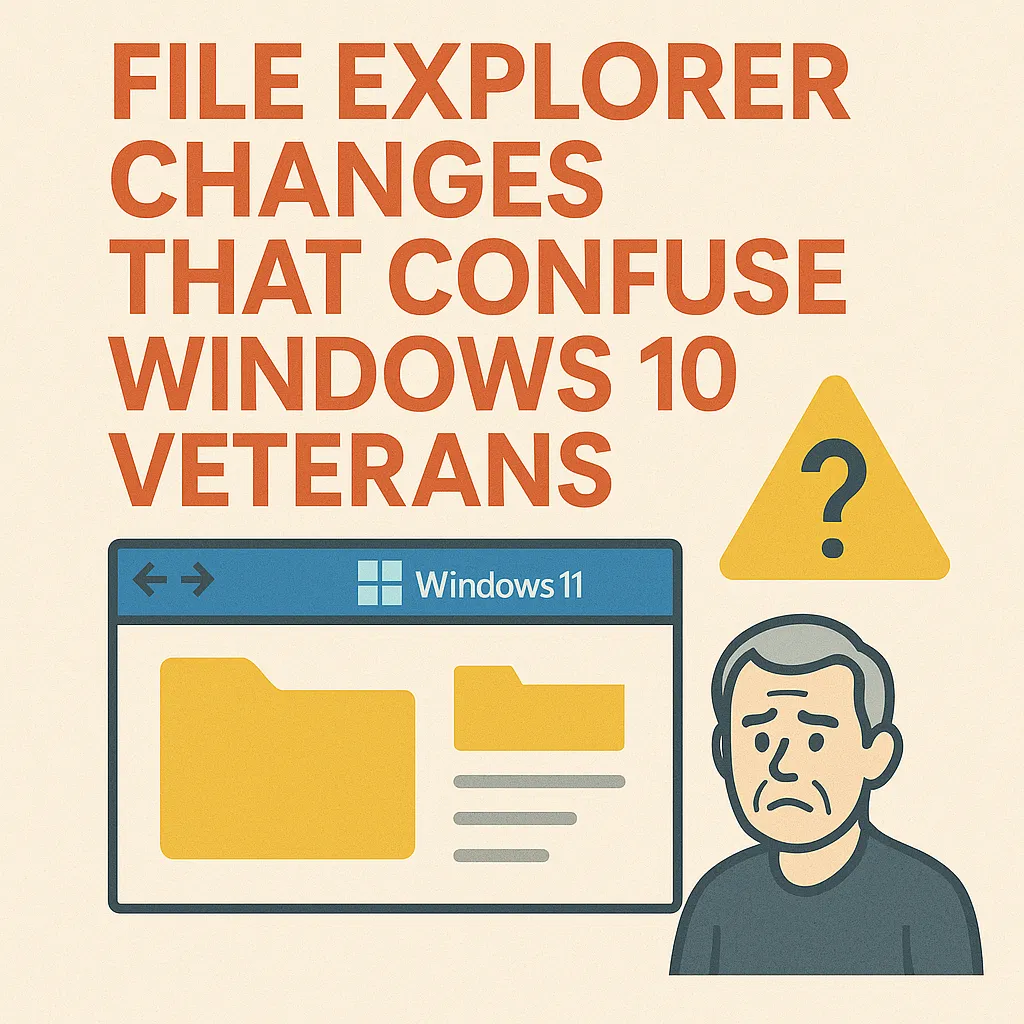
Como las organizaciones continúan su transición de Windows 10 a Windows 11, uno de los puntos de dolor más frecuentes entre los usuarios experimentados es la interfaz actualizada de File Explorer. Mientras que los objetivos de diseño de Microsoft se centran en la modernización, la navegación simplificada y la integración más profunda de la nube, estos cambios a menudo perturban los flujos de trabajo bien establecidos. Para los profesionales de TI responsables de guiar a los usuarios finales y mantener la productividad a través de las flotas de punta, entender estas frustraciones es clave para desarrollar políticas de capacitación, documentación y configuración que suavicen la migración.
Este artículo revisa los cambios más significativos de File Explorer en Windows 11 que tienden a confundir o ralentizar a los veteranos de Windows 10, ofreciendo información sobre por qué estas diferencias importan y cómo impactan entornos empresariales.
La nueva barra de mando que reemplaza la cinta clásica
Tal vez el cambio visual más disruptivo es la eliminación de la interfaz clásica de Ribbon que los usuarios de Windows 10 confían en el acceso rápido a comandos tales como Copiar, Pegar, Renombrar, Ordenar, Nueva Carpeta y opciones de vista avanzada. Windows 11 introduce una barra de comando minimalista con iconos simplificados, a menudo ocultando funciones secundarias detrás de menús desplegables.
Si bien es más limpio en apariencia, este rediseño reduce la descubribilidad de las características. Los usuarios de energía acostumbrados a encontrar acciones avanzadas en la cinta ahora deben navegar múltiples clics para alcanzar las mismas herramientas. Este cambio no sólo afecta a la productividad, sino que puede complicar los flujos de trabajo escritos o documentados que dependían del diseño más antiguo de la interfaz de usuario.
Menú contextual Rediseñar y Ocultar Opciones de Legado
El menú de contexto moderno de Windows 11 introduce esquinas redondeadas, opciones simplificadas y una nueva estructura con capas destinada a reducir el desorden. Sin embargo, muchos comandos avanzados usados comúnmente, como la piratería de archivos, integraciones de terceros, ajustes de compartir detallados o acciones de control de versiones, se introducen en un menú secundario a través de “Mostrar más opciones. ”
Este menú de dos pasos ha causado confusión entre los veteranos de Windows 10 que esperan que ciertos comandos aparezcan inmediatamente cuando haga clic con el botón derecho. El paso adicional añade fricción a tareas diarias como gestionar archivos, interactuar con herramientas de control de versiones o utilizar productos de seguridad empresarial que anteriormente se integraron directamente en el menú contextual.
Cambios en el acceso rápido y carpetas pintadas
Windows 11 modifica cómo Quick Access funciona e introduce el concepto de “Home” en File Explorer. Mientras que la intención es resaltar los archivos usados frecuentemente y el contenido integrado en la nube, el cambio ha causado desorientación para los usuarios familiarizados con el diseño de Windows 10.
Las carpetas pintadas ahora aparecen en diferentes secciones, los artículos recientes son más prominentes, y el contenido relacionado con OneDrive puede aparecer automáticamente dependiendo de la configuración de la organización. Esto puede resultar en la memoria muscular errónea e incertidumbre sobre dónde residen los atajos definidos por el usuario, especialmente para los usuarios de energía que construyeron atajos extensos de carpeta para los flujos de trabajo diarios.
Iconos de barra de herramientas simplificados con etiquetado reducido
Otro cambio importante es la eliminación de etiquetas de texto de botones de barra de herramientas. Windows 11 se basa en gran medida en la iconografía, que puede ser ambigua para los usuarios acostumbrados a botones descriptivos. Mientras la interfaz se ve más limpia, aumenta la carga cognitiva, los usuarios deben interpretar iconos o buceadores para confirmar una acción.
En flujos de trabajo de empresa de ritmo rápido, esta ambigüedad visual puede contribuir a demoras de tarea o a errores accidentales, lo que conduce a la frustración del usuario o a solicitudes de soporte para la aclaración.
Carpeta Ver diferencias de comportamiento y navegación
Windows 11 introduce cambios sutiles pero impactantes en cómo se comportan las vistas de la carpeta. Por ejemplo, la vista, agrupación y clasificación de detalles se comportan ligeramente diferente, y algunas personalizaciones heredadas ya no persisten en carpetas. Las inconsistencias adicionales surgen al mezclar carpetas locales y respaldadas por la nube, ya que su comportamiento de metadatos e iconos difieren más notablemente que en Windows 10.
Estas variaciones a menudo causan confusión para los usuarios que esperan que File Explorer recuerde las preferencias de visualización específicas o para proporcionar opciones de clasificación y filtrado consistentes en todos los tipos de directorios.
Experiencia de nube integrada Cambio de comportamiento de archivos
La integración OneDrive es significativamente más prominente en el Explorador de archivos de Windows 11. Los archivos-en-Demand comportamiento, iconos de estado de sincronización, y la superficie de contenido de nube sugerida más agresivamente, a veces apareciendo antes de que los usuarios entiendan completamente su papel o impacto. Esto puede interrumpir los flujos de trabajo que implican unidades compartidas, carpetas solo locales, o trabajo sin conexión.
En organizaciones donde la adopción de la nube sigue siendo parcial, los usuarios pueden mover accidentalmente archivos a la nube, perder rastro de copias locales, o experimentar retrasos de sincronización que malinterpretan como problemas del sistema. Este cambio de integración a menudo requiere orientación adicional de TI para prevenir las configuraciones erróneas y la confusión.
Tabs en File Explorer: Helpful but Disruptive to Old Habits
La introducción de Windows 11 de ventanas tabbed File Explorer es ampliamente elogiada pero todavía presenta un desafío de ajuste. Los veteranos de Windows 10 acostumbrados a múltiples ventanas separadas o diseños de snap inicialmente pueden luchar con el modelo de interacción mixta. Mientras las pestañas reducen el desorden de escritorio, también cambian comportamientos como arrastrar, mover o comparar archivos a través de directorios.
Algunos usuarios abren inadvertidamente demasiadas pestañas, pierden el seguimiento de las rutas de navegación o experimentan una menor flexibilidad cuando los flujos de trabajo multiventanas son esenciales, especialmente en funciones de TI, desarrollo y procesamiento de datos.
Visibilidad reducida de las ubicaciones de redes y sistemas
File Explorer en Windows 11 pone menos énfasis en las ubicaciones de red y sistema por defecto. Para las organizaciones con amplias acciones de SMB, unidades mapeadas o entornos NAS heredados, este cambio sutil impacta negativamente la navegación. Los usuarios pueden creer que las acciones de la red están desaparecidas o desconectadas simplemente porque son deprioritadas o ocultas detrás de secciones plegables.
Esto contribuye a aumentar los boletos de helpdesk relacionados con los “impulsores perdidos”, incluso cuando la conectividad funciona correctamente.
The Shift Toward a Touch-Friendly, Minimalist UI
Gran parte del rediseño de File Explorer se alinea con el cambio más amplio de Microsoft hacia una interfaz unificada y amigable. Si bien es beneficioso para tabletas, dispositivos híbridos y portátiles modernos, esta filosofía de diseño a menudo reduce la eficiencia para los usuarios de potencia de teclado y ratón, especialmente en entornos empresariales donde la velocidad y precisión superan la estética.
Los menús aplanados, el espaciado más grande y la fuerza de densidad visual reducida más desplazamiento, más clic y más transiciones, todo lo que contribuye a la fricción de flujo de trabajo para los usuarios que dominaron el diseño más compacto de Windows 10.
Conclusión
El rediseño de File Explorer en Windows 11 introduce mejoras de usabilidad para algunos, pero para los veteranos de Windows 10, representa un cambio significativo que interrumpe los flujos de trabajo establecidos. Menús simplificados, personalización reducida, características de cloud-forward y patrones de navegación alterados aumentan la curva de aprendizaje durante las migraciones organizativas.
Para los profesionales de TI, prever estos desafíos es esencial para minimizar la perturbación. Materiales de capacitación, guías de transición y configuraciones de políticas claras pueden ayudar a los usuarios a recuperar la eficiencia mientras se ajustan a la nueva interfaz. A medida que File Explorer sigue evolucionando, los equipos de TI deben mantenerse informados y proactivos para asegurar que los cambios de interfaz de usuario mejoren la productividad en lugar de obstaculizarlo.


 12985
12985  IT Pro