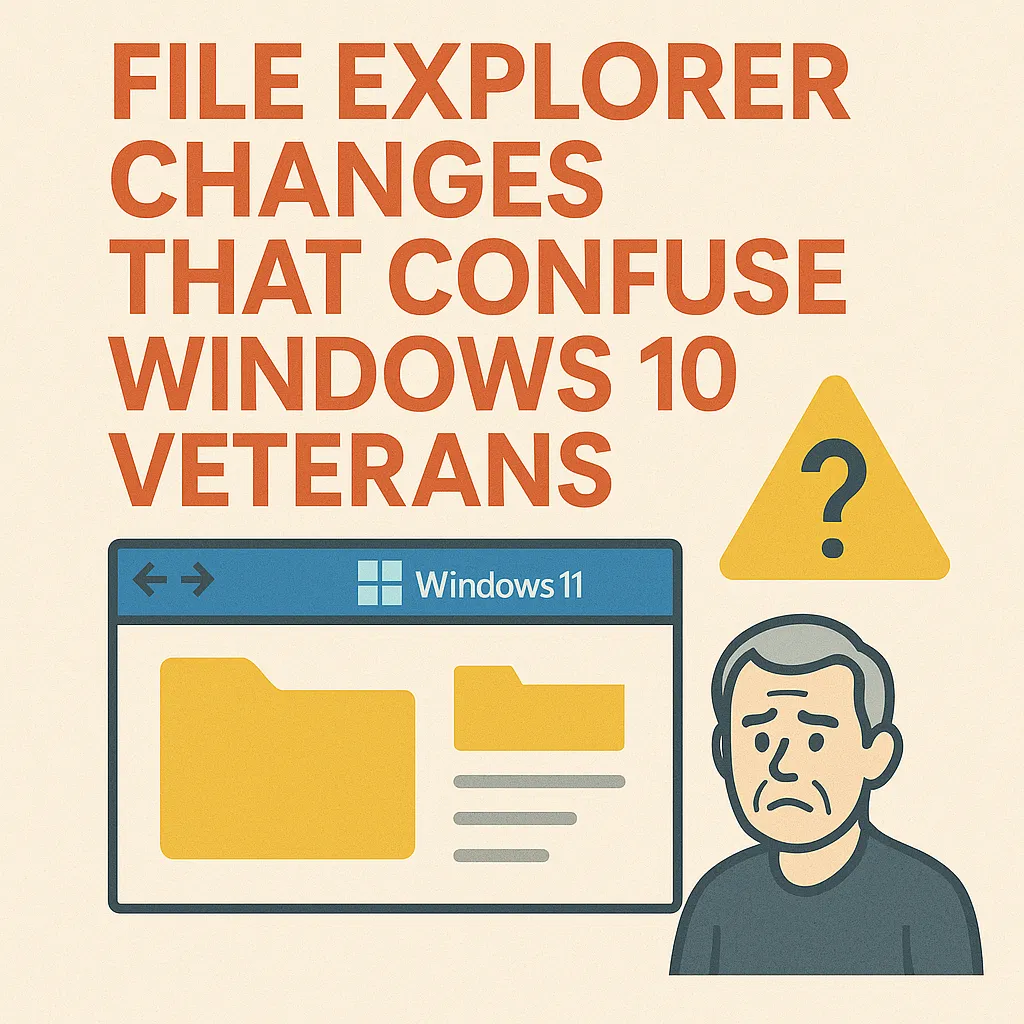
Поскольку организации продолжают переход от Windows 10 к Windows 11, одной из наиболее часто сообщаемых точек боли среди опытных пользователей является обновленный интерфейс File Explorer. В то время как цели дизайна Microsoft’ сосредоточены на модернизации, упрощенной навигации и более глубокой облачной интеграции, эти изменения часто нарушают хорошо установленные рабочие процессы. Для ИТ-специалистов, ответственных за руководство конечными пользователями и поддержание производительности во всех конечных флотах, понимание этих разочарований является ключом к разработке политики обучения, документации и конфигурации, которые сглаживают миграцию.
В этой статье рассматриваются наиболее существенные изменения File Explorer в Windows 11, которые, как правило, путают или замедляют ветеранов Windows 10, предлагая понимание того, почему эти различия имеют значение и как они влияют на среду предприятия.
Новый командный бар заменяет классическую ленту
Возможно, самым разрушительным визуальным изменением является удаление классического интерфейса Ribbon, на который пользователи Windows 10 полагаются для быстрого доступа к таким командам, как Copy, Paste, Rename, Sort, New Folder и расширенные опции просмотра. Windows 11 вводит минималистский командный бар с упрощенными иконками, часто скрывая вторичные функции за выпадающими меню.
В то время как чистый по внешнему виду, этот редизайн снижает обнаруживаемость функции. Пользователи электроэнергии, привыкшие к поиску передовых действий в ленте, теперь должны ориентироваться на несколько кликов, чтобы достичь тех же инструментов. Этот сдвиг не только влияет на производительность, но и может осложнить скриптовые или документированные рабочие процессы, которые зависели от более старой схемы пользовательского интерфейса.
Меню Перепроектировать и Скрытые варианты наследия
Современное контекстное меню Windows 11’ представляет закругленные уголки, упрощенные опции и новую слоевую структуру, предназначенную для уменьшения загромождения. Тем не менее, многие часто используемые расширенные команды—, такие как хэширование файлов, сторонние интеграции, подробные настройки обмена или действия контроля версий— вторичное меню, доступное через “Show больше опций. ”
Это двухэтапное меню вызвало путаницу среди ветеранов Windows 10, которые ожидают, что определенные команды появятся сразу при щелчке правой кнопкой мыши. Дополнительный шаг добавляет трения к ежедневным задачам, таким как управление архивами, взаимодействие с инструментами контроля версий или использование продуктов безопасности предприятия, которые ранее были интегрированы непосредственно в контекстное меню.
Изменения к быстрому доступу и пинированным папкам
Windows 11 модифицирует, как работает Quick Access, и вводит концепцию “Home” в File Explorer. В то время как намерение состоит в том, чтобы выделить часто используемые файлы и облачный контент, сдвиг вызвал дезориентацию для пользователей, знакомых с макетом Windows 10.
Спинированные папки теперь появляются под различными разделами, последние элементы более заметны, и контент, связанный с OneDrive, может автоматически появляться в зависимости от настроек организации. Это может привести к неправильной мышечной памяти и неопределенности относительно того, где находятся определенные пользователем ярлыки, особенно для пользователей, которые создали обширные папки для ежедневных рабочих процессов.
Упрощенные панели инструментов с уменьшенными этикетками
Другим важным изменением является удаление текстовых этикеток с кнопок панели инструментов. Windows 11 в значительной степени опирается на иконографию, которая может быть неоднозначной для пользователей, привыкших к описательным кнопкам. В то время как интерфейс выглядит более чистым, он увеличивает когнитивную нагрузку —-пользователи должны интерпретировать иконки или зависать для инструментов, чтобы подтвердить действие.
В быстрых рабочих потоках предприятия эта визуальная двусмысленность может способствовать задержкам задач или случайным ошибкам щелчках, что приводит к разочарованию пользователей или поддержке запросов на разъяснение.
Поведение и навигационные различия
Windows 11 вводит тонкие, но результативные изменения в поведении папок. Например, просмотр деталей, группирование и сортировка ведут себя немного по-другому, и некоторые унаследованные настройки больше не сохраняются в папках. Дополнительные нестыковки возникают при смешивании локальных и облачных папок, так как их поведение метаданных и значков заметно отличается, чем в Windows 10.
Эти вариации часто вызывают путаницу для пользователей, которые ожидают, что File Explorer запомнит конкретные предпочтения дисплея или предоставит последовательные варианты сортировки и фильтрации во всех типах каталогов.
Интегрированный облачный опыт Изменение поведения файлов
Интеграция OneDrive значительно более заметна в Windows 11’s File Explorer. Поведение Files-on-Demand, синхронизируйте иконки состояния и предлагаемую поверхность облачного контента более агрессивно, иногда появляясь, прежде чем пользователи полностью поймут свою роль или влияние. Это может нарушить рабочие процессы с участием общих дисков, только локальных папок или оффлайн-работ.
В организациях, где облачное внедрение по-прежнему является частичным, пользователи могут случайно переместить файлы в облако, потерять след локальных копий или испытать задержки синхронизации, которые они неправильно интерпретируют как системные проблемы. Этот интеграционный сдвиг часто требует дополнительного руководства ИТ для предотвращения неправильной настройки и путаницы.
Tabs in File Explorer: Полезный, но сокрушительный для старых привычек
Windows 11’s введение встроенных окон File Explorer широко хвалится, но все еще представляет проблему корректировки. Ветераны Windows 10, привыкшие к нескольким отдельным окнам или макетам оснастки, могут первоначально бороться со смешанной моделью взаимодействия. В то время как вкладки уменьшают загроможденность рабочего стола, они также меняют поведение, такое как волочение, перемещение или сравнение файлов между каталогами.
Некоторые пользователи непреднамеренно открывают слишком много вкладок, теряют след навигационного пути или испытывают уменьшенную гибкость, когда многоокежные рабочие процессы имеют важное значение, особенно в ИТ, разработке и обработке данных.
Снижение видимости сетевых и системных мест
File Explorer в Windows 11 уделяет меньше внимания локациям сети и системы по умолчанию. Для организаций с обширными акциями SMB, картированными дисками или унаследованными средами NAS это тонкое изменение негативно влияет на навигацию. Пользователи могут полагать, что сетевые акции отсутствуют или отключены просто потому, что они обесценены или спрятаны за коллапсируемыми разделами.
Это способствует увеличению числа абонентских билетов, связанных с “пропускными дисками, даже когда связь функционирует должным образом.
Shift Toward a Touch-Friendly, Minimalist UI
Большая часть редизайна File Explorer’s согласуется с более широким переходом Microsoft’ в сторону унифицированного, удобного интерфейса. Хотя это выгодно для планшетов, гибридных устройств и современных ноутбуков, эта философия дизайна часто снижает эффективность для пользователей клавиатуры и мыши—, особенно в корпоративных настройках, где скорость и точность перевешивают эстетику.
Сплющенные меню, большие интервалы и уменьшенная зрительная плотность вынуждают больше прокручивать, больше щелкать и больше переходов, все это способствует трению рабочего процесса для пользователей, которые освоили более компактную компоновку Windows 10’.
Заключение
Редизайн File Explorer в Windows 11 вводит улучшения удобства для некоторых, но для ветеранов Windows 10 он представляет собой значительный сдвиг, который прерывает установленные рабочие процессы. Упрощенные меню, уменьшенная настройка, облачные функции и измененные модели навигации увеличивают кривые обучения во время организационных миграций.
Для ИТ-специалистов ожидание этих проблем имеет важное значение для минимизации сбоев. Учебные материалы, переходные руководства и четкие конфигурации политики могут помочь пользователям восстановить эффективность при корректировке на новый интерфейс. По мере того как File Explorer продолжает развиваться, ИТ-команды должны оставаться информированными и активными, чтобы гарантировать, что изменения в пользовательском интерфейсе повышают производительность, а не мешают ей.


 12985
12985  IT Pro