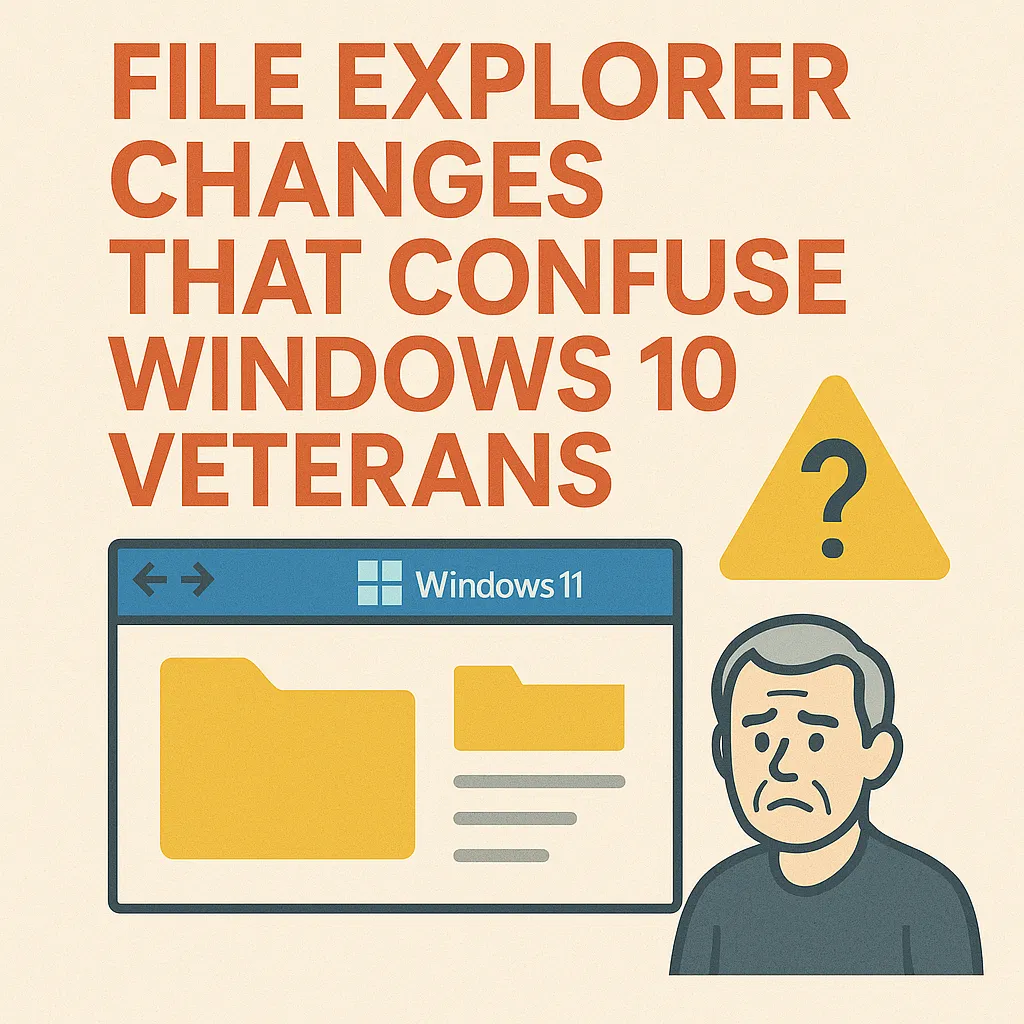
Als organisaties doorgaan met hun overgang van Windows 10 naar Windows 11, een van de meest gemelde pijnpunten onder ervaren gebruikers is de bijgewerkte File Explorer interface. Terwijl de ontwerpdoelstellingen van Microsoft zich richten op modernisering, vereenvoudigde navigatie en diepere cloudintegratie, verstoren deze veranderingen vaak gevestigde workflows. Voor IT-professionals die verantwoordelijk zijn voor het begeleiden van eindgebruikers en het handhaven van productiviteit over endpoint vloten, is het begrijpen van deze frustraties essentieel voor het ontwikkelen van training, documentatie en configuratiebeleid dat de migratie soepel maakt.
Dit artikel behandelt de belangrijkste File Explorer veranderingen in Windows 11 die de neiging om te verwarren of vertragen Windows 10 veteranen, het bieden van inzicht in waarom deze verschillen belangrijk zijn en hoe ze invloed hebben op enterprise omgevingen.
De nieuwe commandobalk ter vervanging van het klassieke lint
Misschien wel de meest storende visuele verandering is het verwijderen van de klassieke Ribbon interface waarop Windows 10 gebruikers vertrouwen voor snelle toegang tot commando's zoals kopiëren, plakken, hernoemen, sorteren, nieuwe map, en geavanceerde weergave-opties. Windows 11 introduceert een minimalistische commandobalk met vereenvoudigde pictogrammen, vaak verbergen secundaire functies achter dropdown menu's.
Terwijl schoner in uiterlijk, dit herontwerp vermindert functie ontdekbaarheid. Power gebruikers gewend aan het vinden van geavanceerde acties in de Ribbon nu moet navigeren meerdere klikken om dezelfde tools te bereiken. Deze verschuiving beïnvloedt niet alleen de productiviteit, maar kan scripted of gedocumenteerde workflows die afhankelijk waren van de oudere UI lay-out compliceren.
Context menu Herontwerp en verborgen legacy-opties
Windows 11 Echter, veel veel gebruikte geavanceerde commando's, zoals file hashing, integraties van derden, gedetailleerde sharing-instellingen, of version-control acties worden geduwd in een secundaire menu toegankelijk via Wat?
Dit menu in twee stappen heeft verwarring veroorzaakt tussen Windows 10 veteranen die verwachten dat bepaalde commando's onmiddellijk verschijnen bij het rechtsklikken. De extra stap voegt wrijving toe aan dagelijkse taken zoals het beheren van archieven, interactie met versie-control tools, of het gebruik van enterprise security producten die eerder direct geïntegreerd in het contextmenu.
Wijzigingen in snelle toegang en gepinde mappen
Windows 11 wijzigt hoe Quick Access werkt en introduceert het concept van Hoewel de bedoeling is om vaak gebruikte bestanden en cloud-geïntegreerde inhoud te benadrukken, de verschuiving heeft geleid tot desoriëntatie voor gebruikers die bekend zijn met de Windows-10 lay-out.
Gepinde mappen verschijnen nu onder verschillende secties, recente items zijn prominenter, en OneDrive-gerelateerde inhoud kan automatisch oppervlak afhankelijk van organisatie-instellingen. Dit kan leiden tot misplaatst spiergeheugen en onzekerheid over waar gebruikers gedefinieerde snelkoppelingen wonen, vooral voor stroomgebruikers die uitgebreide map snelkoppelingen voor dagelijkse workflows gebouwd.
Vereenvoudigde werkbalkpictogrammen met verminderd etiket
Een andere belangrijke wijziging is het verwijderen van tekstlabels uit werkbalkknoppen. Windows 11 is sterk afhankelijk van iconografie, die kan dubbelzinnig zijn voor gebruikers gewend aan beschrijvende knoppen. Terwijl de interface ziet er schoner, het verhoogt de cognitieve belasting gebruikers moeten pictogrammen of zweef voor tooltips om een actie te bevestigen interpreteren.
In snelle enterprise workflows, kan deze visuele ambiguïteit bijdragen aan taakvertragingen of toevallige foutklikken, wat leidt tot frustratie van de gebruiker of ondersteuning verzoeken om verduidelijking.
Map Beeld Gedrag en Navigatie Verschillen
Windows 11 introduceert subtiele maar impactvolle wijzigingen in hoe de weergaven van de map zich gedragen. Bijvoorbeeld, details bekijken, groeperen, en sorteren gedragen zich iets anders, en sommige legacy aanpassingen niet langer blijven over mappen. Extra inconsistenties ontstaan bij het mengen van lokale en cloud-backed mappen, omdat hun metadata en pictogram gedrag meer merkbaar verschillen dan in Windows 10.
Deze variaties veroorzaken vaak verwarring voor gebruikers die verwachten dat File Explorer specifieke weergavevoorkeuren onthoudt of consistente sorteer- en filteropties biedt voor alle directorytypes.
Geïntegreerde Cloud-ervaring Bestandsgedrag wijzigen
OneDrive integratie is aanzienlijk prominenter in Windows 11 Files-on-Demand gedrag, synchroniseer status pictogrammen, en suggereerde cloud inhoud oppervlak agressiever, soms verschijnen voordat gebruikers volledig begrijpen hun rol of impact. Dit kan workflows verstoren met gedeelde schijven, alleen lokale mappen of offline werk.
In organisaties waar de cloud adoptie is nog steeds gedeeltelijk, gebruikers kunnen per ongeluk verplaatsen bestanden in de cloud, verliezen het spoor van lokale kopieën, of ervaring synchrone vertragingen die ze verkeerd geïnterpreteerd als systeemproblemen. Deze integratieverschuiving vereist vaak extra IT-geleiding om misconfiguraties en verwarring te voorkomen.
Tabbladen in bestandsverkenner: Hulpzaam maar disruptief aan oude gewoontes
Windows 11 Windows 10 veteranen gewend aan meerdere afzonderlijke vensters of snap lay-outs kunnen aanvankelijk worstelen met het gemengde interactiemodel. Terwijl tabbladen de desktop rommel verminderen, veranderen ze ook gedrag zoals slepen, verplaatsen of vergelijken van bestanden tussen mappen.
Sommige gebruikers openen per ongeluk te veel tabbladen, verliezen het spoor van navigatiepaden, of ervaren een verminderde flexibiliteit wanneer multi-venster workflows zijn essentieel [...] vooral in IT-, ontwikkeling en gegevensverwerking rollen.
Verminderde zichtbaarheid van netwerk- en systeemlocaties
File Explorer in Windows 11 legt standaard minder nadruk op netwerk- en systeemlocaties. Voor organisaties met uitgebreide SMB-aandelen, in kaart gebrachte schijven of bestaande NAS-omgevingen, heeft deze subtiele verandering negatieve gevolgen voor navigatie. Gebruikers kunnen geloven dat netwerkshares ontbreken of worden losgekoppeld omdat ze gedeprioriteerd zijn of verborgen achter inklapbare secties.
Dit draagt bij aan verhoogde helpdesk tickets gerelateerd aan het missen van drives, zelfs wanneer connectiviteit goed functioneert.
De verschuiving naar een Touch-Friendly, Minimalistische UI
Veel van File Explorer... herontwerp richt zich op Microsoft's bredere verschuiving naar een uniforme, touch-vriendelijke interface. Hoewel gunstig voor tablets, hybride apparaten en moderne laptops, deze ontwerpfilosofie vermindert vaak efficiëntie voor toetsenbord-en-muis power users Meer bepaald in enterprise instellingen waar snelheid en precisie opwegen tegen esthetiek.
De afgeplatte menu's, grotere afstand, en verminderde visuele dichtheid kracht meer scrollen, meer klikken, en meer overgangen, allemaal bijdragen tot workflow wrijving voor gebruikers die onder de knie Windows 10
Conclusie
De File Explorer herontwerp in Windows 11 introduceert bruikbaarheid verbeteringen voor sommigen, maar voor Windows 10 veteranen, het vertegenwoordigt een significante verschuiving die gevestigde workflows onderbreekt. Vereenvoudigde menu's, verminderde maatwerk, cloud-forward functies en gewijzigde navigatiepatronen verhogen de leercurve tijdens organisatorische migraties.
Voor IT-professionals is het anticiperen op deze uitdagingen essentieel om verstoring te minimaliseren. Trainingsmaterialen, transitiegidsen en duidelijke beleidsconfiguraties kunnen gebruikers helpen om de efficiëntie te herstellen terwijl ze zich aanpassen aan de nieuwe interface. Naarmate File Explorer blijft evolueren, moeten IT-teams geïnformeerd en proactief blijven om ervoor te zorgen dat veranderingen in de UI de productiviteit verhogen in plaats van belemmeren.


 12985
12985  IT Pro