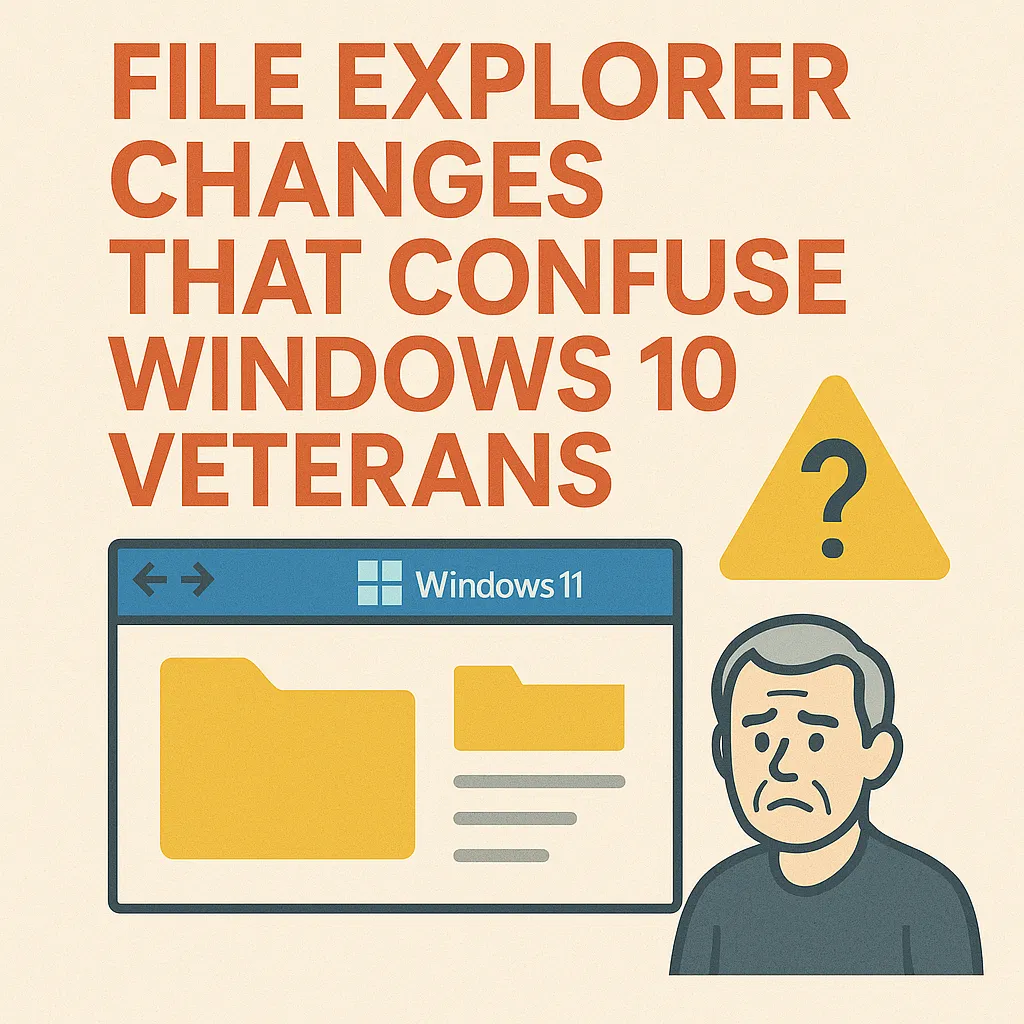
組織がWindows 10からWindows 11への移行を継続するにつれて、経験豊富なユーザーの間で最も頻繁に報告された痛みのポイントの1つは、更新されたFile Explorerインターフェイスです。 マイクロソフトのデザイン目標は、近代化、簡素化されたナビゲーション、およびより深いクラウド統合に集中していますが、これらの変更は、多くの場合、確立されたワークフローを混乱させます。 エンドユーザーを指導し、エンドポイントのフリート全体で生産性を維持するために責任を負うIT専門家のために、これらの不満を理解することは、移行を円滑にするトレーニング、ドキュメント、および構成ポリシーを開発するための鍵です。
この記事では、Windows 11で最も重要なFile Explorerが変更されると、Windows 10のベテランを混乱したり遅くしたりする傾向があり、これらの違いの問題と、企業がどのように影響するのかについての洞察を提供します。
クラシックリボンを再現する新しいコマンドバー
おそらく最も破壊的なビジュアル変更は、Windows 10ユーザーがコピー、ペースト、名前変更、ソート、新しいフォルダ、および高度なビューオプションなどのコマンドへの迅速なアクセスのために頼る古典的なリボンインターフェイスの除去です。 Windows 11は、単純化されたアイコンでミニマルなコマンドバーを導入し、ドロップダウンメニューの背後にあるセカンダリ関数を非表示にします。
外観のクリーナーは、この再設計は特徴の発見性を減らします。 パワーユーザーは、リボンの高度なアクションを見つけることに慣れた今、同じツールに達するために複数のクリックをナビゲートする必要があります。 このシフトは生産性にのみ影響を及ぼしますが、古いUIレイアウトに依存したスクリプトや文書化されたワークフローを複雑化する可能性があります。
コンテキストメニューの再設計と隠しレガシーオプション
Windows 11のモダンなコンテクストメニューは、丸みのある角、単純化されたオプション、および新しい層構造を導入し、クラッタを削減します。 しかしながら、ファイルハッシュ、サードパーティの統合、詳細な共有設定、またはバージョン管理の操作など、一般的な高度なコマンドは、「より多くのオプションを表示」を介してアクセスされた二次メニューにプッシュされます。 ツイート
この2ステップメニューは、右クリックするとすぐに表示されるコマンドを期待するWindows 10のベテランの間で混乱を引き起こしました。 追加のステップは、アーカイブの管理、バージョン管理ツールとのやりとり、以前にコンテキストメニューに直接統合したエンタープライズセキュリティ製品を使用して、日常的なタスクに摩擦を追加します。
クイックアクセスとピン留めフォルダの変更
Windows 11 は、Quick Access がどのように機能するかを修正し、File Explorer 内の「ホーム」の概念を導入します。 意図は頻繁に使用されるファイルとクラウド統合コンテンツを強調することですが、シフトは、Windows 10レイアウトに精通したユーザーのための過度を引き起こしました。
異なるセクションでピン化されたフォルダが現れ、最近のアイテムはより顕著であり、OneDrive関連のコンテンツは組織設定に応じて自動的に表面化できます。 これは、ユーザー定義のショートカットがどこにいるかについて、特に日常のワークフローのための広範なフォルダショートカットを構築したパワーユーザーのための誤った筋肉のメモリと不確実性をもたらすことができます。
簡易なツールバーアイコンでラベルを削減
もう一つの大きな変更は、ツールバーボタンからテキストラベルの削除です。 ウィンドウズ 11 著名なボタンに慣れたユーザーのためにあいまいであることができるアイコングラフィに大きく依存します。 インターフェイスはクリーナーに見えるが、認知負荷が増加します。ユーザーは、アクションを確認するためにツールチップのアイコンやホバーを解釈する必要があります。
ペースの速い企業ワークフローでは、この視覚的な曖昧さはタスクの遅延や誤ったミスクリックに貢献し、ユーザーの不満や明確化のためのサポートリクエストにつながることができます。
フォルダビュー行動とナビゲーションの違い
Windows 11は、フォルダビューがどのように動作するかに微妙でインパクトのある変化を紹介します。 たとえば、詳細ビュー、グループ化、ソートは若干異なります。また、フォルダー全体でいくつかのレガシーなカスタマイズは永続的ではありません。 メタデータやアイコンの動作がWindows 10.よりも著しく異なるため、ローカルおよびクラウドバックフォルダを混合するときに、追加の矛盾が生じます。
これらのバリエーションは、ファイルエクスプローラが特定の表示設定を記憶したり、すべてのディレクトリタイプに一貫したソートとフィルタリングオプションを提供することを期待するユーザーにとって混乱を引き起こします。
統合クラウドエクスペリエンス変更ファイル行動
OneDriveの統合はWindows 11のFile Explorerで著しくより顕著です。 file-on-Demand の動作, ステータス アイコンを同期, クラウド コンテンツをより積極的に提案, ユーザーが完全に自分の役割や影響を理解する前に時々表示されます. 共有ドライブ、ローカル専用のフォルダー、またはオフラインの作業を含むワークフローを中断できます。
クラウド導入がまだ部分的である組織では、ユーザーは誤ってファイルをクラウドに移動したり、ローカルコピーのトラックを紛失したり、システムの問題として誤解を招く遅延を同期したりすることができます。 このインテグレーションシフトは、誤構成や混乱を防ぐための追加のITガイダンスが必要です。
ファイルエクスプローラのタブ: 古い習慣に役立ちますが、破壊的
Windows 11のタブベッドファイルエクスプローラウィンドウの導入は広く賞賛されていますが、まだ調整の課題を提示します。 Windows 10のベテランは複数の別々の窓かスナップのレイアウトに慣れた最初に混合された相互作用モデルと戦うかもしれません。 タブはデスクトップのクラッタを削減しますが、ディレクトリ間でファイルをドラッグ、移動、または比較するなどの動作も変更します。
一部のユーザーは、特にIT、開発、およびデータ処理のロールにおいて、複数のウィンドウワークフローが不可欠であるときに、あまりにも多くのタブを開き、ナビゲーションパスのトラックを紛失したり、柔軟性を低下させたりします。
ネットワークおよびシステムの場所の可視性を減らしました
Windows 11のFile Explorerは、デフォルトでネットワークとシステムの場所に重点を置いています。 広範なSMB株式、マッピングされたドライブ、またはレガシーNAS環境を持つ組織にとって、この微妙な変更は、ナビゲーションに悪影響を及ぼします。 ユーザーは、ネットワークの株式が不足しているか、単に接続されていないか信じるかもしれません。
これにより、接続が適切に機能しても「ドライブを解除」に関連するヘルプチケットの増加に貢献します。
シフト タッチフレンドリー、ミニマリスト UI
ファイルエクスプローラの再設計の多くは、Microsoftの広範なシフトと統一されたタッチフレンドリーなインターフェイスに合わせます。 タブレット、雑種装置および現代ラップトップのために有益である間、この設計哲学は特に速度および精密が美学を上回る企業設定のキーボードおよびマウスのパワー ユーザーのための効率を減らす頻繁に。
フラットなメニュー、より大きい間隔、および減らされた視覚密度力はより多くのスクロール、より多くのかちりと言う音およびより多くの移行、すべての貢献しますWindows 10のより密集したレイアウトを習得したユーザーのためのワークフローの摩擦に。
コンテンツ
Windows 11でファイルエクスプローラを再設計すると、ユーザビリティの改善がいくつか導入されますが、Windows 10のベテランにとっては、確立されたワークフローを中断する重要なシフトを表します。 簡略化されたメニュー、カスタマイズの低減、クラウドフォワード機能、および変更されたナビゲーションパターンは、組織の移行中に学習曲線を増加させます。
IT専門家にとって、これらの課題を予測することは、混乱を最小限に抑えるために不可欠です。 トレーニング材料、トランジションガイド、および明確なポリシー構成は、新しいインターフェイスに調整しながら、ユーザーが効率を取り戻すのに役立ちます。 ファイルエクスプローラは進化し続けています。ITチームは、UIが変更するのを妨げるのではなく、生産性を向上させることを確実にするために、情報と積極的な取り組みを続けなければなりません。


 12985
12985  IT Pro