Eftersom organisationer fortsätter sin övergång från Windows 10 till Windows 11, är en av de vanligaste rapporterade smärtpunkterna bland erfarna användare det uppdaterade filutforskargränssnittet. Medan Microsofts designmål fokuserar på modernisering, förenklad navigering och djupare molnintegration stör dessa förändringar ofta väletablerade arbetsflöden. För IT-personal som ansvarar för att styra slutanvändare och bibehålla produktivitet över slutpunktsflottor är förståelse för dessa frustrationer nyckeln till att utveckla utbildning, dokumentation och konfigurationspolicyer som jämnar migrationen.
Den här artikeln granskar de viktigaste File Explorer-ändringarna i Windows 11 som tenderar att förvirra eller sakta ner Windows 10-veteraner, vilket ger insikt om varför dessa skillnader spelar roll och hur de påverkar företagsmiljöer.
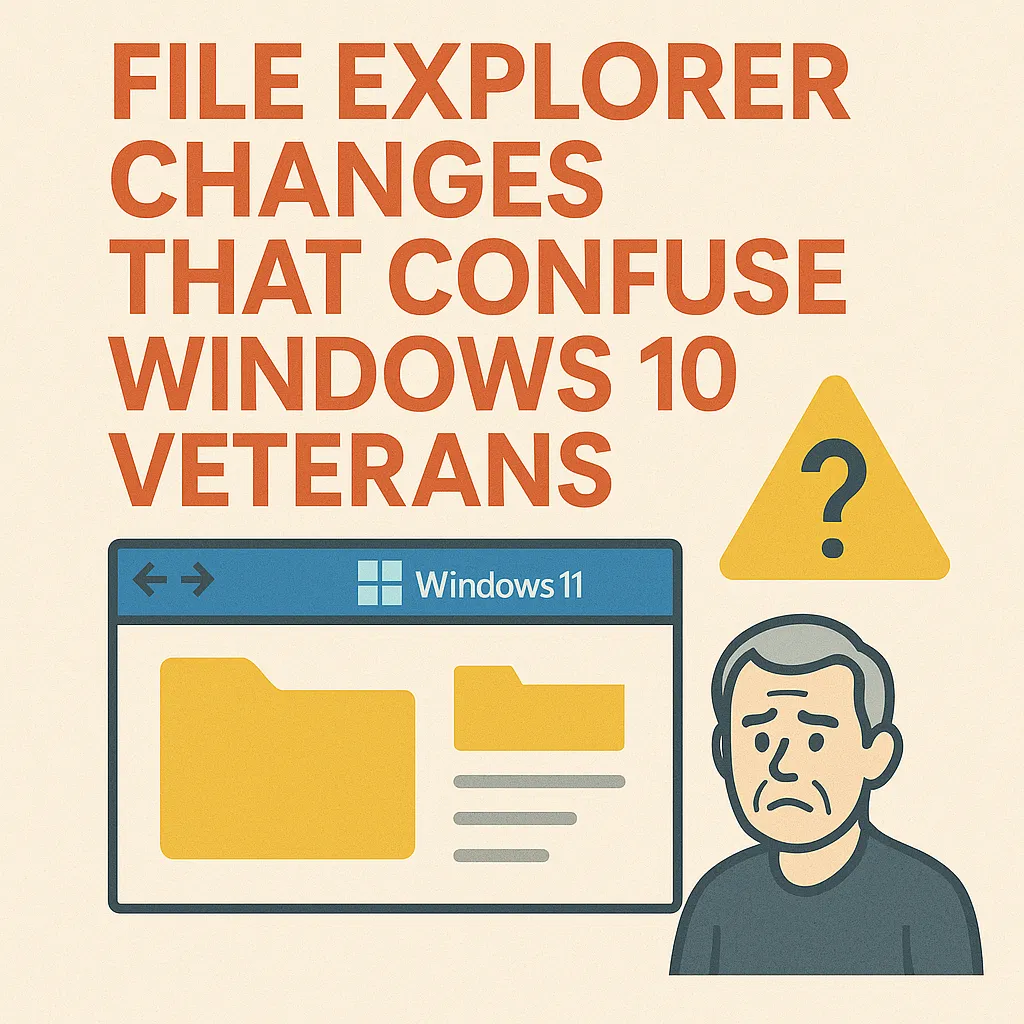
New Command Bar ersätter den klassiska ribbonen
Kanske är den mest störande visuella förändringen borttagningen av det klassiska Ribbon-gränssnittet som Windows 10-användare litar på för snabb åtkomst till kommandon som Copy, Paste, Rename, Sort, New Folder och avancerade visningsalternativ. Windows 11 introducerar en minimalistisk kommandofält med förenklade ikoner, som ofta döljer sekundära funktioner bakom nedgångsmenyer.
Medan renare i utseende, minskar denna redesign funktionsupptäckbarhet. Kraftanvändare som är vana vid att hitta avancerade åtgärder i Ribbon måste nu navigera flera klick för att nå samma verktyg. Detta skift påverkar inte bara produktiviteten utan kan komplicera skript eller dokumenterade arbetsflöden som berodde på den äldre UI-layouten.
Context Menu Redesign och dolda Legacy Options
Windows 11: s moderna kontextmeny introducerar rundade hörn, förenklade alternativ och en ny lagerstruktur avsedd att minska röran. Men många vanliga avancerade kommandon - som fil hashing, tredjepartsintegrationer, detaljerade delningsinställningar eller versionskontrollåtgärder - skjuts in i en sekundär meny som nås genom "Visa fler alternativ. ”
Denna tvåstegsmeny har orsakat förvirring bland Windows 10-veteraner som förväntar sig att vissa kommandon visas omedelbart när högerklickning. Det extra steget ger friktion till dagliga uppgifter som att hantera arkiv, interagera med versionskontrollverktyg eller använda företagssäkerhetsprodukter som tidigare integrerats direkt i kontextmenyn.
Ändringar i snabb åtkomst och pekade mappar
Windows 11 ändrar hur Quick Access fungerar och introducerar begreppet "Home" inom File Explorer. Medan avsikten är att belysa ofta använda filer och molnintegrerat innehåll, har övergången orsakat desorientering för användare som är bekanta med Windows 10-layouten.
Pinned mappar visas nu under olika sektioner, nya objekt är mer framträdande, och OneDrive-relaterat innehåll kan dyka upp automatiskt beroende på organisationsinställningar. Detta kan resultera i felplacerade muskelminne och osäkerhet om var användardefinierade genvägar bor, särskilt för strömanvändare som byggde omfattande mappgenvägar för dagliga arbetsflöden.
Förenklade verktygsfältikoner med minskad märkning
En annan stor förändring är borttagning av textetiketter från verktygsfältknappar. Windows 11 är starkt beroende av ikonografi, vilket kan vara tvetydigt för användare som är vana vid beskrivande knappar. Medan gränssnittet ser renare ut, ökar det kognitiv belastning - användarna måste tolka ikoner eller sväva efter verktyg för att bekräfta en åtgärd.
I snabba arbetsflöden kan denna visuella tvetydighet bidra till uppgiftsförseningar eller oavsiktliga felklick, vilket leder till användarens frustration eller stödja förfrågningar om förtydligande.
Folder View Behavior och Navigation Skillnader
Windows 11 introducerar subtila men effektfulla förändringar i hur mappvisningar beter sig. Till exempel, detaljervy, gruppering och sortering beter sig något annorlunda, och vissa arv anpassningar inte längre kvarstår över mappar. Ytterligare inkonsekvenser uppstår när de blandar lokala och molnbaserade mappar, eftersom deras metadata och ikonbeteende skiljer sig mer märkbart än i Windows 10.
Dessa variationer orsakar ofta förvirring för användare som förväntar sig att File Explorer kommer ihåg specifika visningsinställningar eller för att ge konsekvent sortering och filtreringsalternativ över alla katalogtyper.
Integrerad Cloud Experience Ändra filbeteende
OneDrive-integration är betydligt mer framträdande i Windows 11: s File Explorer. Filer-on-Demand beteende, synkronisera statusikoner och föreslog molninnehåll yta mer aggressivt, ibland visas innan användarna fullt ut förstår sin roll eller påverkan. Detta kan störa arbetsflöden som involverar delade enheter, lokal-bara mappar eller offline-arbete.
I organisationer där moln adoption fortfarande är partiell, kan användarna av misstag flytta filer i molnet, förlora spår av lokala kopior eller uppleva synkronisera förseningar som de feltolkar som systemproblem. Detta integrationsskift kräver ofta ytterligare IT-vägledning för att förhindra felkonfigurationer och förvirring.
Flikar i File Explorer: Hjälpsam men störande för gamla vanor
Windows 11: s introduktion av tabbade File Explorer-fönster är allmänt berömda men presenterar fortfarande en anpassningsutmaning. Windows 10-veteraner som är vana vid flera separata fönster eller snap-layouter kan initialt kämpa med den blandade interaktionsmodellen. Medan flikar minskar skrivbordskoppling, ändrar de också beteenden som att dra, flytta eller jämföra filer över kataloger.
Vissa användare öppnar oavsiktligt för många flikar, förlorar spår av navigationsvägar eller upplever minskad flexibilitet när flerfönster arbetsflöden är viktiga - särskilt i IT, utveckling och databehandling roller.
Minskad synlighet för nätverks- och systemplatser
File Explorer i Windows 11 lägger mindre vikt vid nätverks- och systemplatser som standard. För organisationer med omfattande SMB-aktier, kartlade enheter eller äldre NAS-miljöer påverkar denna subtila förändring negativt navigering. Användare kan tro att nätverksaktier saknas eller kopplas bort helt enkelt eftersom de är deprioriterade eller dolda bakom kollapsbara sektioner.
Detta bidrar till ökade helpdesk-biljetter relaterade till "saknade enheter", även när anslutningen fungerar korrekt.
Skiftet mot en Touch-Friendly, Minimalist UI
Mycket av File Explorer redesign anpassar sig till Microsofts bredare övergång mot ett enhetligt, touch-vänligt gränssnitt. Medan fördelaktigt för tabletter, hybridenheter och moderna bärbara datorer, minskar denna designfilosofi ofta effektiviteten för tangentbords-och-mus-strömanvändare - särskilt i företagsinställningar där hastighet och precision överväger estetik.
Den platta menyerna, större avstånd och minskad visuell densitet kraft mer rullning, mer klickning och fler övergångar, alla bidrar till arbetsflöde friktion för användare som behärskade Windows 10 mer kompakt layout.
Slutsats
File Explorer-redesignen i Windows 11 introducerar användbarhetsförbättringar för vissa, men för Windows 10-veteraner representerar den ett betydande skifte som avbryter etablerade arbetsflöden. Förenklade menyer, minskad anpassning, moln-framåt funktioner och förändrade navigationsmönster ökar inlärningskurvan under organisatoriska migrationer.
För IT-personal, förutse dessa utmaningar är avgörande för att minimera störningar. Utbildningsmaterial, övergångsguider och tydliga politiska konfigurationer kan hjälpa användare att återfå effektiviteten samtidigt som man anpassar sig till det nya gränssnittet. När File Explorer fortsätter att utvecklas måste IT-team hålla sig informerade och proaktiva för att säkerställa att UI-förändringar förbättrar produktiviteten snarare än att hindra den.


 12995
12995  IT Pro