- Details
- Written by: IT Pro
- Category: Windows
- Hits: 19218
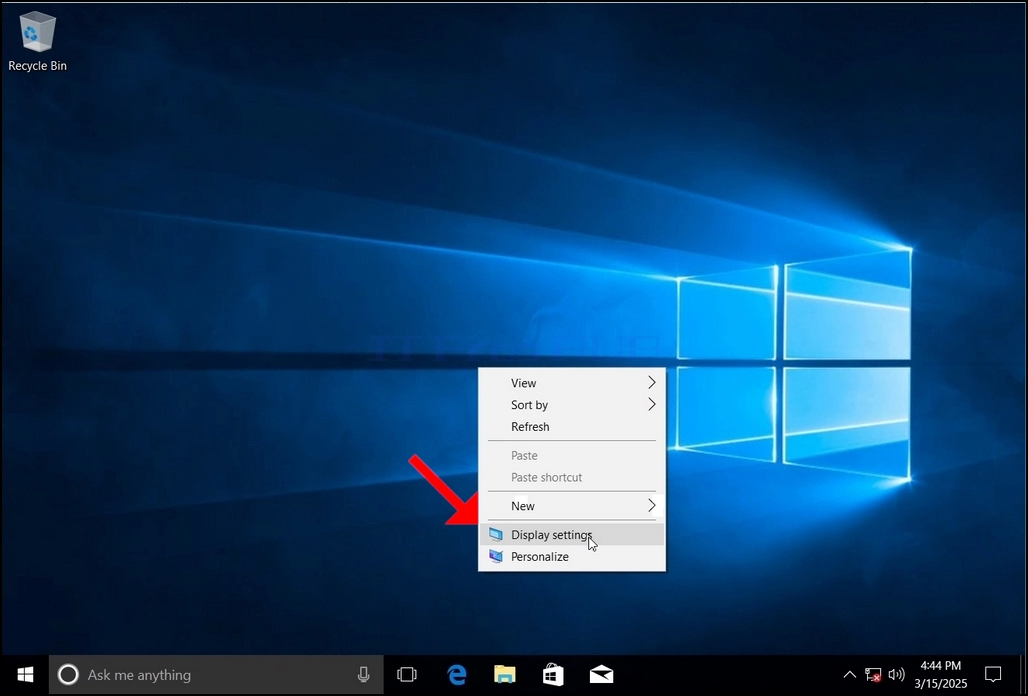
1. ምናሌ እስኪታይ ድረስ በጀርባው ላይ ባለ ባዶ ቦታ ላይ በቀኝ ጠቅ ያድርጉ
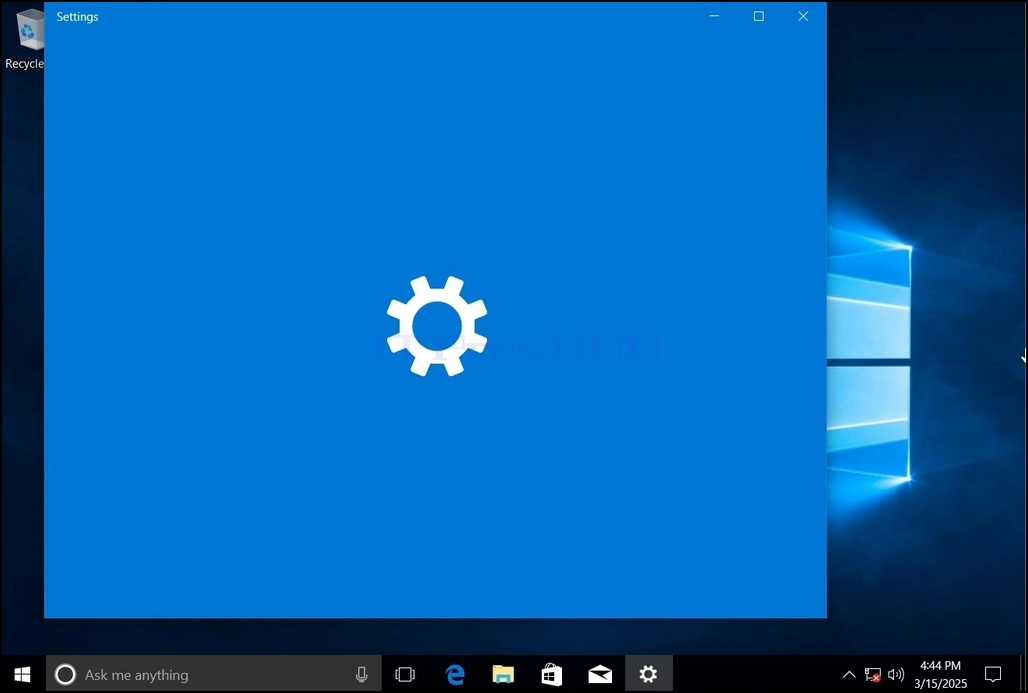
2. በአዲሱ ምናሌ ውስጥ የማሳያ ቅንብሮችን አማራጭ ይፈልጉ እና ጠቅ ያድርጉት እና የቅንብሮች መስኮቱ እስኪታይ ድረስ ይጠብቁ
3. በቅንብሮች መስኮት ውስጥ፣ በስርዓቱ ስር > የማሳያ አማራጮች፣ የማሳያ ጥራት አማራጩን ይፈልጉ
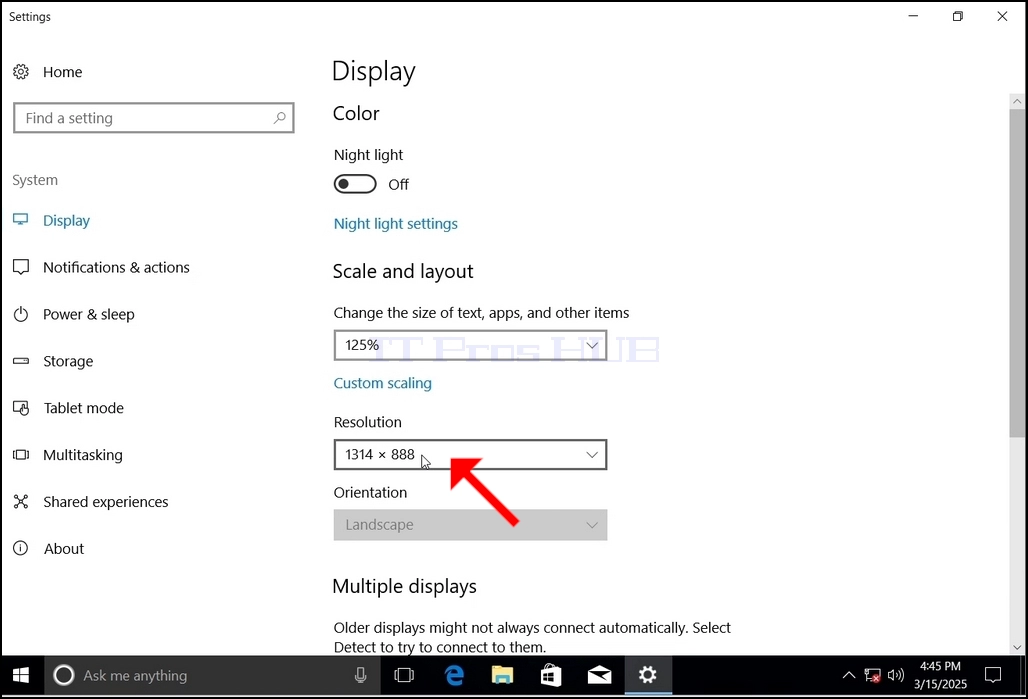
4. ያንን ምናሌ ለማስፋት የአሁኑን የጥራት ቅንብር ተቆልቋይ ምናሌ ጠቅ ያድርጉ።
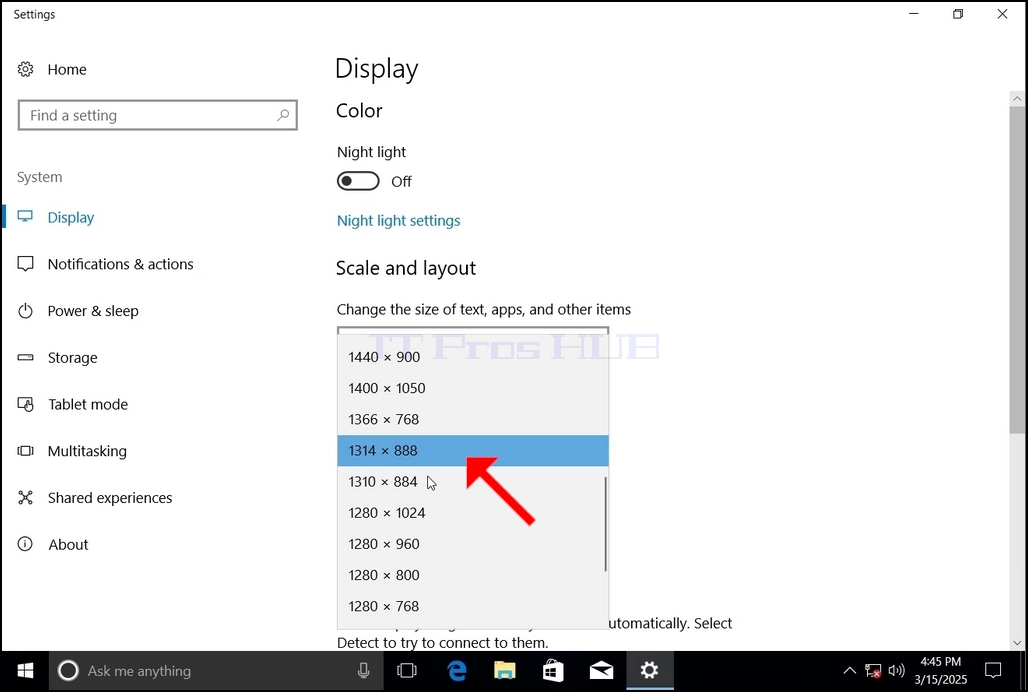
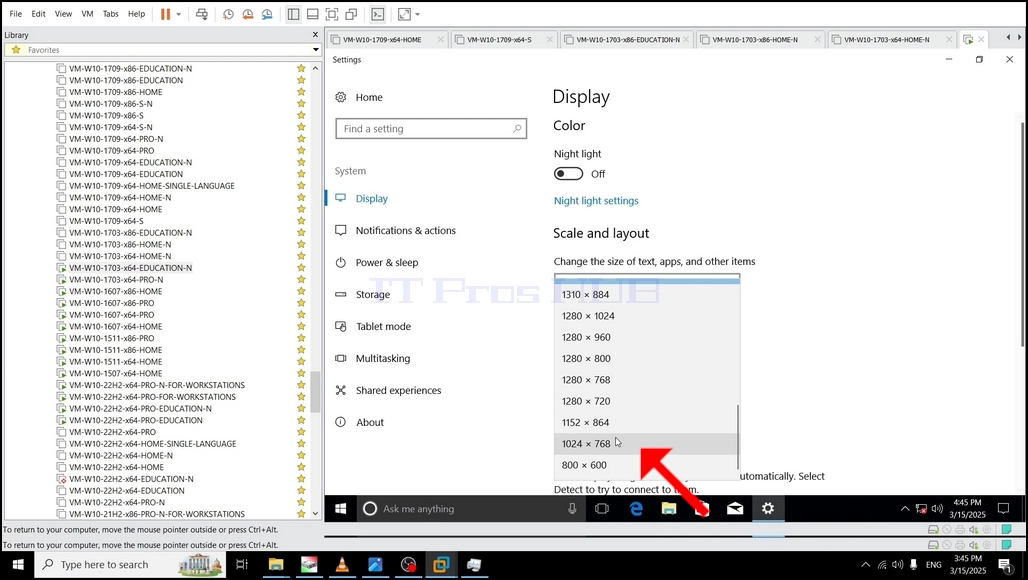
5. ከተለያዩ የጥራት አማራጮች ውስጥ፣ ለፍላጎቶችዎ የሚስማማውን በግራ ጠቅ በማድረግ ይምረጡ (በዚህ ምሳሌ የተመረጠው 1024x768 ነው)
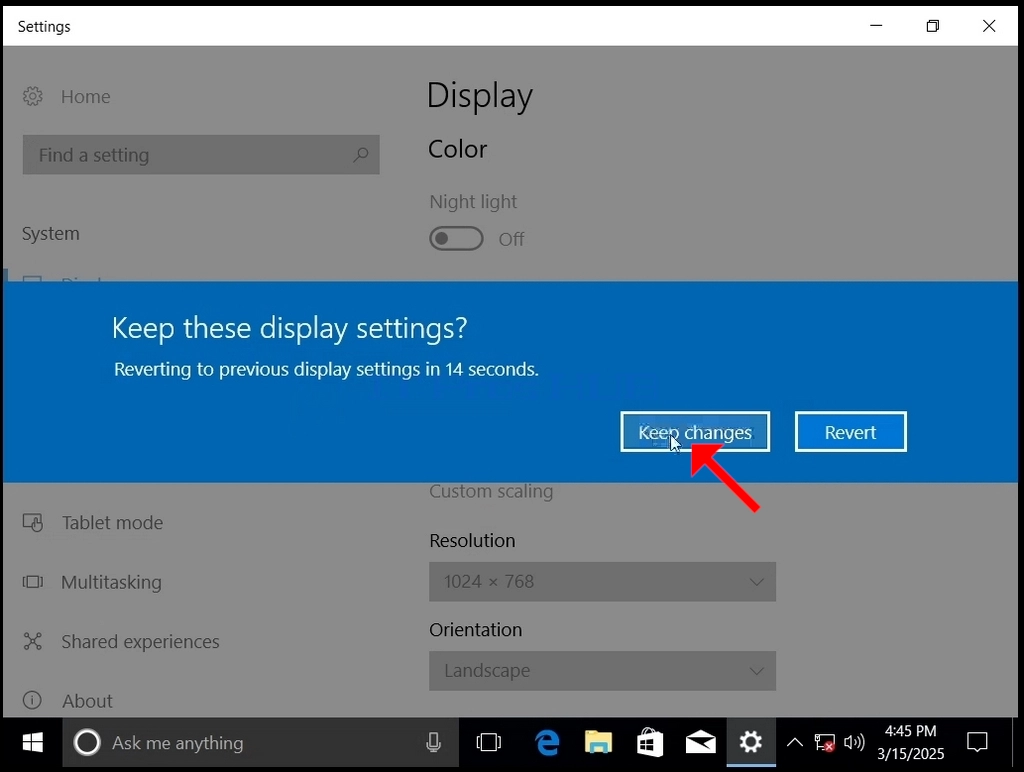
6. አዲሱን የጥራት ቅንብር ከመረጡ በኋላ፣ ዊንዶውስ ለውጦችን ማቆየት ወይም መመለስ ይፈልጉ እንደሆነ ይጠይቅዎታል። አንድ አማራጭ በተወሰነው ሰከንዶች ውስጥ ካልተመረጠ፣ ዊንዶውስ ወደ ቀድሞው የተዋቀረው ጥራት ይመለሳል። ይህ የሚደረገው ሞኒተሩ የተመረጠውን ጥራት የማይደግፍ ከሆነ እና ተጠቃሚው አዲሱን የተመረጠውን ጥራት በእጅ ለመመለስ የቪዲዮ ውፅዓት ማየት ወይም ማየት ካልቻለ ነው።
አዲሱ የተመረጠው ጥራት ከሞኒተሩ ጋር ተኳሃኝ ከሆነ ለውጦችን Keep የሚለውን ይምረጡ እና ጠቅ ያድርጉት።
- Details
- Written by: IT Pro
- Category: Windows
- Hits: 12671
1. ወደ ዊንዶውስ ዴስክቶፕ ይሂዱ
2. ጀምርን ጠቅ ያድርጉ
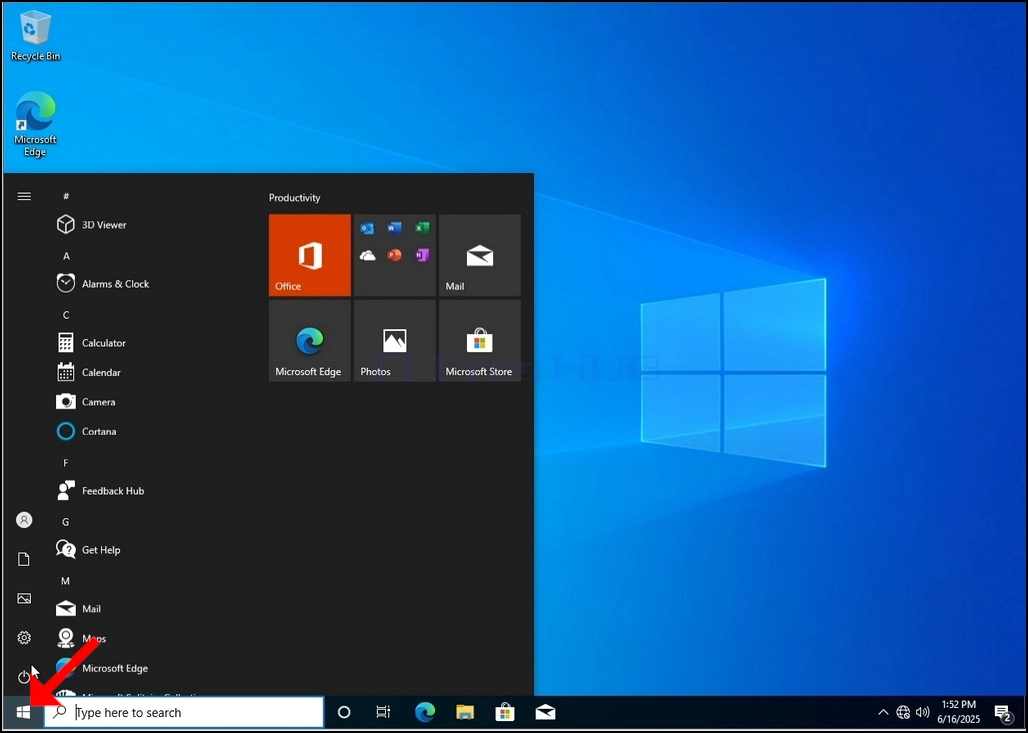
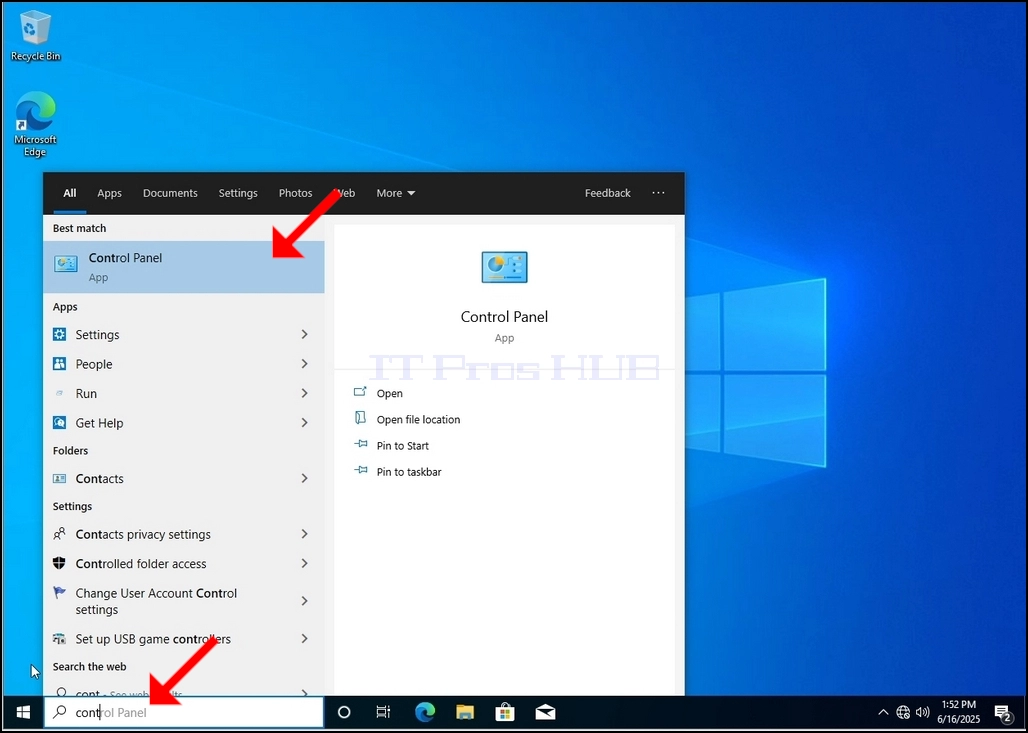
3. የመነሻ ምናሌው ከተከፈተ በኋላ "የቁጥጥር ፓነል" ብለው ይተይቡ እና የጀምር ምናሌው የቁጥጥር ፓነል አዶውን እስኪያገኝ ይጠብቁ። "ቀጣይ" የሚለውን ብቻ መተየብ ብቻ የሚቻል አይደለም እና በአብዛኛዎቹ አጋጣሚዎች የጀምር ምናሌ አሁንም የቁጥጥር ፓነል አዶውን ያገኛል።
አንዴ ካገኘው በኋላ ጠቅ ያድርጉት እና የቁጥጥር ፓነል መስኮቱ እስኪታይ ድረስ ይጠብቁ።
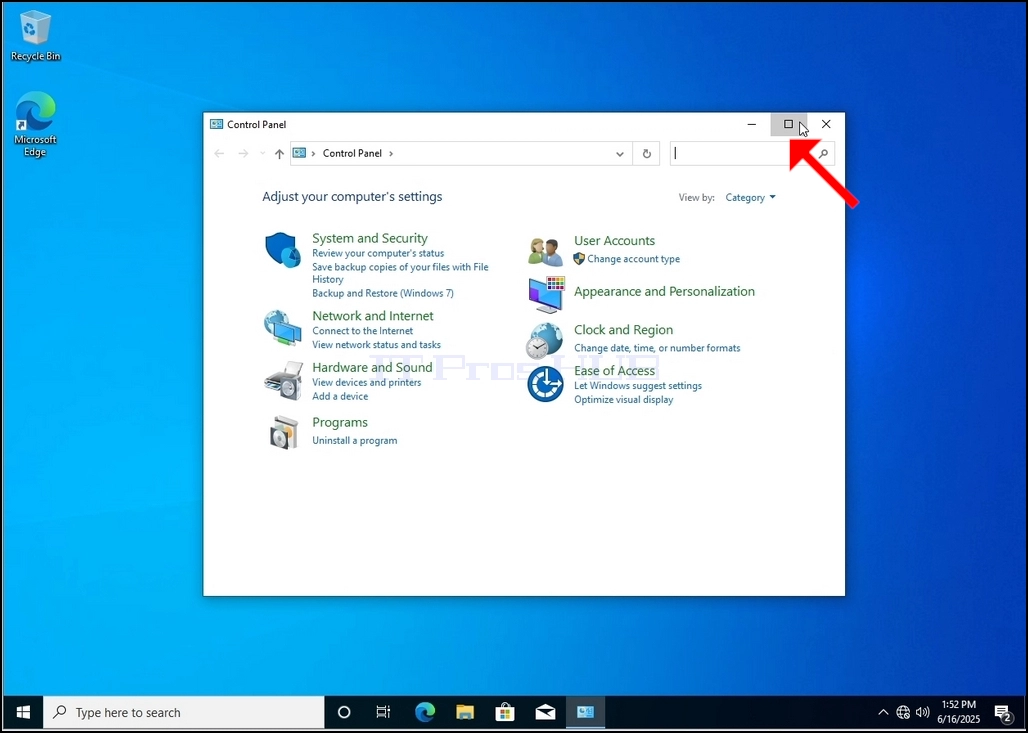
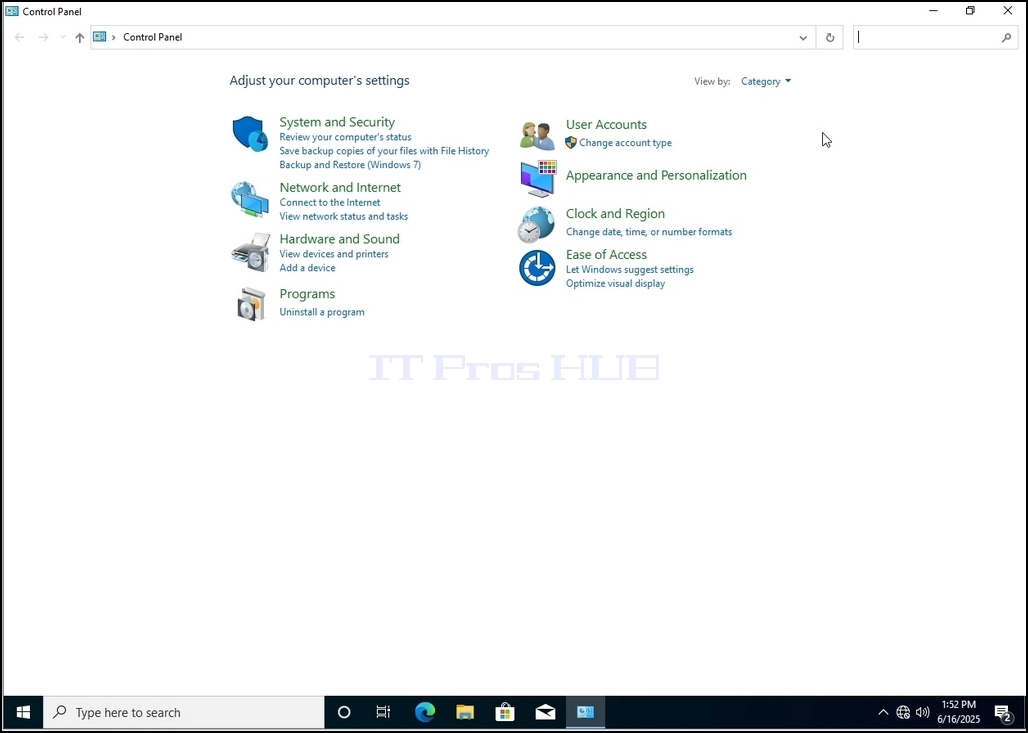
4. የመቆጣጠሪያ ፓነል መስኮቱ ከተከፈተ በኋላ፣ በዚያ መስኮት የላይኛው ቀኝ ጥግ ላይ ያለውን የማስፋፊያ አዶ ጠቅ በማድረግ ያሳድጉት።
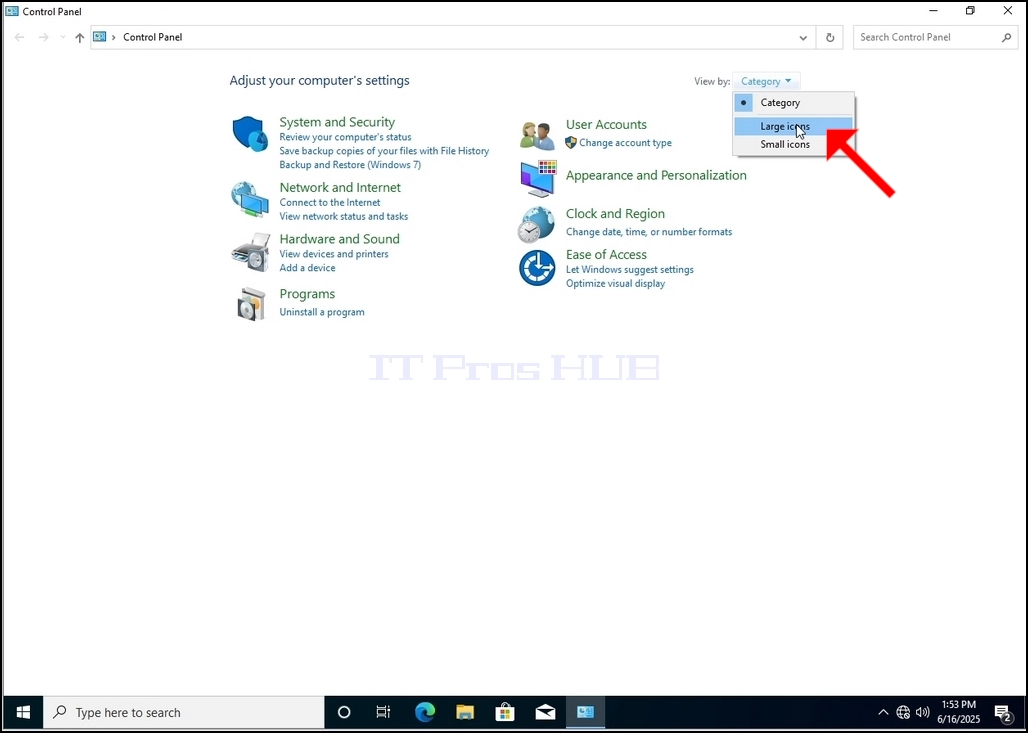
5. ዳሰሳን ቀላል ለማድረግ፣ በመቆጣጠሪያ ፓነል መስኮቱ የላይኛው ቀኝ በኩል ያለውን ምድብ ጠቅ ያድርጉ እና ከሚታየው ትንሽ አዲስ ምናሌ ውስጥ "ትላልቅ አዶዎች" የሚለውን ይምረጡ።
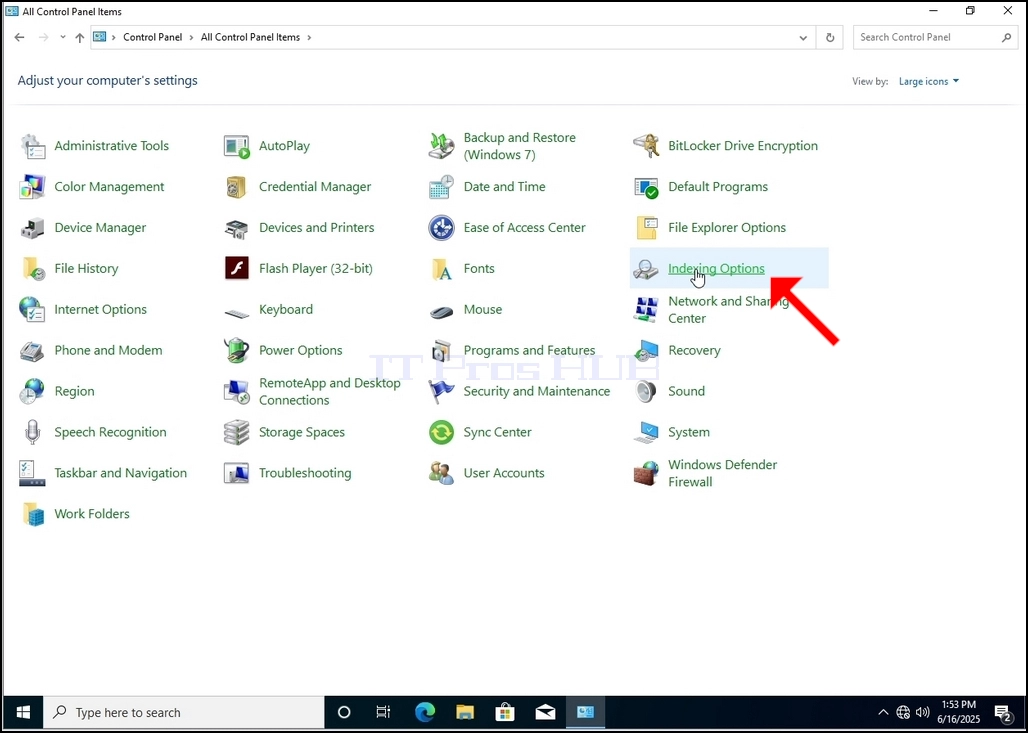
6. የኢንዴክሽን አማራጮች አዶን ይፈልጉ እና ጠቅ ያድርጉት። የኢንዴክሽን አማራጮች መስኮት እስኪታይ ድረስ ይጠብቁ።
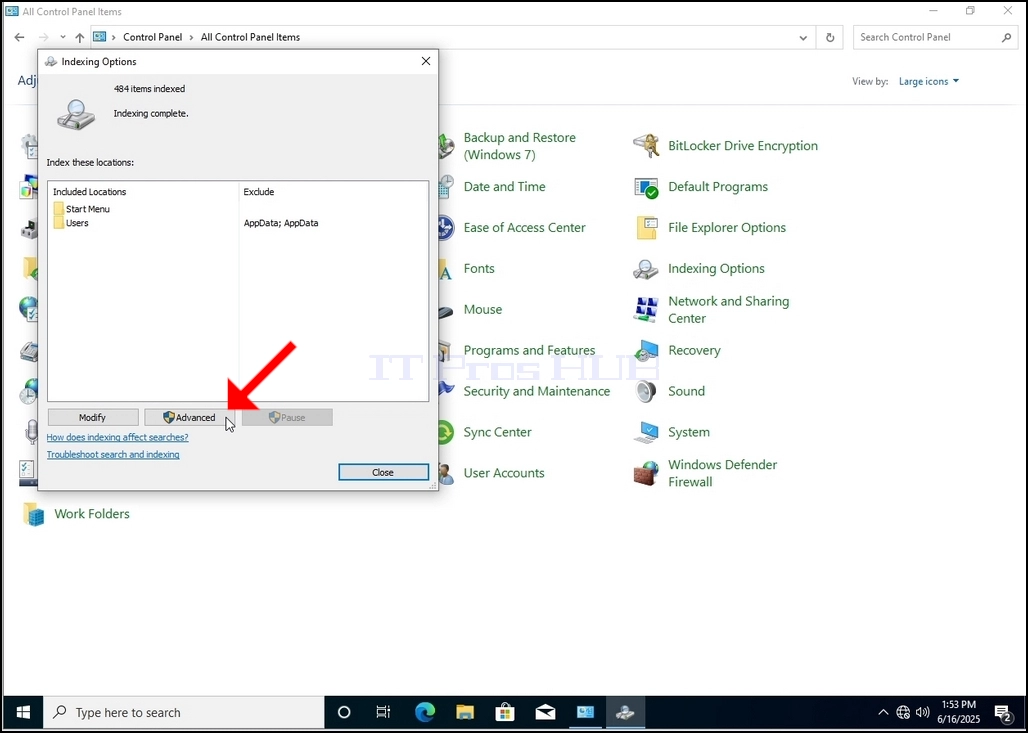
7. የኢንዴክሽን አማራጮች መስኮቱ ከተከፈተ በኋላ፣ በዚያ መስኮት ግርጌ ላይ ያለውን የላቀ አዝራር ጠቅ ያድርጉ።
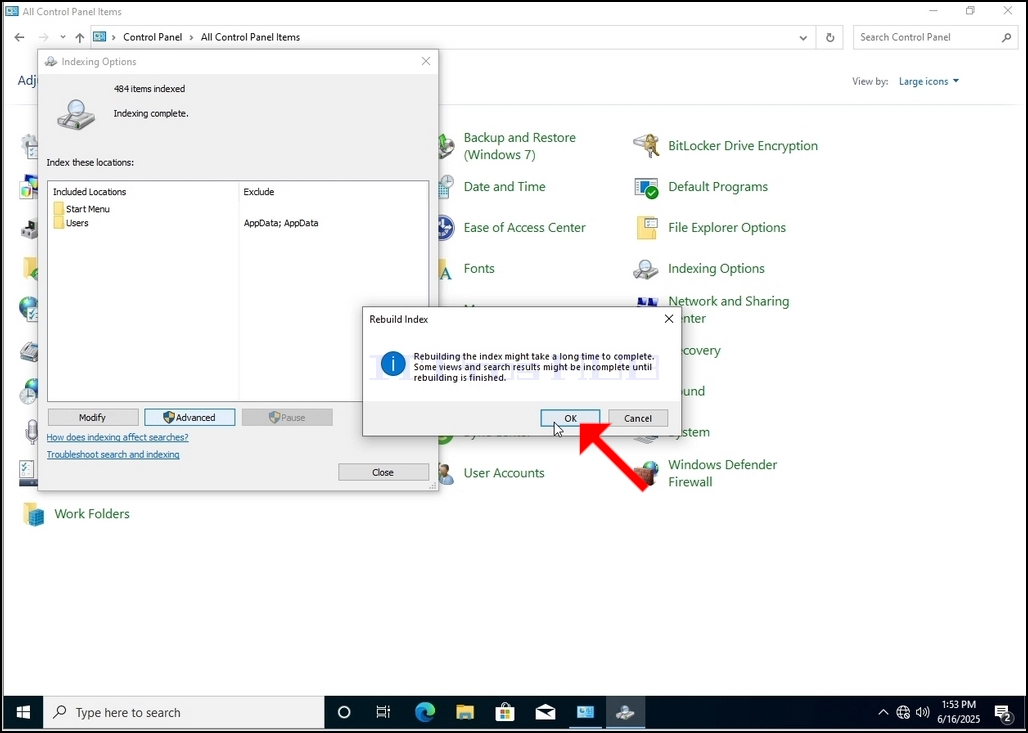
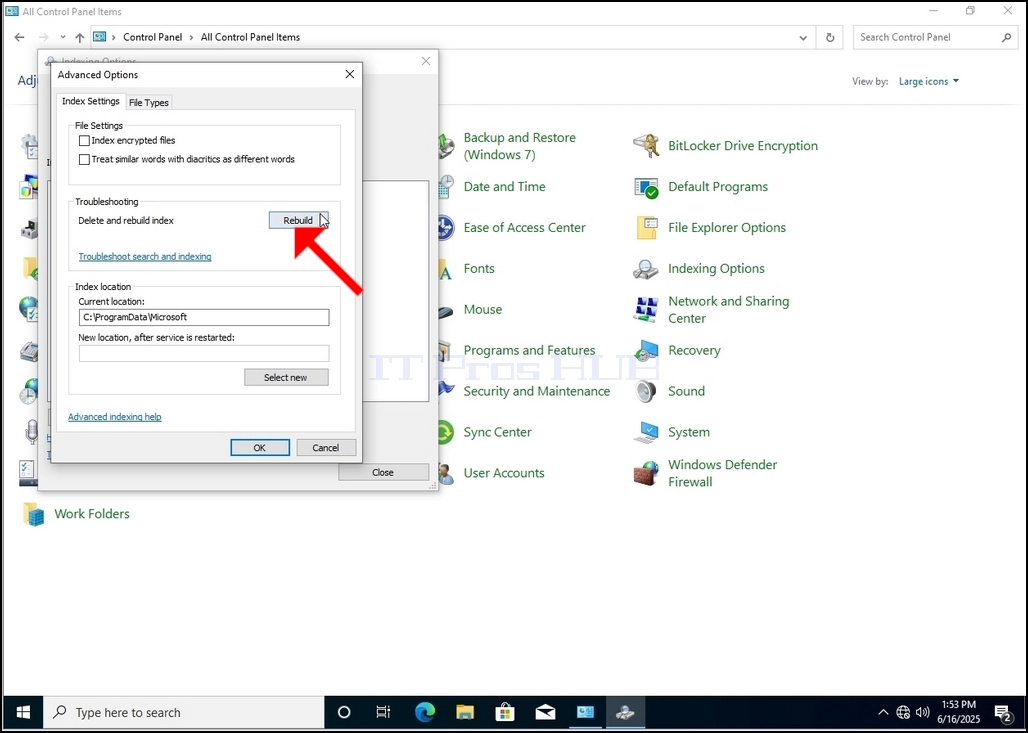
8. በአዲሱ መስኮት ውስጥ የRebuild አዝራሩን ይፈልጉ እና ጠቅ ያድርጉት። ከዚያ የማረጋገጫ ሳጥን ብቅ ይላል። ኢንዴክሱን እንደገና መገንባት ለመጀመር በውስጡ ያለውን እሺ የሚለውን ቁልፍ ጠቅ ያድርጉ።
9. በማረጋገጫ ሳጥኑ ውስጥ እሺን ጠቅ ካደረጉ በኋላ ዊንዶውስ ኢንዴክሱን እንደገና መገንባት ይጀምራል። ትክክለኛው ሂደት እስኪጀመር ድረስ የተወሰነ ጊዜ ሊወስድ ይችላል፣ ከጥቂት ሰከንዶች እስከ ጥቂት ደቂቃዎች በትዕግስት ይጠብቁ። ሂደቱ እንደጀመረ፣ "የመረጃ ጠቋሚ ተጠናቋል" የሚለው ዓረፍተ ነገር በ"የመረጃ ጠቋሚ በሂደት ላይ ነው። የፍለጋ ውጤቶች በዚህ ጊዜ ውስጥ ላይጠናቀቁ ይችላሉ።""
በተጨማሪም፣ የተጠቆሙት የንጥሎች ብዛት ለተወሰነ ጊዜ ወደ 0 ዳግም ይጀመራል እና ከዚያም መጨመር ይጀምራል።
ከመረጃ ጠቋሚ ሂደቱ ጋር የተያያዙ ሁሉም መስኮቶች አሁን ሊዘጉ እንደሚችሉ እና የመልሶ ግንባታ ሂደቱ አሁንም ዳራውን እንደሚያሄዱ ልብ ይበሉ።
የመረጃ ጠቋሚ ሂደቱ ፍጥነት በኮምፒዩተሩ ላይ ባለው የተጠቃሚ እንቅስቃሴ ምክንያት ሊቀንስ እንደሚችል ልብ ይበሉ። እንቅስቃሴው በጨመረ ቁጥር የመረጃ ጠቋሚ ፍጥነቱ ይቀንሳል።