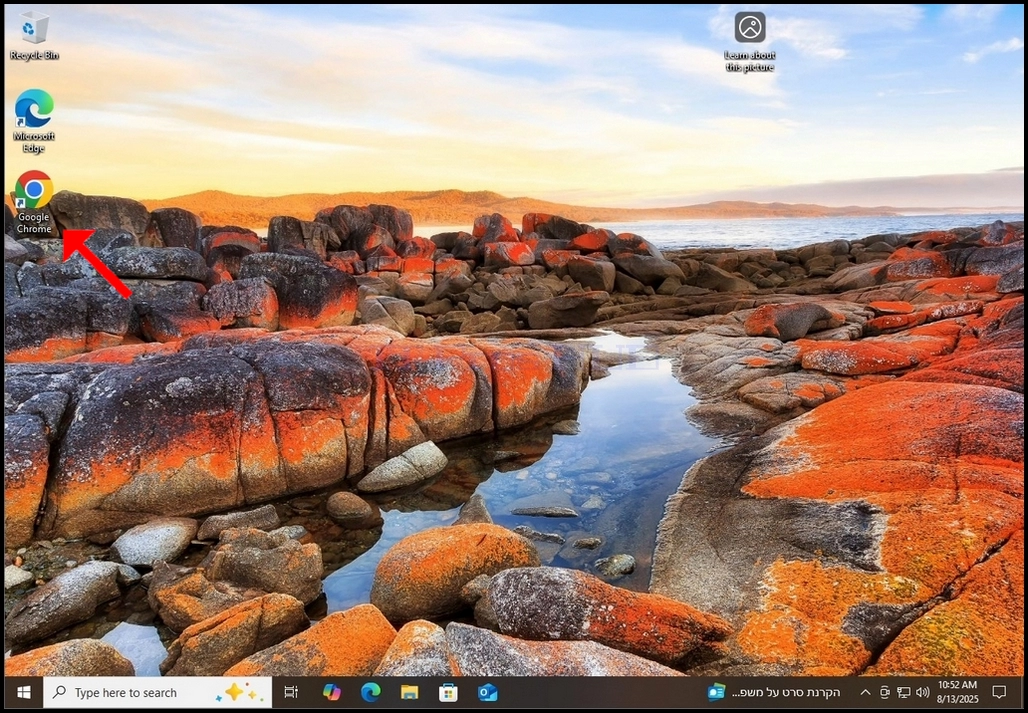
1. Отворете интернет браузър. В случая на тази статия ние ще използваме Google Chrome браузър.
2. Отидете в търсачката по избор. В случая на тази статия, ние ще използваме Търсене в Google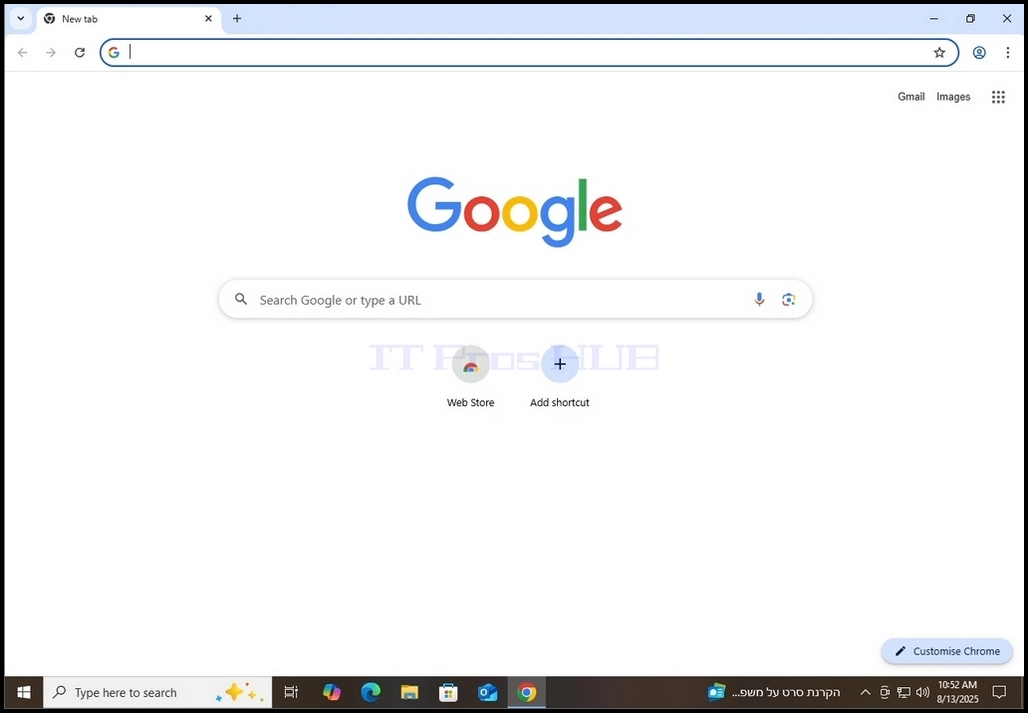
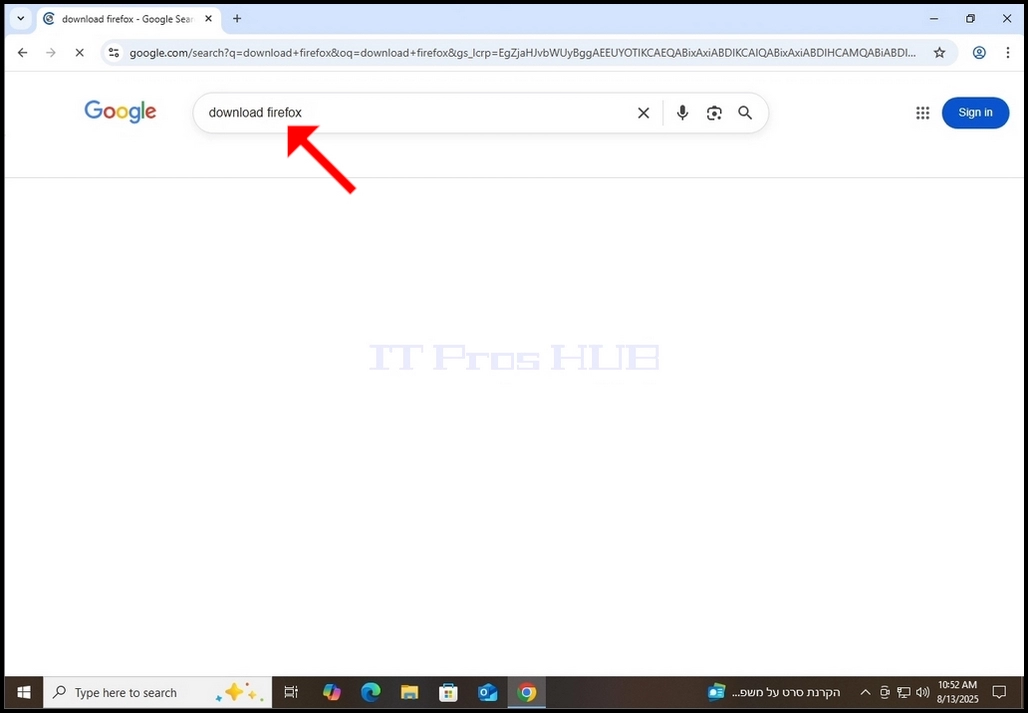
3. Тип Изтегляне на Firefox и удари ENTER Ключ. Изчакайте резултатите да се заредят.
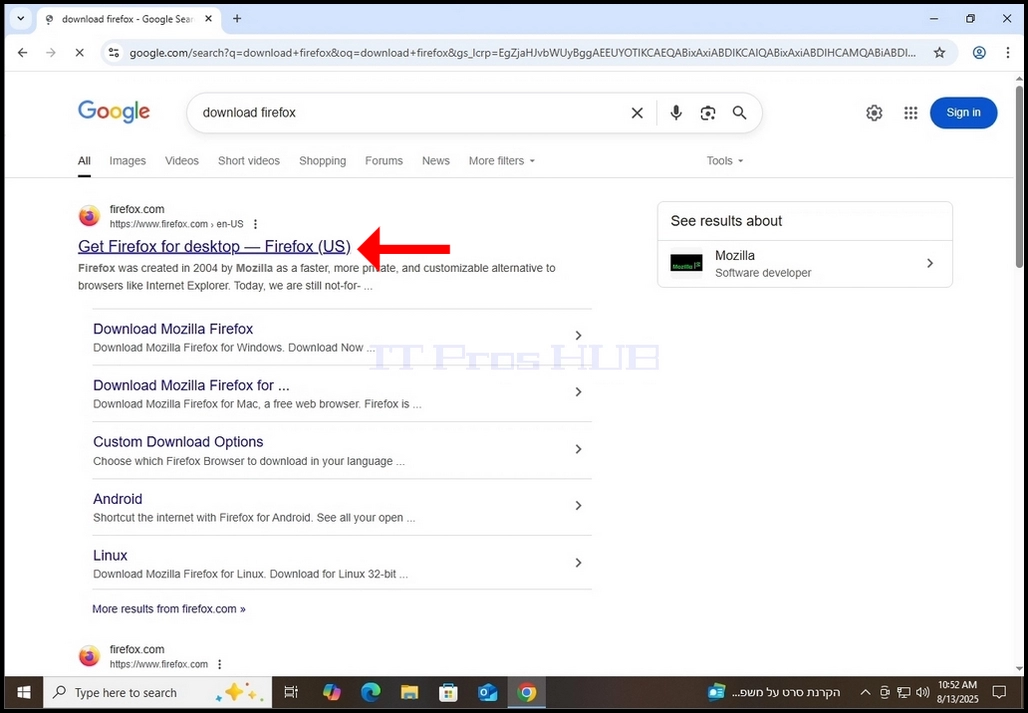
4. В повечето случаи в повечето търсачки желаният резултат от търсенето трябва да се появи в началото на страницата с резултатите от търсенето. В този случай е.
a. Желаният резултат трябва да бъде озаглавен Вземи Firefox за настолен компютър по Firefox (US).
б. Име на домейн firefox.com
b. Адресът трябва да бъде https://www.firefox.com
5. Щракнете върху желания резултат веднъж и изчакайте страницата Firefox да се зареди.
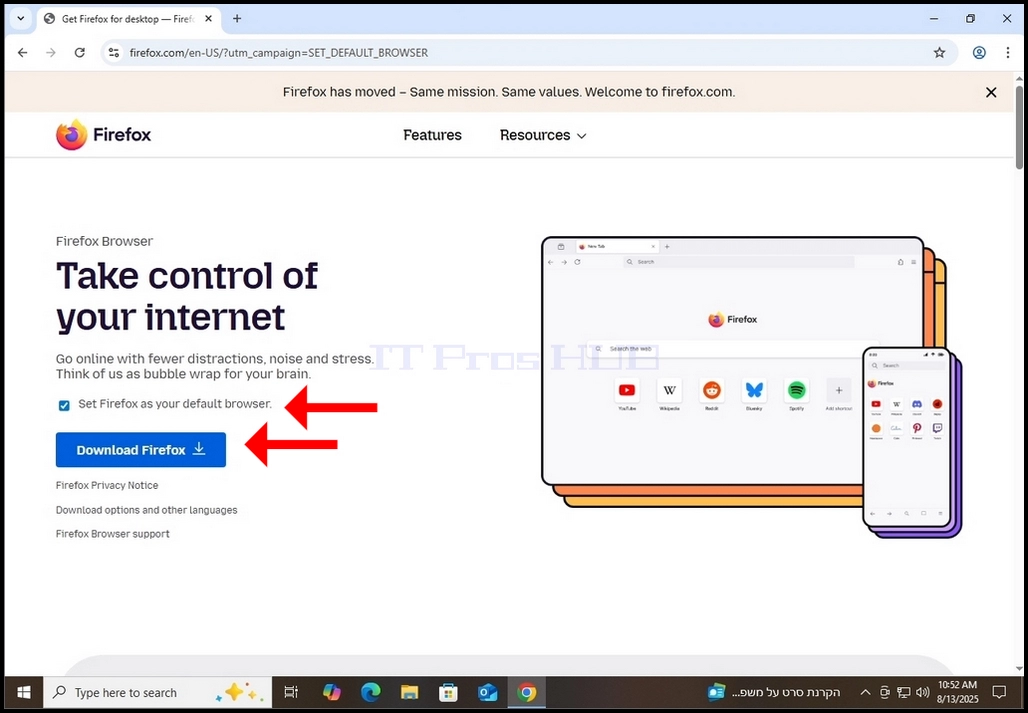
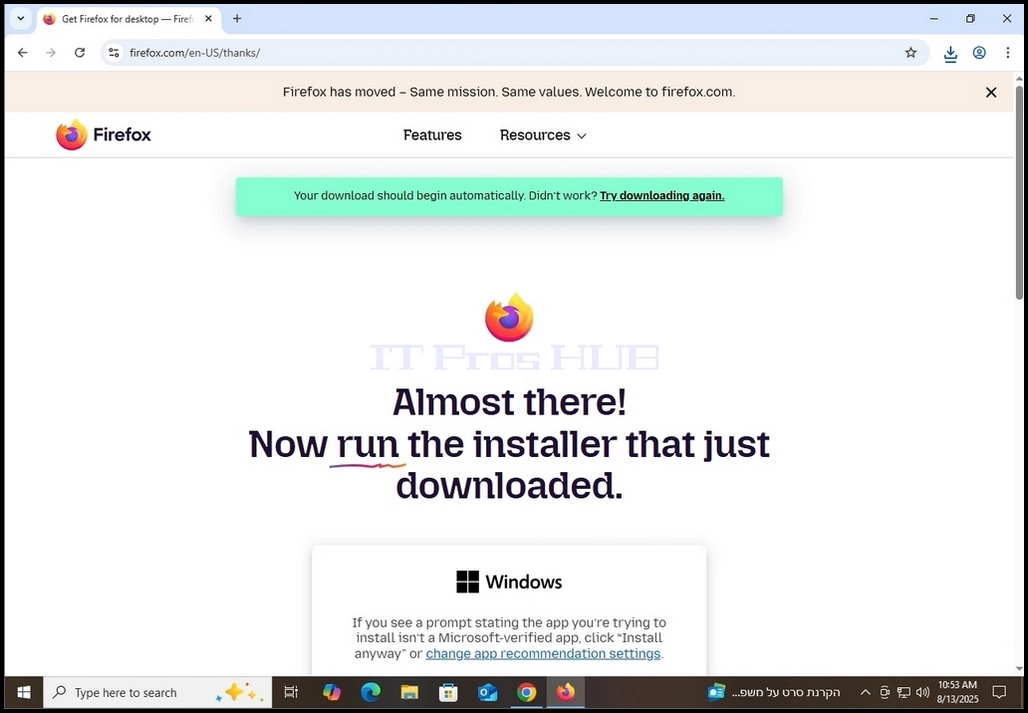
6. В Firefox потегляне страница, отбележи Задаване на Firefox като браузър по подразбиране опция и след това, кликнете върху синьото Изтегляне на firefox Бутон. Кликнете върху този бутон трябва да ви пренасочи към страницата за изтегляне себе си, където трябва да започне процеса на изтегляне на Firefox...
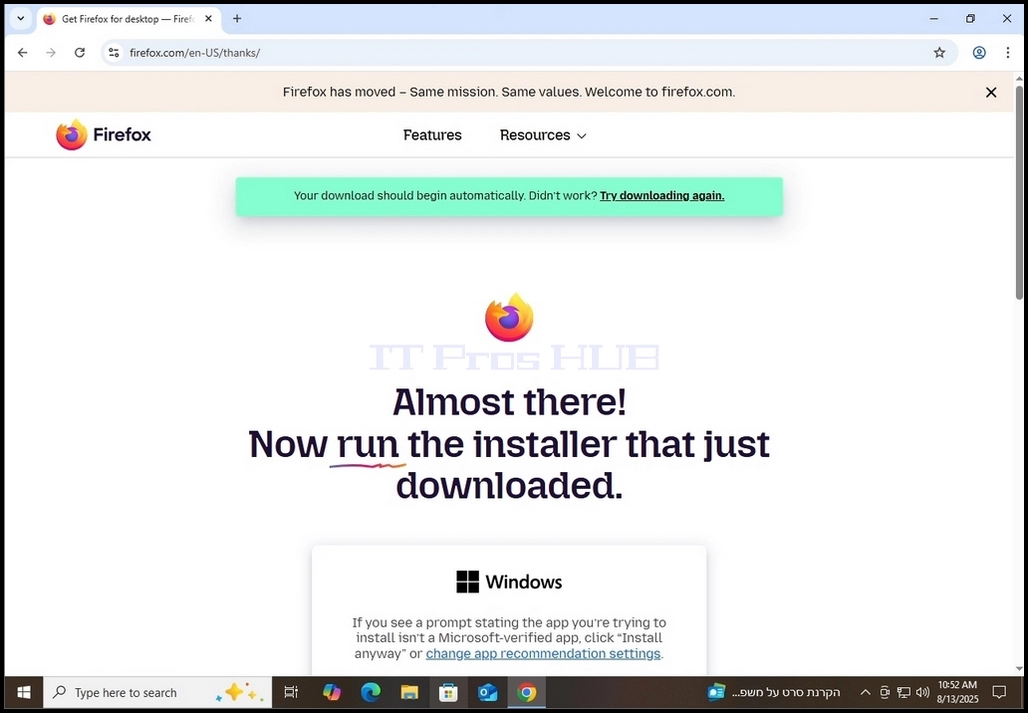
7. След като действителният процес на изтегляне започне, трябва да видите някакъв вид индикация в браузъра си, че exe файл се изтегля. В случая с тази статия, Chrome ни показва, че наистина файл се сваля.
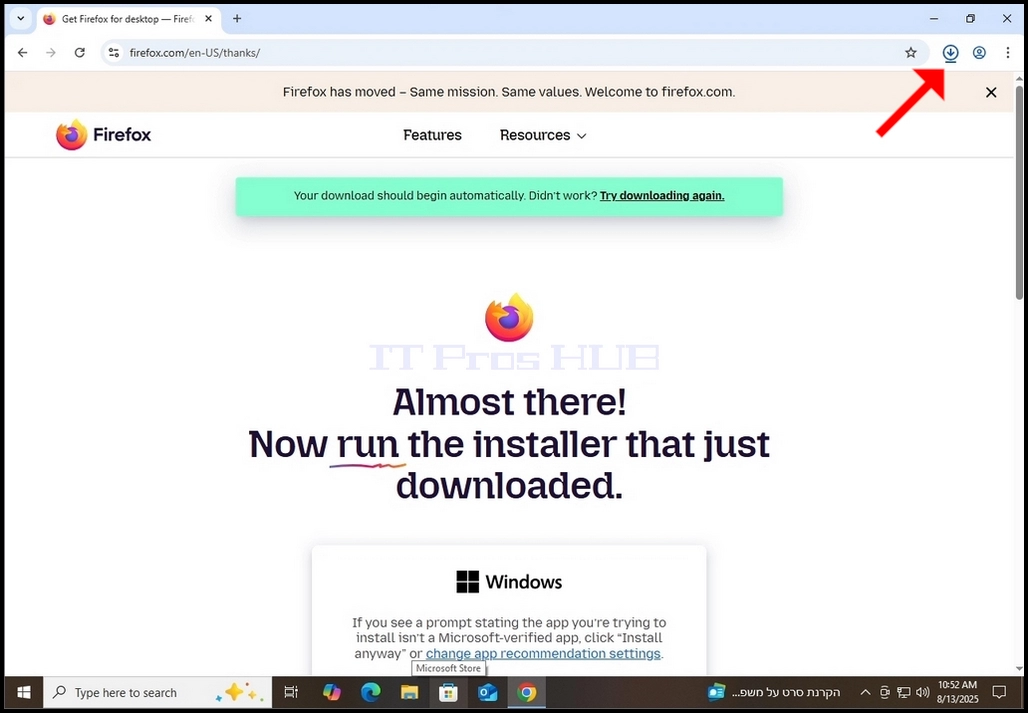
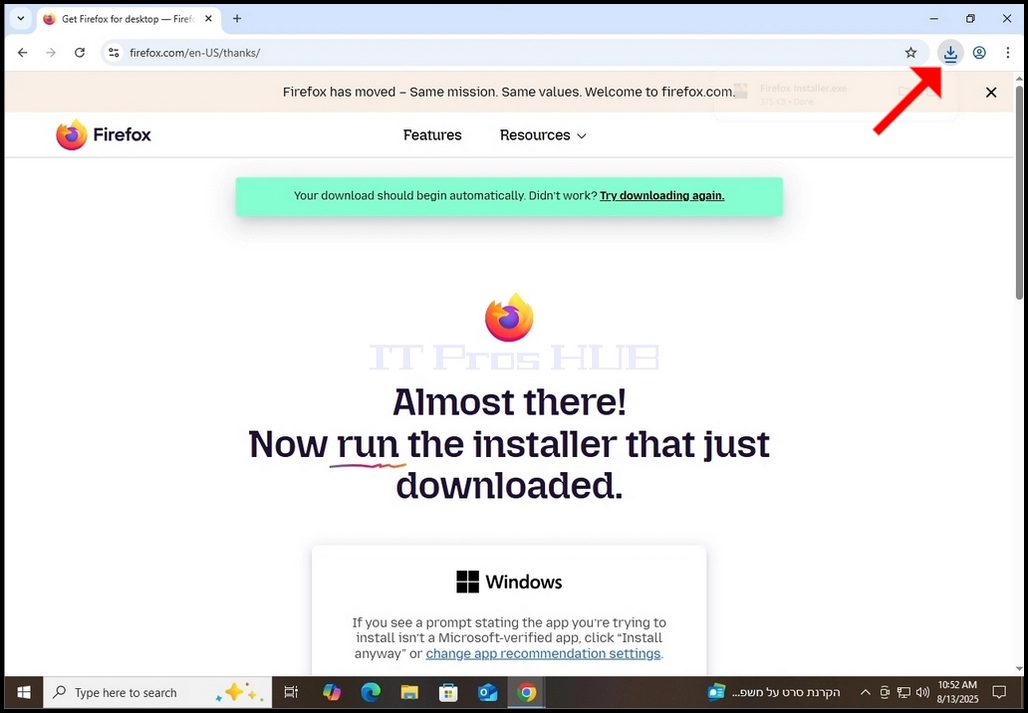
- Кликнете веднъж върху иконата за изтегляне (синя стрелка) ще разкрие изтеглен Exe инсталационен файл, както може да се види на следващата снимка.
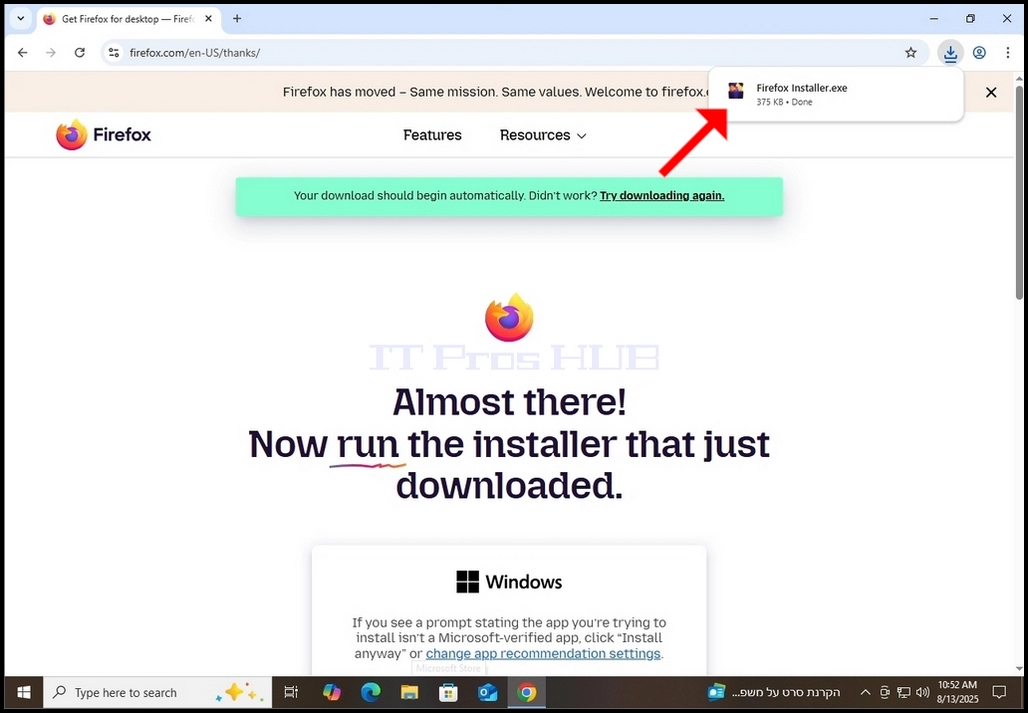
9. След като изтеглянето на инсталационния файл е направено, щракнете два пъти върху него и изчакайте Разрешение за Windows UAC прозорец да се появи.
10. Щракнете върху Windows UAC прозорец
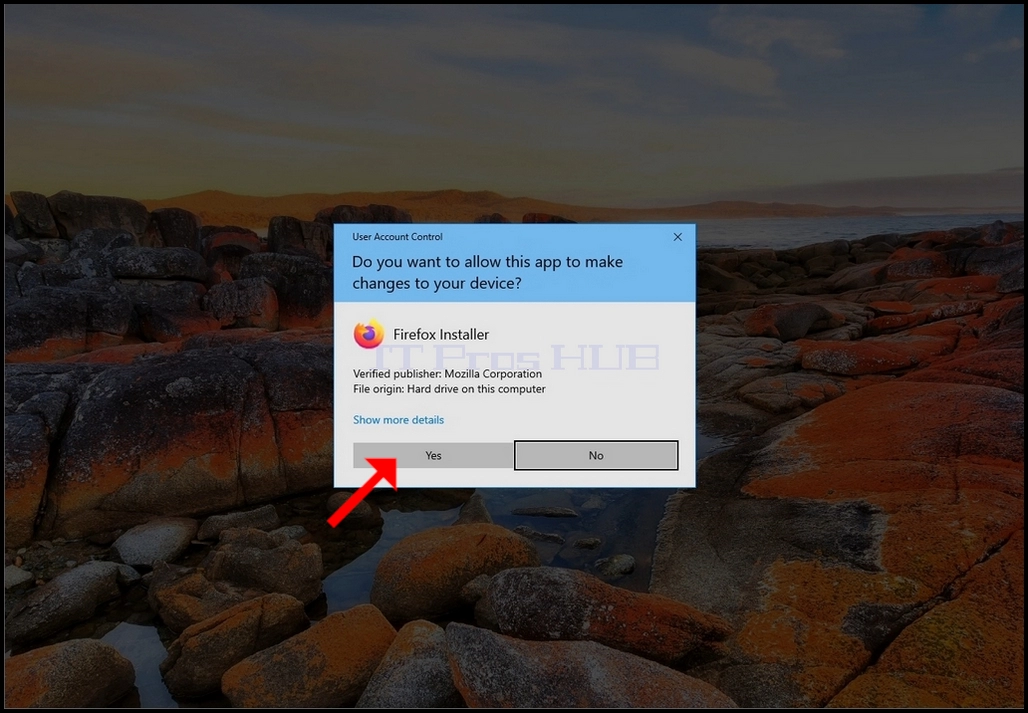
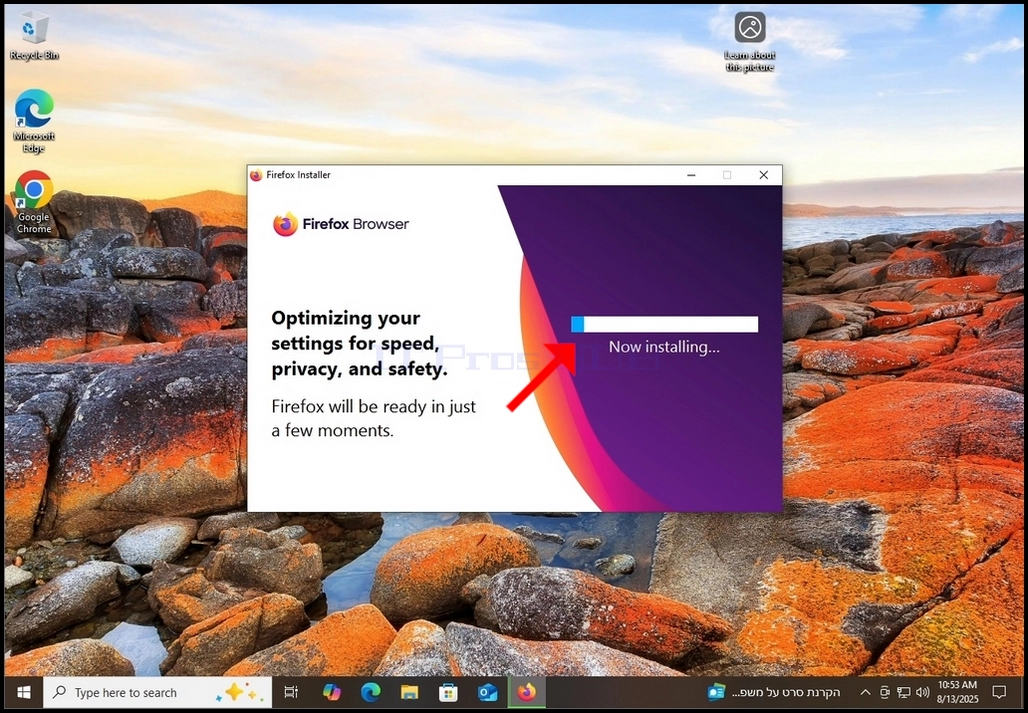
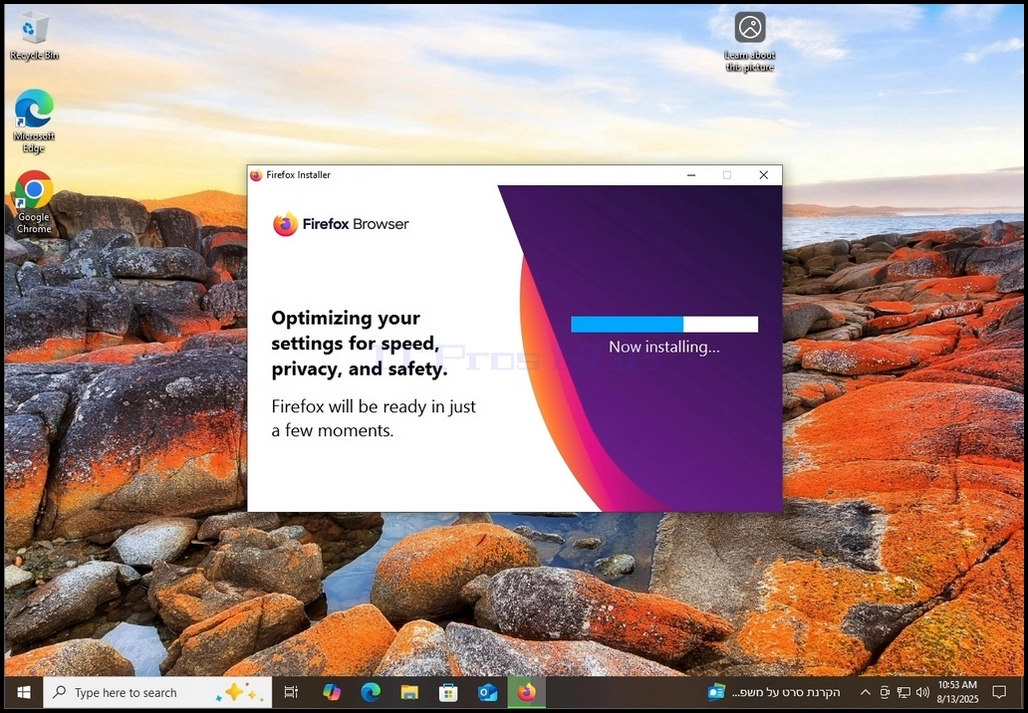
11. След щракване Да.Firefox трябва да започне да се инсталира сам.
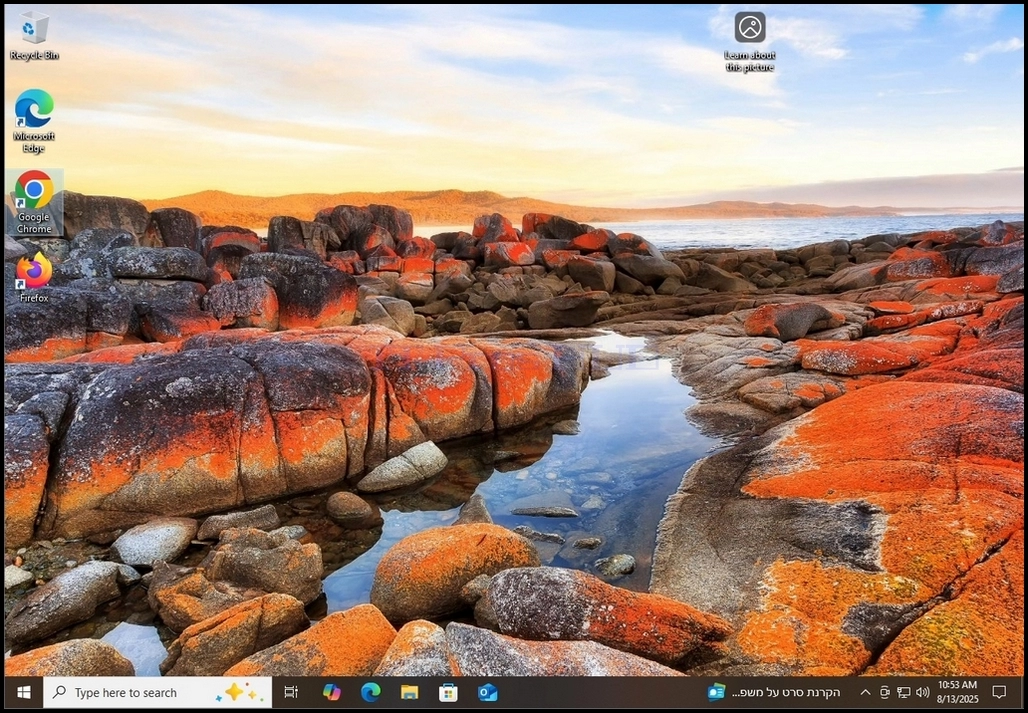
12. След като процесът на инсталиране приключи, индикаторният прозорец ще се затвори и Firefox браузърът трябва да стартира автоматично.
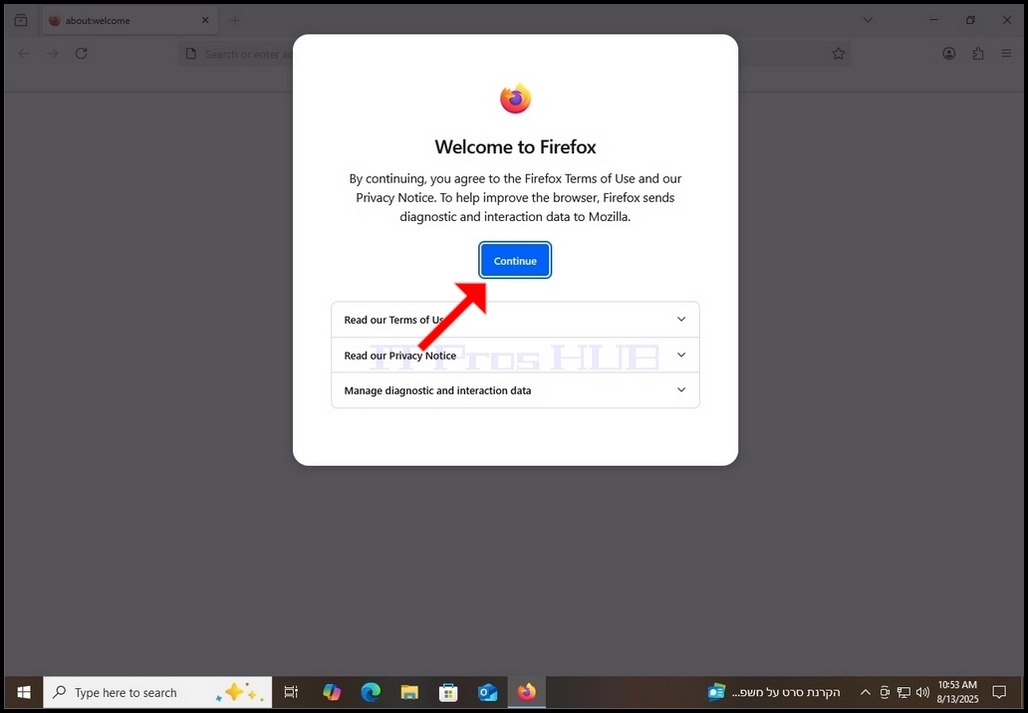
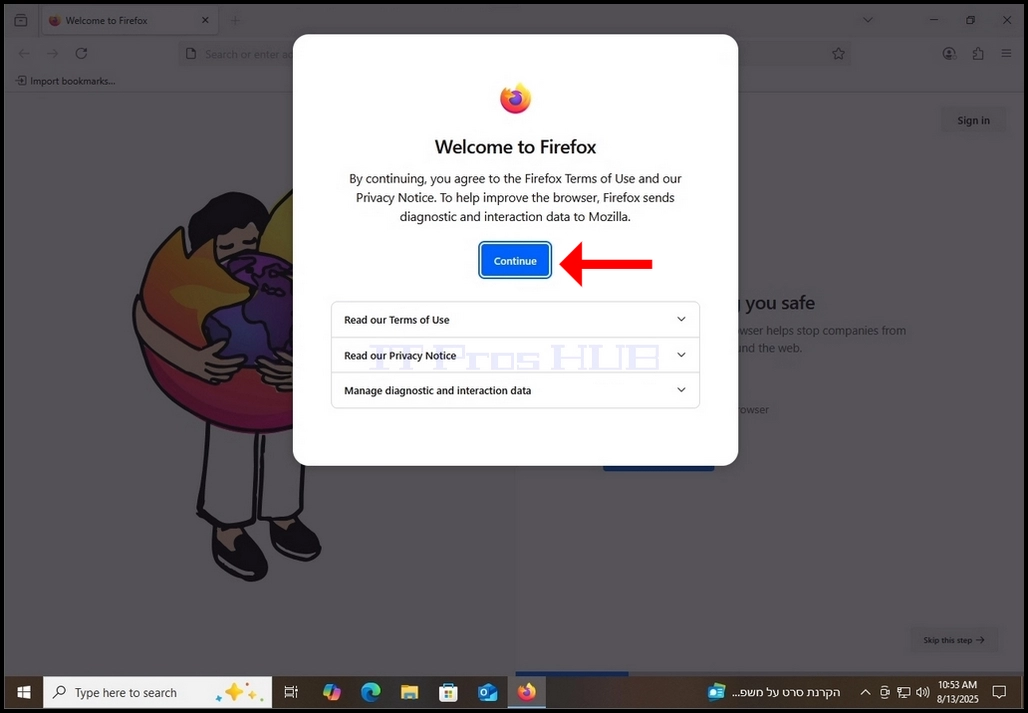
13. Кликнете върху Продължение в Добре дошли в Firefox Изскачам.
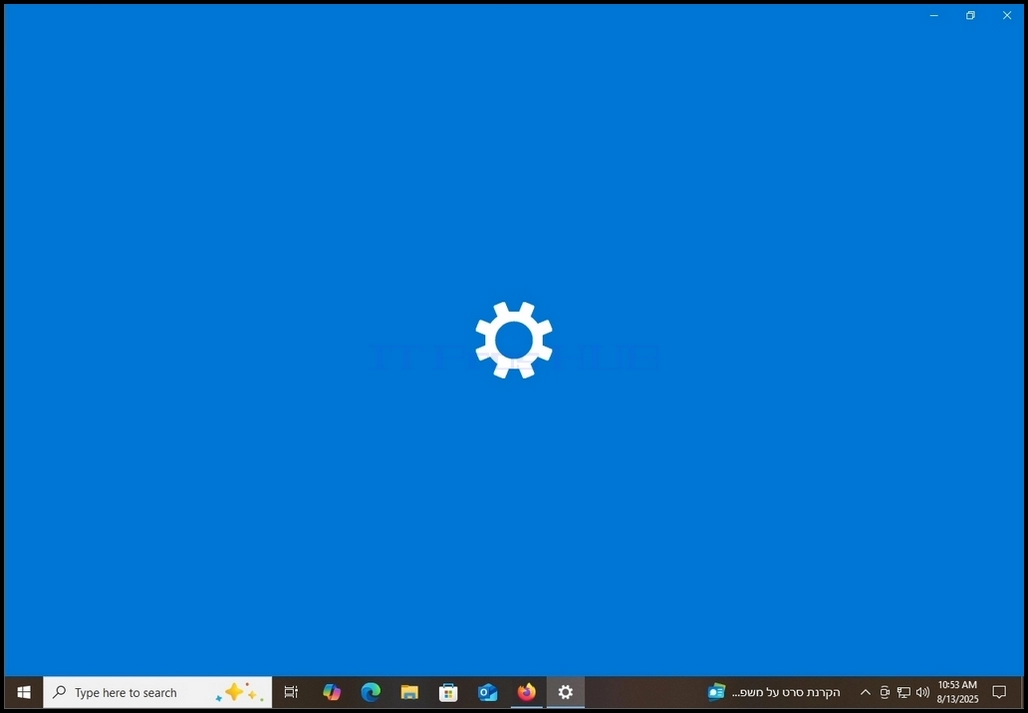
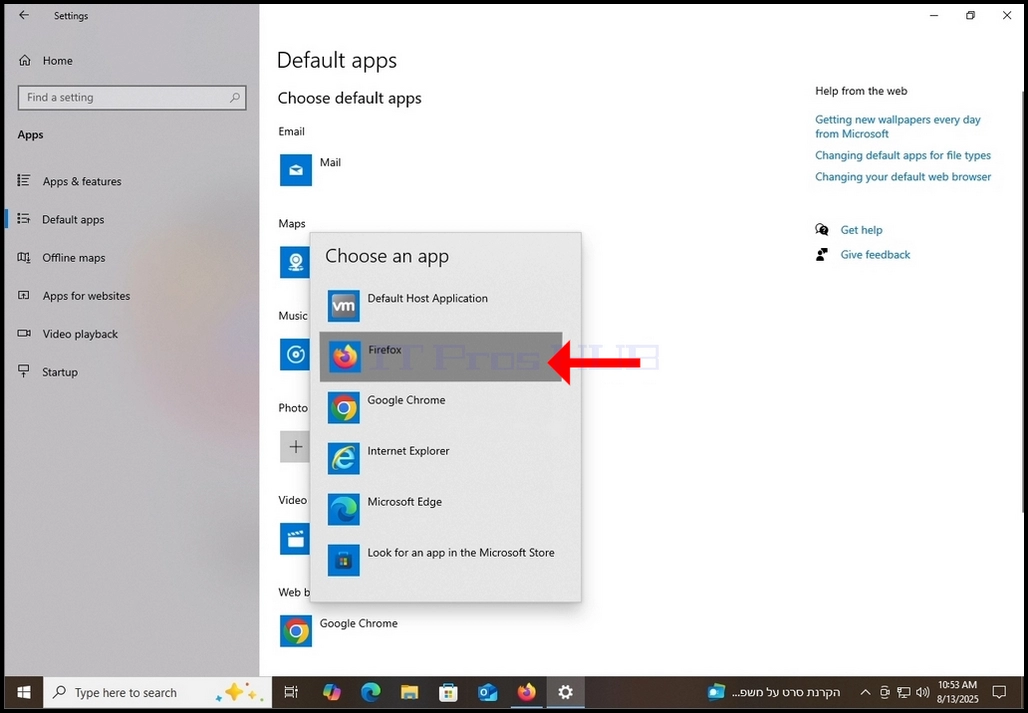
14. Тъй като ние отбелязахме на гоЗадаване на Firefox като браузър по подразбиране. етап 6 Преди да изтеглите инсталационния файл, Firefox наистина прави това, от което се нуждае, за да го настроите като браузър по подразбиране. Firefox автоматично отваря Приложения по подразбиране прозорец за настройки Прозорци както може да се види на следващата снимка.
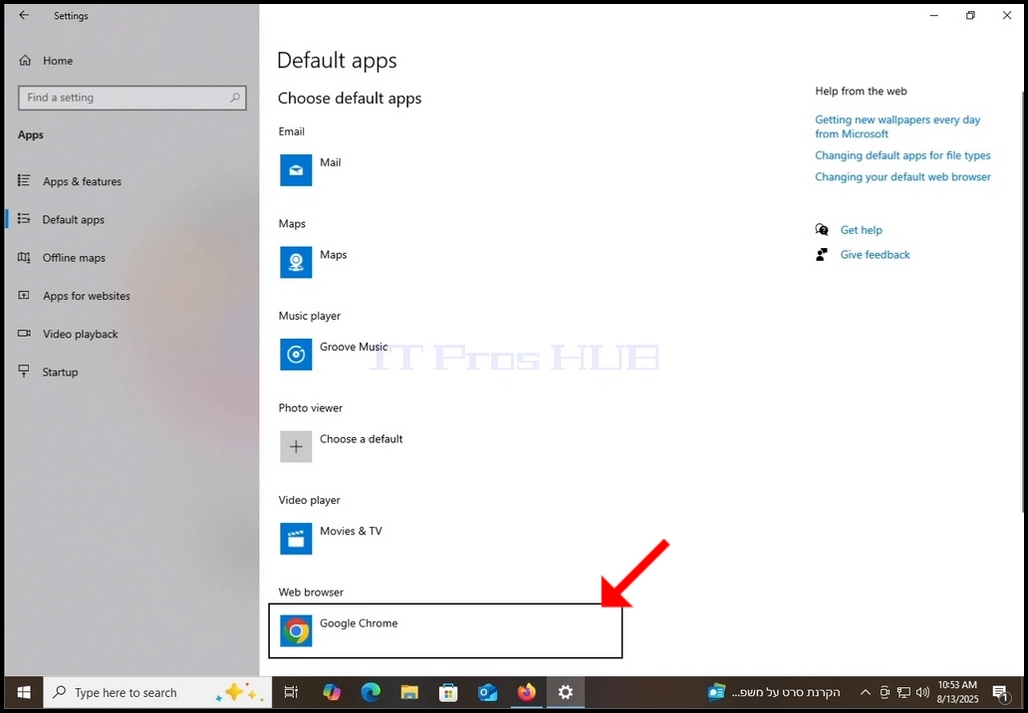
15. В прозореца на приложенията по подразбиране, вижте долната част на прозореца и търсете секцията Web браузър. Имайте предвид, че в тази статия, Google Chrome е избран като браузър по подразбиране. Кликнете върху него, за да го промените Firefox.
16. След като кликнете върху менюто с всички възможни браузъри ще се появи. Обикновено това са браузърите инсталирани на вашия компютър. Firefox е инсталирана и следователно е включена тук Хром, Edge както и Internet Explorer.
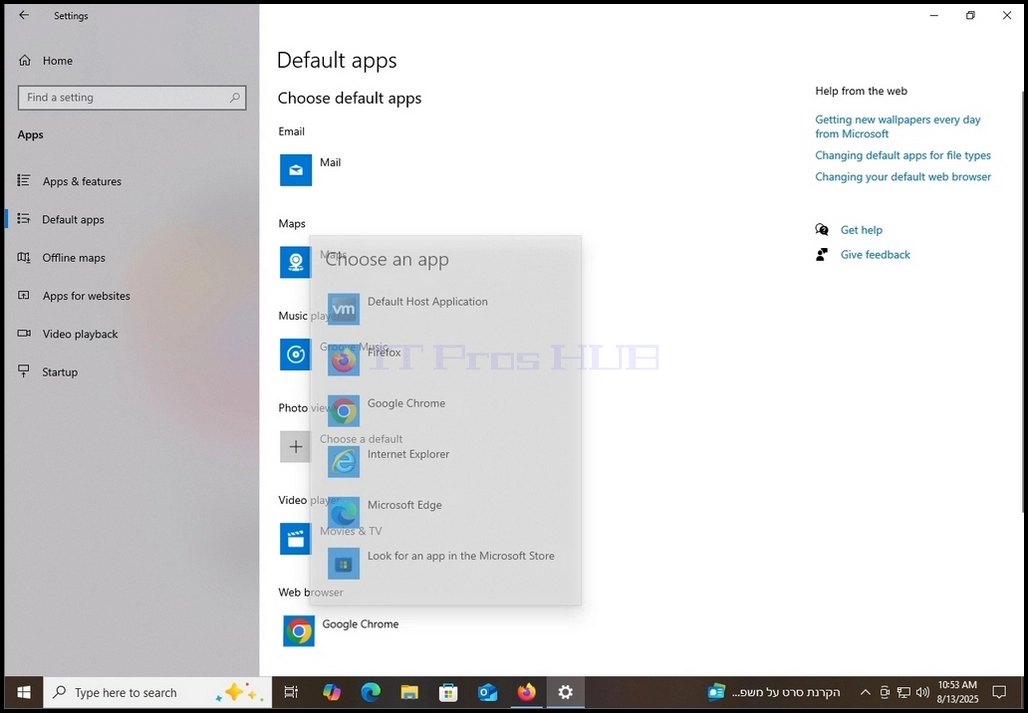
17. Кликнете върху Firefox веднъж.
18. Сега Firefox е по подразбиране уеб браузър в тази система.
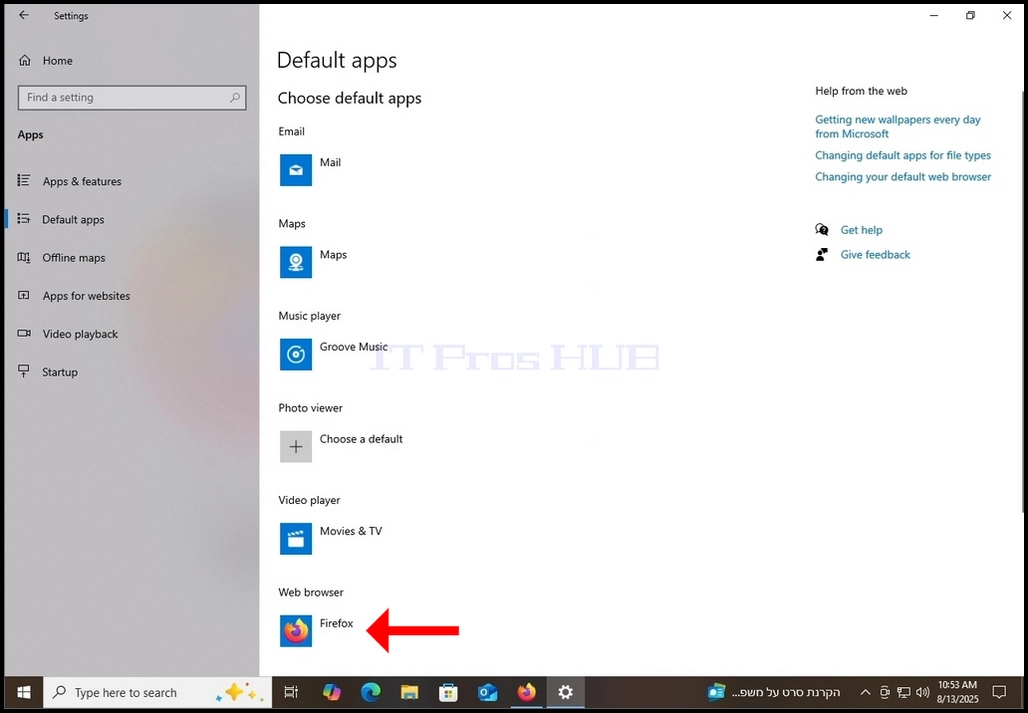
19. След като изберете Firefox като браузър по подразбиране, затворете Приложения по подразбиране Настройки на прозореца и да се върнем към Firefox.
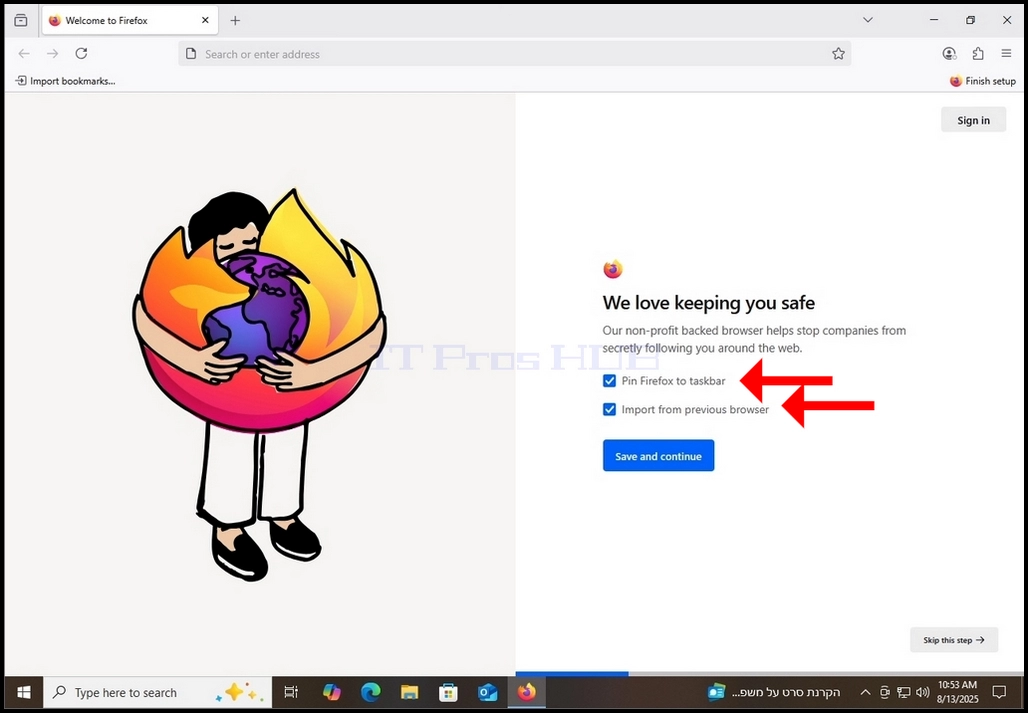
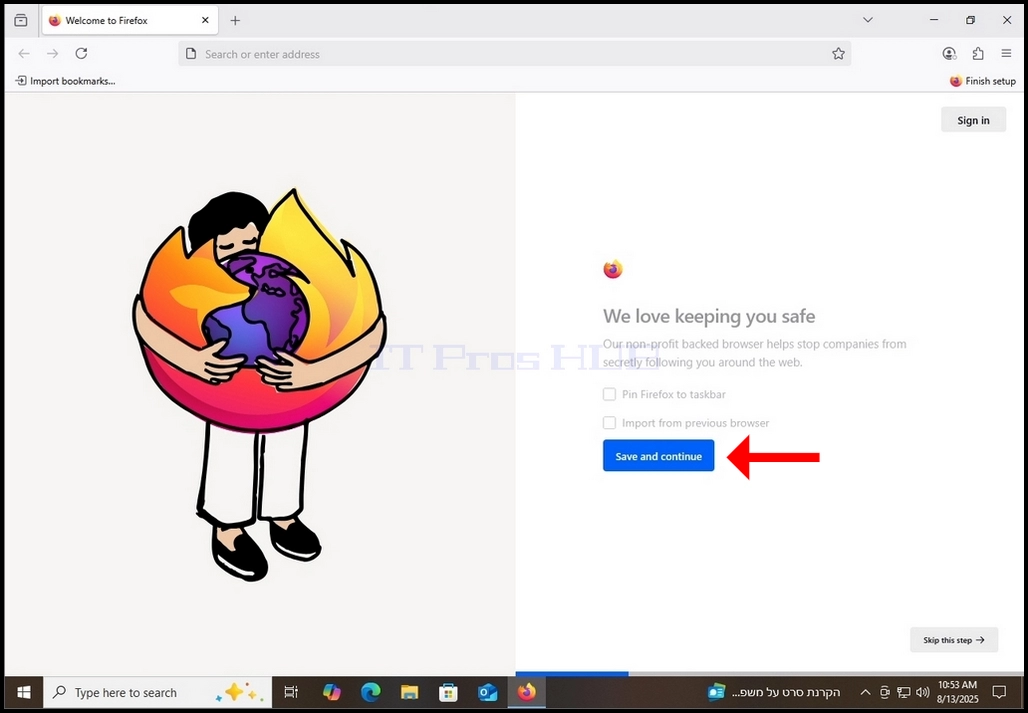
20. Отбележете 2 опции и кликнете върху Save и продължете синия бутон.
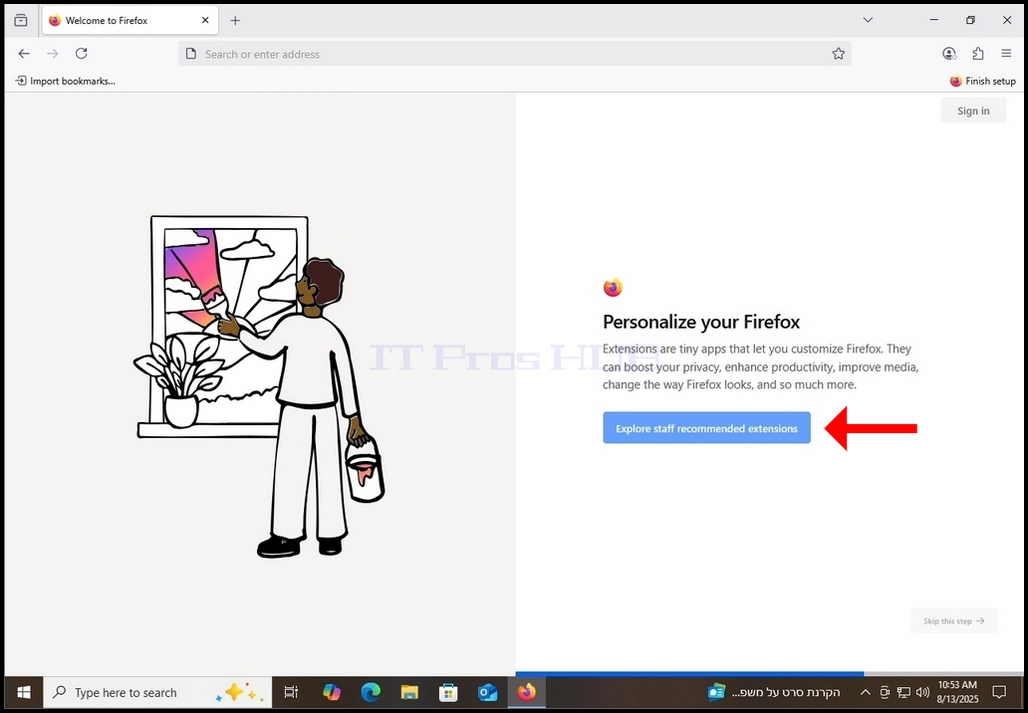
21. В следващия прозорец ще ви бъде даден избор да разглеждате през Firefox tents. За да направите това, кликнете върху Проучване персонал препоръчва разширения Син бутон.
22. След като кликнете, ще бъдете доведени в нов раздел в Firefox, показващ съвместими разширения, за да добавите към вашия Firefox браузър.
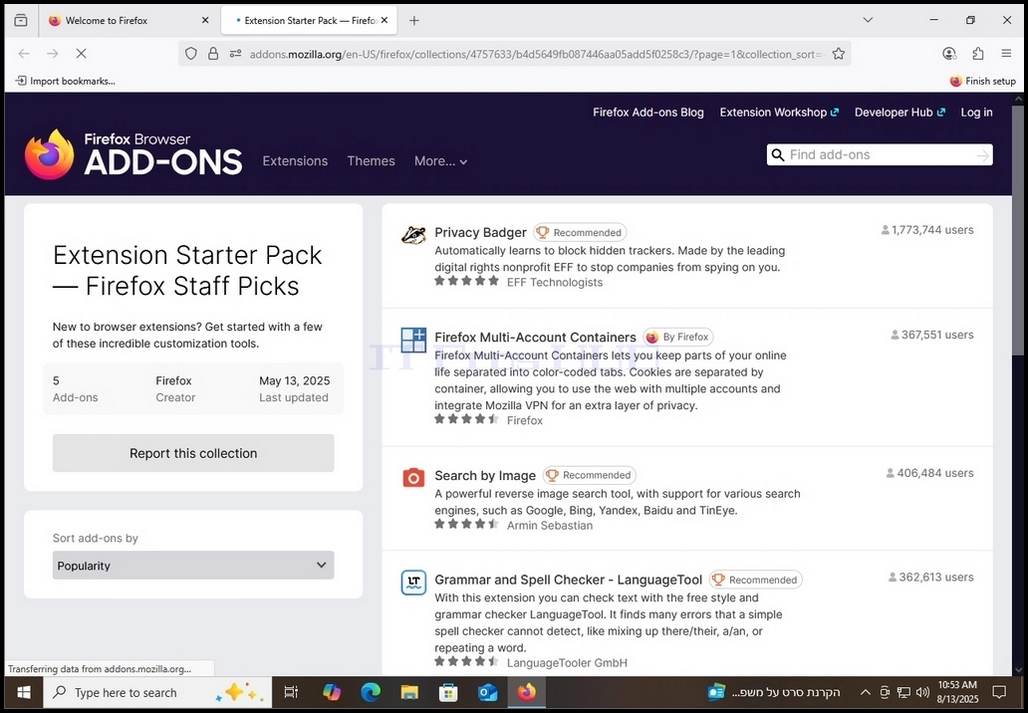
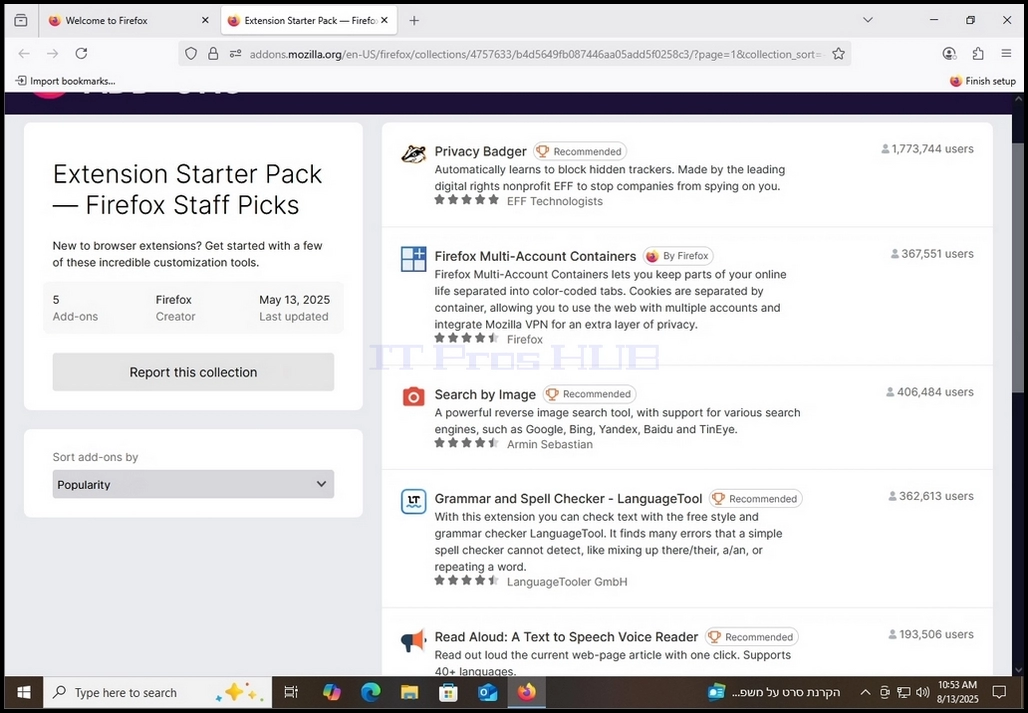
23. След като приключите, затворете раздела и се върнете в главния раздел
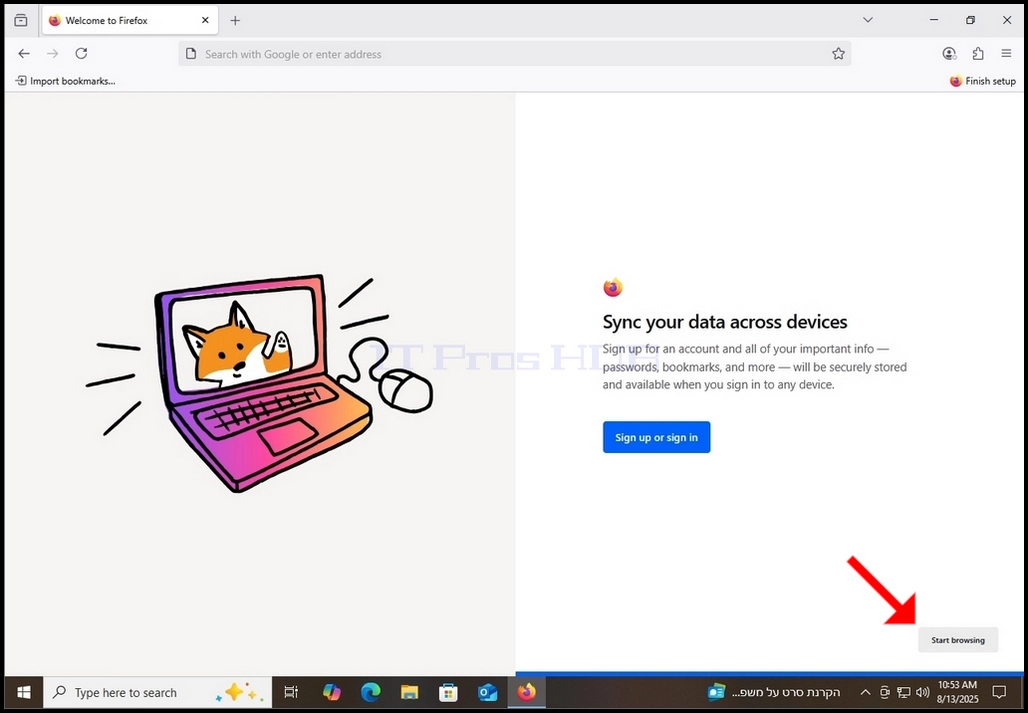
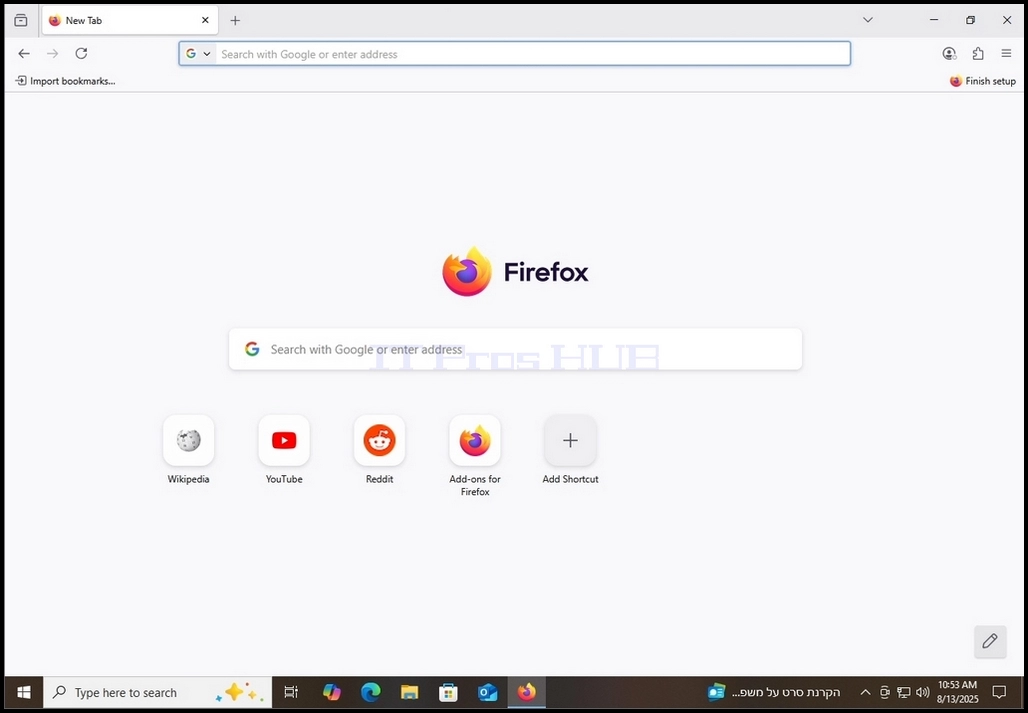
24. След като се върнете в основния раздел, ще Ви бъде показано Регистрирайте се или влезте. вариант. В случая с тази статия няма да правим това действие. Кликнете върху Започнете да четете сив бутон в долния десен ъгъл на екрана, за да започнете да използвате Firefox.