1. Odprite spletni brskalnik. V primeru tega članka bomo uporabili Google Chrome brskalnik.

2. Pojdi k iskalniku po izbiri. V primeru tega članka bomo uporabili Google iskalnik
3. Vrsta Prenesi Firefox in udaril v VSTOP Ključ. Počakajte, da se rezultati naložijo.

4. V večini primerov v večini iskalnikov naj se želeni iskalni rezultat pojavi prav na začetku strani z rezultati iskanja. V tem primeru je.
a. Želen rezultat mora biti označen z naslovom Get Firefox za namizje – Firefox (ZDA).
b. Ime domene mora biti firefox.com
c. URL naj bo https://www.firefox.com
5. Kliknite na želeni rezultat enkrat in počakajte, da se stran Firefox naloži.

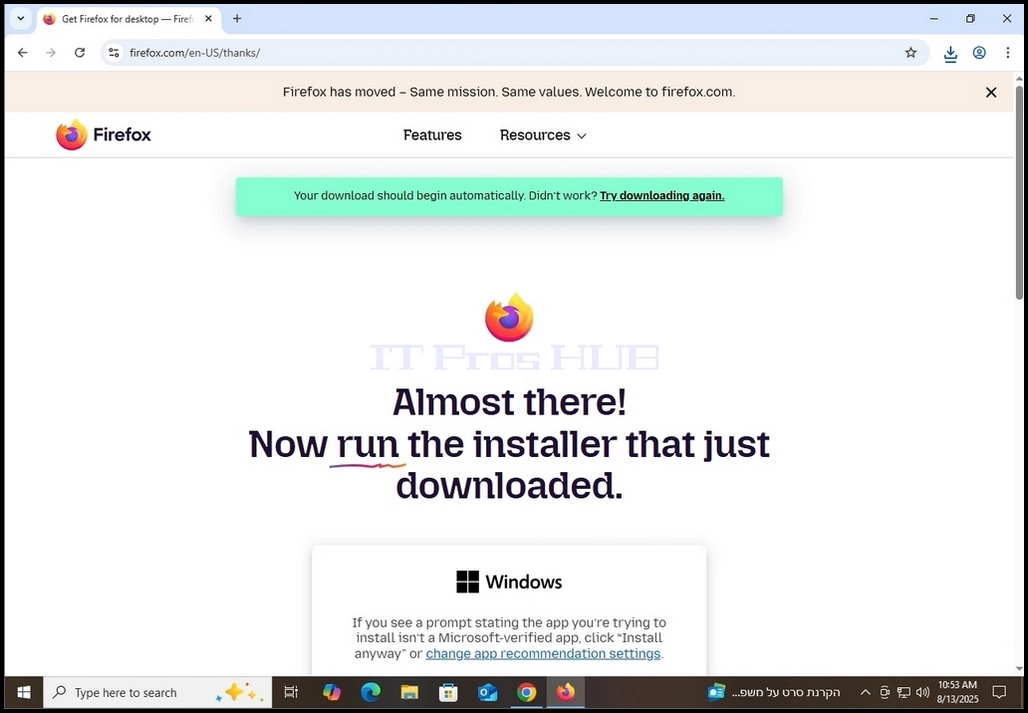
6. Na Firefoxovi spletni strani za prenos označite Nastavi Firefox kot privzet brskalnik možnost in po tem kliknite modro Prenesi firefox gumb. S klikom na ta gumb bi vas morali preusmeriti na samo stran za prenos, kjer bi se moral začeti postopek za prenos namestitvene datoteke Firefoxa.

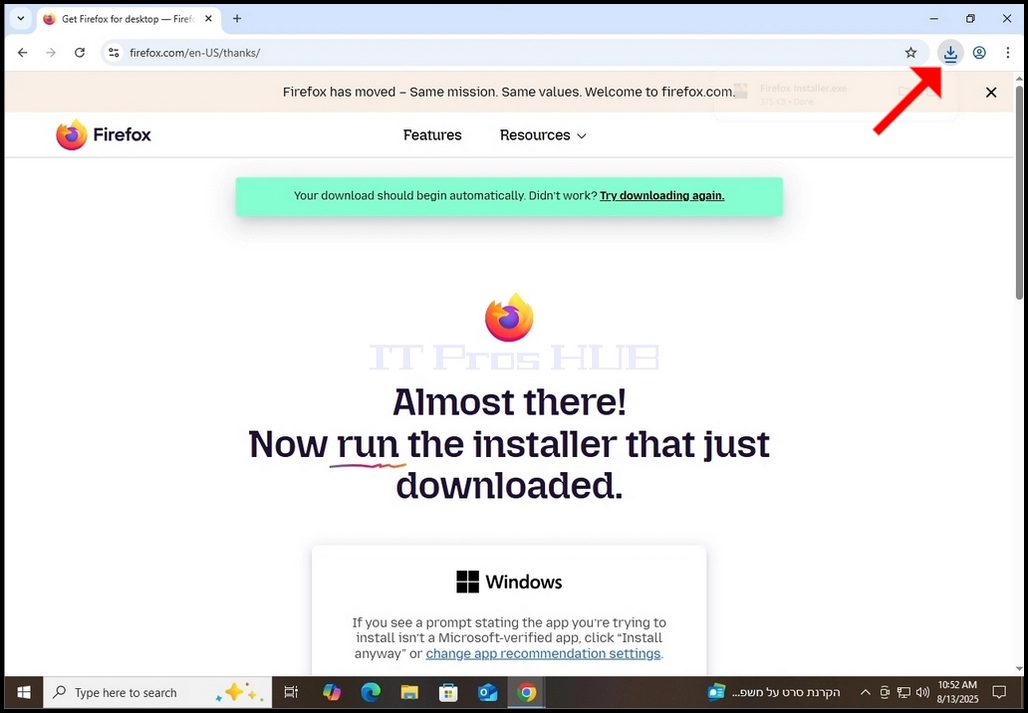
7. Ko se začne dejanski proces prenosa, morate v brskalniku videti neke vrste namig, da se prenaša datoteka exe. V primeru tega članka nam Chrome pokaže, da se dejansko prenaša datoteka.


- Klik na ikono prejemanja (modra puščica)) bi razkrila preneseno datoteko exe namestitve, kot je razvidno na naslednji fotografiji.

9. Ko je prenos namestitvene datoteke končan, dvakrat kliknite nanj in počakajte na Dovoljenje za Windows UAC Pojavi se okno.
10. Kliknite v oknih UAC okno
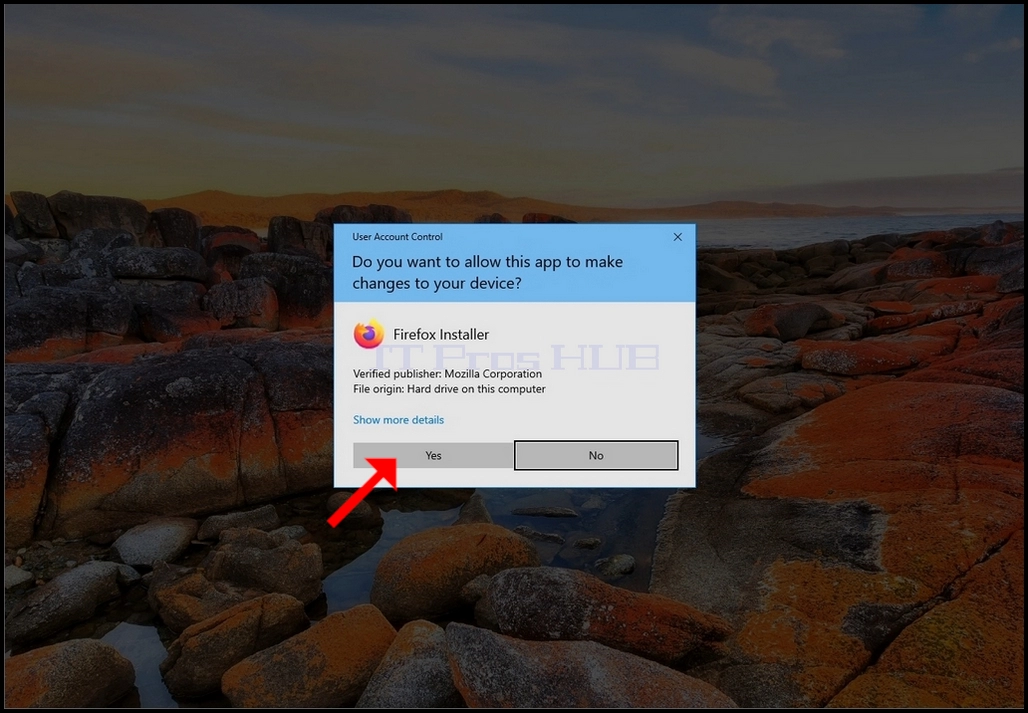
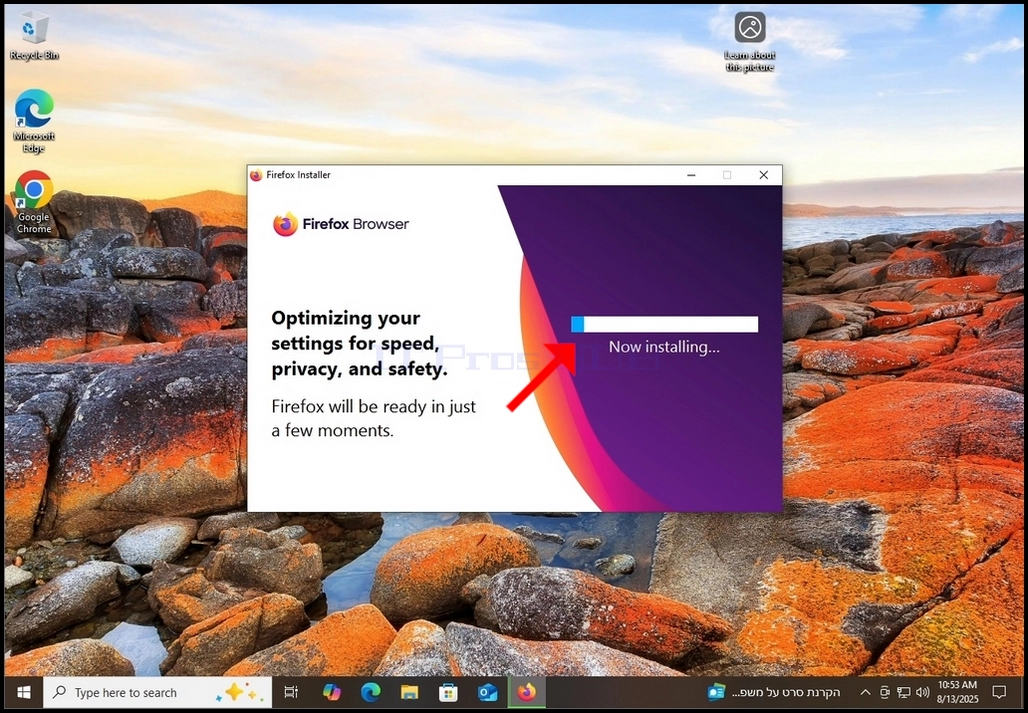
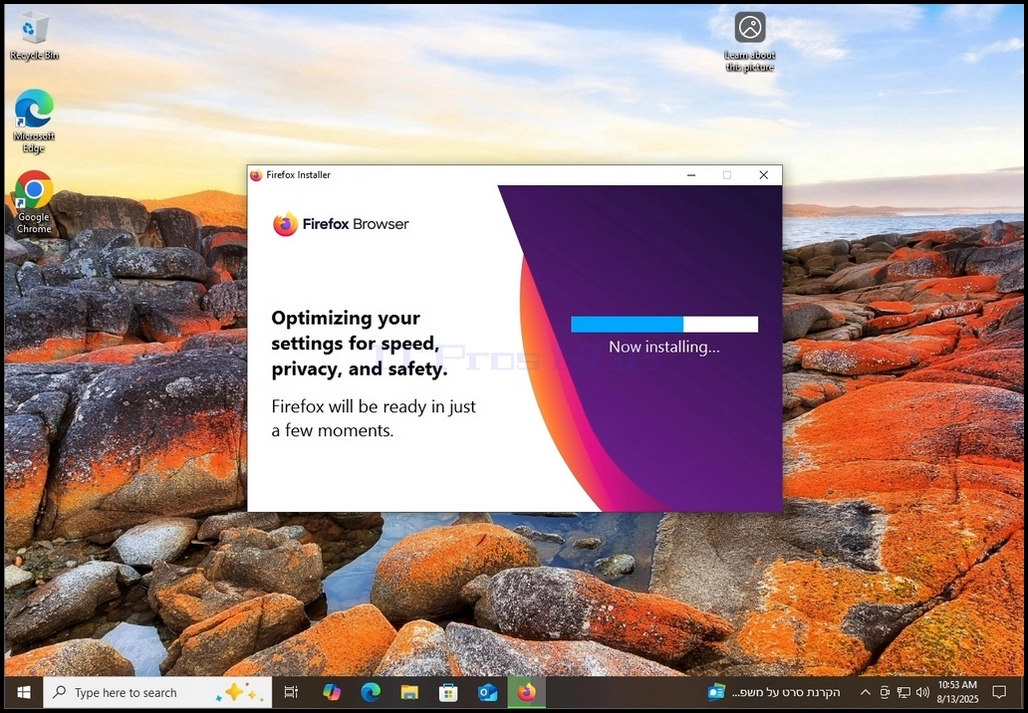
11. Po kliku DA, Firefox bi se moral začeti nameščati.
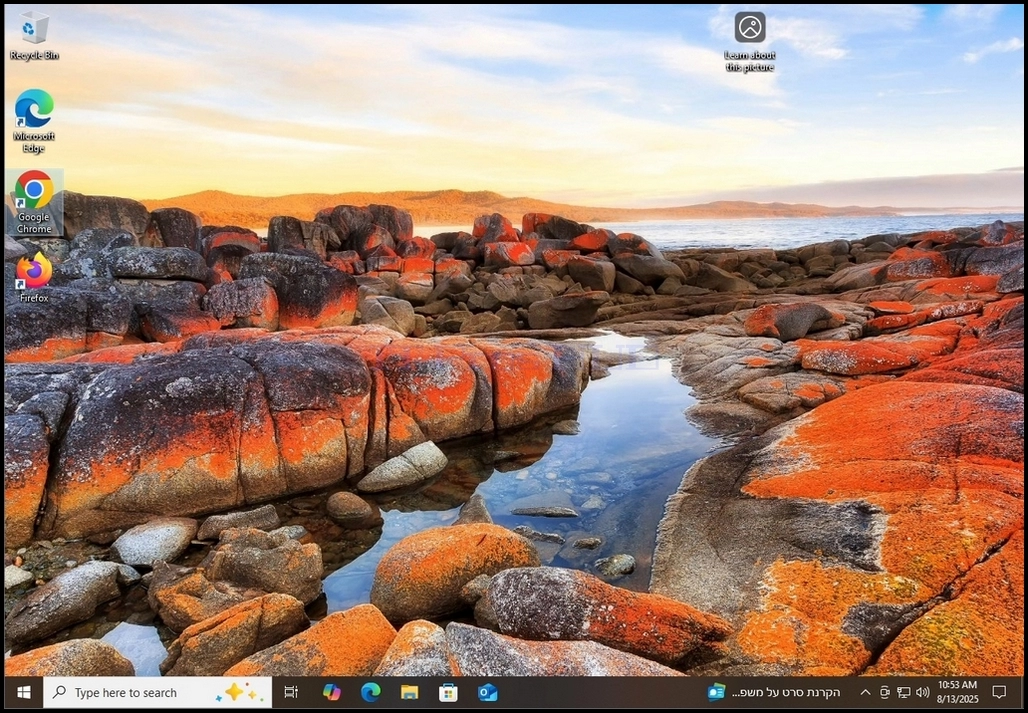
12. Ko bo postopek namestitve končan, se bo okno indikatorja namestitve zaprlo in Firefox brskalnik naj se začne samodejno.
13. Kliknite na Nadaljuj v Dobrodošli v Firefoxu. Sp-up.
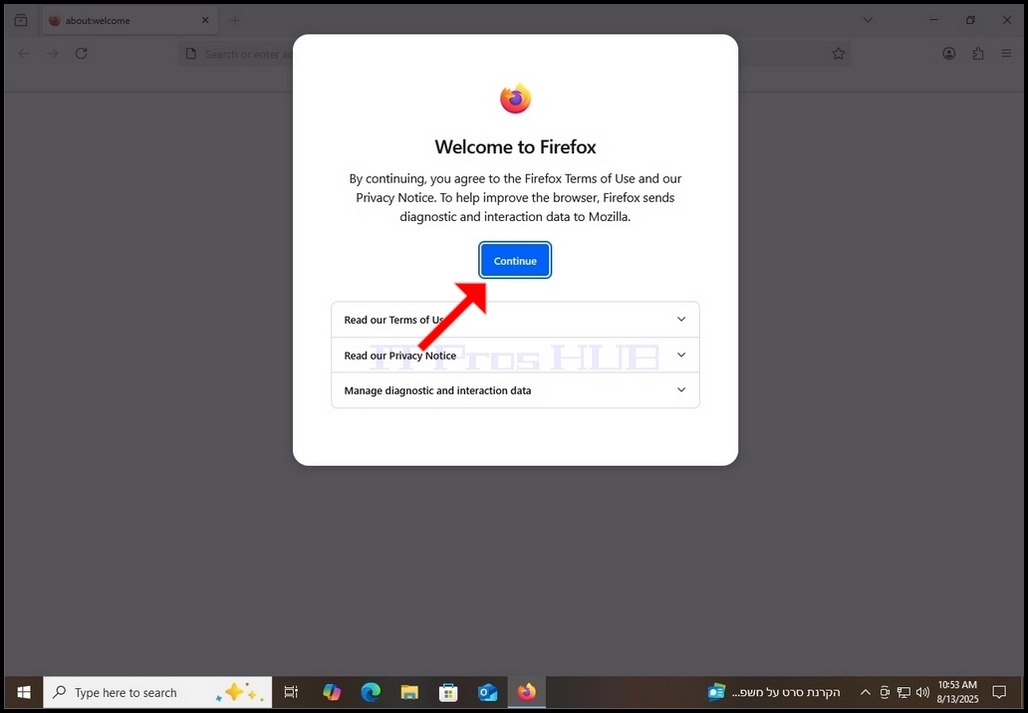
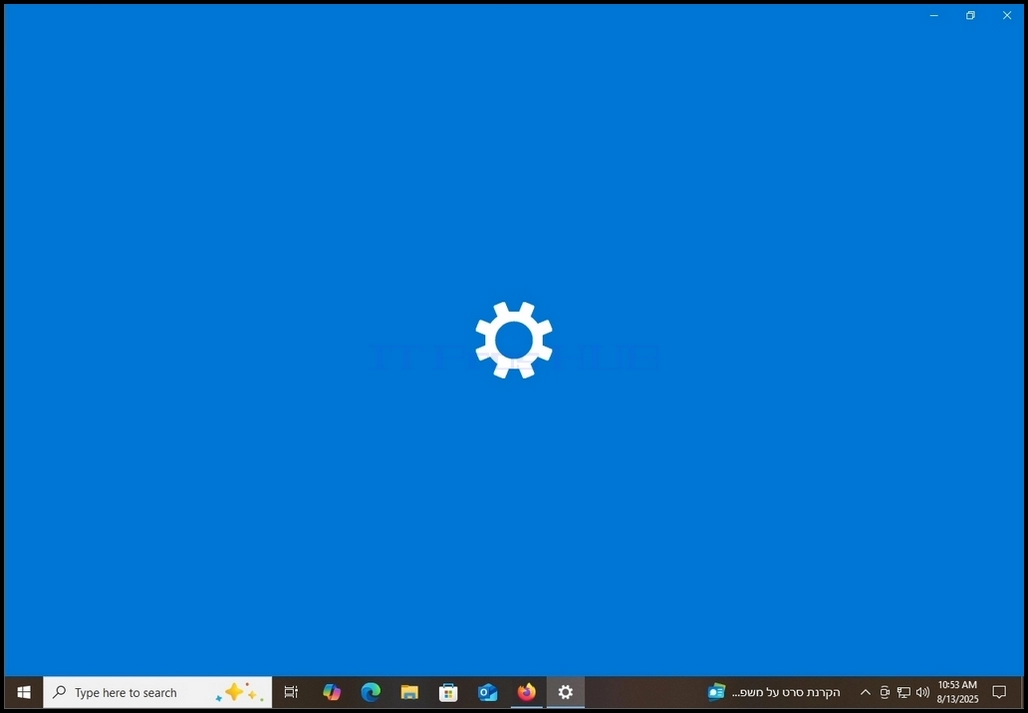
14. Ker smo označili “Nastavi Firefox kot privzet brskalnik“ v stopnja 6 Pred prenosom namestitvene datoteke Firefox resnično naredi tisto, kar potrebuje, da ga nastavite kot privzeti brskalnik. Firefox samodejno odpre Privzete aplikacije nastavi okno Okna kot je razvidno na naslednji fotografiji.
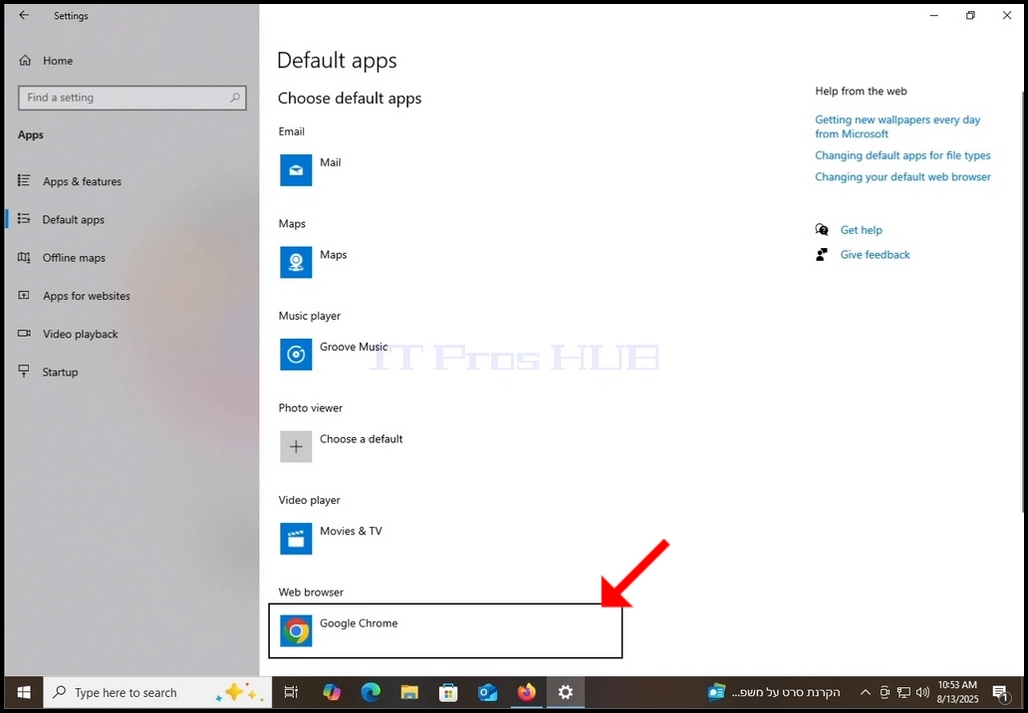
15. V oknu Privzetih aplikacij si oglejte spodnji del okna in poiščite oddelek za spletni brskalnik. Upoštevajte, da v tem članku, Google Chrome je izbran kot privzet brskalnik. Kliknite nanj, da ga spremenite v Firefox. .
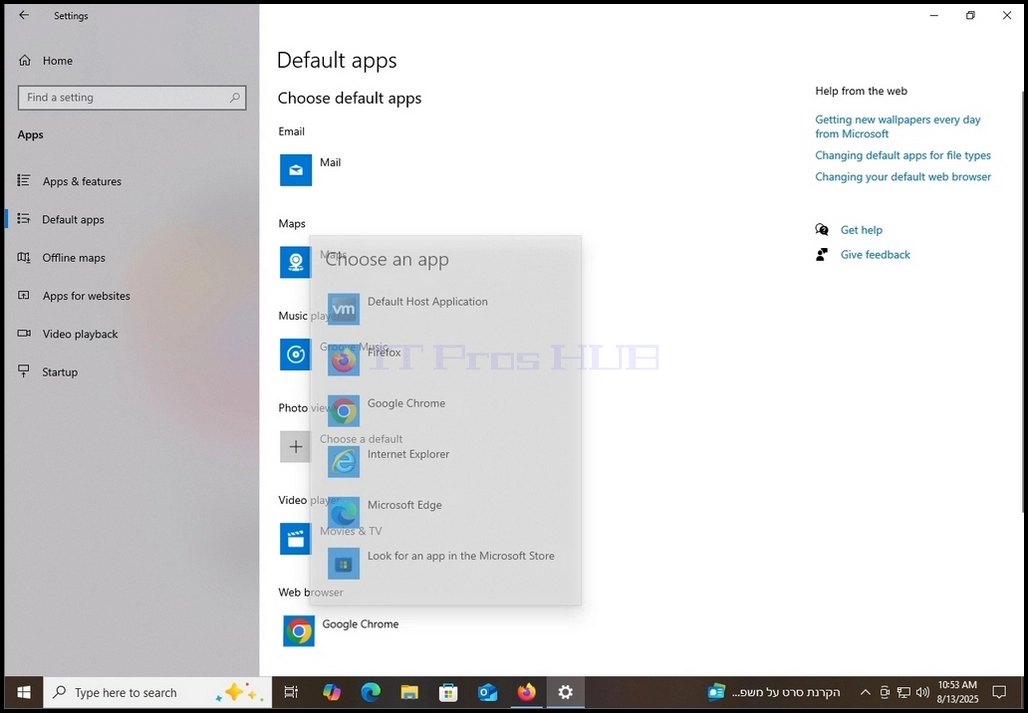
17. Kliknite na Firefox enkrat.
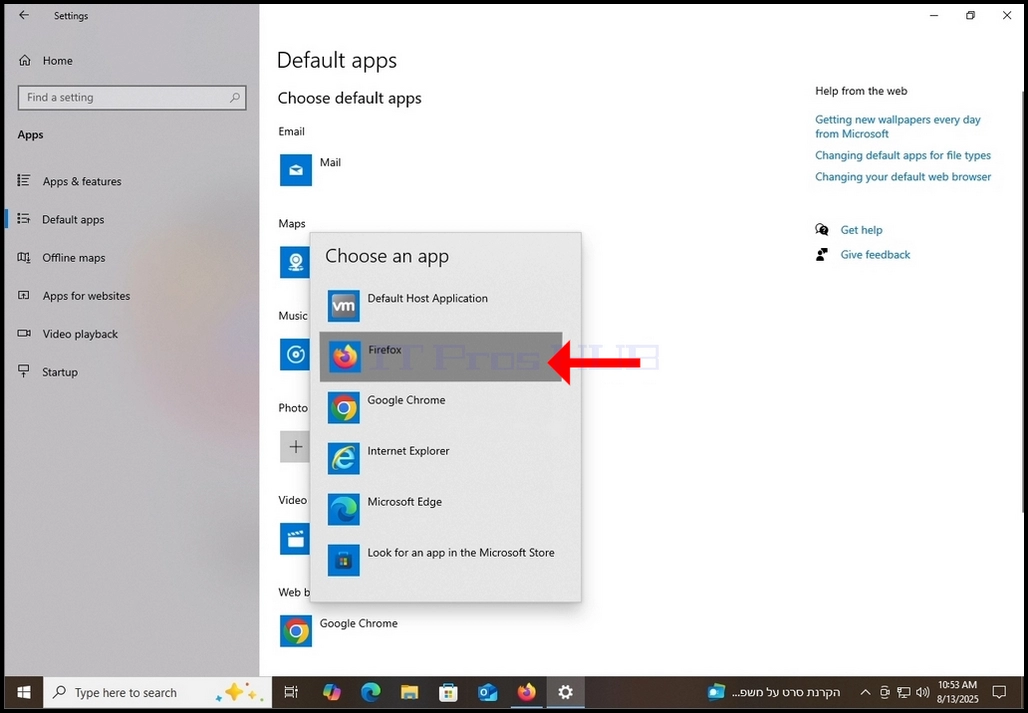
18. Zdaj je Firefox privzeti spletni brskalnik v tem sistemu.
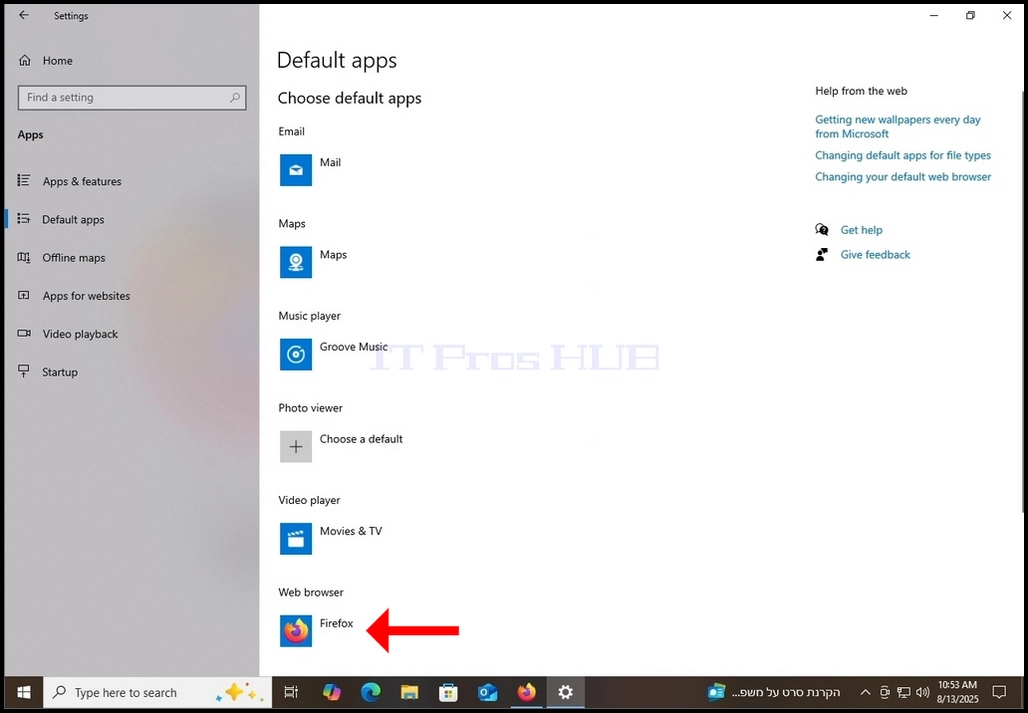
19. Ko izberete Firefox kot privzeti brskalnik, zaprite Privzete aplikacije nastavi okno in se vrni na Firefox. .
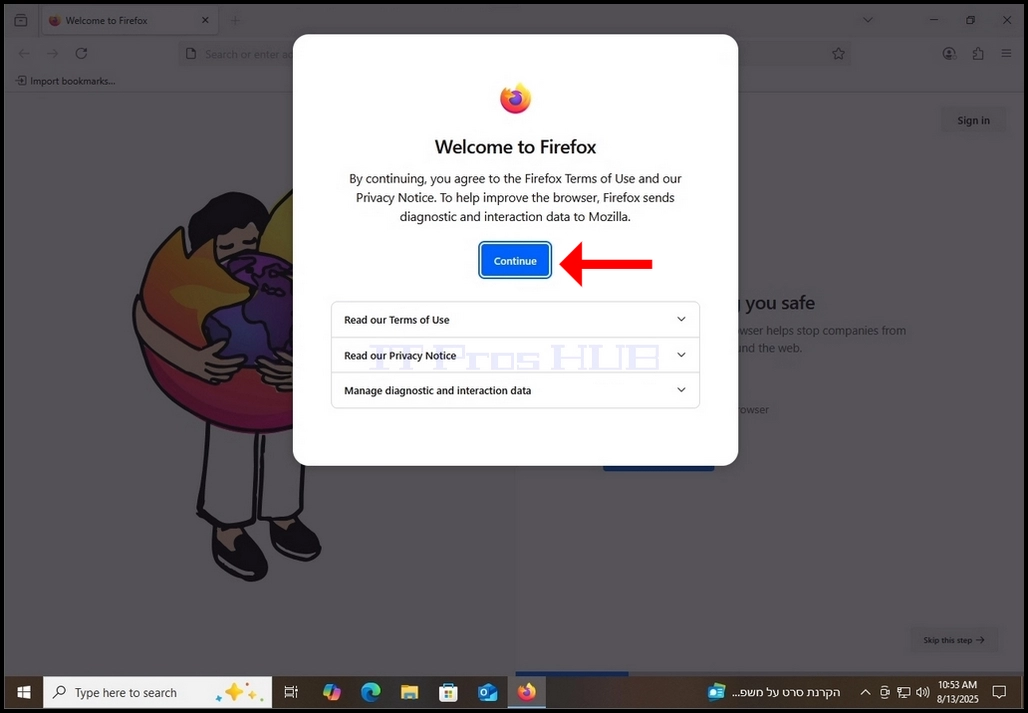
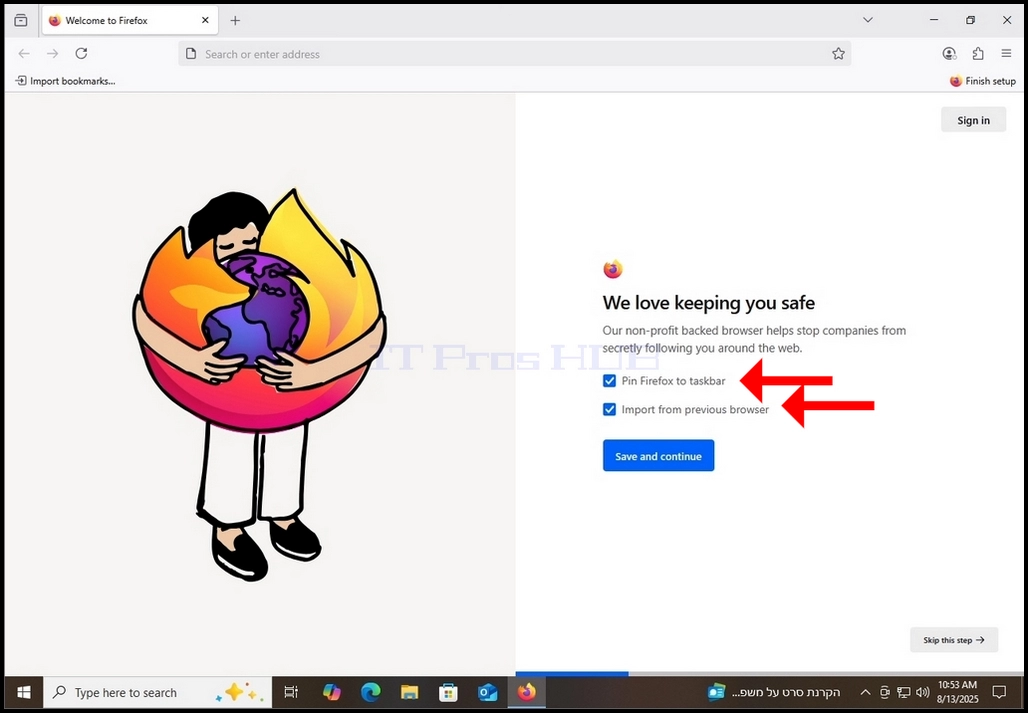
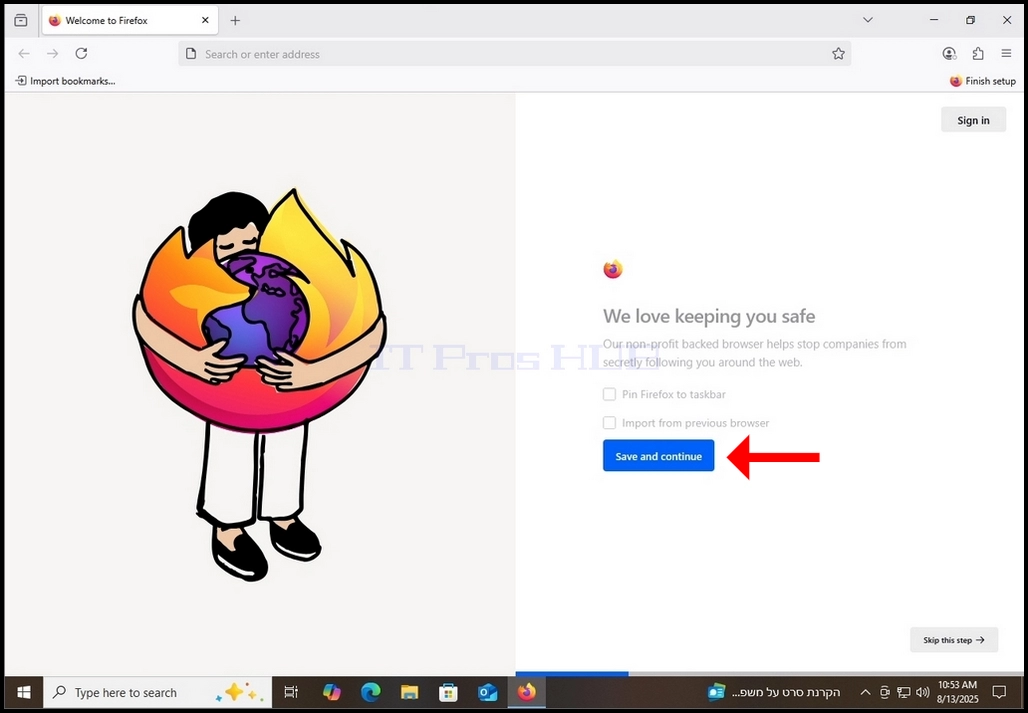
20. Odznačite 2 možnosti in kliknite Shranite in nadaljujte z modrim gumbom.
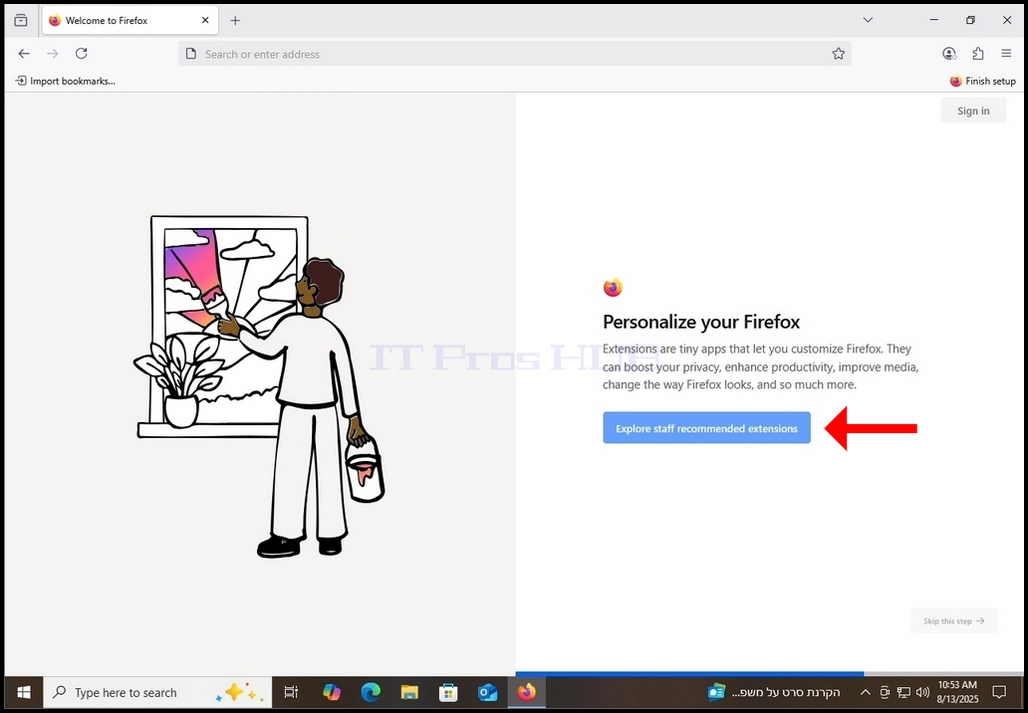
21. V naslednjem oknu boste dobili izbiro za brskanje po Firefoxovih razširitev. Za to kliknite Raziščite priporočene razširitve osebja modri gumb.
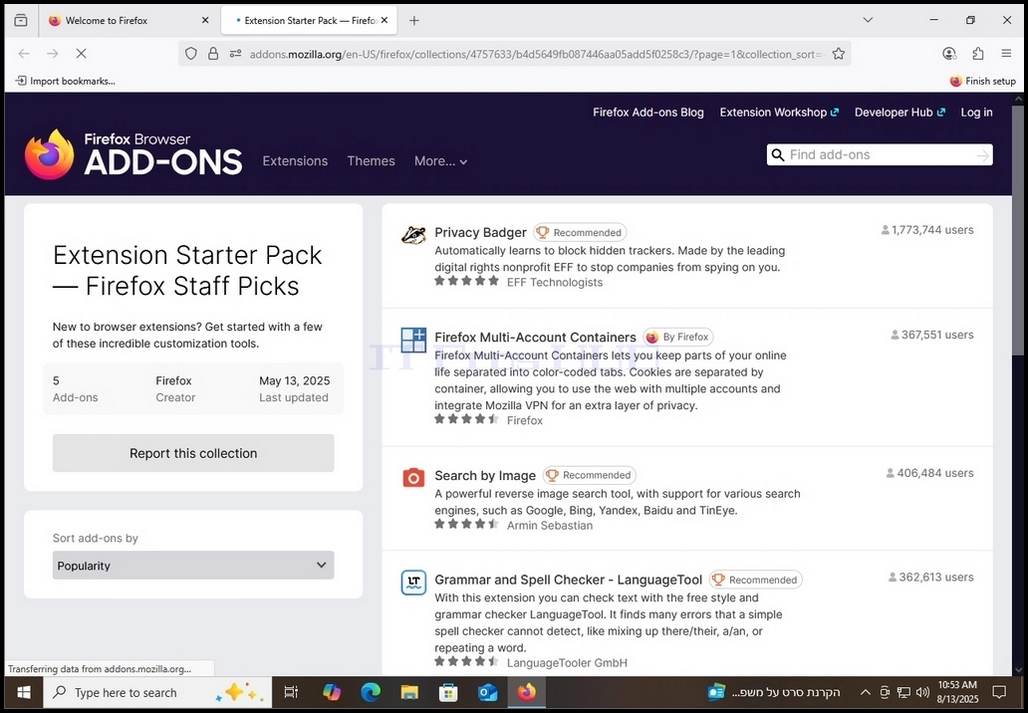
22. Ko kliknete, vas bo vodil v nov zavihek v Firefoxu, ki prikazuje združljive razširitve za dodajanje v vaš brskalnik Firefox.
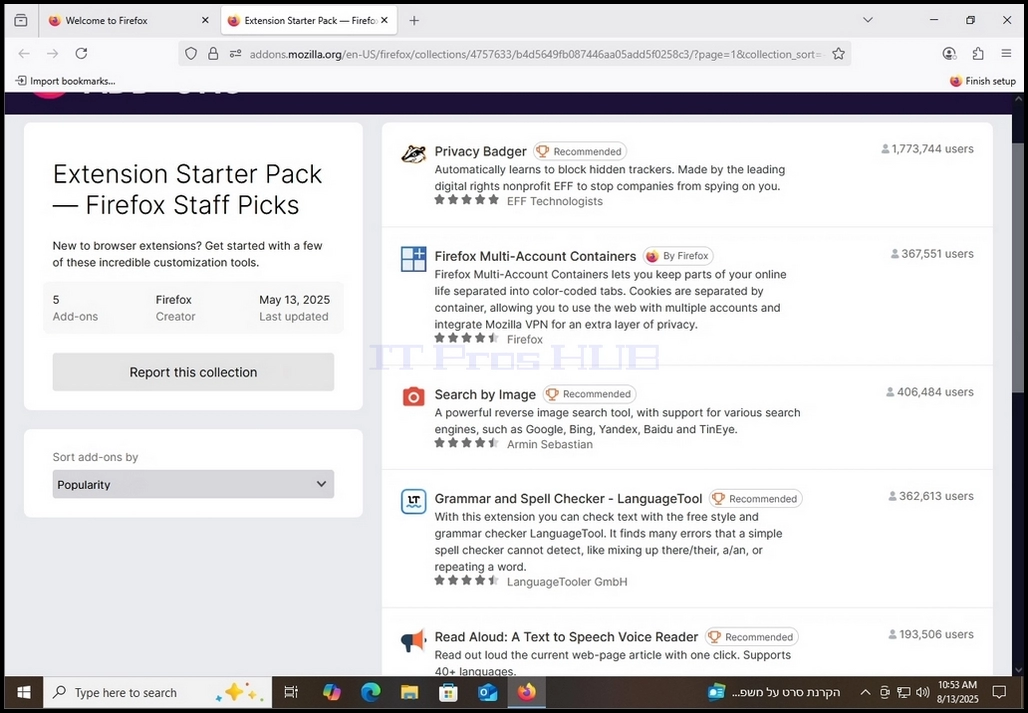
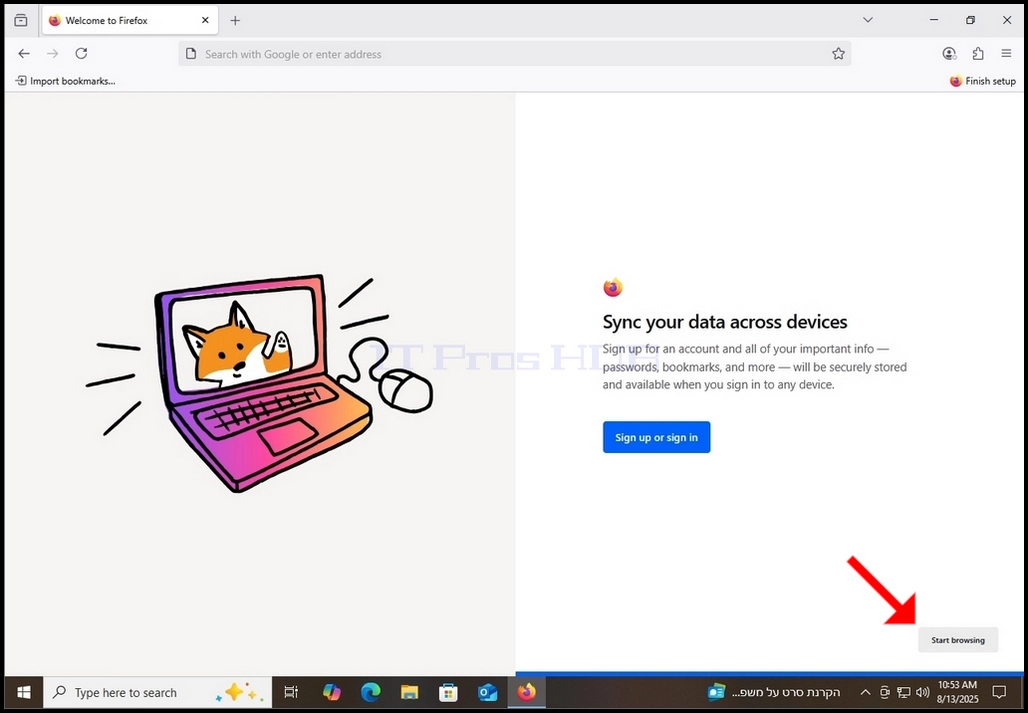
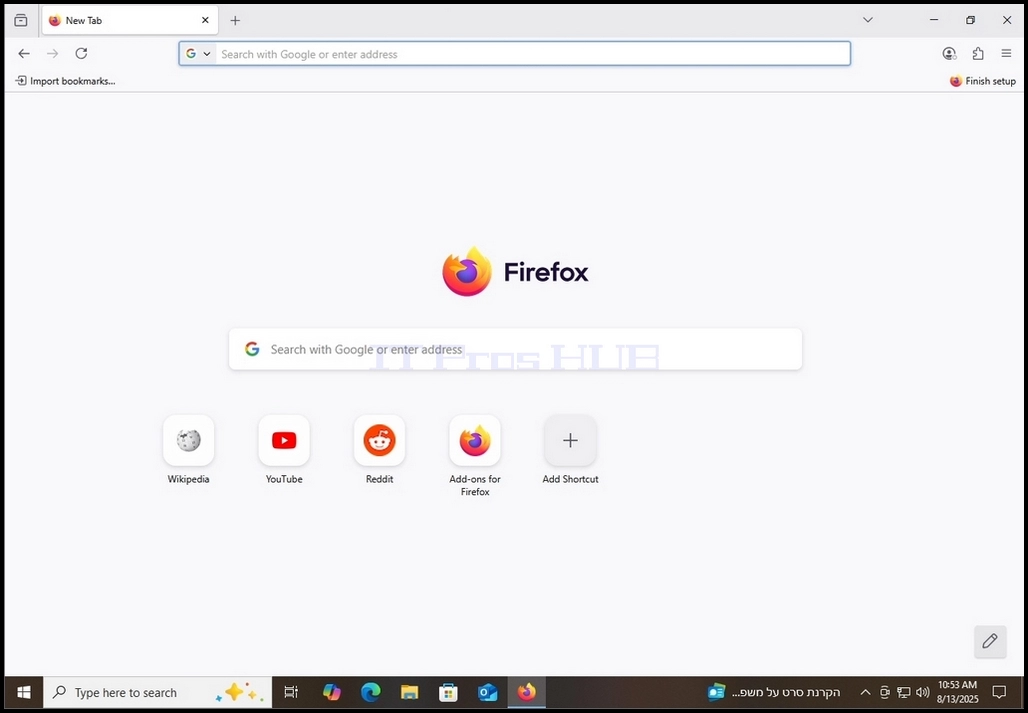
23. Ko končate, zaprite zavihek in se vrnite na glavni zavihek.
24. Ko se vrnete v glavni zavihek, boste prikazani Vpišite se ali se prijavite opcija. V primeru tega članka tega ne bomo storili. Kliknite Začni brskati sivi gumb v spodnjem desnem kotu zaslona za začetek uporabe Firefoxa.