1. Avaa internetselain. Tässä artikkelissa käytämme Google Chrome Selain.

2. Mene hakukoneen valinta. Jos tämä artikkeli, käytämme Googlen hakukone
3. Tyyppi lataa Firefox ja osui ENTER Avain. Odota tuloksia ladata.

4. Useimmissa tapauksissa useimmissa hakukoneissa halutun hakutuloksen pitäisi näkyä heti hakutulossivun alussa. Tässä tapauksessa on.
a. Haluttu tulos olisi otsikoitava Hae Firefox työpöydälle . Firefox (US).
b. Verkkotunnuksen tulisi olla firefox.com
c. URL-osoitteen tulisi olla https://www.firefox.com
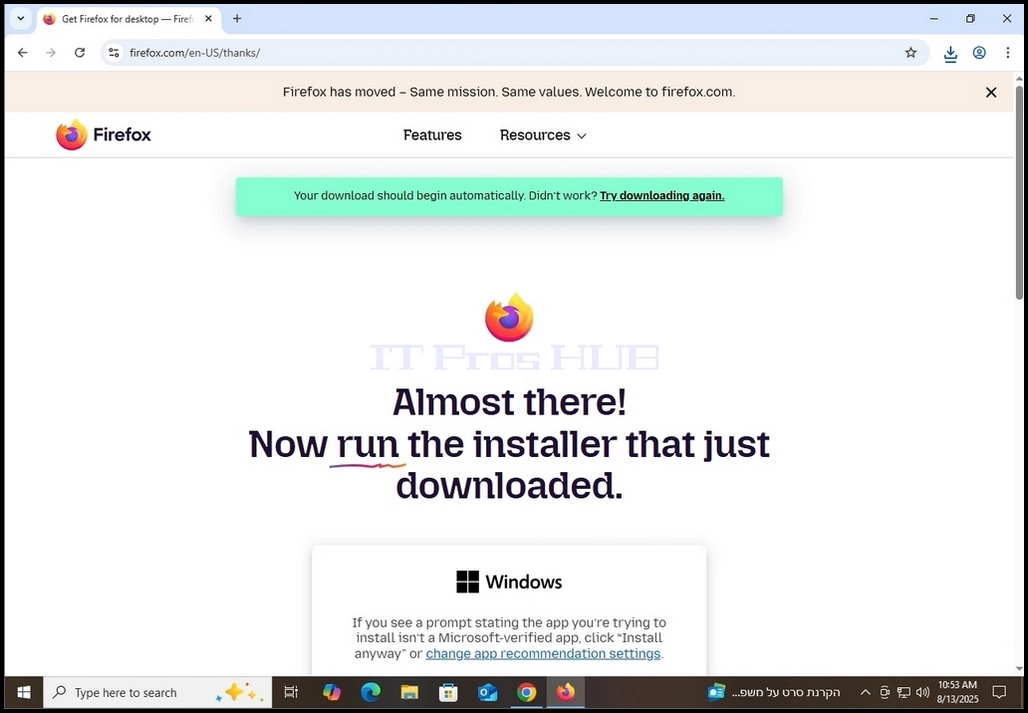
5. Klikkaa haluttua tulosta kerran ja odota Firefox-sivua ladata.

6. Vuonna Firefox... Aseta Firefox oletusselaimeksi vaihtoehto ja sen jälkeen, klikkaa sinistä Lataa firefox Nappi. Napsauttamalla tätä painiketta pitäisi ohjata sinut lataussivulle, jossa latausprosessi Firefox...

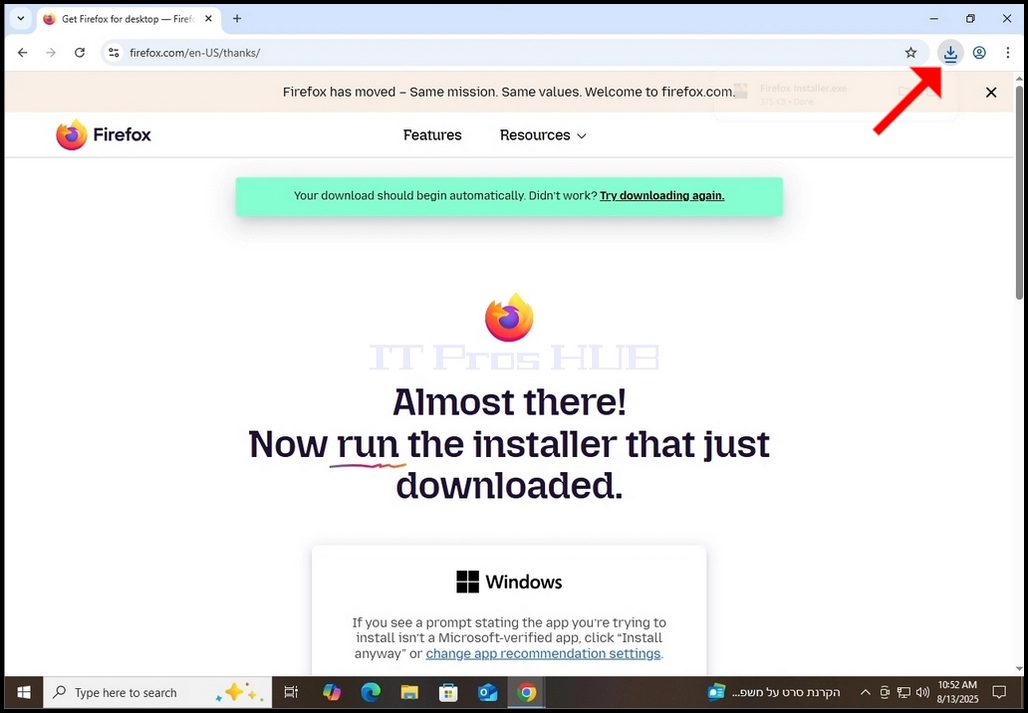
7. Kun varsinainen latausprosessi alkaa sinun pitäisi nähdä jonkinlainen osoitus selaimessasi, että exe-tiedostoa ladataan. Tässä artikkelissa Chrome osoittaa, että tiedostoa ladataan.


- Klikkaa kerran latauskuvaketta (sininen nuoli)) paljastaa ladatun exe asennustiedoston kuten seuraavassa kuvassa.

9. Kun lataus asennustiedosto on tehty, kaksoisnapsauta sitä ja odota Windows UAC -lupa ikkuna näkyviin.
10. Klikkaa Windowsissa UAC ikkuna
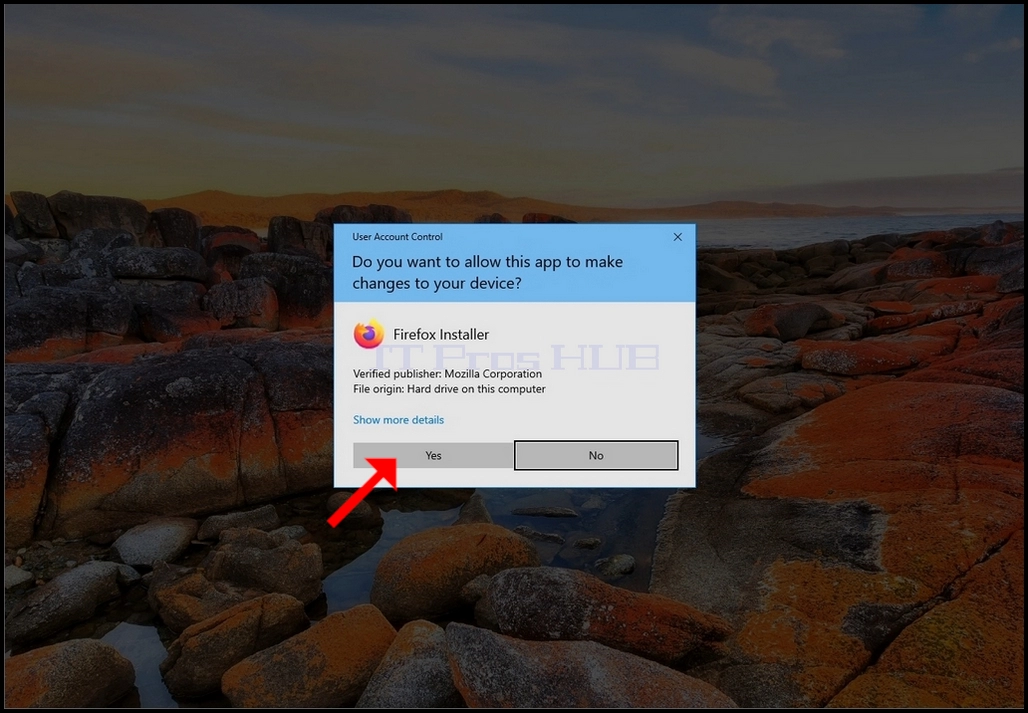
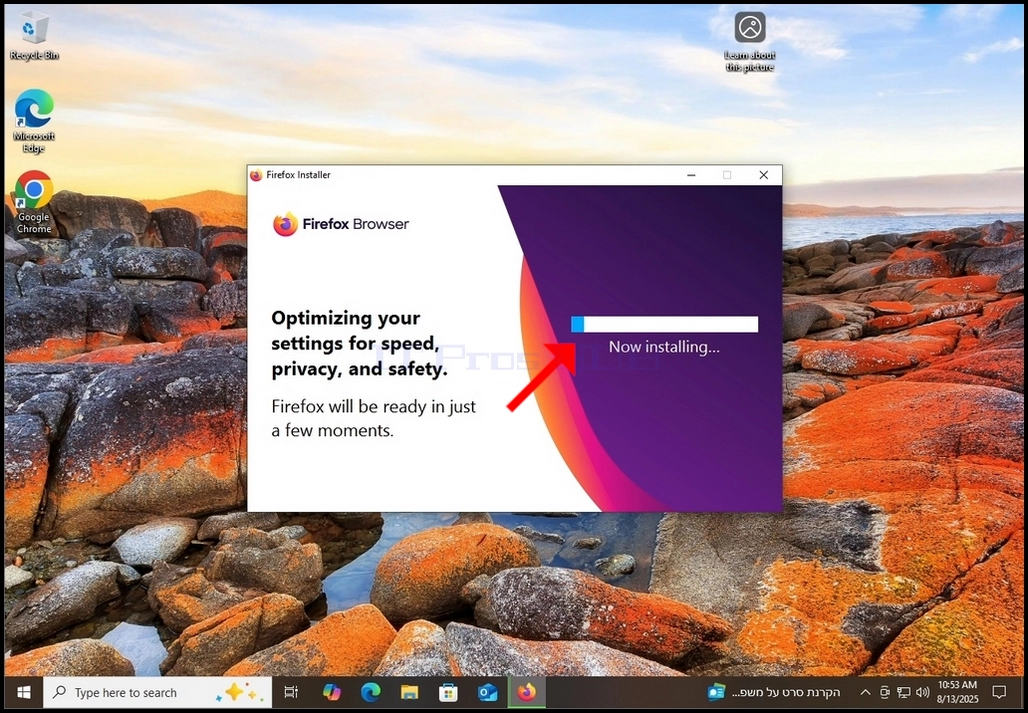
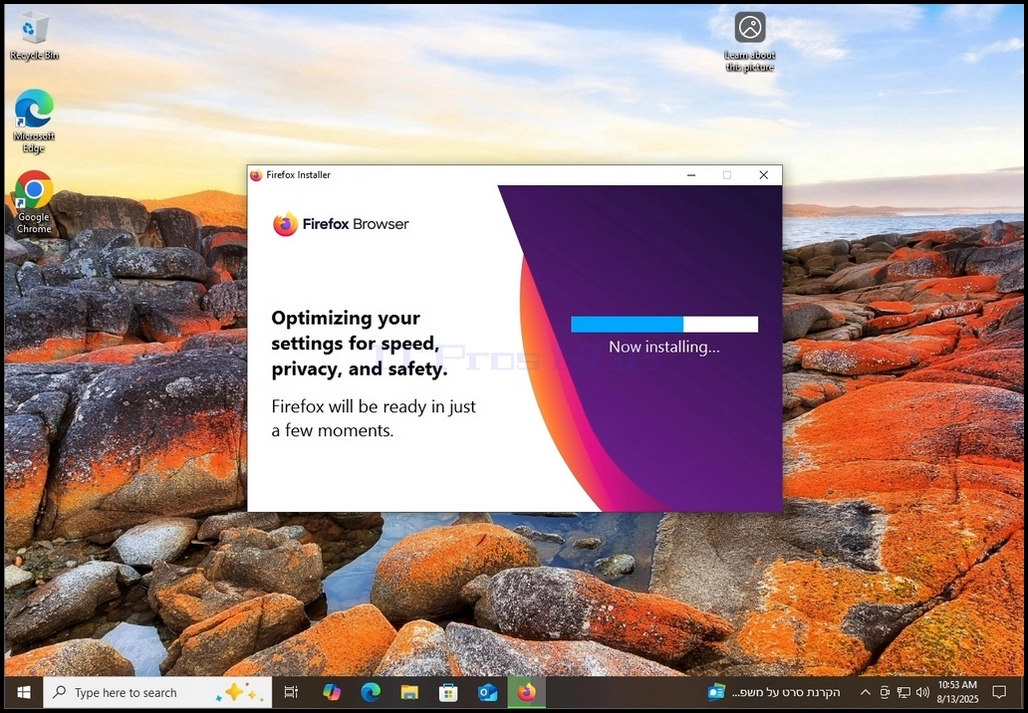
11. Klikkaamisen jälkeen KYLLÄFirefoxin pitäisi alkaa asentaa itseään.
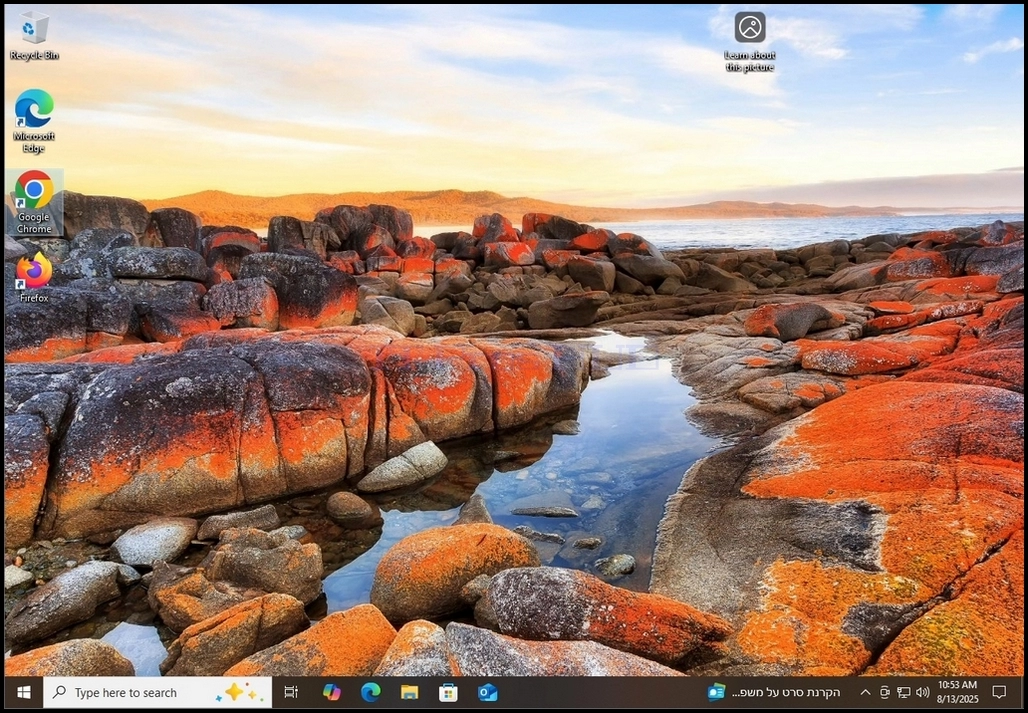
12. Kun asennusprosessi on valmis, asennusmerkkiikkuna suljetaan ja Firefox Selaimen pitäisi käynnistyä automaattisesti.
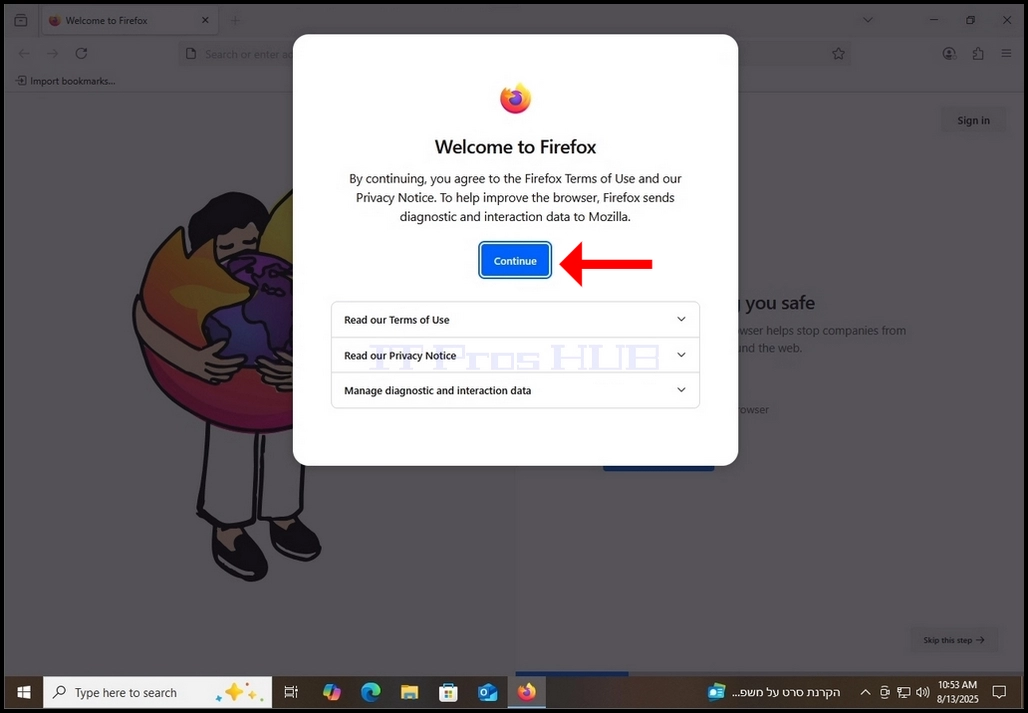
13. Klikkaa Jatka ae Tervetuloa Firefoxiin. Ponnahdus.
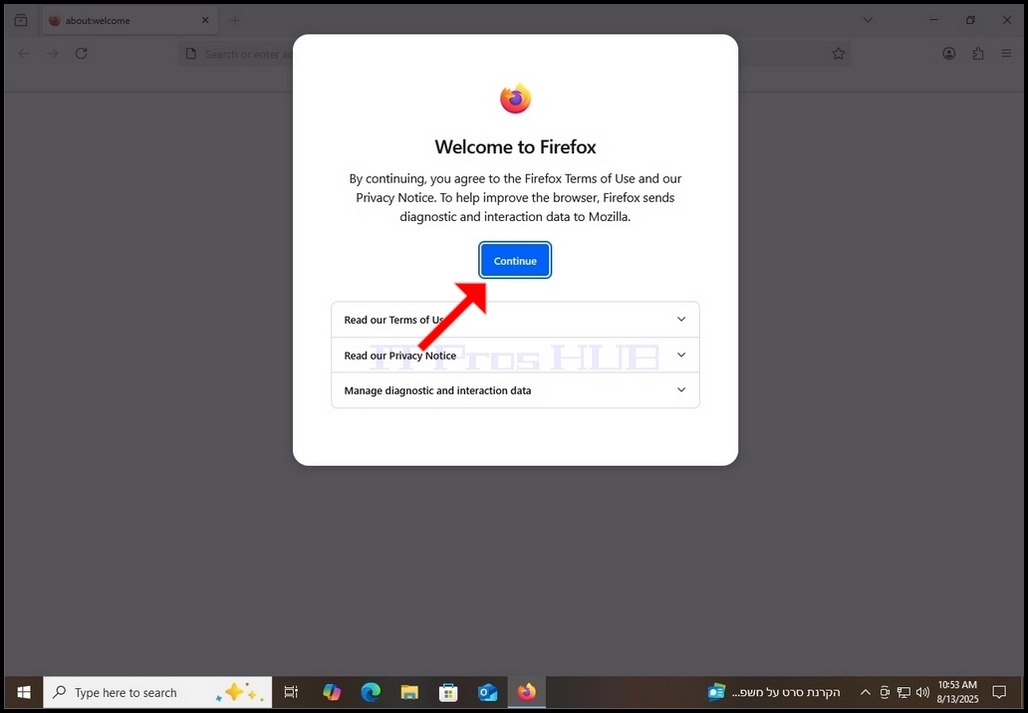
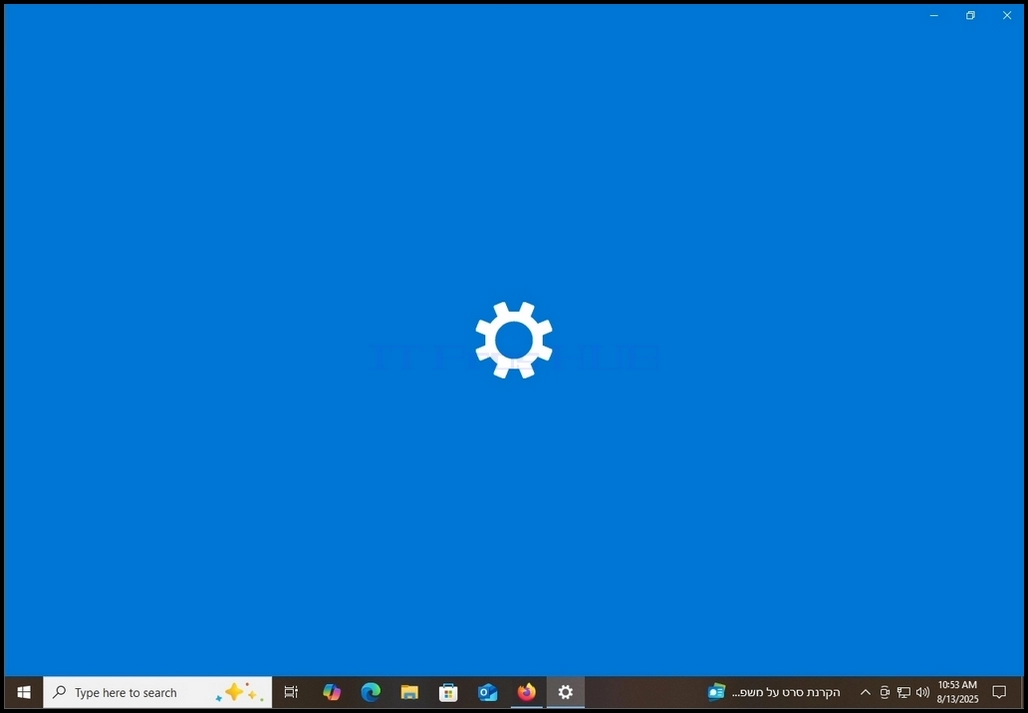
14. Koska merkkasimmeAseta Firefox oletusselaimeksiSisään vaihe 6 Ennen asennustiedoston lataamista Firefox tekee sen, mitä se tarvitsee asettaakseen sen oletusselaimeksi. Firefox avaa automaattisesti Oletussovellukset asetusikkuna Ikkunat kuten voidaan nähdä seuraavassa kuvassa.
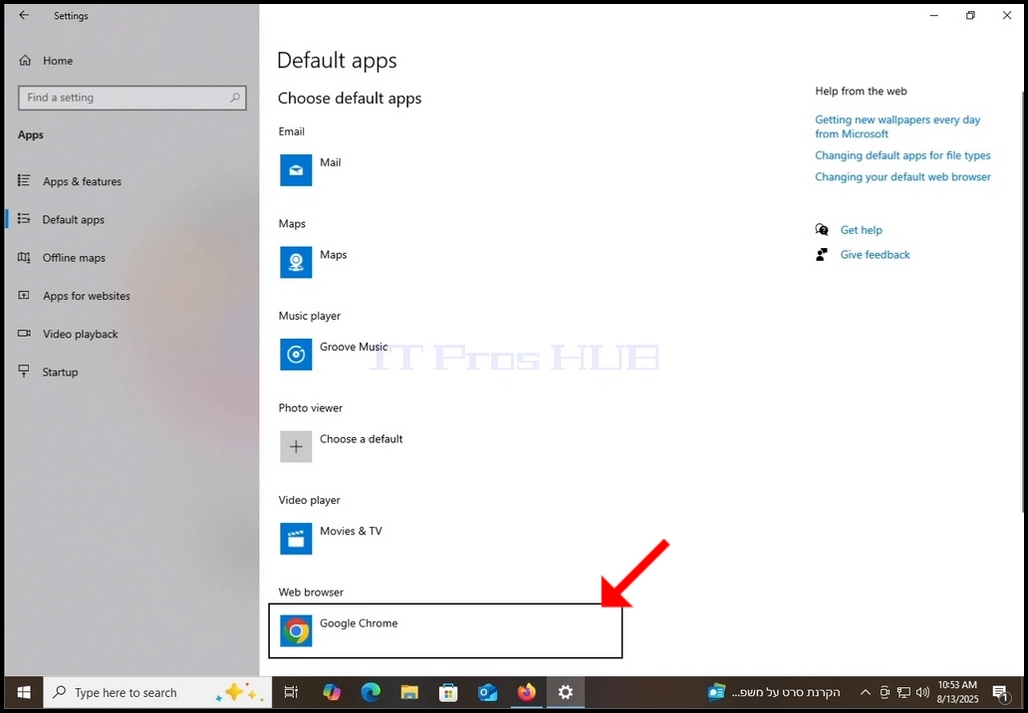
15. Oletussovellusikkunassa katso ikkunan alaosaa ja etsi selain-osio. Huomaa, että tässä artikkelissa Google Chrome valittu oletusselain. Klikkaa sitä muuttaa sen Firefox.
16. Napsautettaessa tulee näkyviin valikko, jossa on kaikki valinnaiset selaimet. Yleensä nämä ovat tietokoneellesi asennetut selaimet. Firefox on asennettu ja siksi se on lueteltu tässä joukossa Kromi, Edge sekä Internet Explorer.
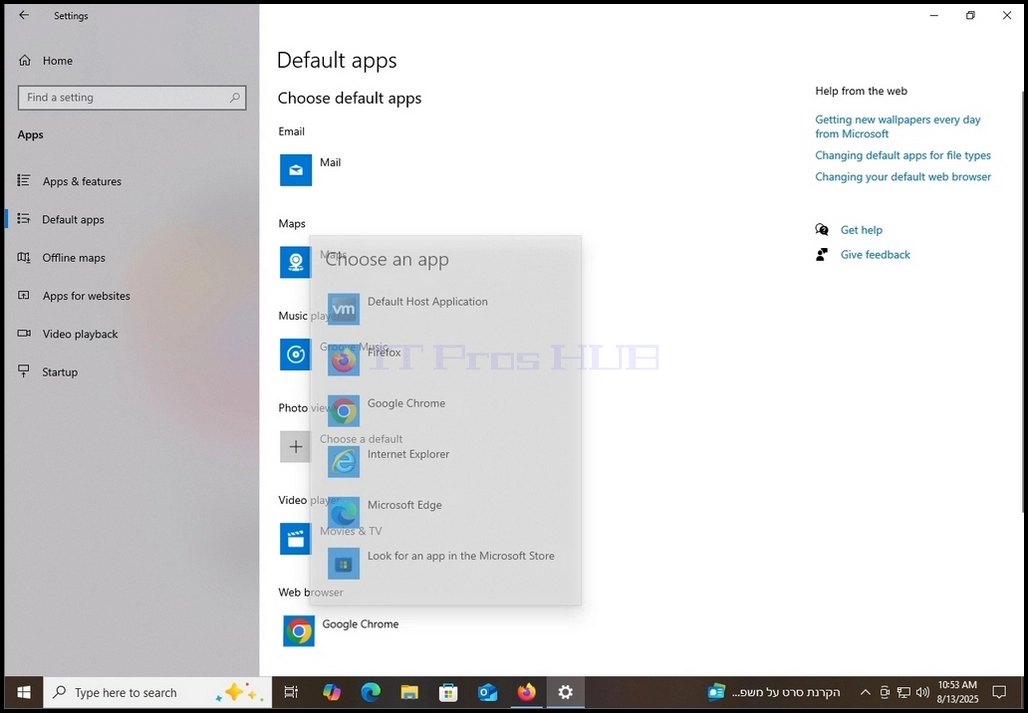
17. Klikkaa Firefoxia kerran.
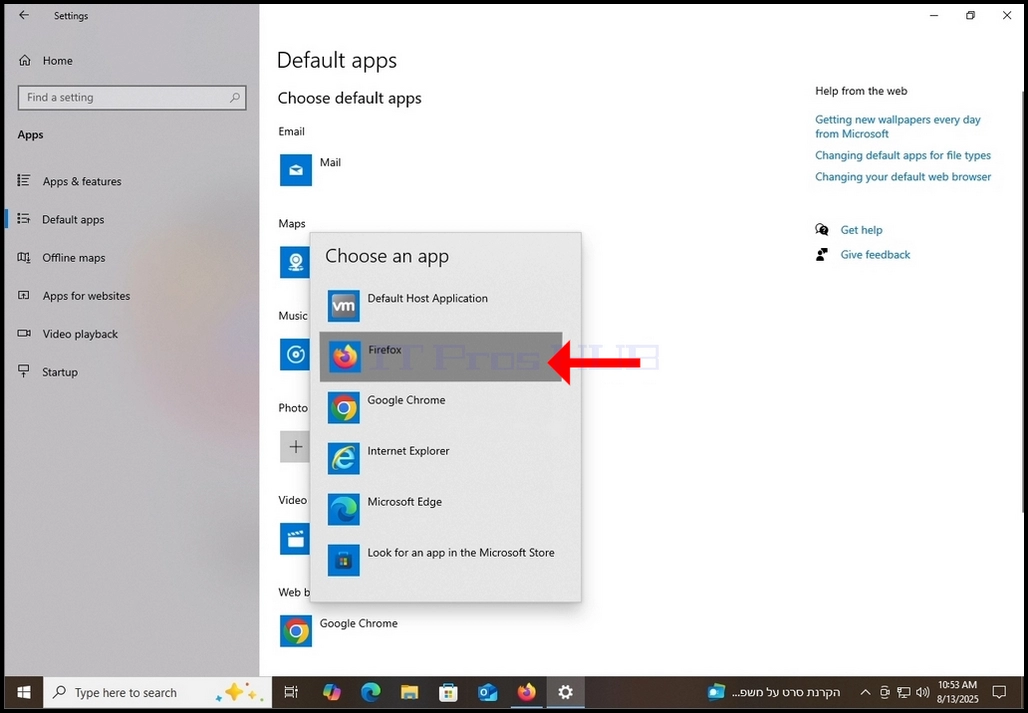
18. Nyt Firefox on oletusselain tässä järjestelmässä.
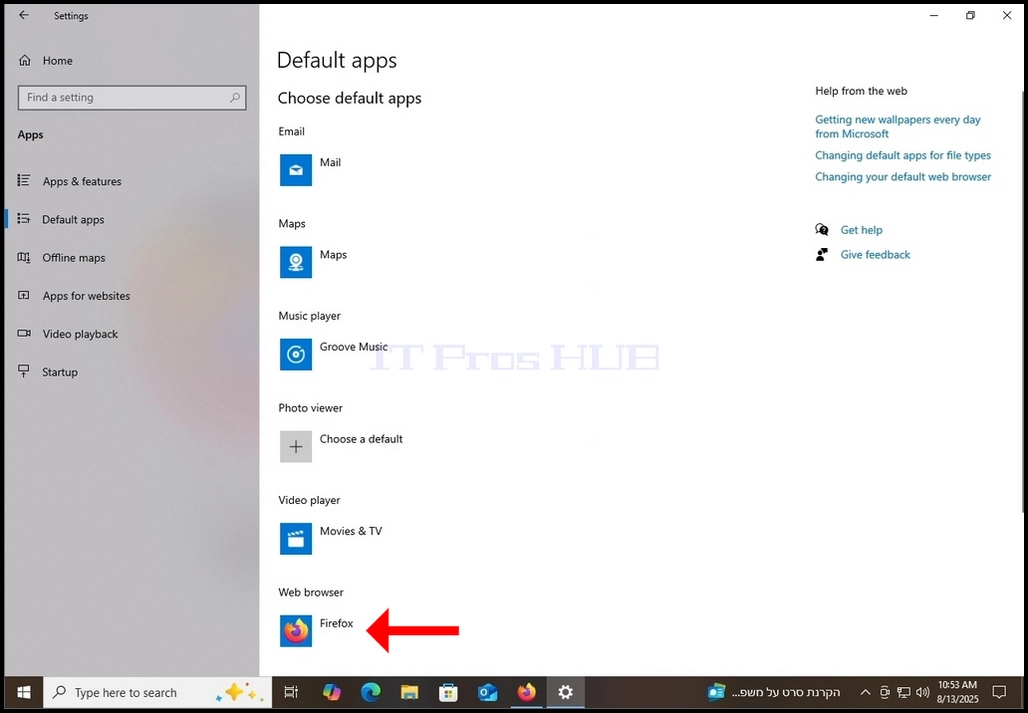
19. Kun olet valinnut Firefoxin oletusselain, sulje Oletussovellukset asetukset ikkuna ja palata Firefox.
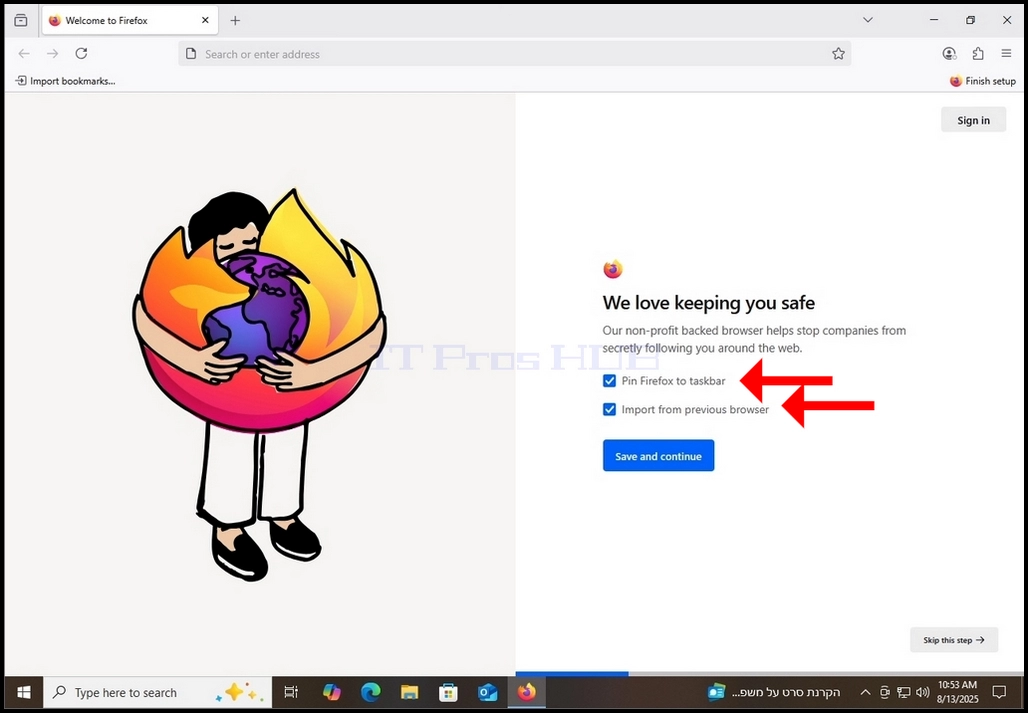
20. Poista 2 vaihtoehtoja ja klikkaa Tallenna ja jatka sinistä painiketta.
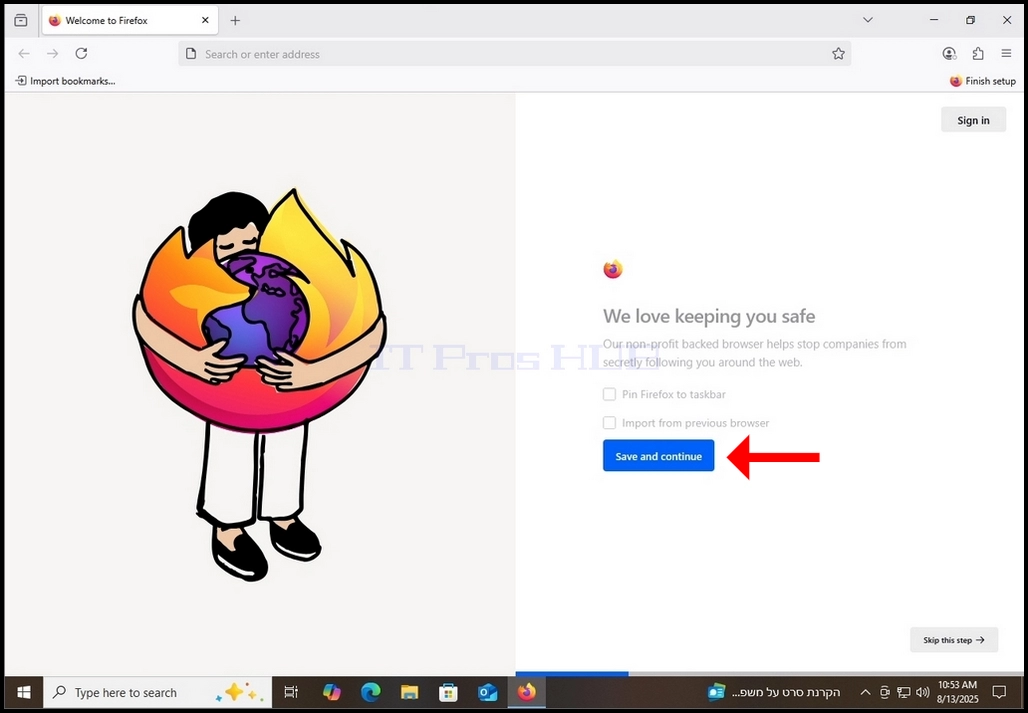
21. Seuraavassa ikkunassa sinulle annetaan mahdollisuus selata Firefox. Jotta tämä, klikkaa Tutustu henkilöstösuosituksiin Sininen nappi.
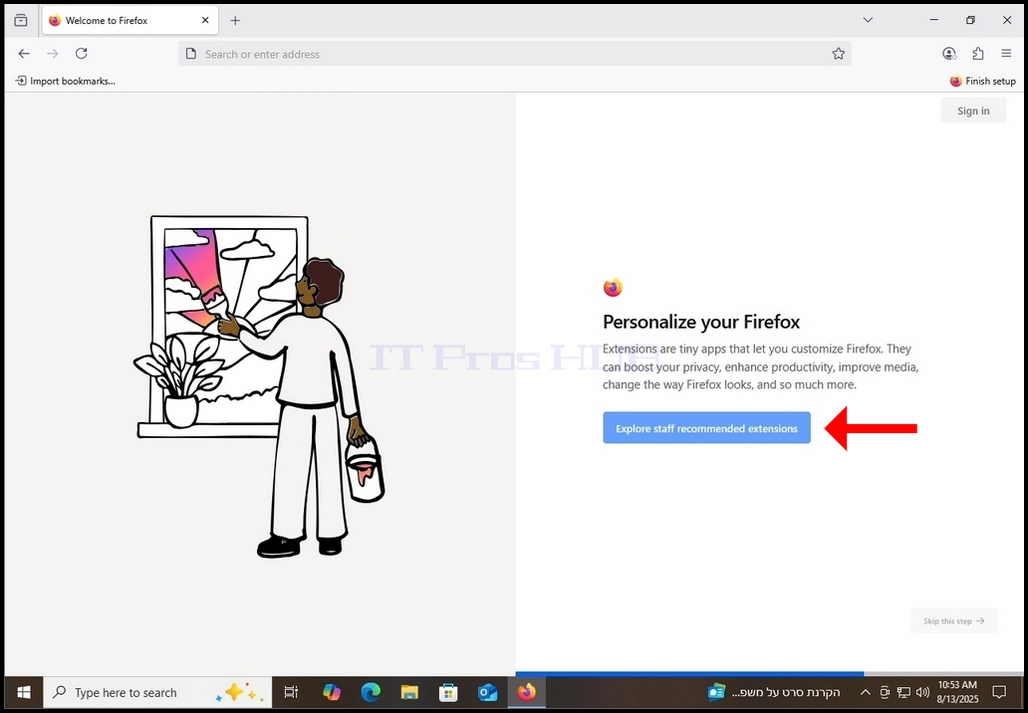
22. Kun napsautat, sinut johdatetaan uuteen välilehteen Firefoxissa, mikä osoittaa yhteensopivia laajennuksia Firefox-selaimeesi.
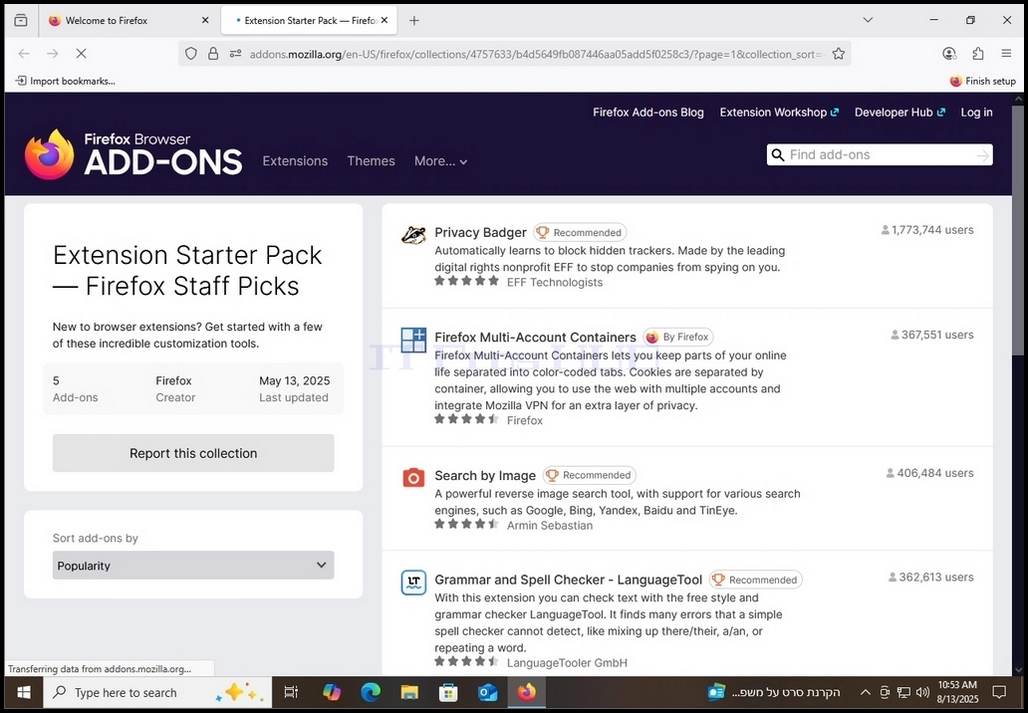
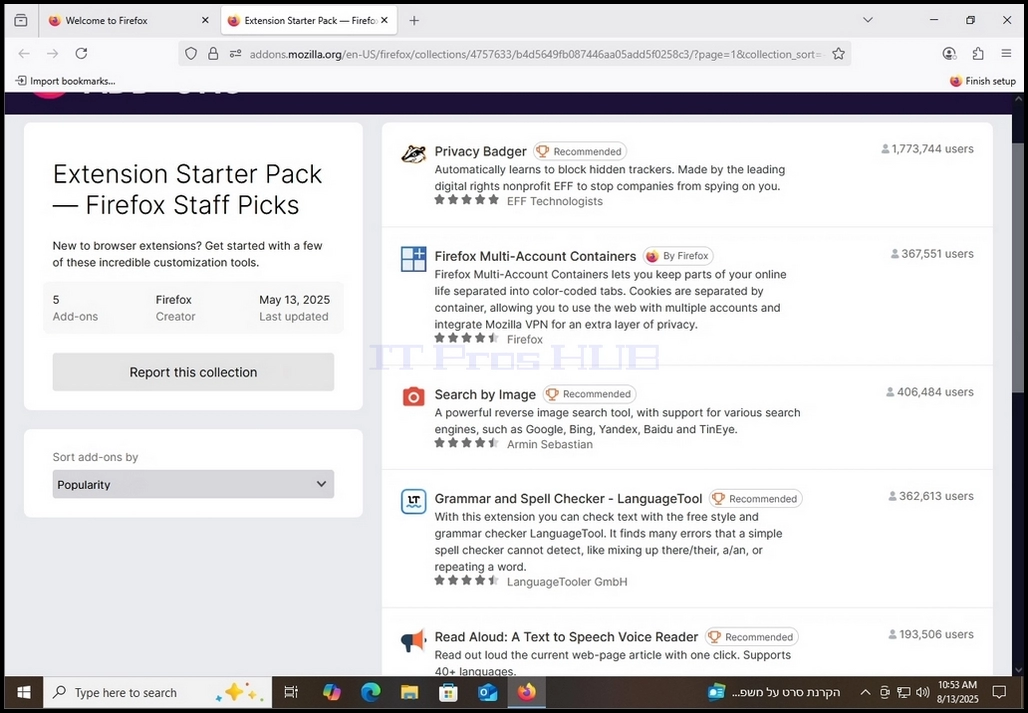
23. Kun olet valmis, sulje välilehti ja suuntaa takaisin päävälilehteen
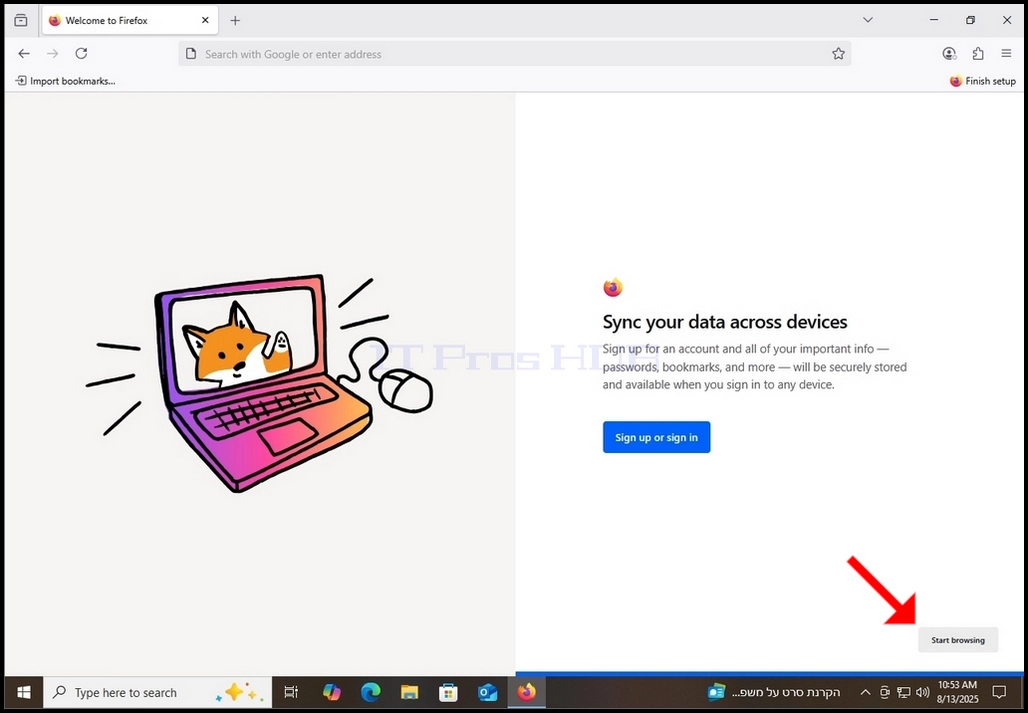
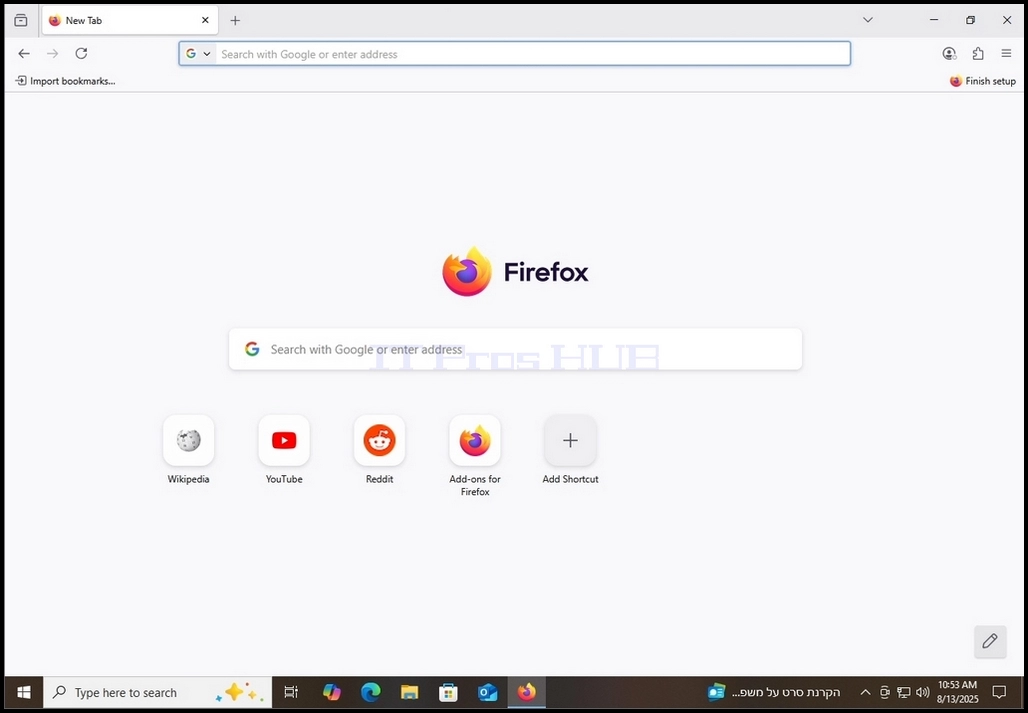
24. Kun takaisin päävälilehti, sinulle näytetään Rekisteröidy tai kirjaudu sisään vaihtoehto. Tämän artiklan osalta emme toteuta tätä toimenpidettä. Klikkaa Aloita selaus harmaa painike oikeassa alakulmassa näytön aloittaa Firefox.