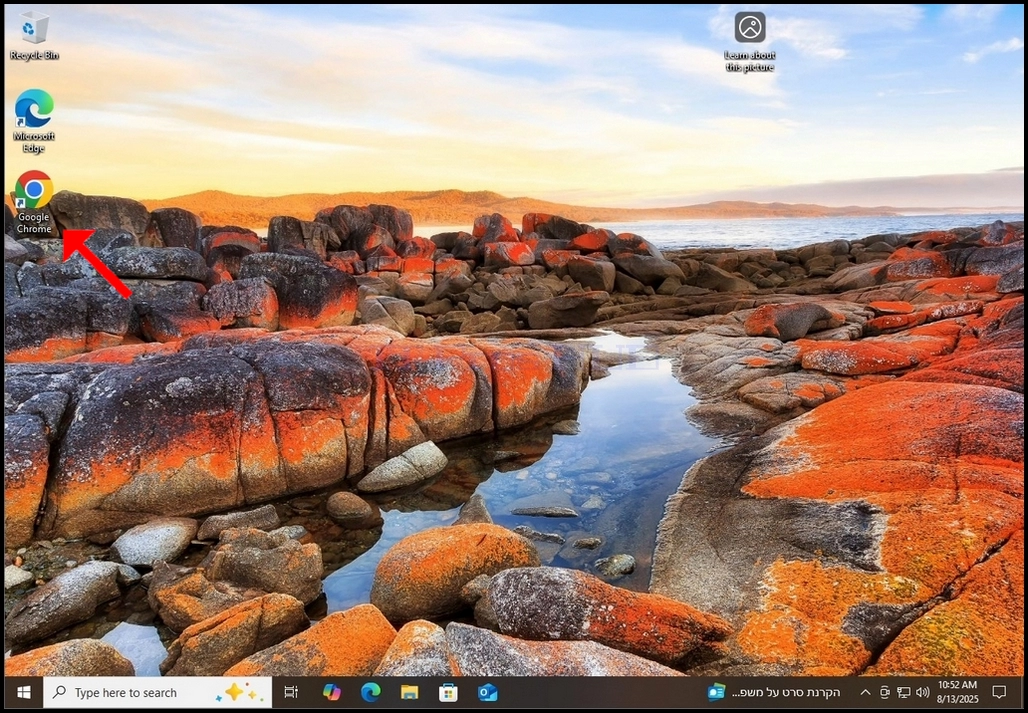
1. Open een internet browser. In het geval van dit artikel zullen wij de Google Chrome Browser.
2. Ga naar uw zoekmachine naar keuze. In het geval van dit artikel zullen wij de Google zoekmachine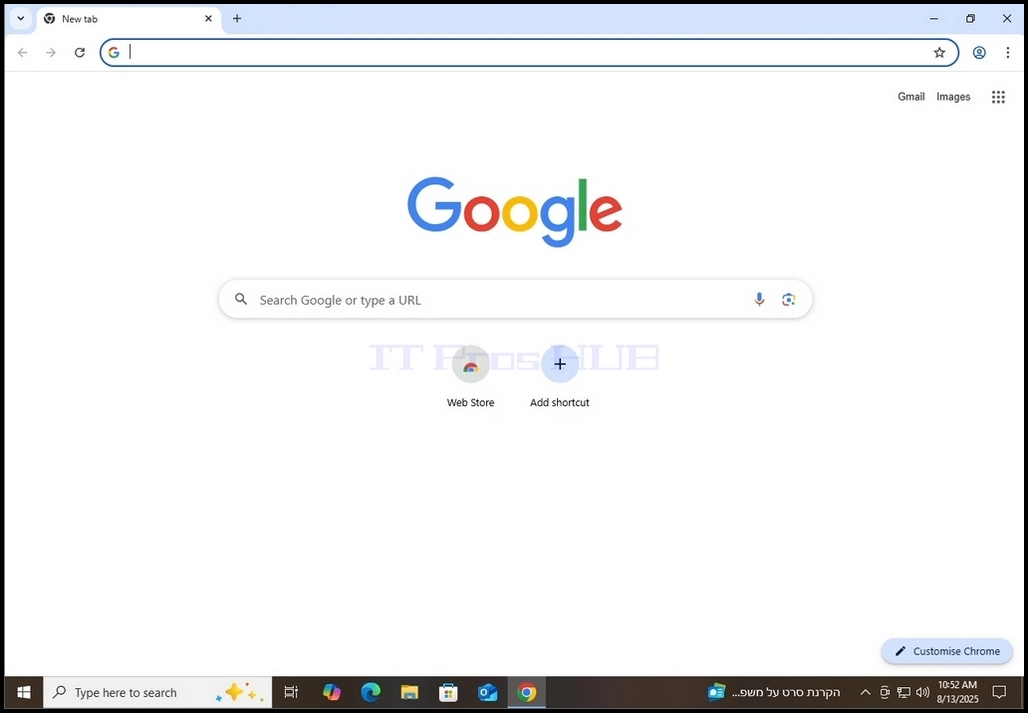
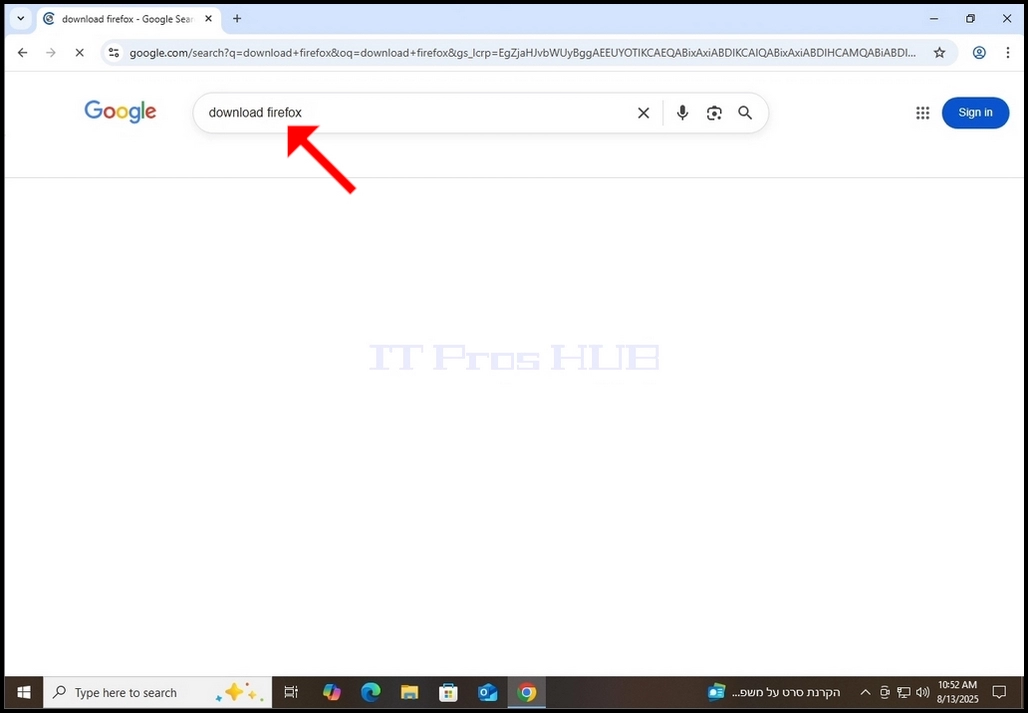
3. Type Firefox downloaden en raakte de ENTER sleutel. Wacht tot de resultaten geladen zijn.
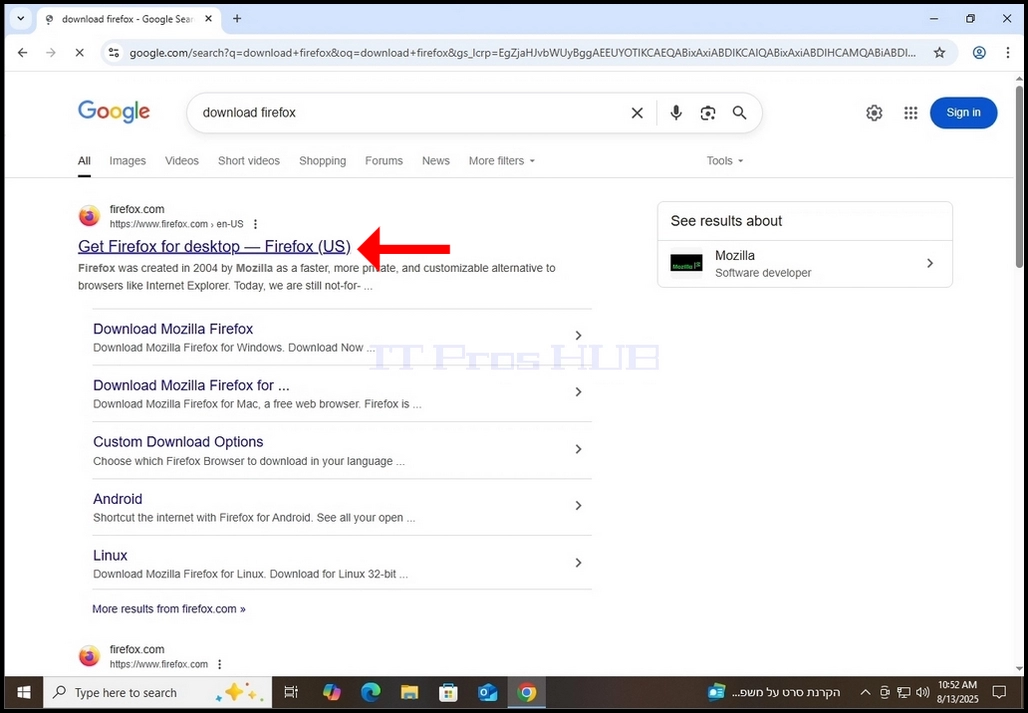
4. In de meeste gevallen in de meeste zoekmachines, het gewenste zoekresultaat moet verschijnen aan het begin van de zoekresultaten pagina. In dit geval wel.
a. Het gewenste resultaat moet worden aangeduid Get Firefox voor desktop Firefox (US).
b. Domeinnaam moet firefox.com
c. De URL moet https://www.firefox.com
5. Klik eens op het gewenste resultaat en wacht tot de Firefox-pagina te laden.
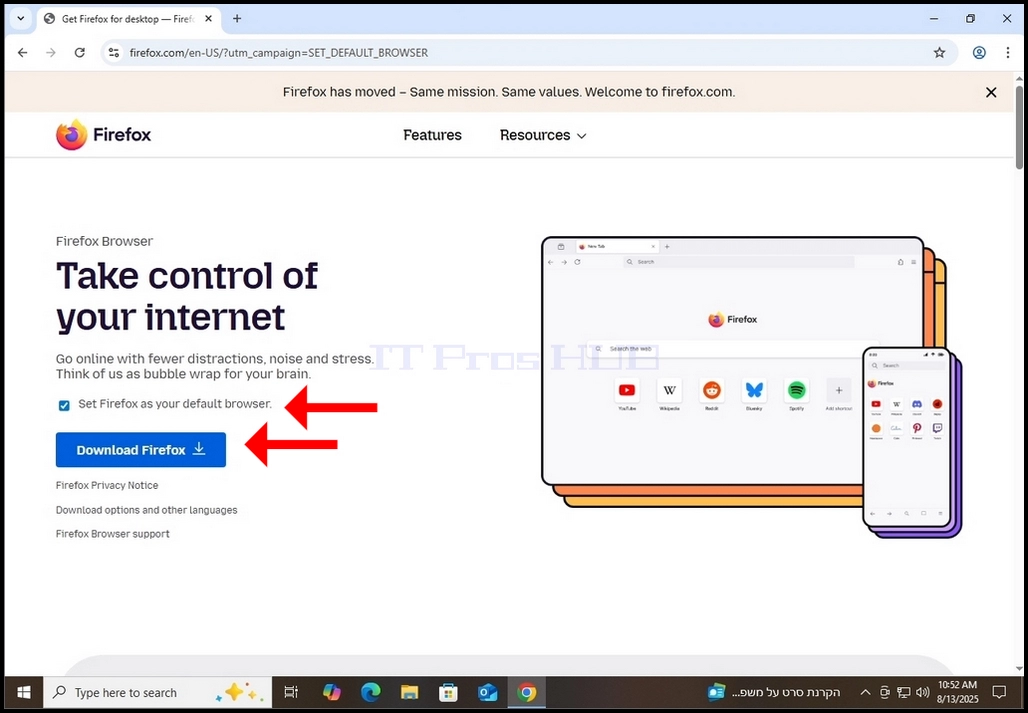
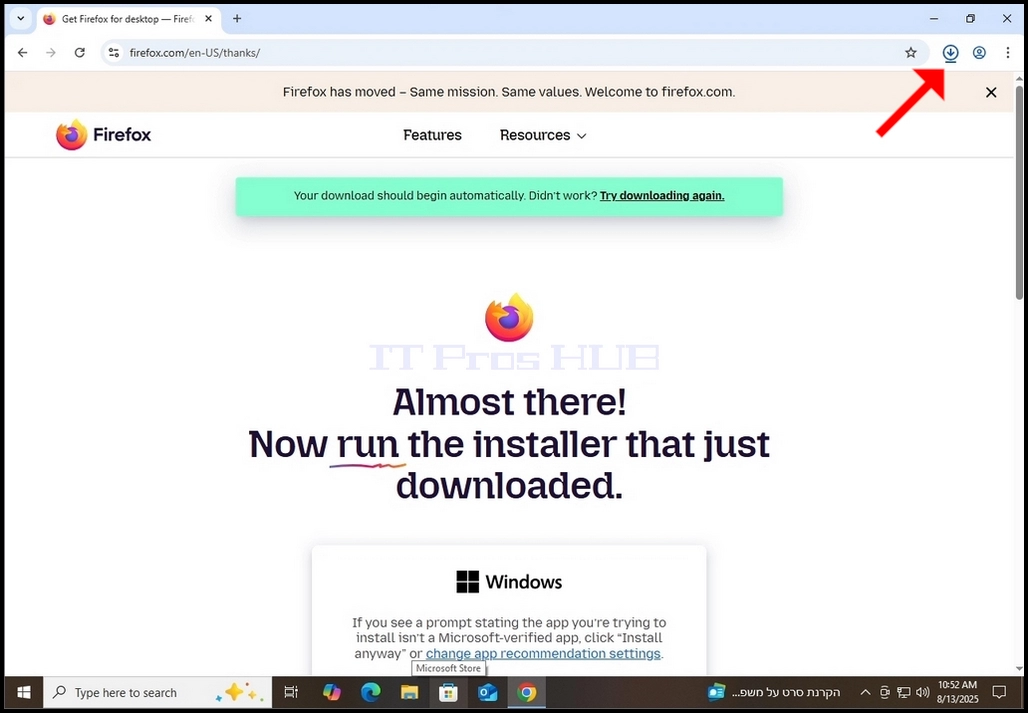
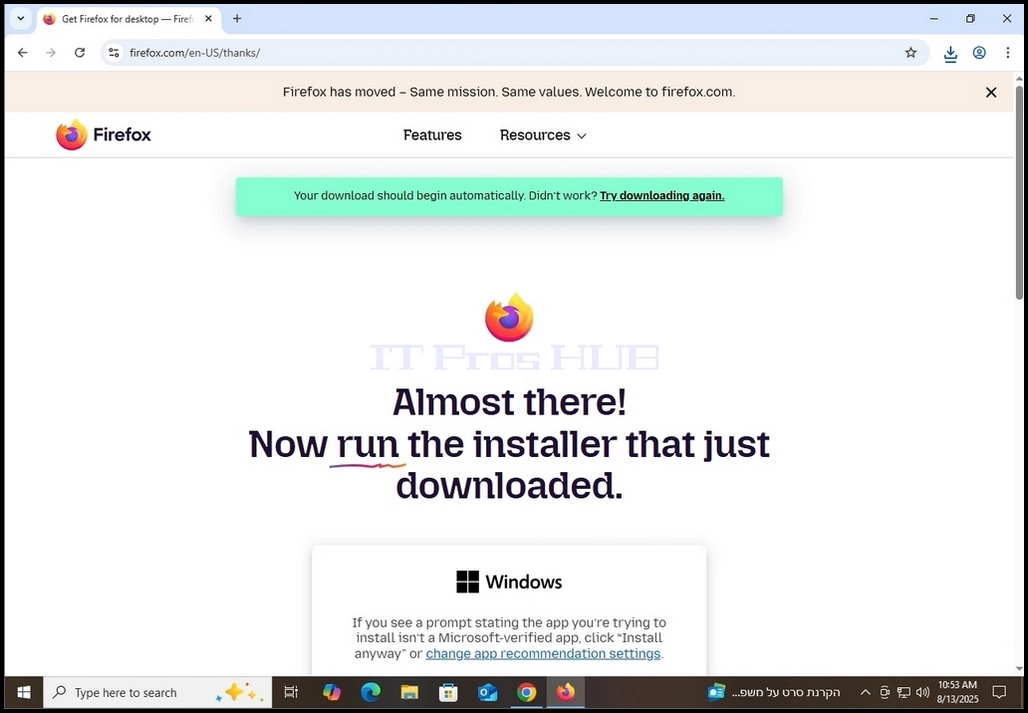
7. Zodra het werkelijke downloadproces begint moet u een soort indicatie in uw browser zien dat het exe-bestand wordt gedownload. In het geval van dit artikel, Chrome toont ons dat inderdaad een bestand wordt gedownload.
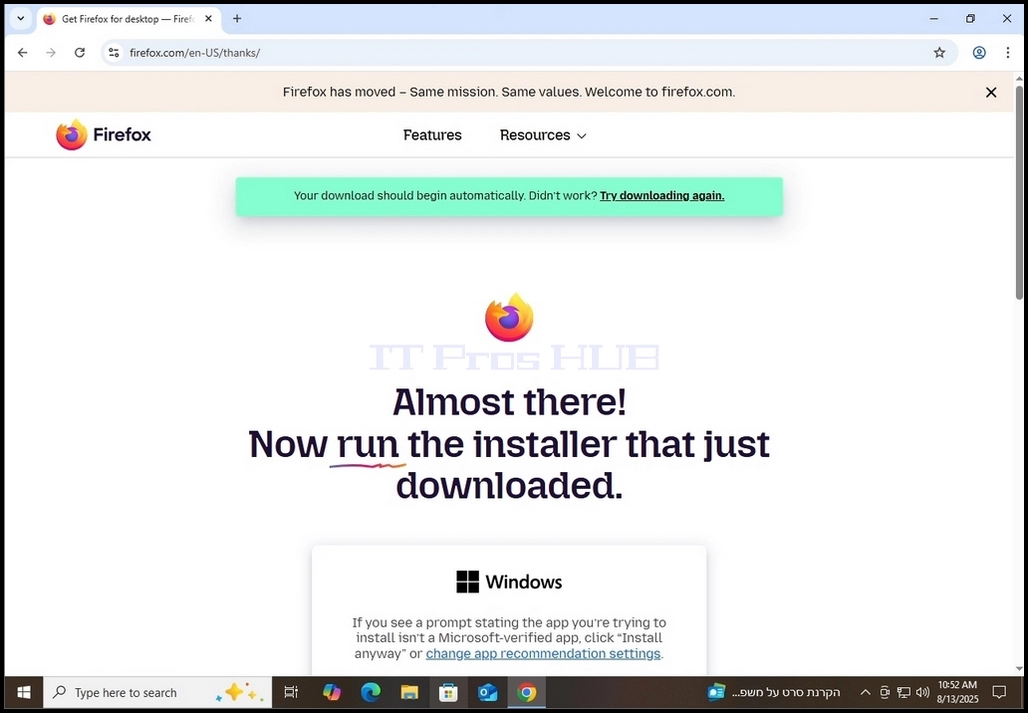
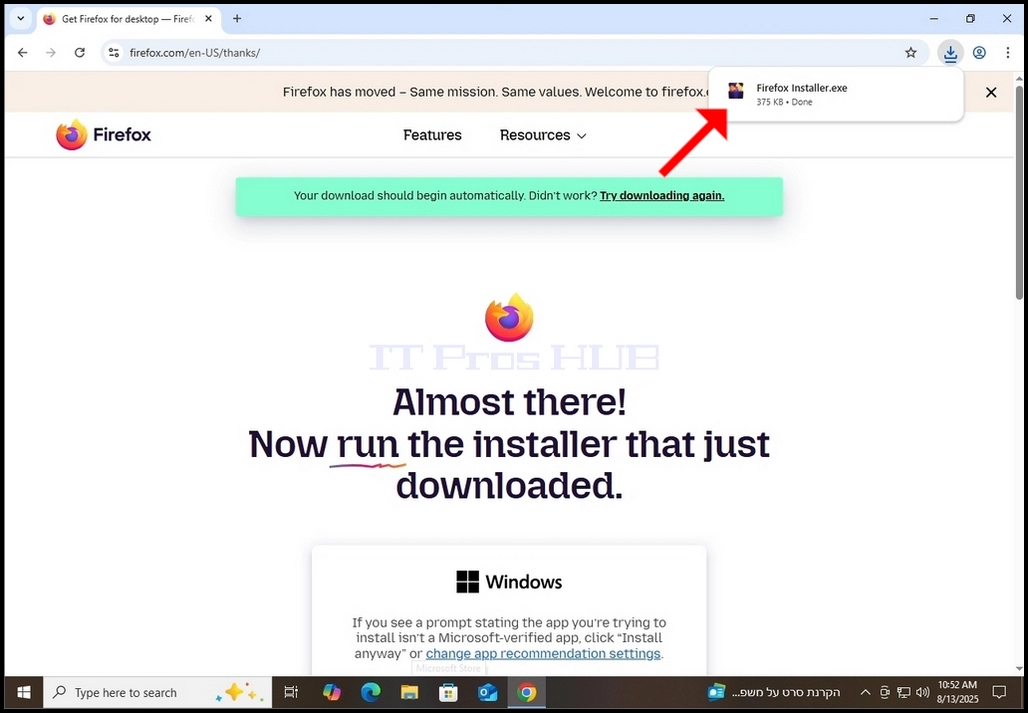
- Klik eenmaal op het pictogram downloaden (blauwe pijl)) zou onthullen het gedownloade exe installatiebestand zoals kan worden gezien in de volgende foto.
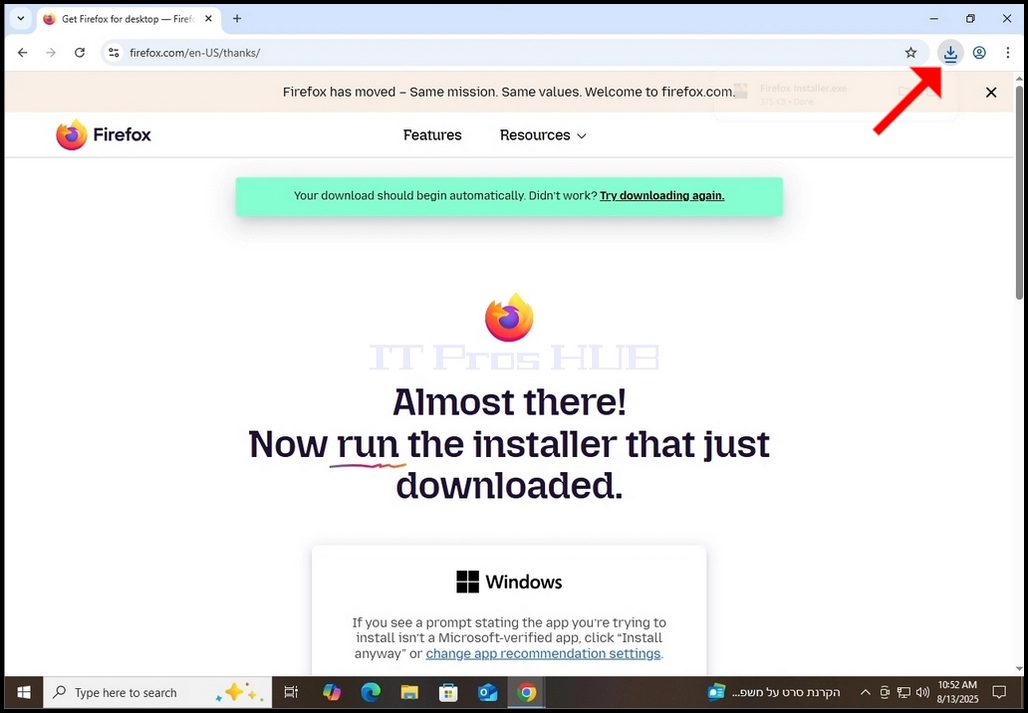
9. Zodra het downloaden van het installatiebestand is gedaan, dubbelklik erop en wacht op Toestemming voor Windows UAC Het venster verschijnt.
10. Klik in Vensters UAC venster
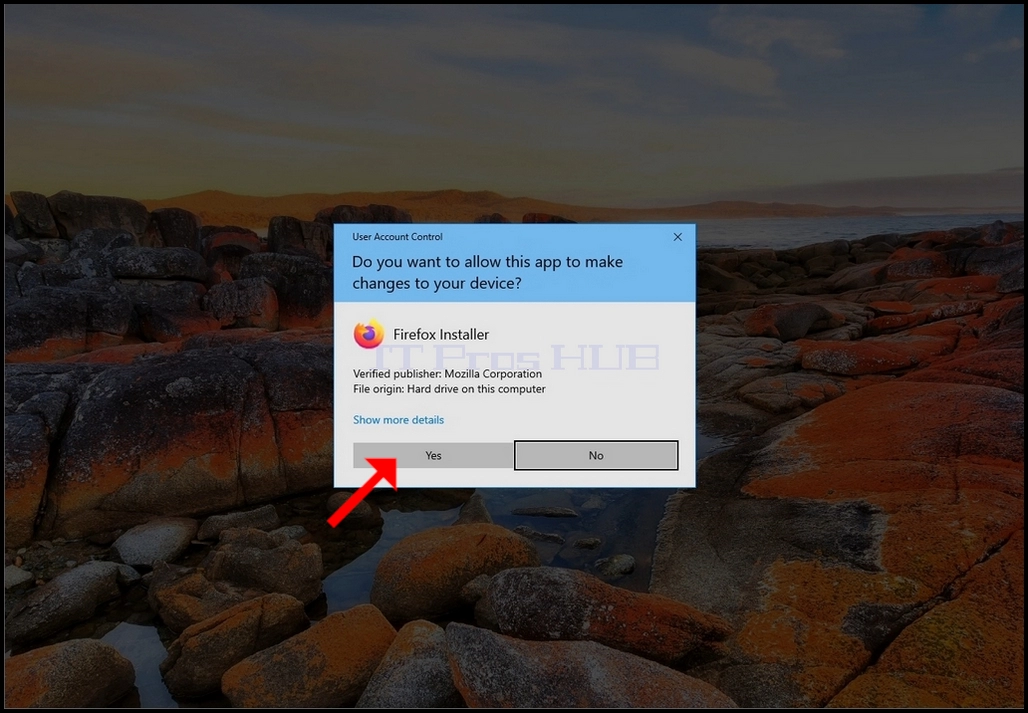
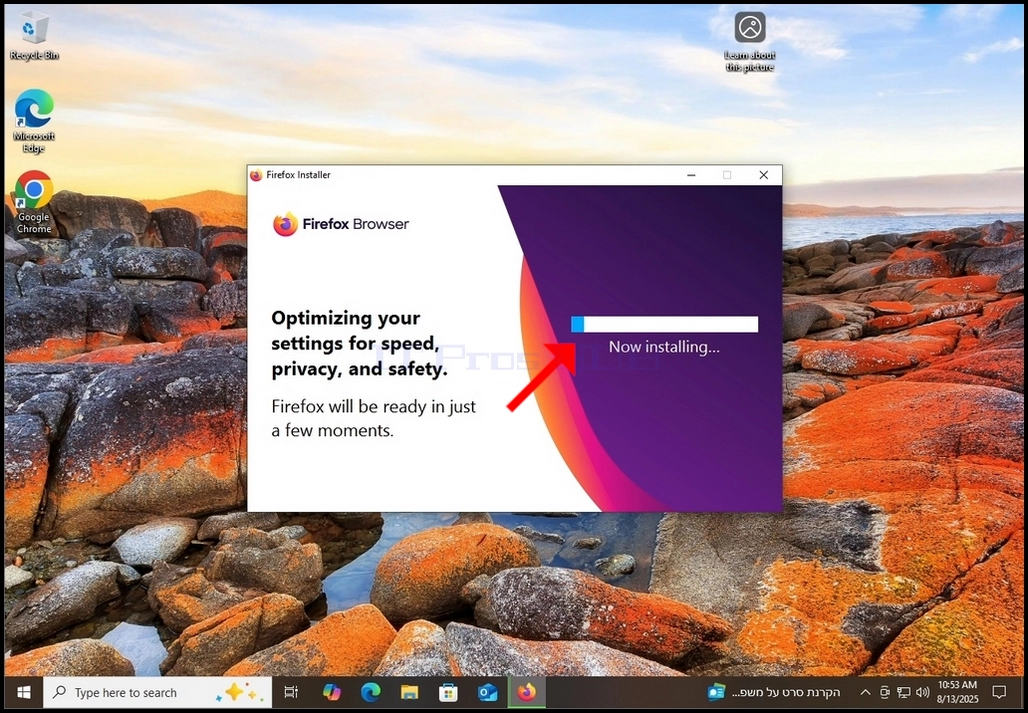
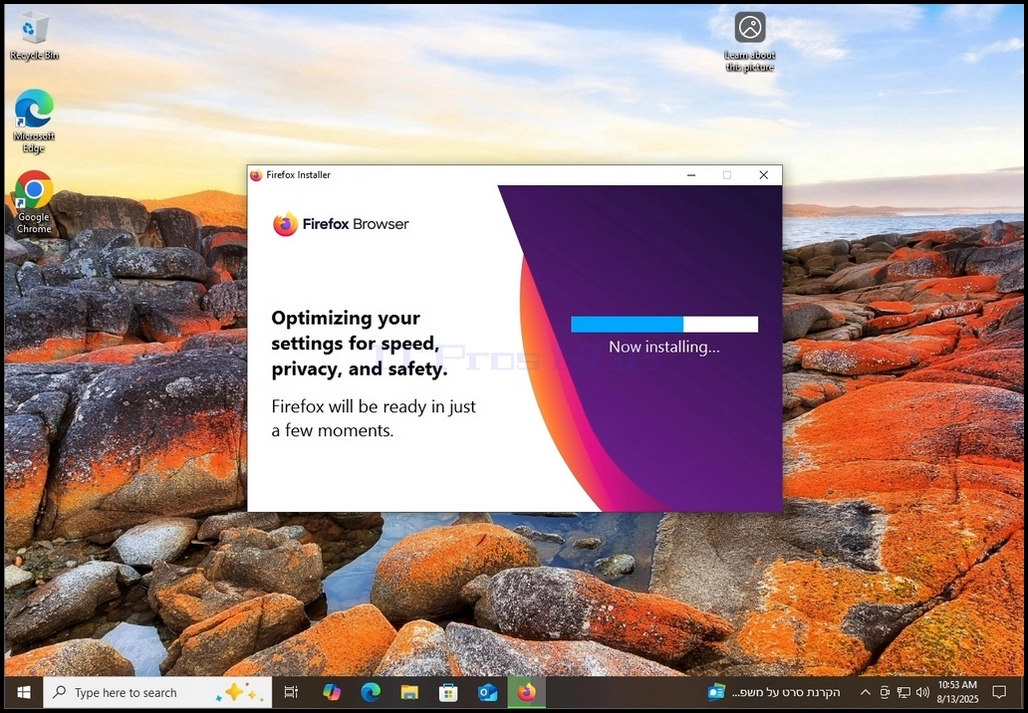
11. Na het klikken JA, Firefox moet beginnen met het installeren zelf.
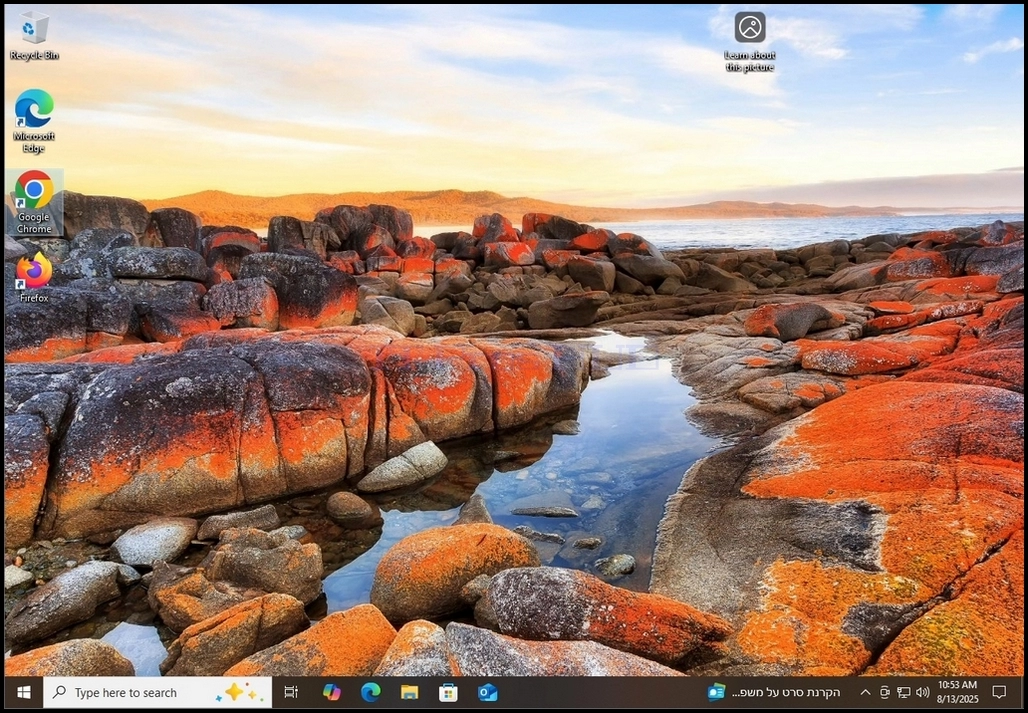
12. Zodra het installatieproces is voltooid, de installatie indicator venster wordt gesloten en Firefox browser moet automatisch starten.
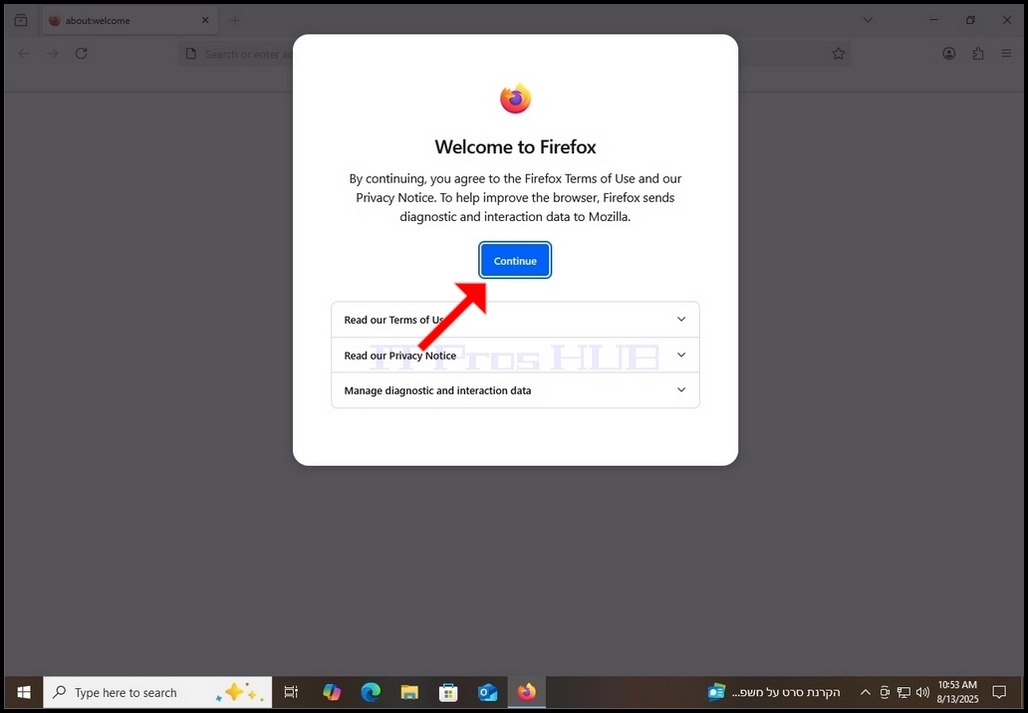
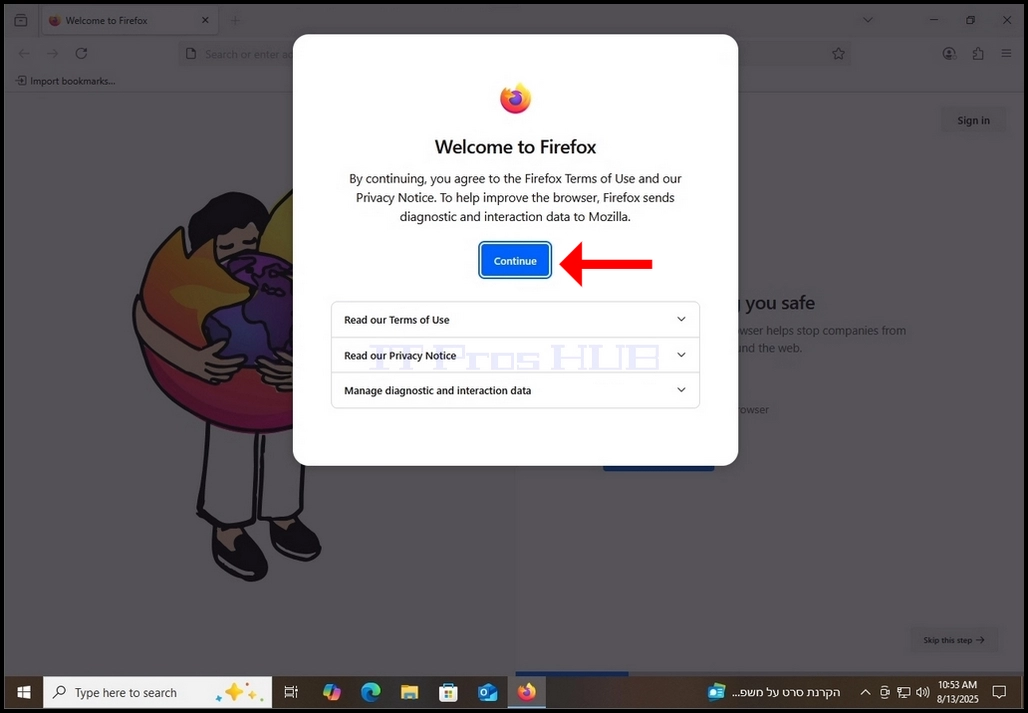
13. Klik op Doorgaan in de Welkom bij Firefox pop-up.
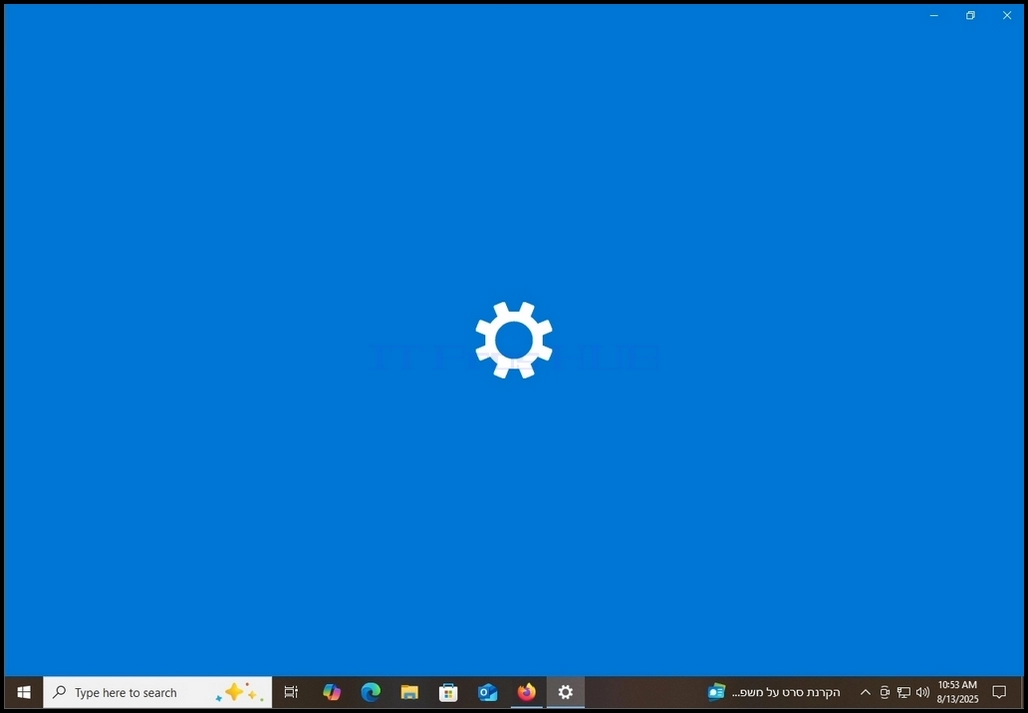
14. Sinds we de markering hebben gemarkeerdFirefox instellen als uw standaard browserIn fase 6 voordat u het installatiebestand downloadt, doet Firefox inderdaad wat het nodig heeft voor u om het in te stellen als de standaard browser. Firefox opent automatisch de Standaard Apps instellingenvenster in Vensters zoals te zien is op de volgende foto.
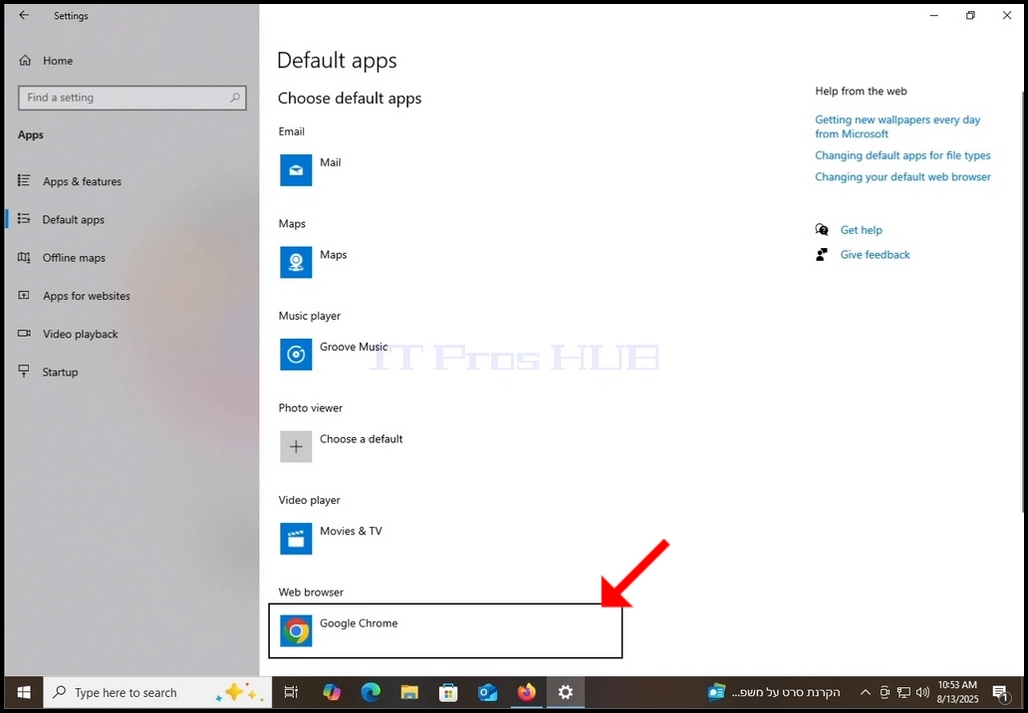
15. In het venster Standaard apps, kijk naar het onderste deel van het venster en zoek naar de sectie Webbrowser. Merk op dat in dit artikel, Google Chrome wordt gekozen als de standaard browser. Klik erop om het te wijzigen naar Firefox.
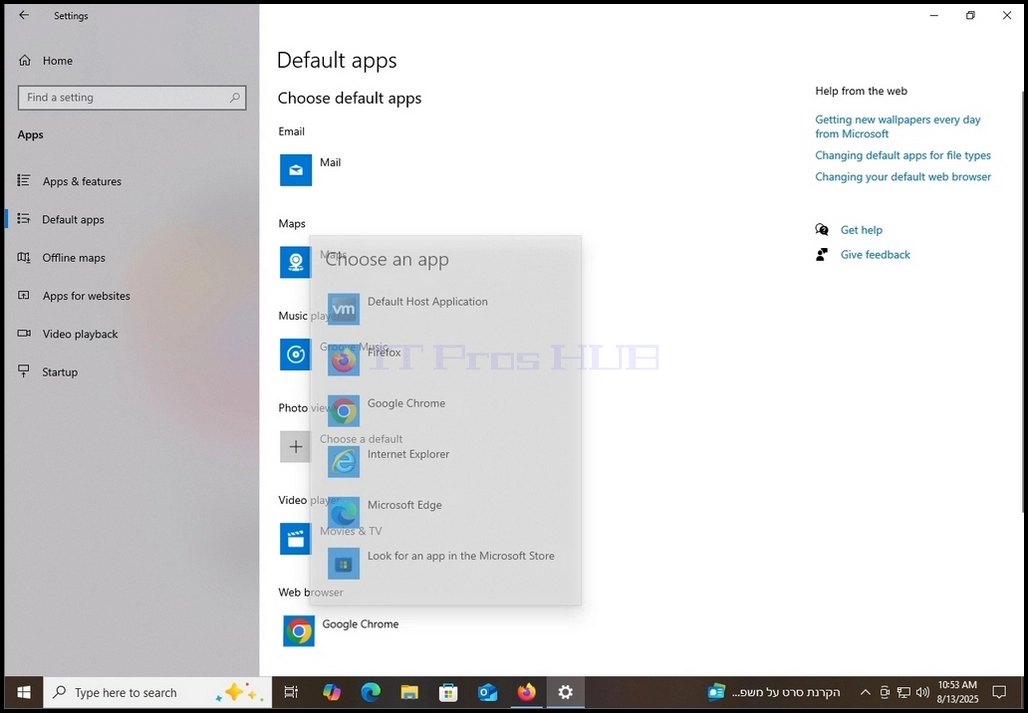
17. Klik eens op Firefox.
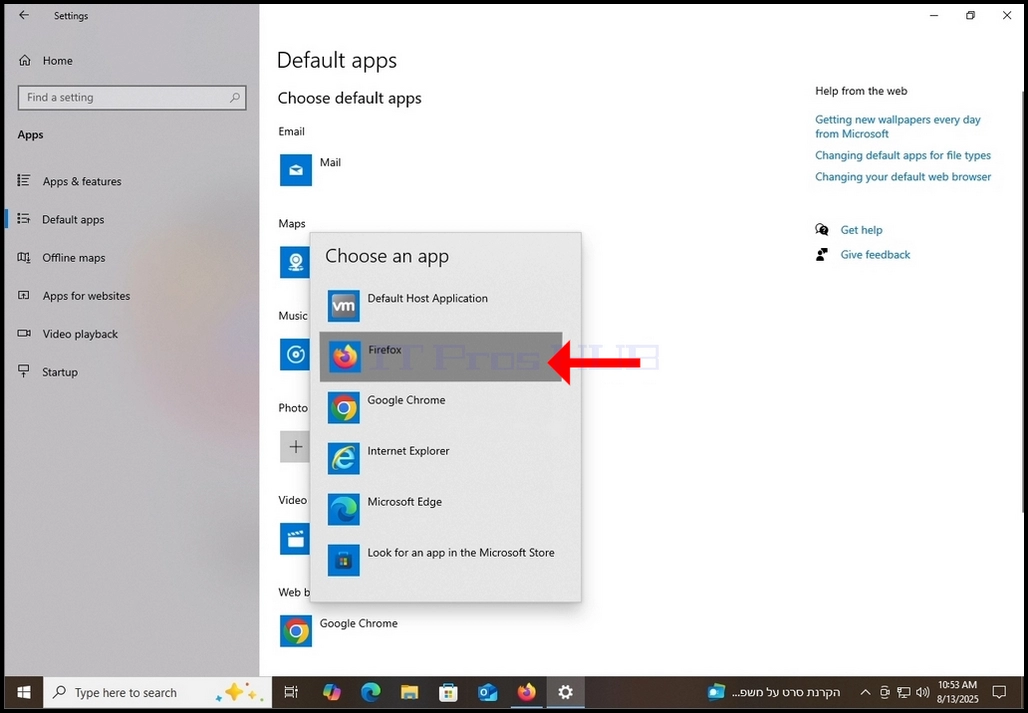
18. Nu Firefox is de standaard webbrowser in dit systeem.
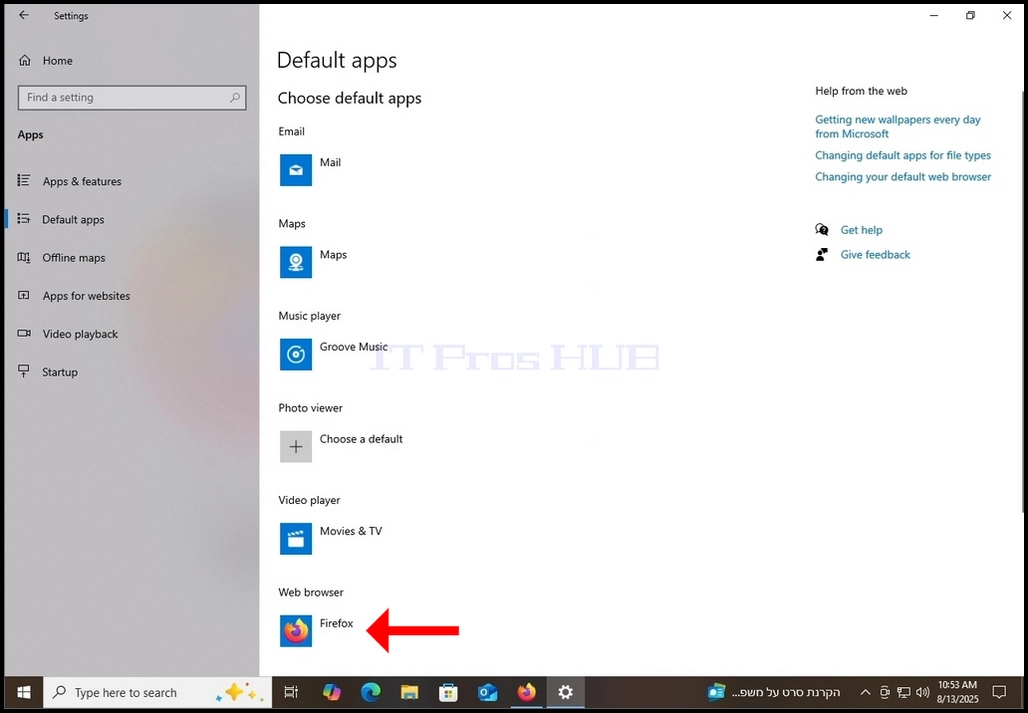
19. Na het kiezen van Firefox als de standaard browser, sluit de Standaard apps instellingen venster en ga terug naar Firefox.
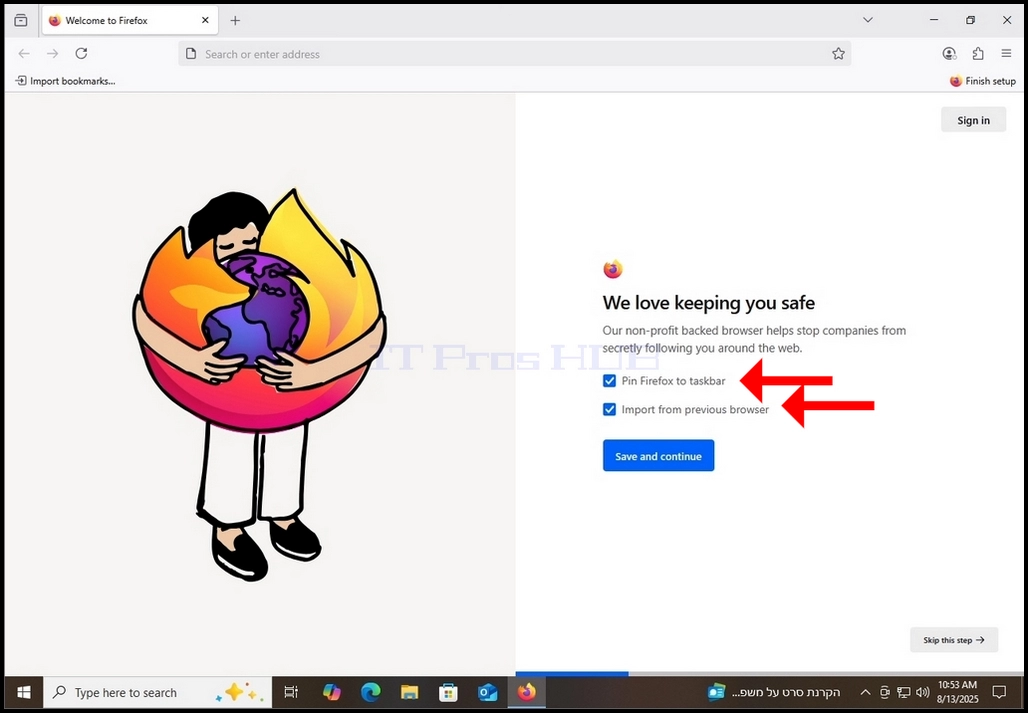
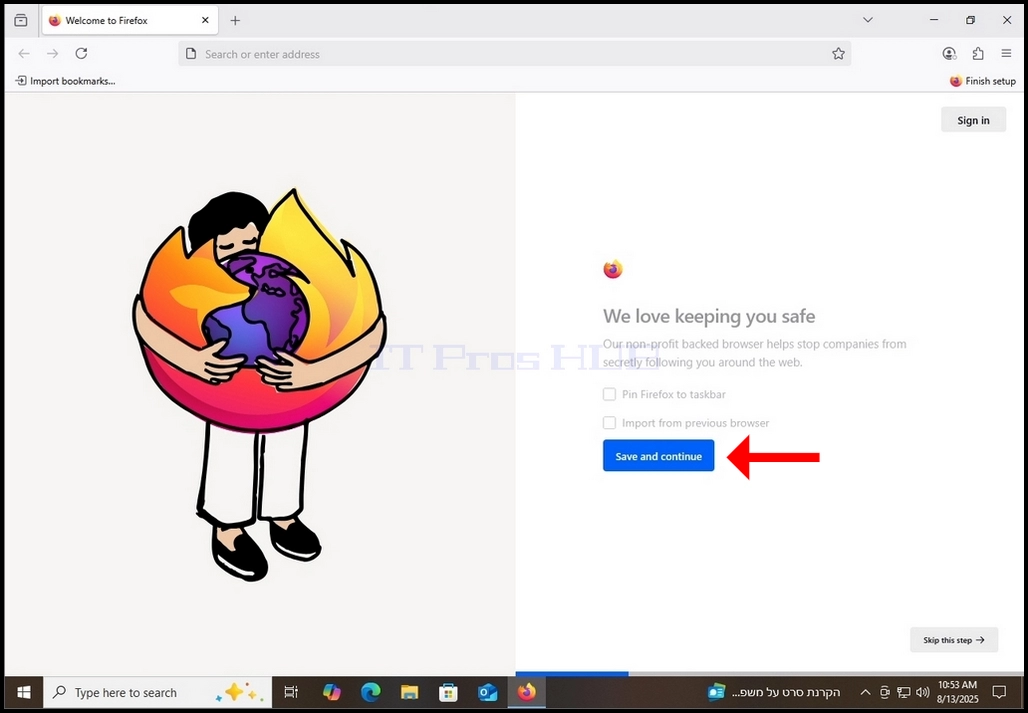
20. Schakel de 2 opties uit en klik op de knop Opslaan en ga verder met de blauwe knop.
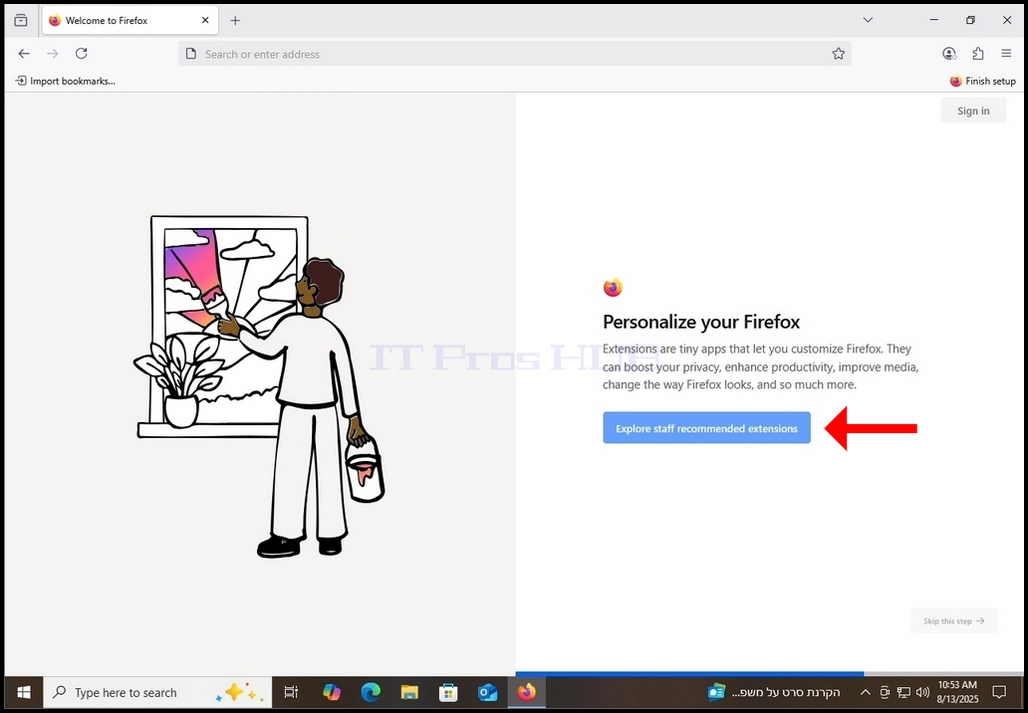
21. In het volgende venster krijgt u de keuze om door Firefox te bladeren. Om dat te doen, klikt u op de Verken de aanbevolen extensies van medewerkers blauwe knop.
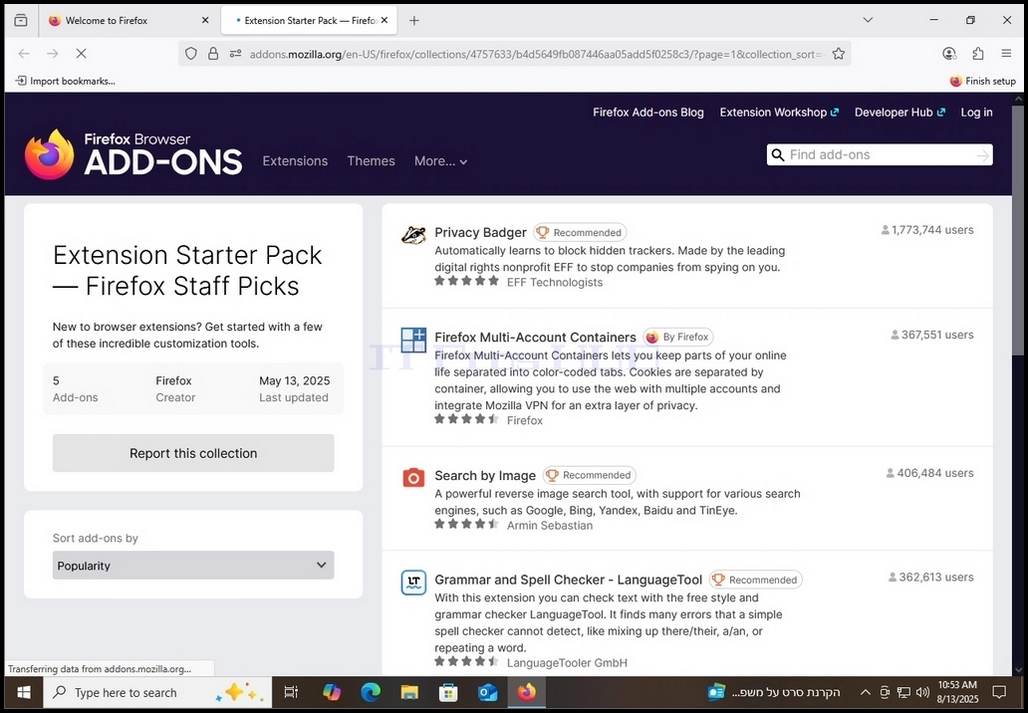
22. Eenmaal geklikt, wordt u naar een nieuw tabblad in Firefox geleid, met compatibele extensies om toe te voegen aan uw Firefox-browser.
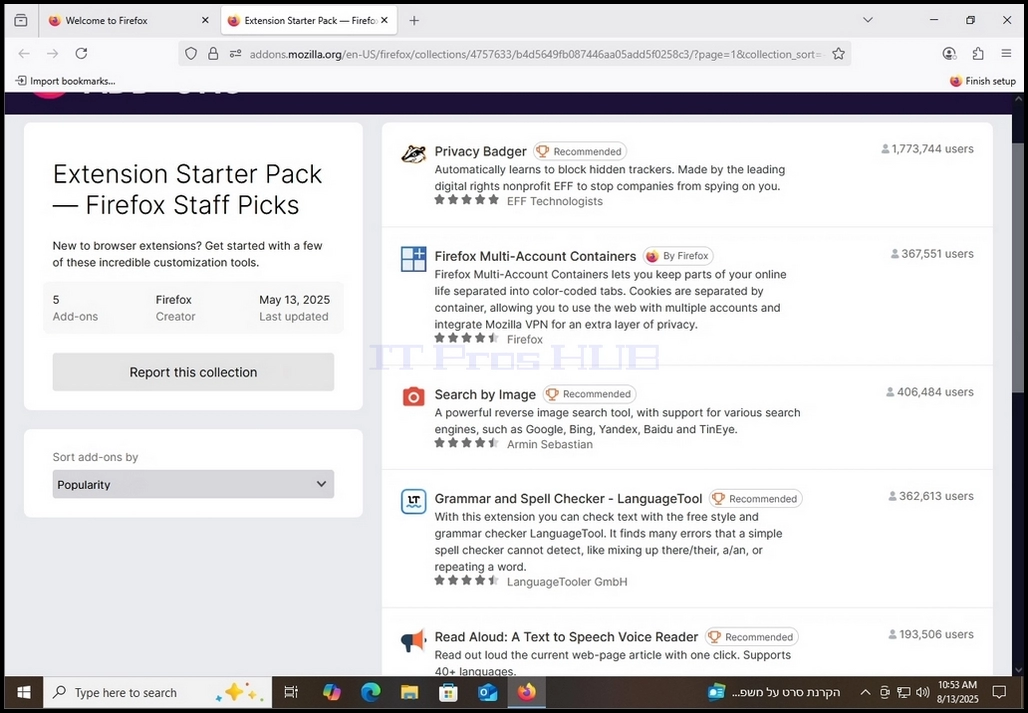
23. Eenmaal gedaan, sluit het tabblad en ga terug naar het hoofdtabblad
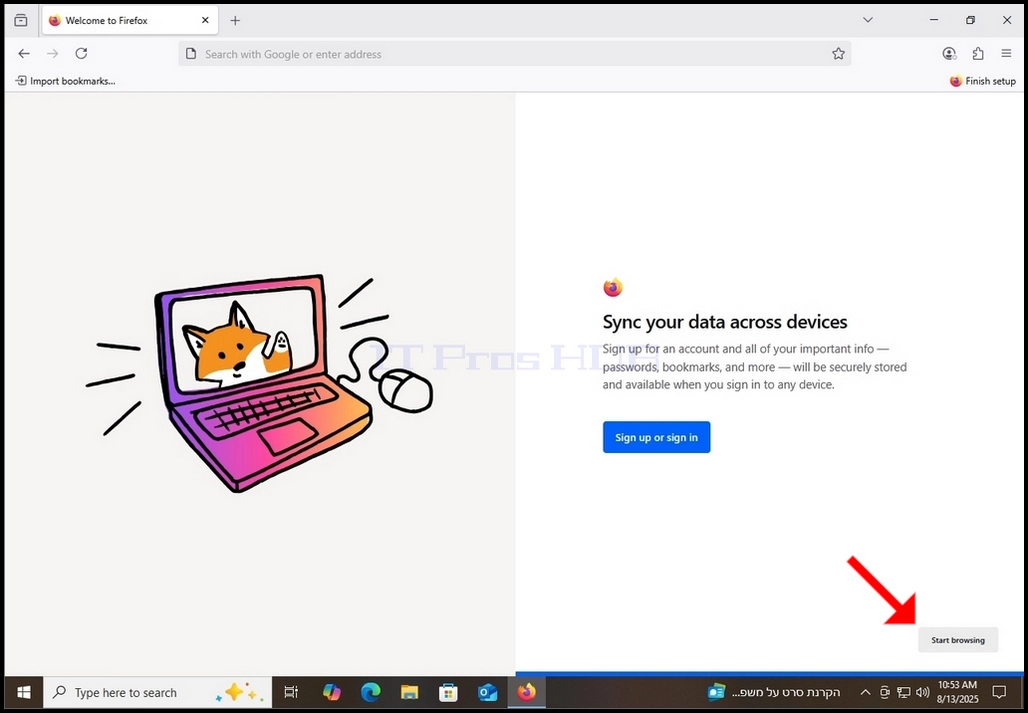
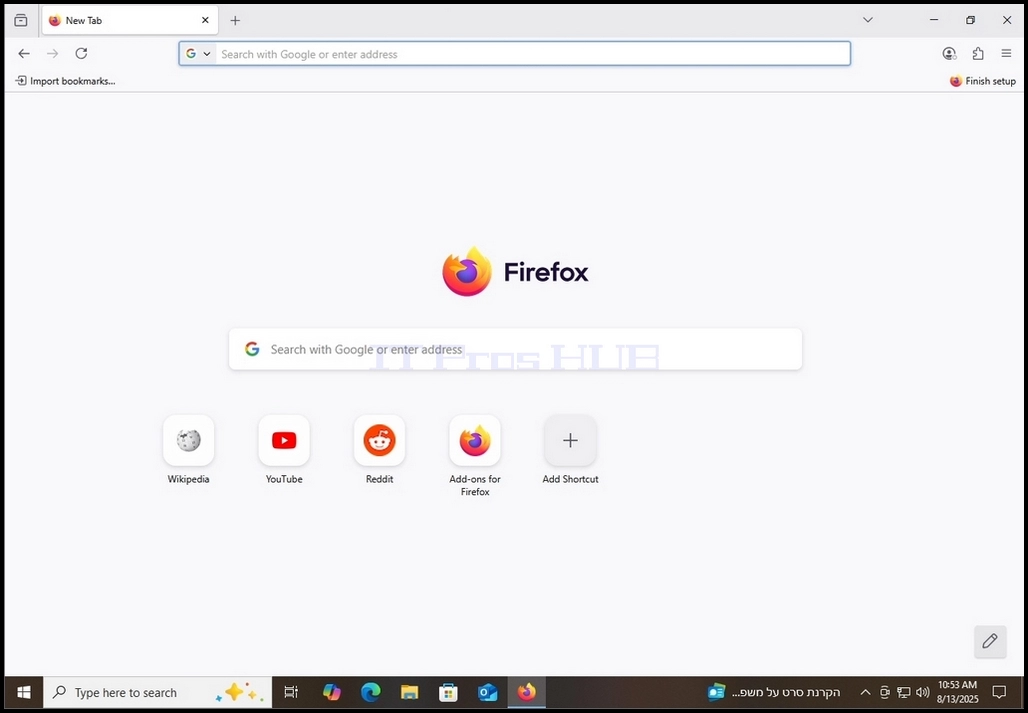
24. Eenmaal terug in het hoofdtabblad, wordt u een Aanmelden of aanmelden optie. In het geval van dit artikel zullen we deze actie niet uitvoeren. Klik op de Beginnen met bladeren grijze knop op de rechter benedenhoek van het scherm te beginnen met Firefox.