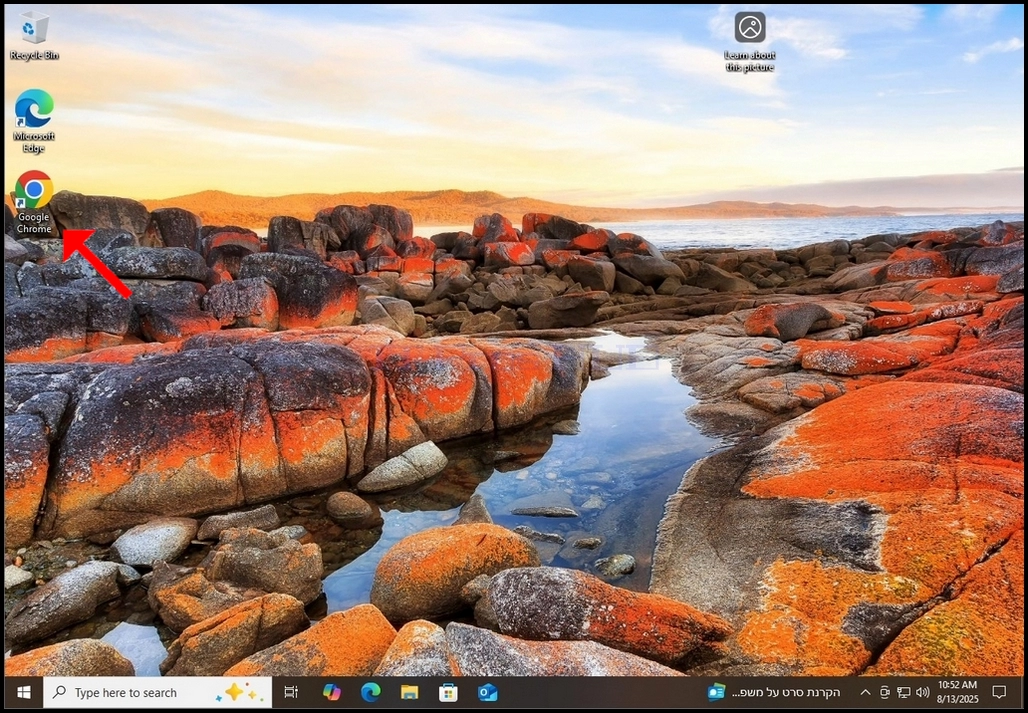
1- یک مرورگر اینترنت را باز کنید. در مورد این مقاله از آن استفاده خواهیم کرد. Google Chrome مرورگر
به موتور جستجوی انتخابی خود بروید. در مورد این مقاله، ما از آن استفاده خواهیم کرد. موتور جستجوی Google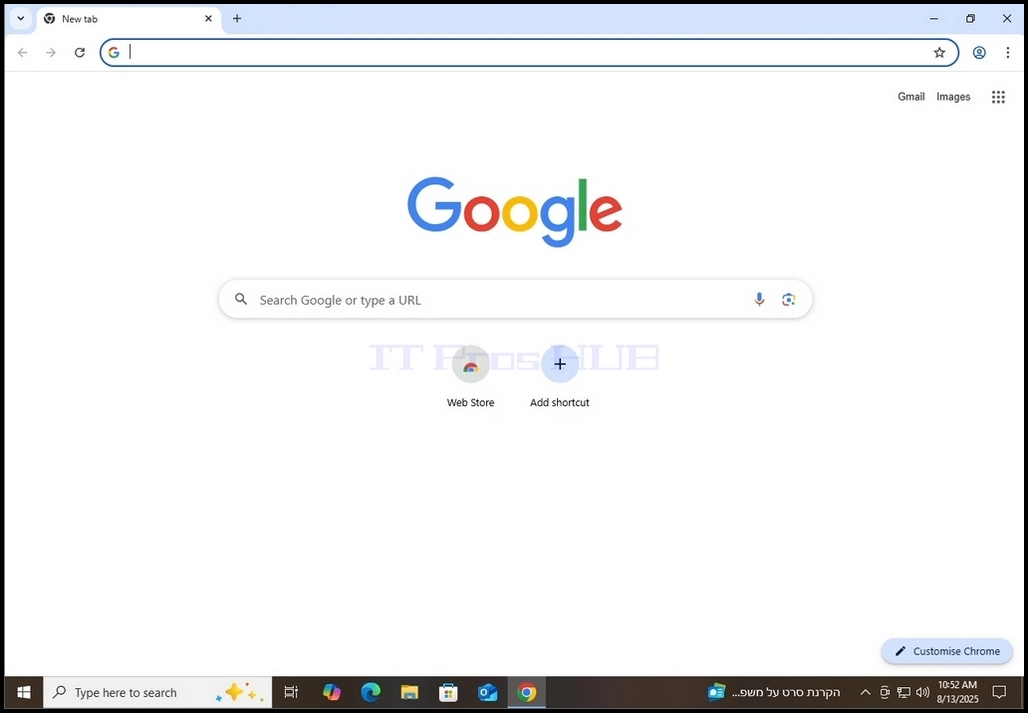
نوع 3 دانلود بازی فایرفاکس و ضربه ENTER کلید منتظر نتایج برای بارگذاری باشید.
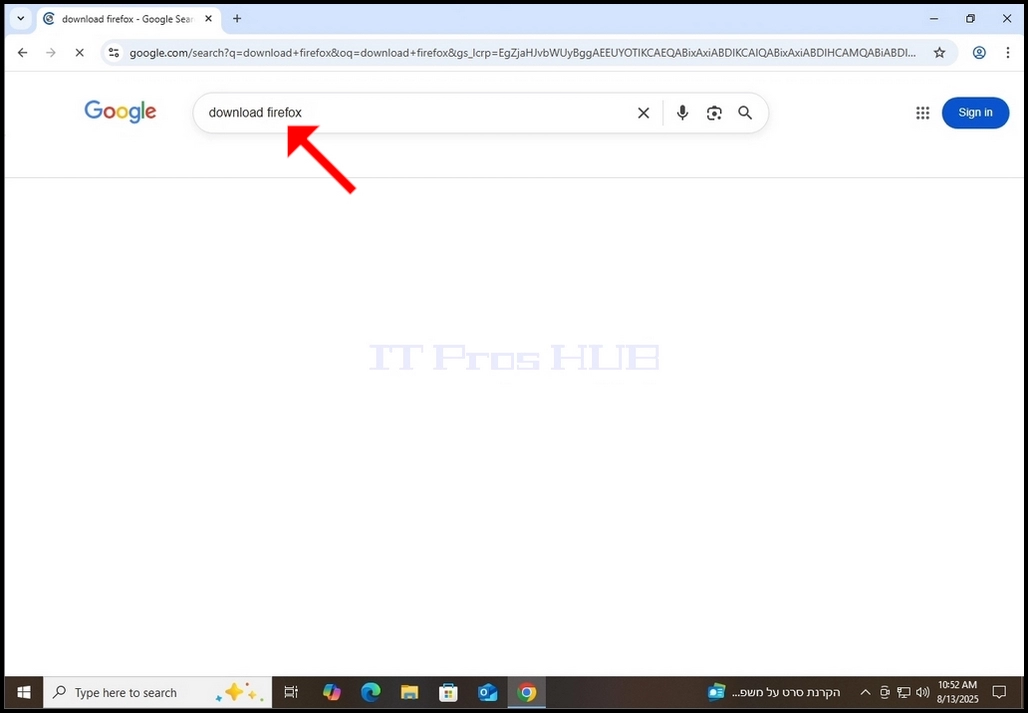
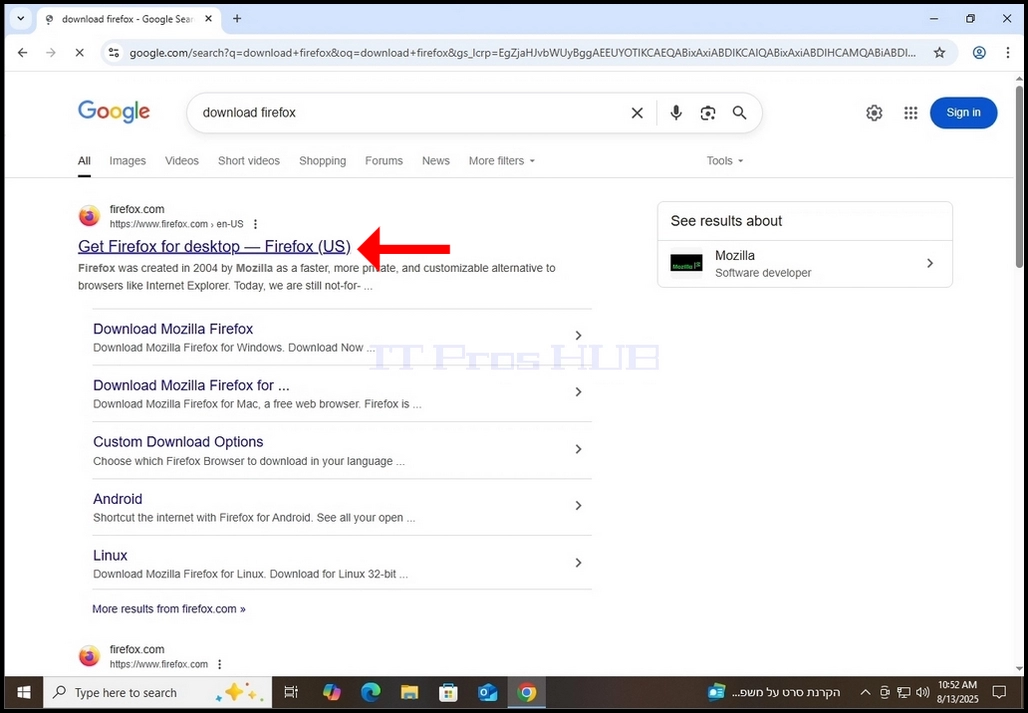
در بیشتر موارد در اکثر موتورهای جستجو، نتیجه جستجوی مورد نظر باید درست در ابتدای صفحه نتایج جستجو ظاهر شود. در این مورد است.
A. نتیجه مطلوب باید تحت عنوان فایرفاکس را برای دسکتاپ – فایرفاکس (US) دریافت کنید.
ب) نام دامنه باید Firefox.com
ج. URL باید HTTPS://www.firefox.com
۵- یک بار روی نتیجه دلخواه کلیک کنید و منتظر بارگذاری صفحه فایرفاکس باشید.
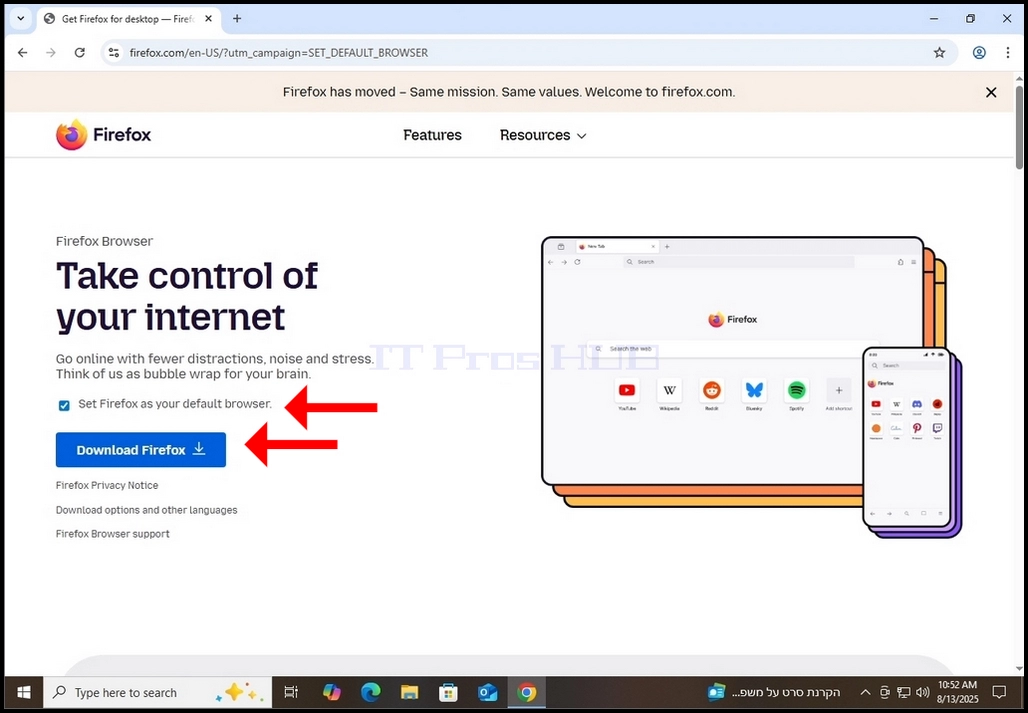
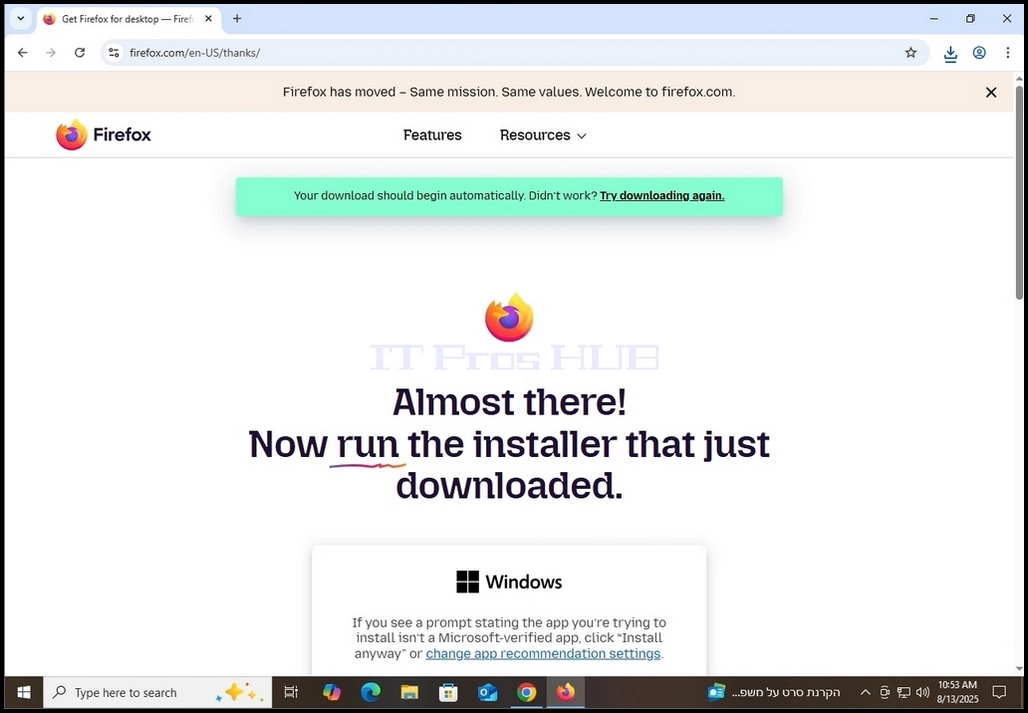
در صفحه دانلود فایرفاکس، علامت گذاری کنید فایرفاکس را به عنوان مرورگر پیش فرض خود تنظیم کنید گزینه و بعد از آن، روی آبی کلیک کنید دانلود بازی Firefox دکمه کلیک بر روی این دکمه باید شما را به صفحه دانلود هدایت کند که در آن فرآیند دانلود فایل نصب فایرفاکس باید شروع شود.
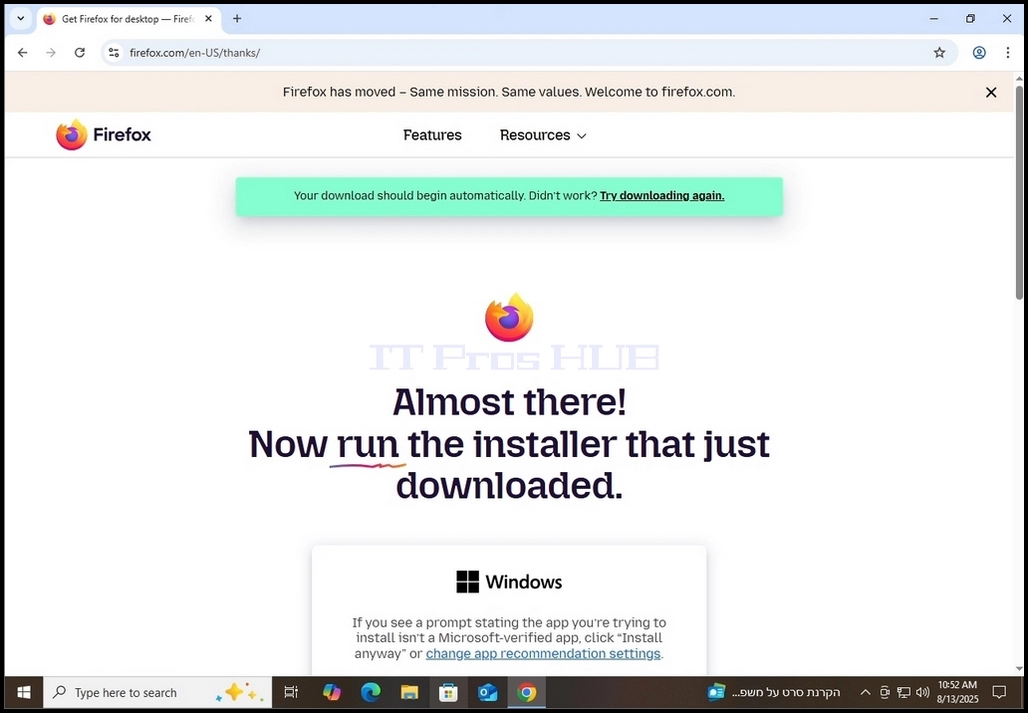
هنگامی که فرآیند دانلود واقعی شروع می شود، باید برخی از نشانه ها را در مرورگر خود مشاهده کنید که فایل exe بارگیری می شود. در مورد این مقاله، Chrome به ما نشان می دهد که در واقع یک فایل دانلود شده است.
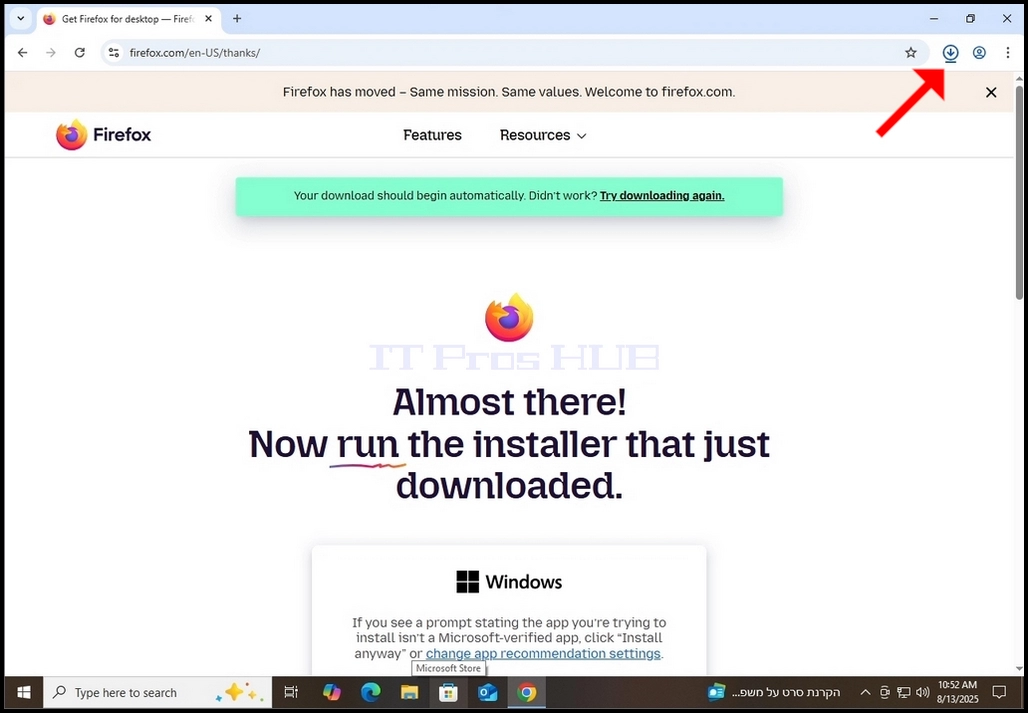
- یک بار روی آیکون دانلود کلیک کنید فلش آبی• فایل نصب exe دانلود شده را نشان می دهد که می تواند در عکس زیر دیده شود.
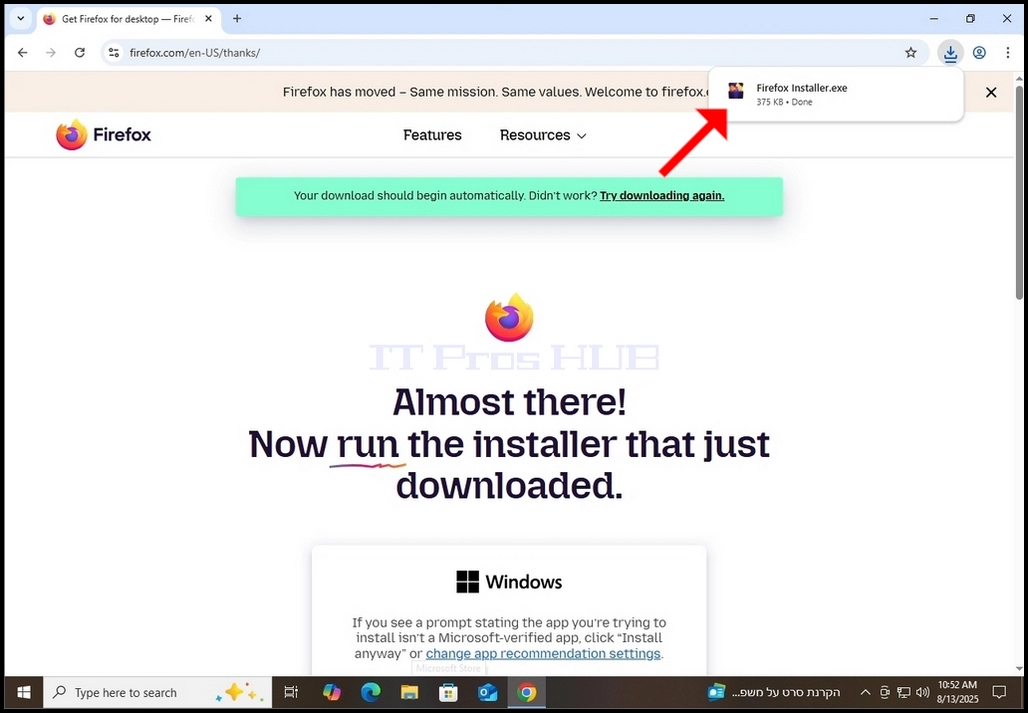
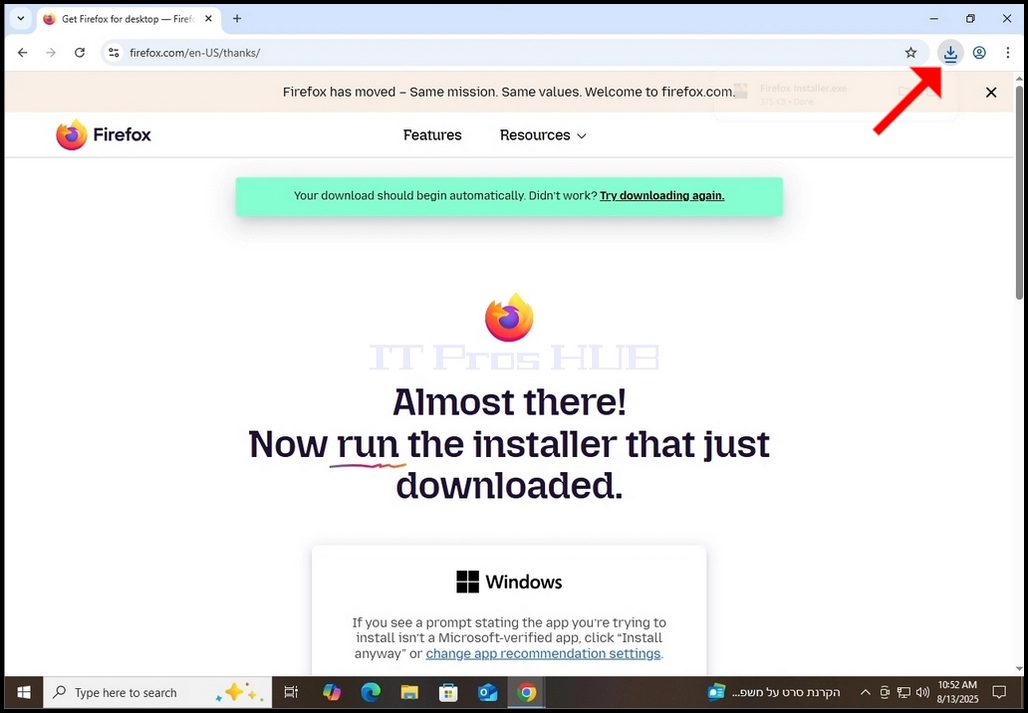
9.هنگامی که دانلود فایل نصب انجام می شود، دوبار روی آن کلیک کنید و منتظر بمانید. مجوز ویندوز UAC پنجره ظاهر می شود.
10. Click in Windows UAC پنجره پنجره پنجره
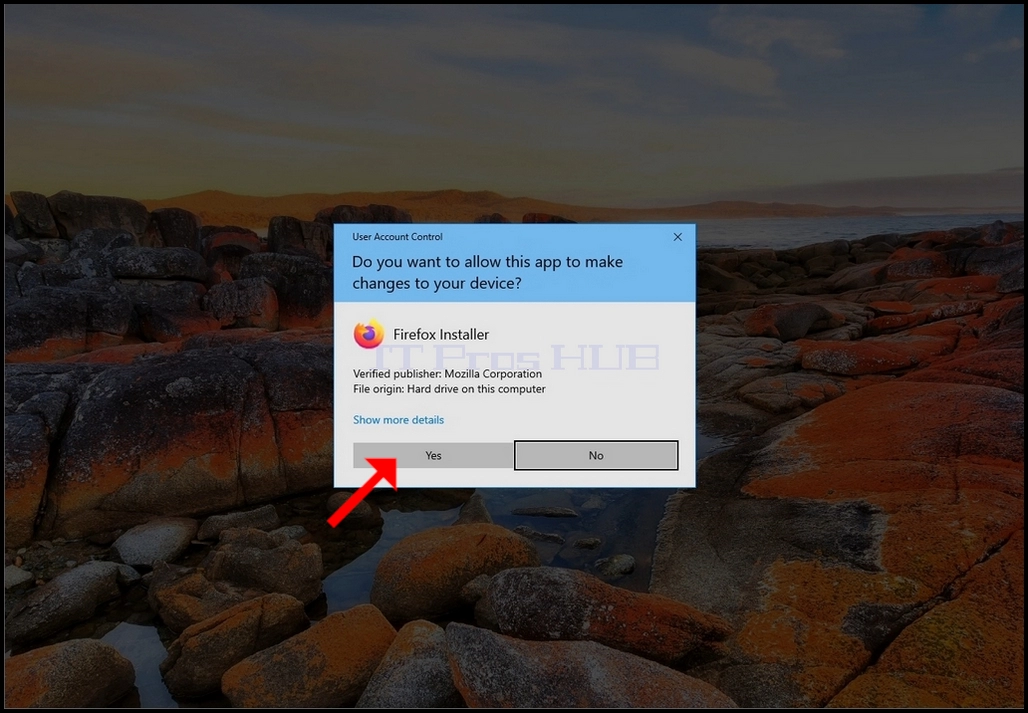
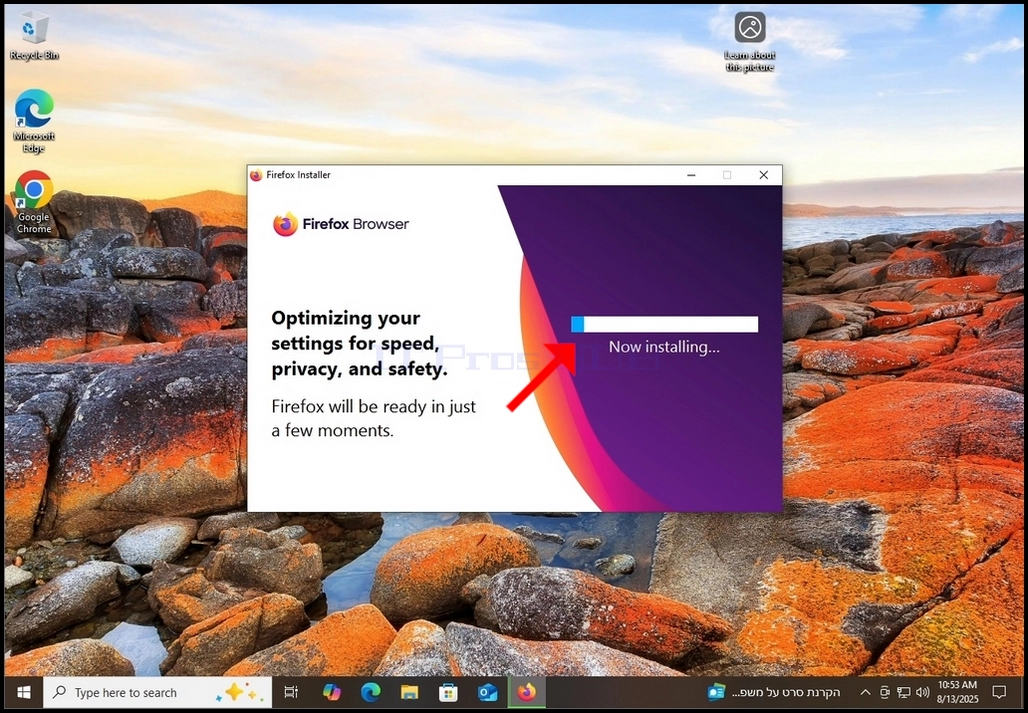
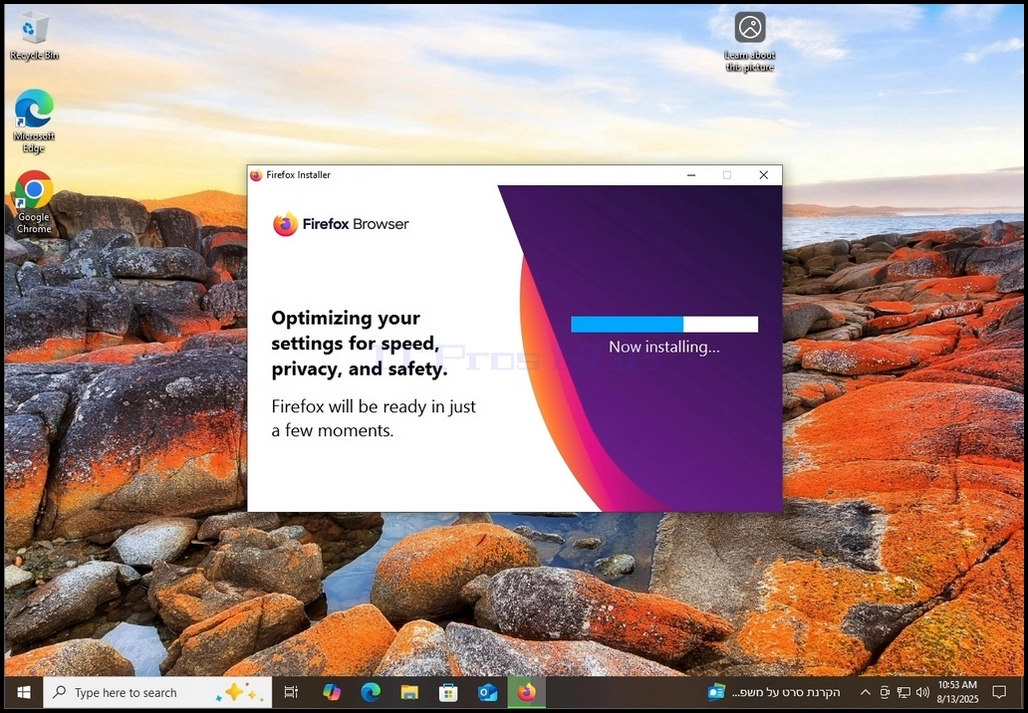
11 بعد از کلیک کردن آری آری آری آریفایرفاکس باید خودش را نصب کند.
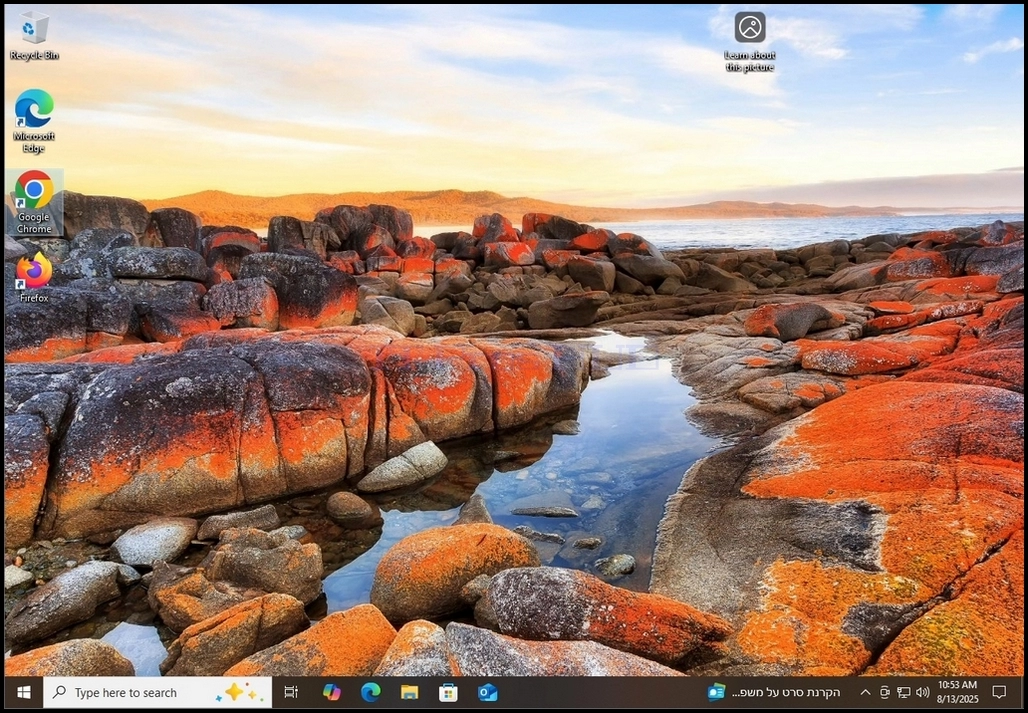
12.هنگامی که فرآیند نصب کامل شود، پنجره نشانگر نصب بسته خواهد شد و بسته خواهد شد و فایرفاکس مرورگر باید به طور خودکار شروع کند.
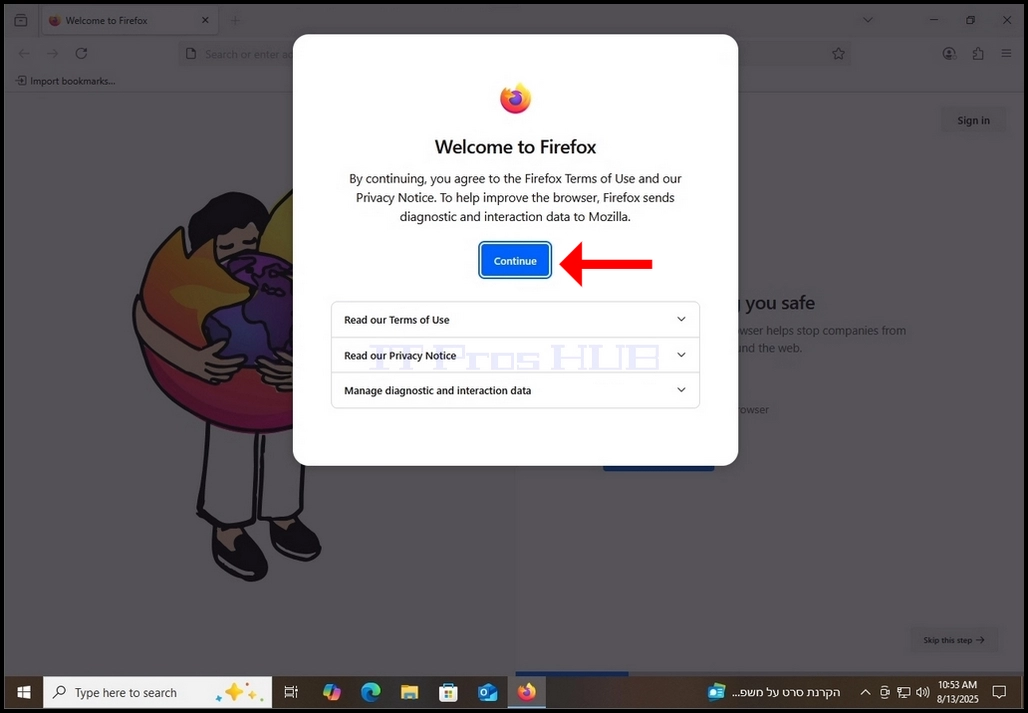
13. Click on ادامه ادامه ادامه در به فایرفاکس خوش آمدید پاپ آپ
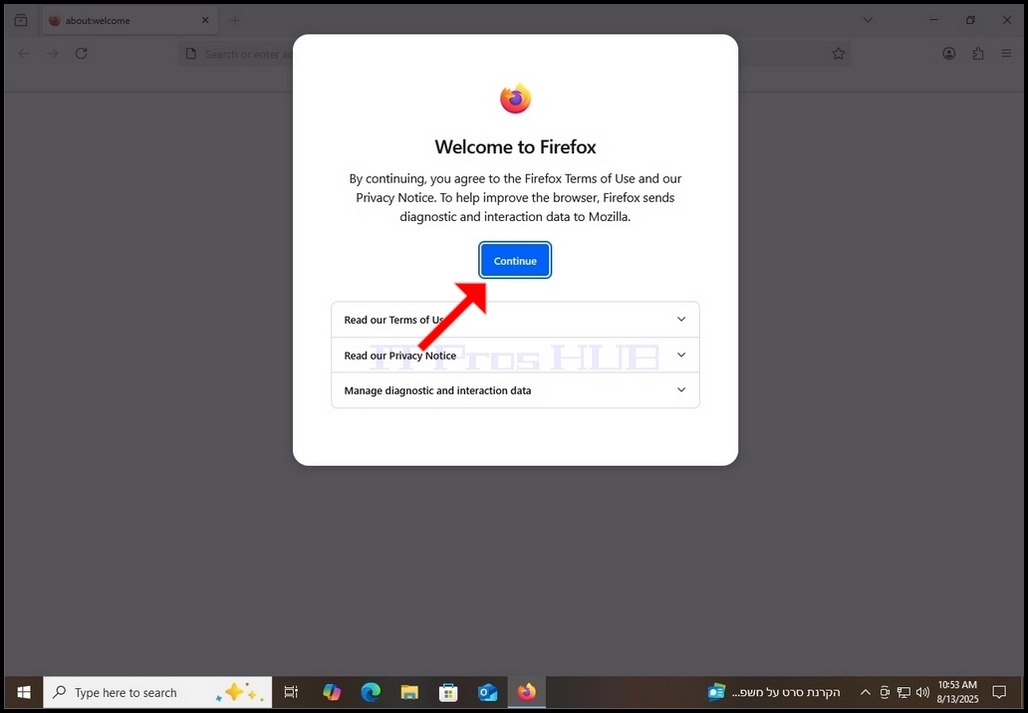
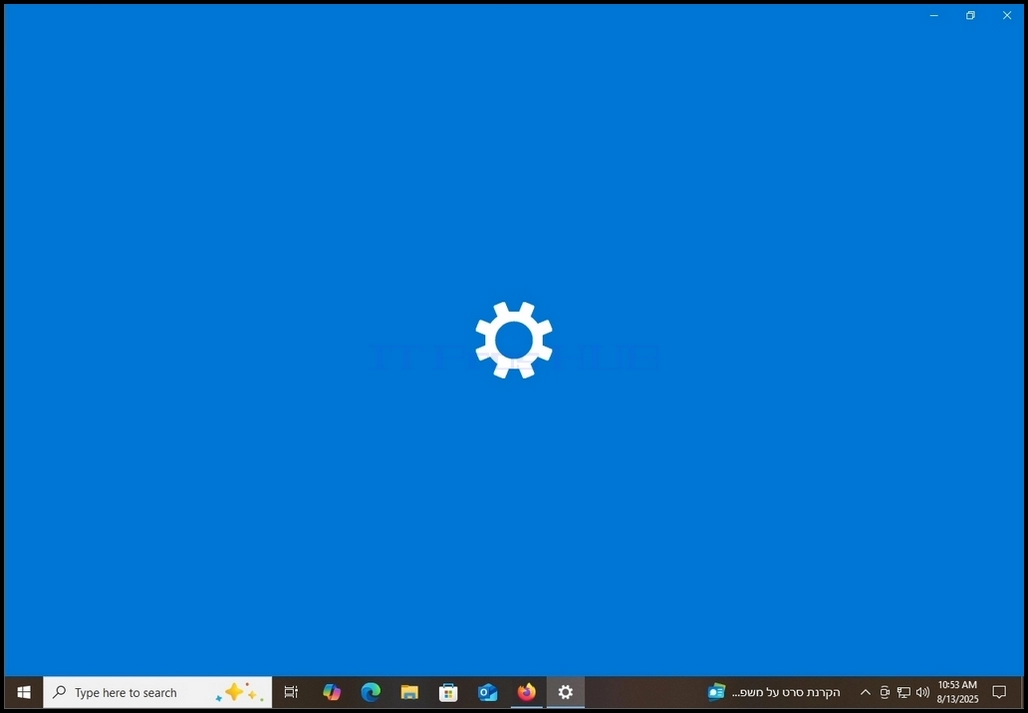
14 از آنجا که ما علامت "فایرفاکس را به عنوان مرورگر پیش فرض خود تنظیم کنید"در" مرحله 6 قبل از دانلود فایل نصب، فایرفاکس در واقع آنچه را که برای شما لازم است برای تنظیم آن به عنوان مرورگر پیش فرض انجام می دهد. فایرفاکس به طور خودکار باز می شود برنامه های پیش فرض پنجره تنظیمات در ویندوز همانطور که می توان در عکس زیر مشاهده کرد.
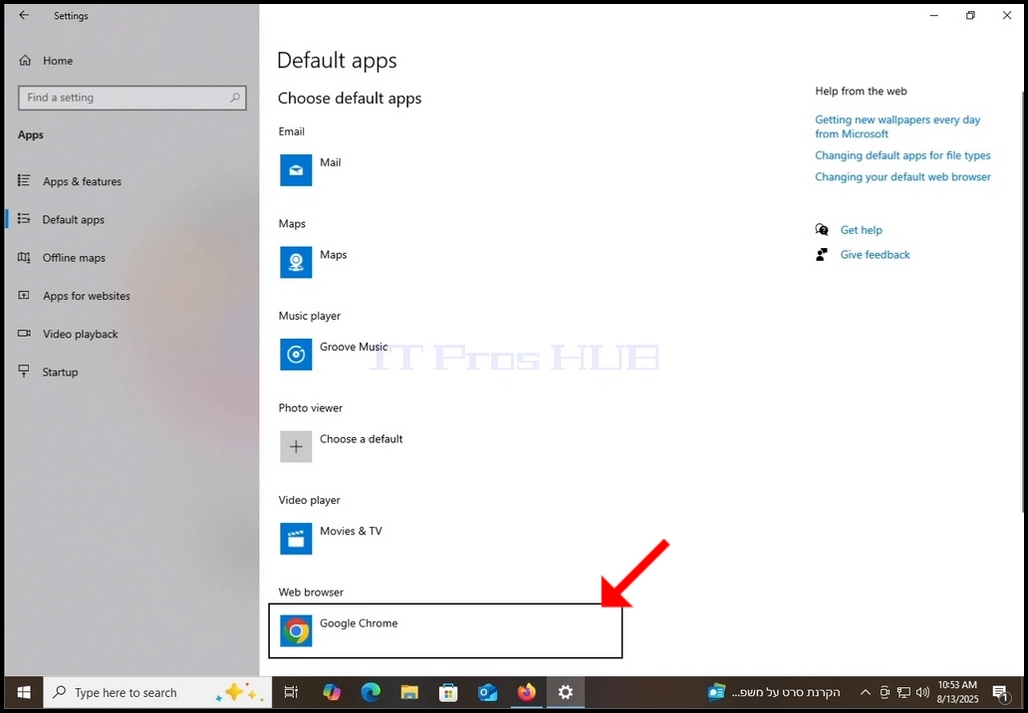
در پنجره برنامه های پیش فرض، به قسمت پایین پنجره نگاه کنید و به بخش مرورگر وب جستجو کنید. توجه داشته باشید که در این مقاله، Google Chrome به عنوان مرورگر پیش فرض انتخاب می شود. روی آن کلیک کنید تا آن را تغییر دهید. فایرفاکس...
16.یک منو با تمام مرورگرهای اختیاری ظاهر می شود. معمولا این مرورگرها بر روی کامپیوتر شما نصب شده اند. فایرفاکس نصب شده و در نتیجه در اینجا ذکر شده است. Chrome Chrome, Edge و اینترنت اکسپلورر...
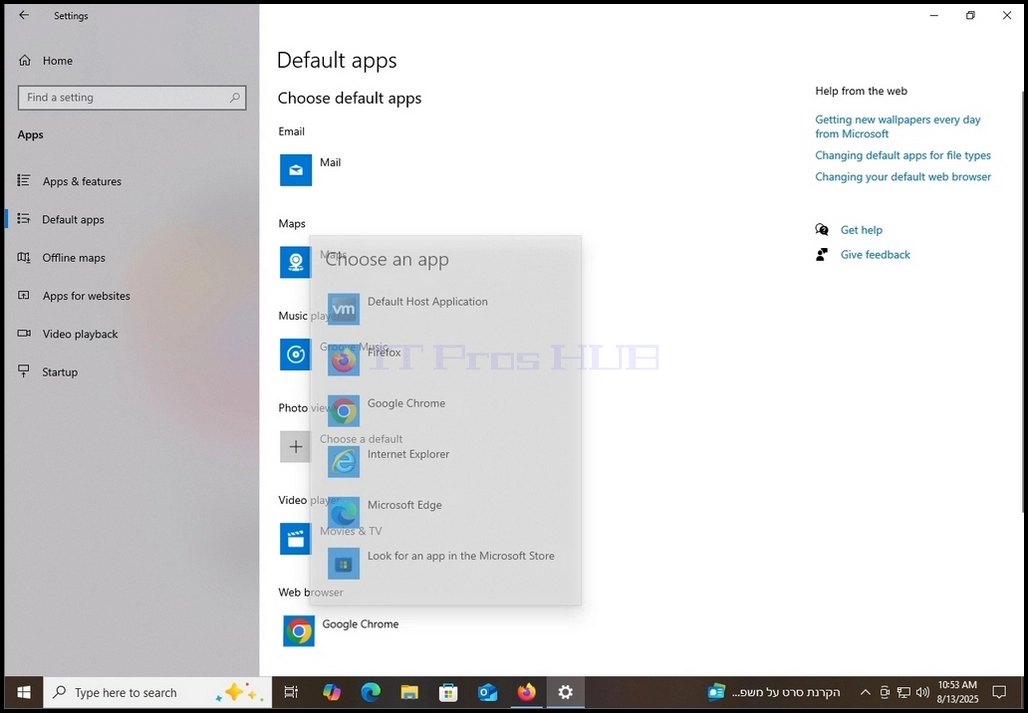
17- یک بار روی فایرفاکس کلیک کنید.
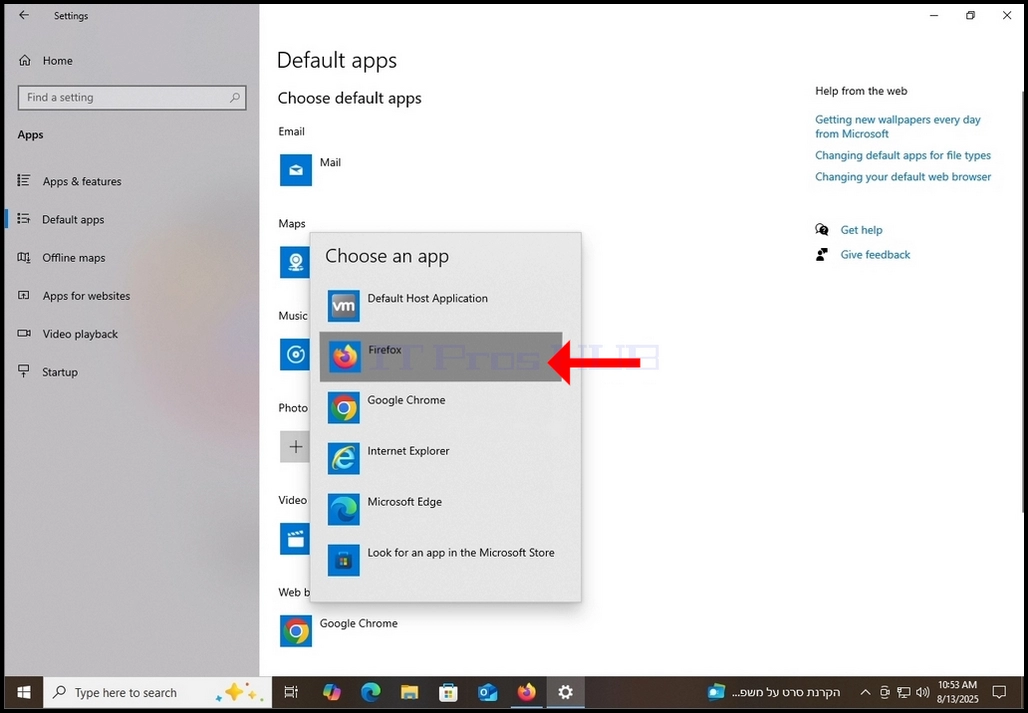
18.در حال حاضر فایرفاکس یک مرورگر وب پیش فرض در این سیستم است.
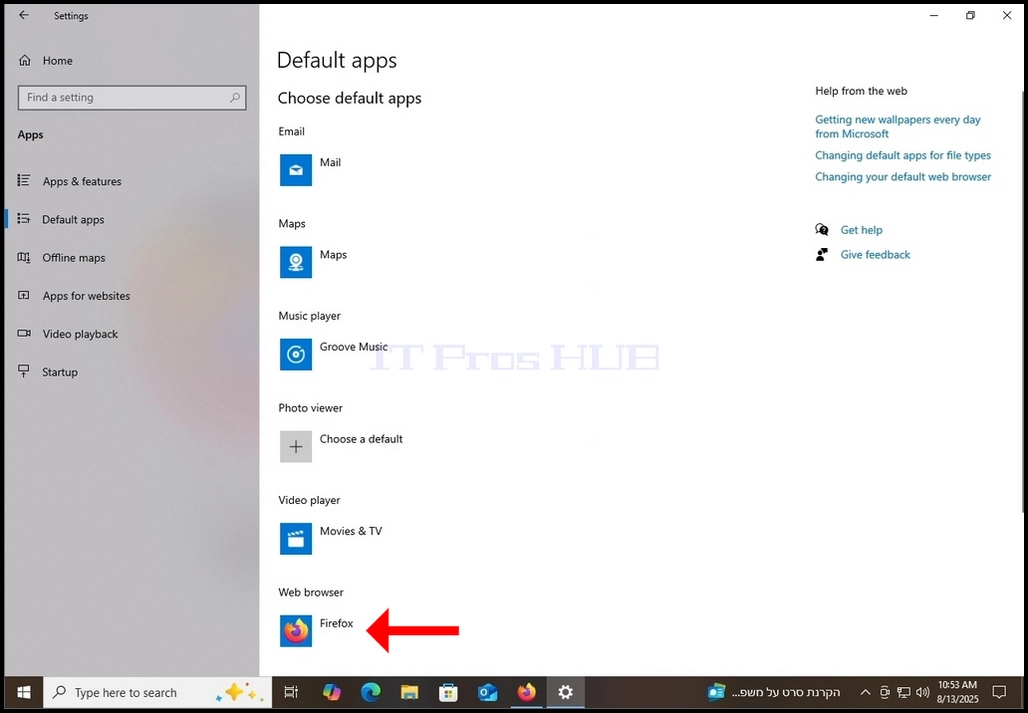
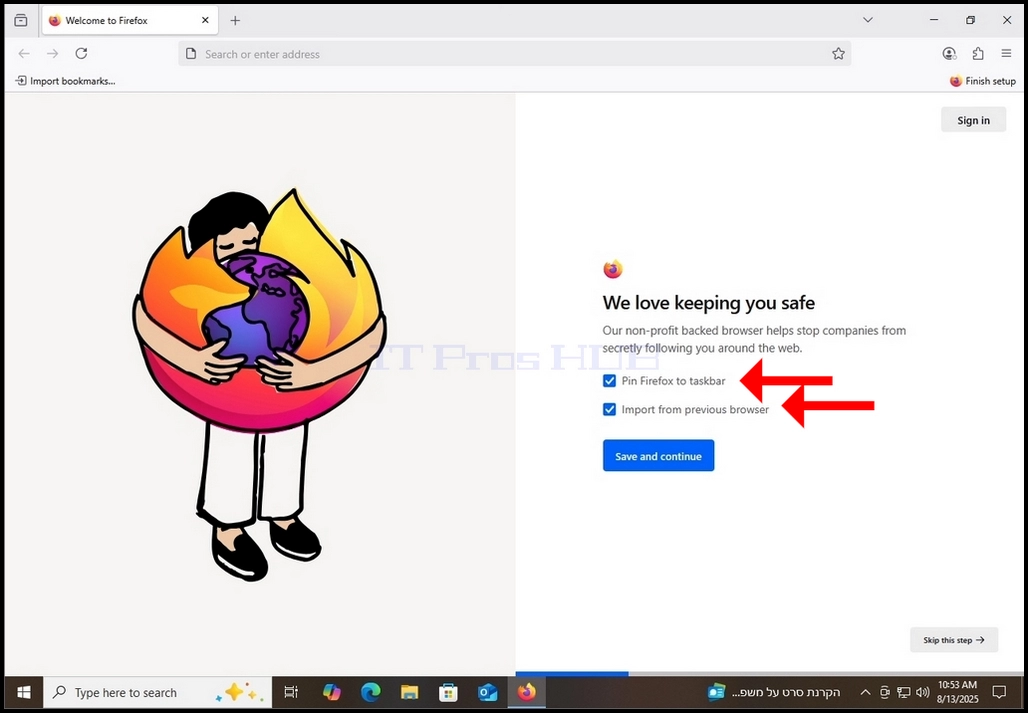
19- پس از انتخاب فایرفاکس به عنوان مرورگر پیش فرض، بسته به مرورگر برنامه های پیش فرض پنجره تنظیمات و بازگشت به عقب فایرفاکس...
2 گزینه را مشخص کنید و روی Save کلیک کنید و دکمه آبی را ادامه دهید.
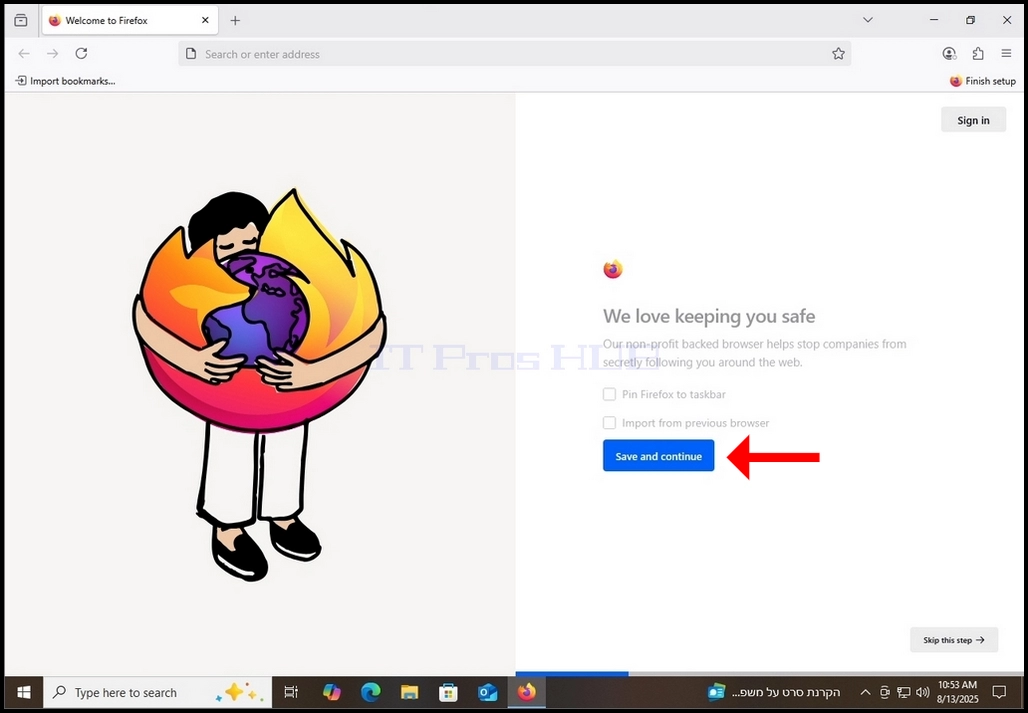
در پنجره بعدی شما یک انتخاب برای مرور از طریق افزونه های فایرفاکس خواهید داشت. برای انجام این کار، روی گزینه کلیک کنید. بررسی کارکنان توصیه شده دکمه آبی
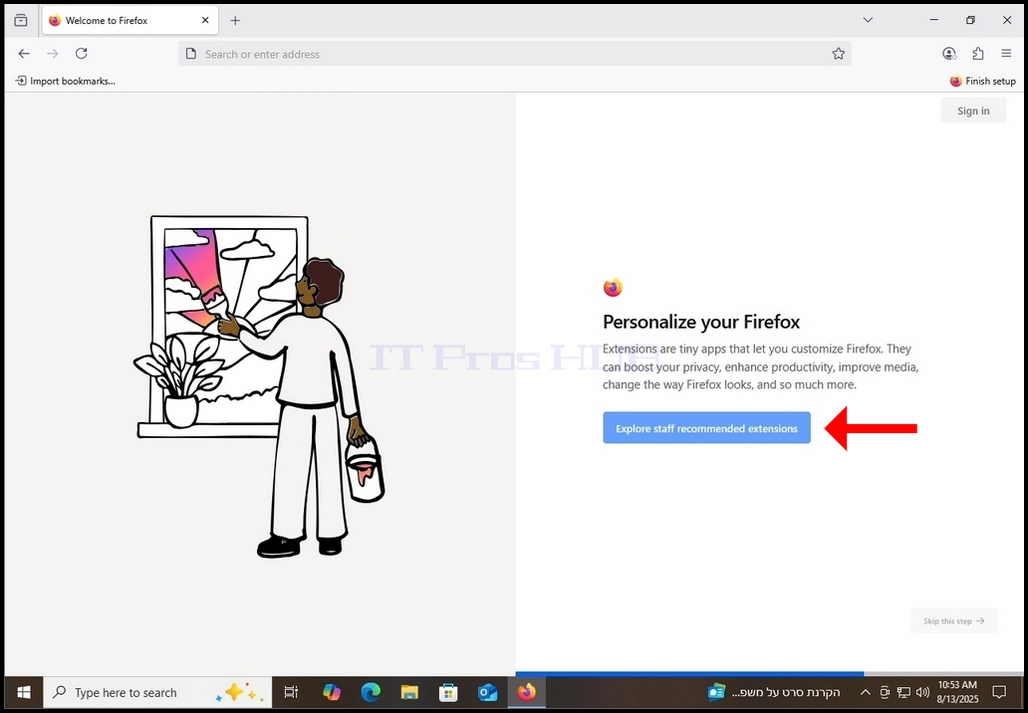
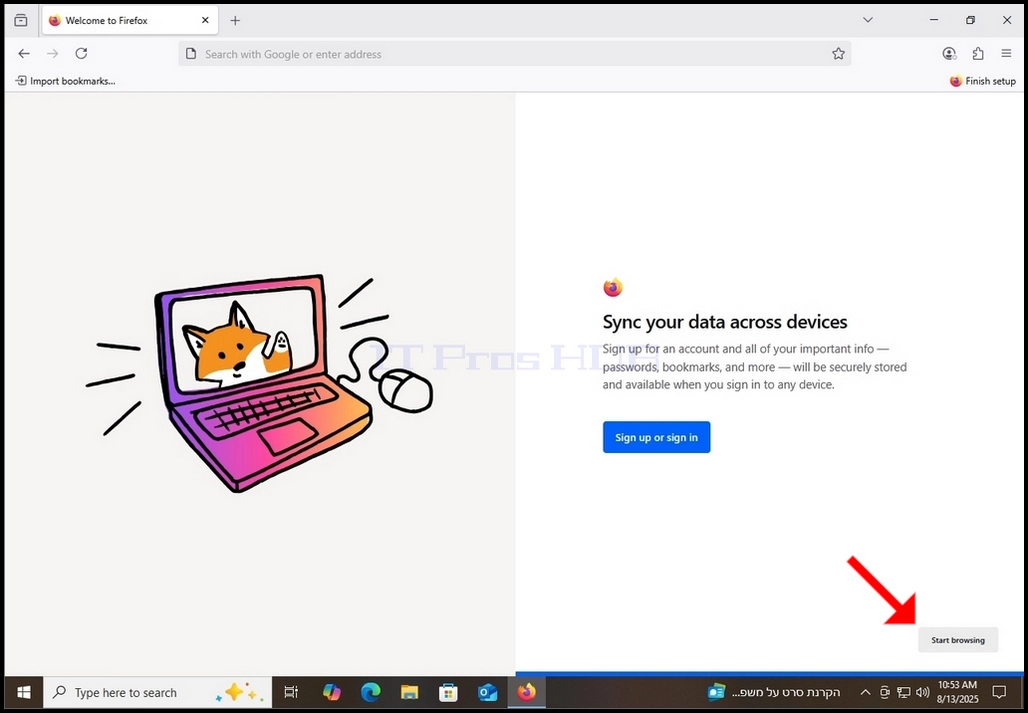
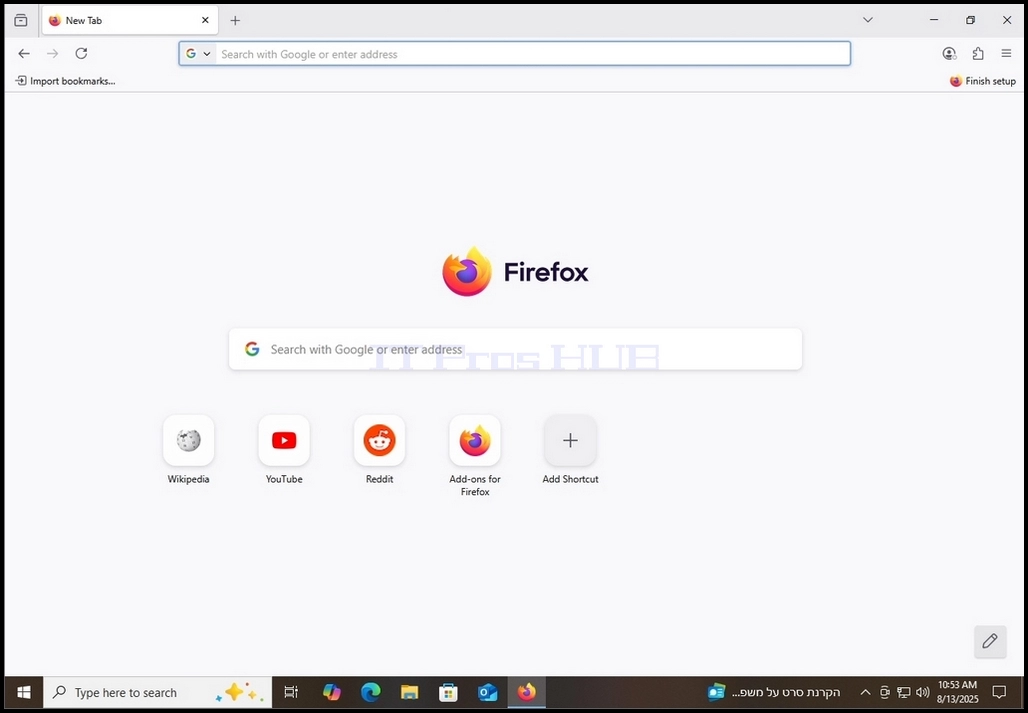
22.هنگامی که کلیک کنید، شما به یک برگه جدید در فایرفاکس هدایت می شوید و افزونه های سازگار را برای اضافه کردن به مرورگر فایرفاکس نشان می دهید.
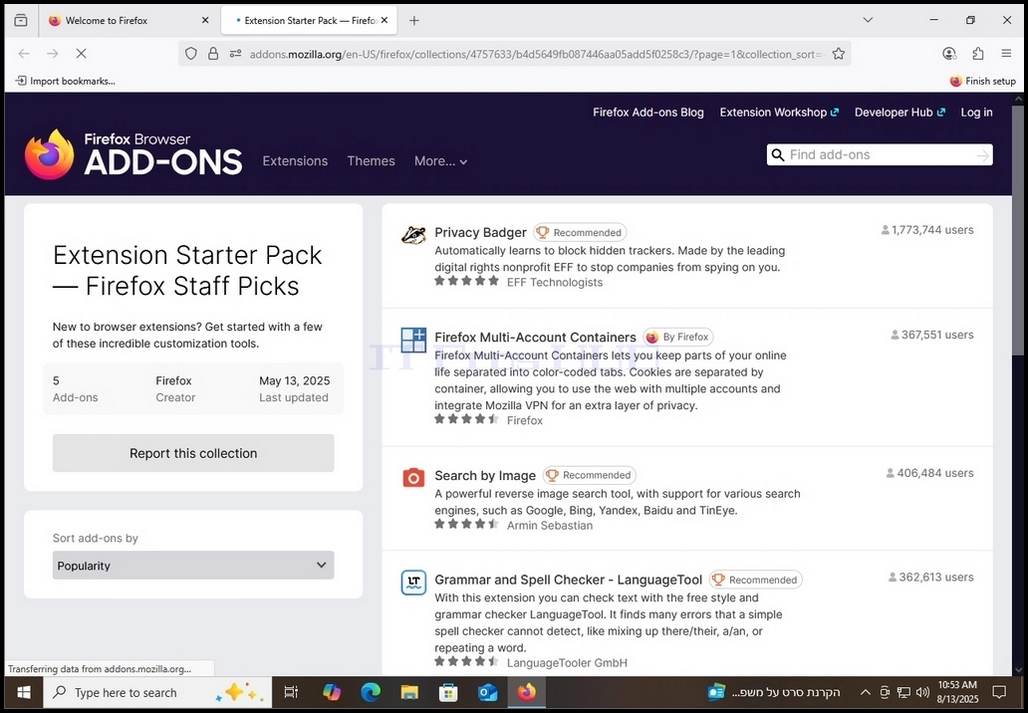
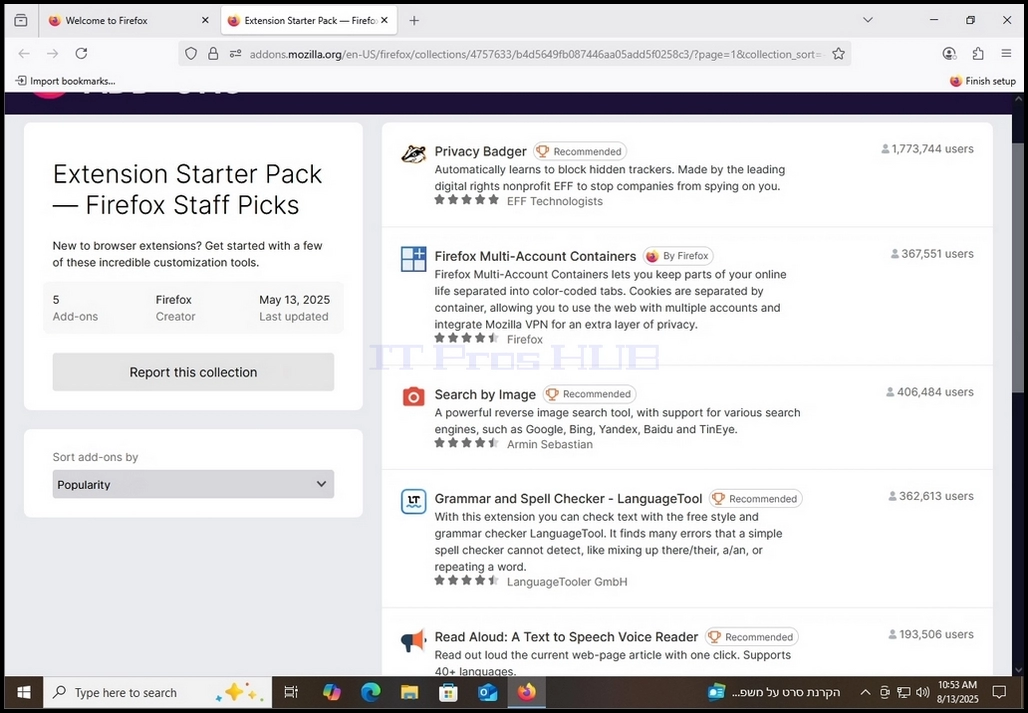
23.هنگامی که انجام شد، تب را ببندید و به برگه اصلی برگردید.
24.هنگامی که در برگه اصلی بازگردید، به شما نشان داده خواهد شد ثبت نام یا ثبت نام در گزینه در مورد این مقاله، ما این عمل را انجام نخواهیم داد. Click the Click Start Browsing دکمه خاکستری در گوشه سمت راست پایین صفحه برای شروع استفاده از فایرفاکس.