Online: 1531 online | Members: 0 | Guests: 1531
Lundi, Juillet 20, 2026
Page Minimap

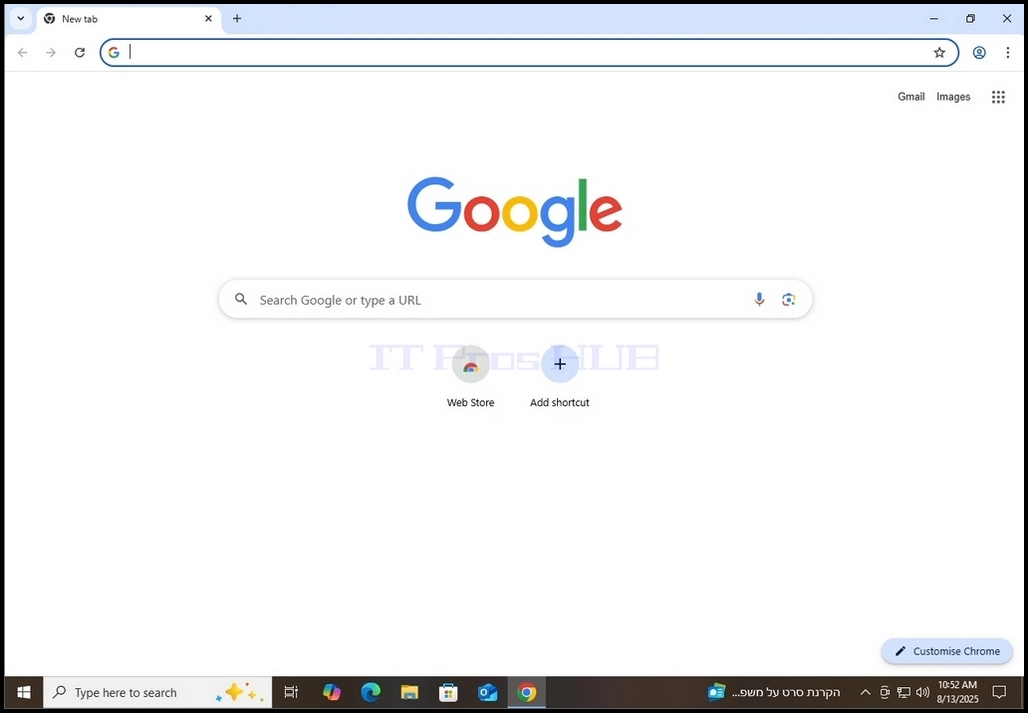
1. Ouvrez un navigateur Internet. Dans le cas de cet article, nous utiliserons Google Chrome navigateur.
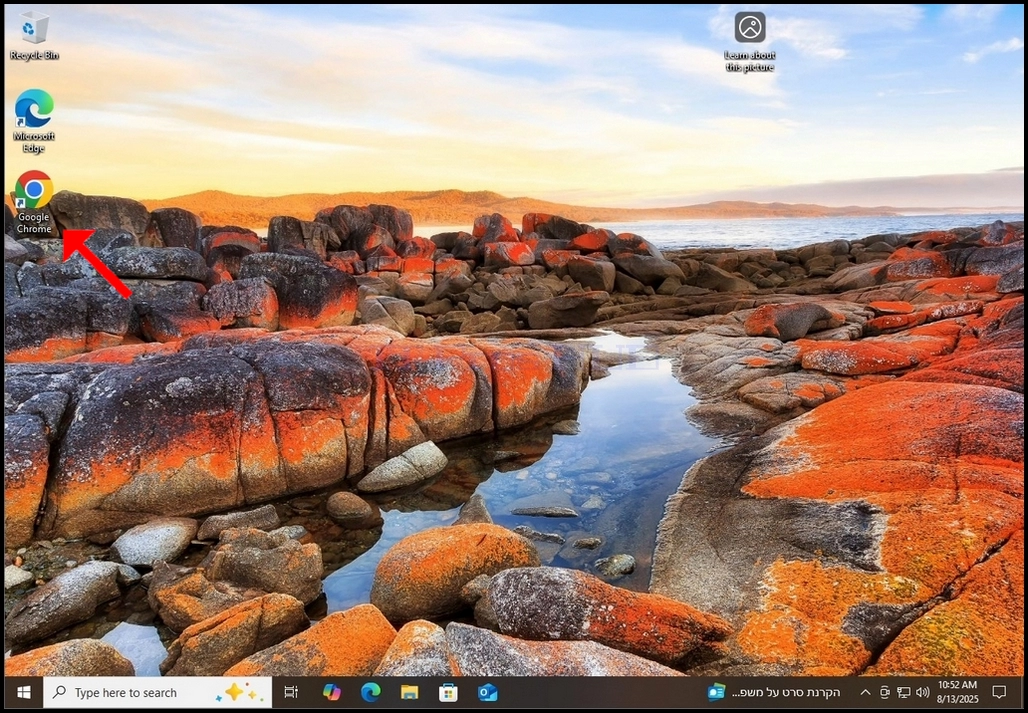
How_to_Download_and_Install_Firefox_Browser_in_Windows_10_2.webp

2. Allez dans votre moteur de recherche de votre choix. Dans le cas de cet article, nous utiliserons Moteur de recherche GoogleHow_to_Download_and_Install_Firefox_Browser_in_Windows_10_6.webp
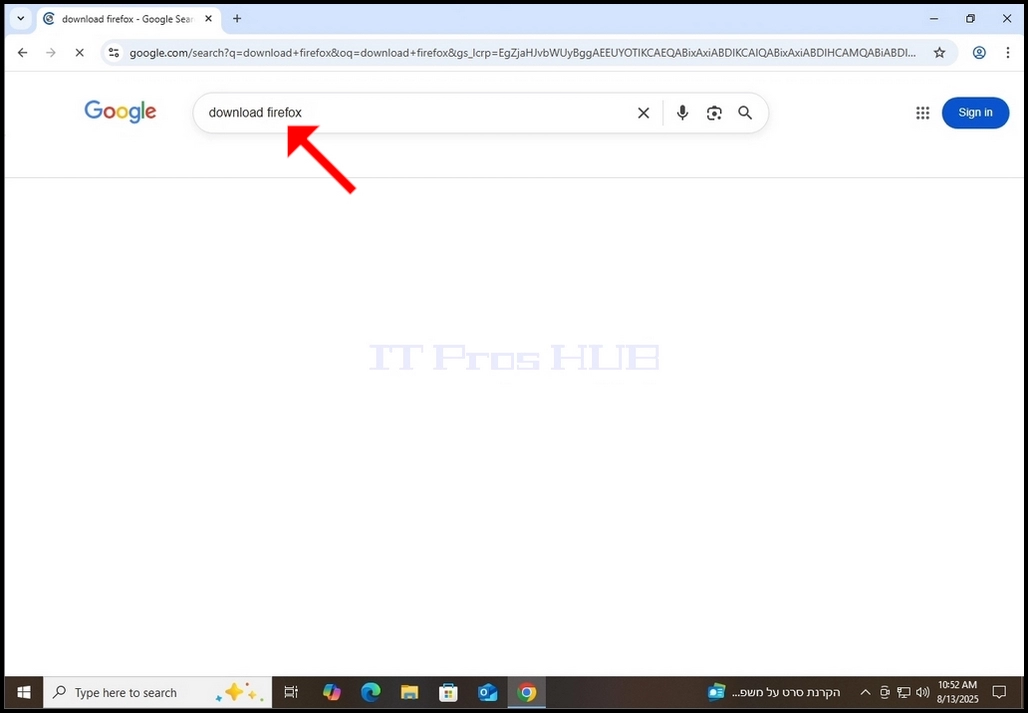
3. Type télécharger Firefox et frappe le ENTRER clé. Attendez que les résultats soient chargés.
How_to_Download_and_Install_Firefox_Browser_in_Windows_10_7.webp

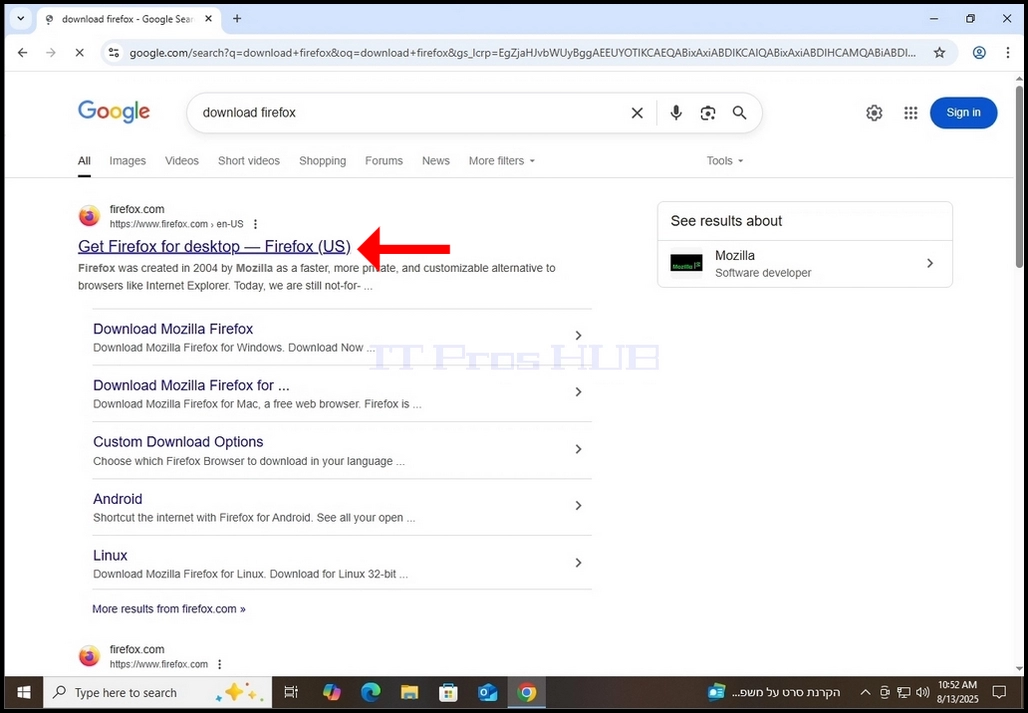
4. Dans la plupart des cas, dans la plupart des moteurs de recherche, le résultat recherché doit apparaître au début de la page des résultats de recherche. Dans ce cas, oui.
a. Le résultat souhaité doit être intitulé Obtenez Firefox pour le bureau – Firefox (US).
b. Le nom de domaine devrait être firefox.com
c. L'URL doit être https://www.firefox.com

5. Cliquez une fois sur le résultat souhaité et attendez que la page Firefox charge.
How_to_Download_and_Install_Firefox_Browser_in_Windows_10_8.webp

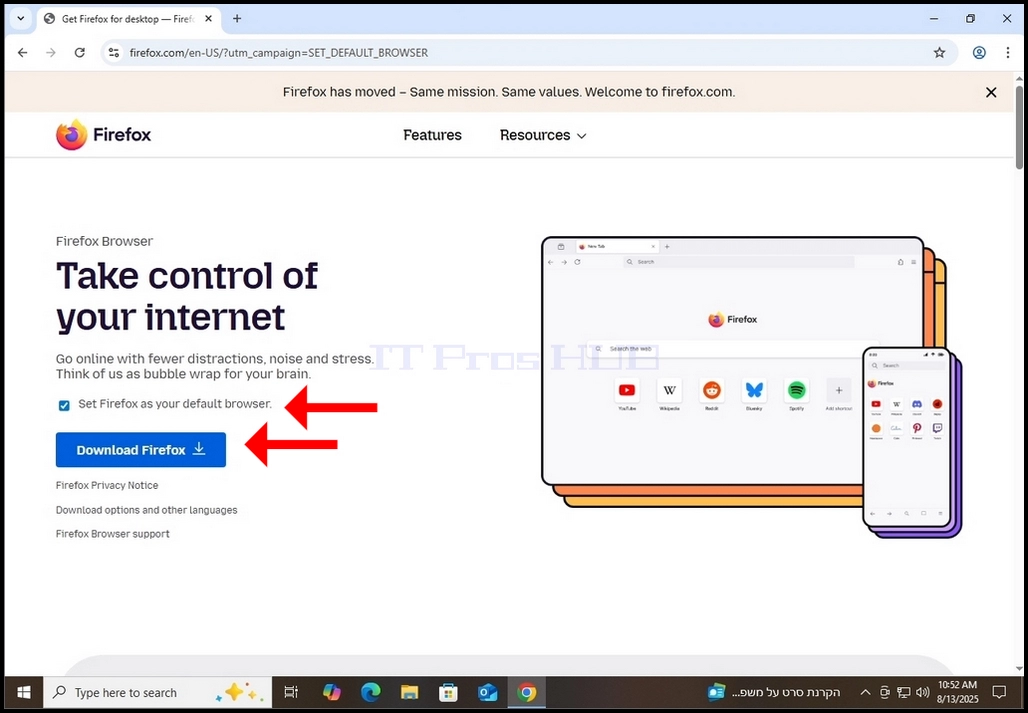
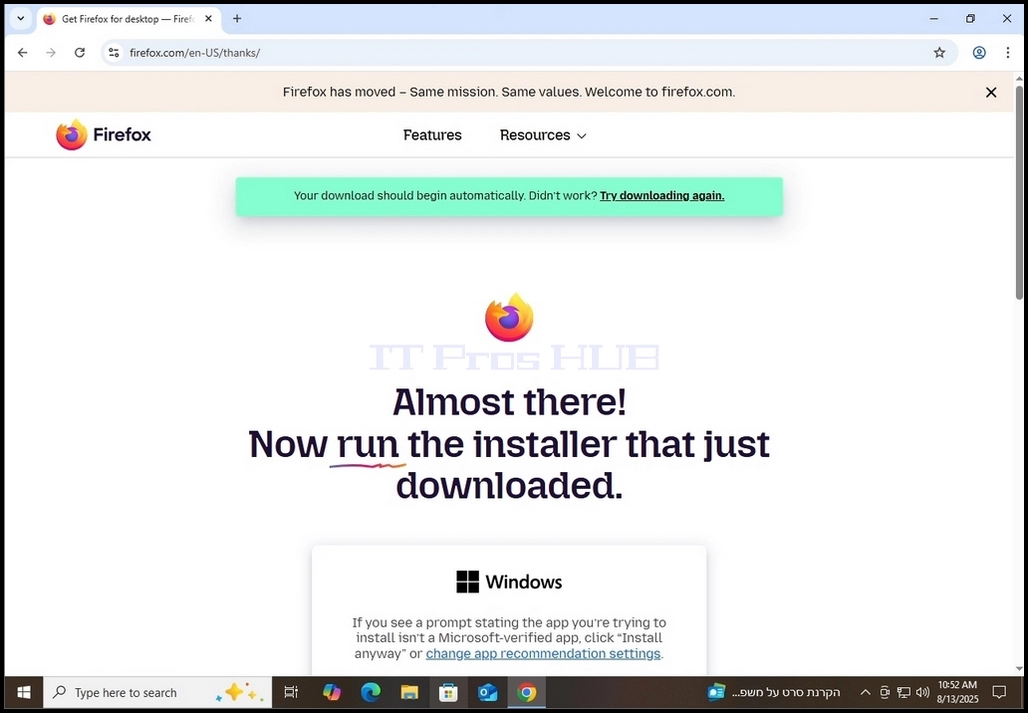
6. Dans la page de téléchargement Firefox, marquez la Définir Firefox comme navigateur par défaut option et après cela, cliquez sur le bleu Télécharger firefox bouton. En cliquant sur ce bouton devrait vous rediriger vers la page de téléchargement elle-même où le processus de téléchargement de Firefoxs installation exe fichier devrait commencer.

How_to_Download_and_Install_Firefox_Browser_in_Windows_10_9.webp

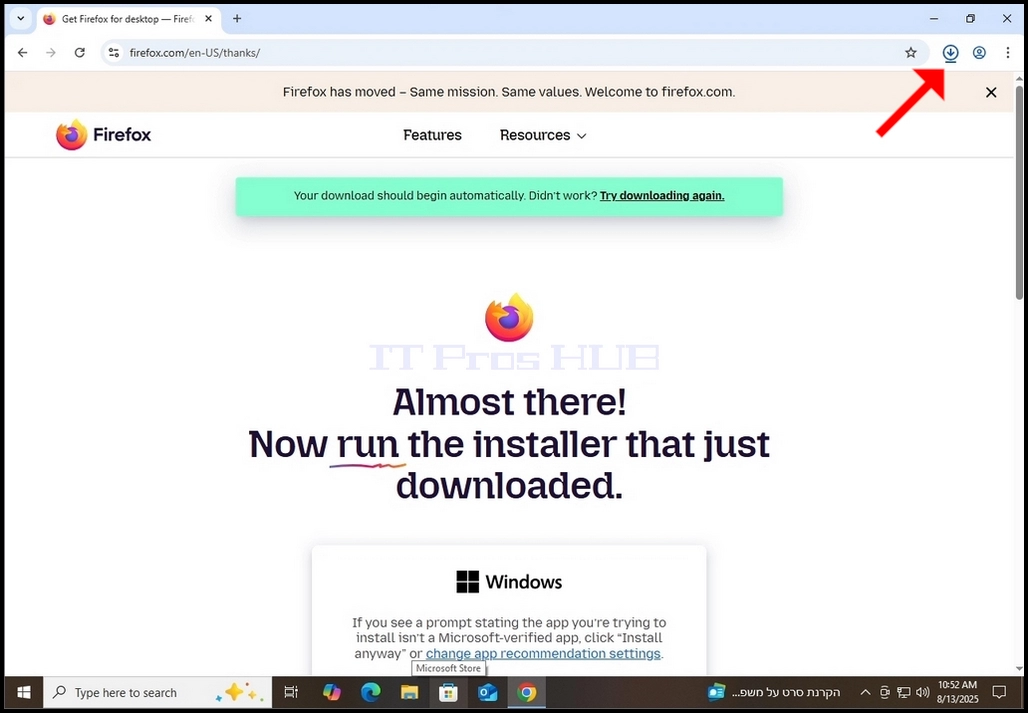
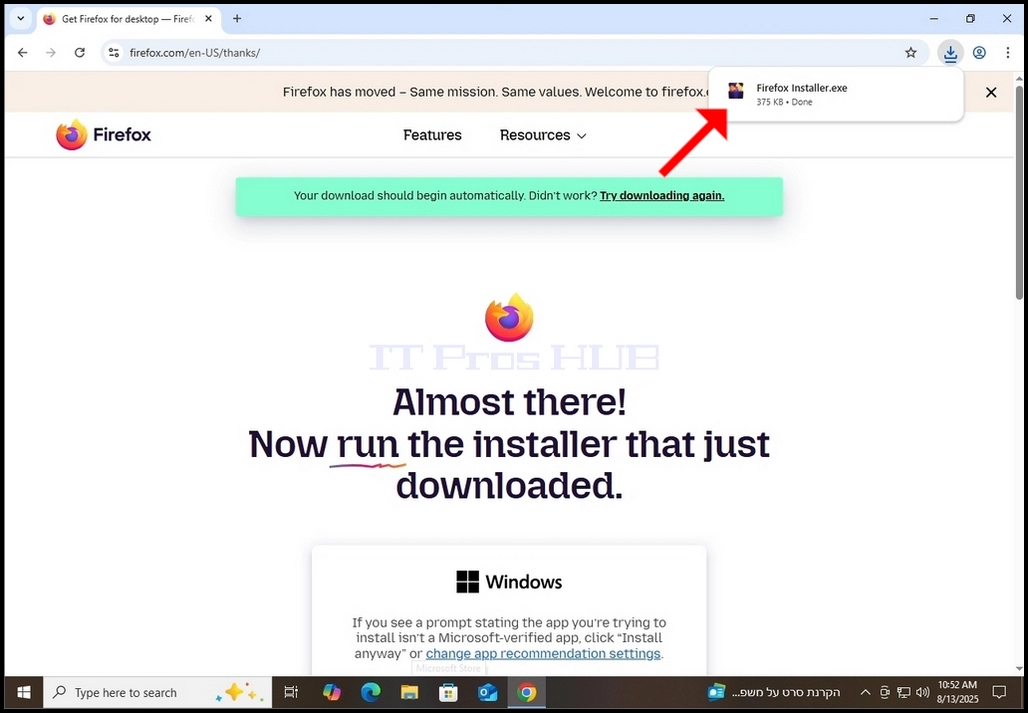
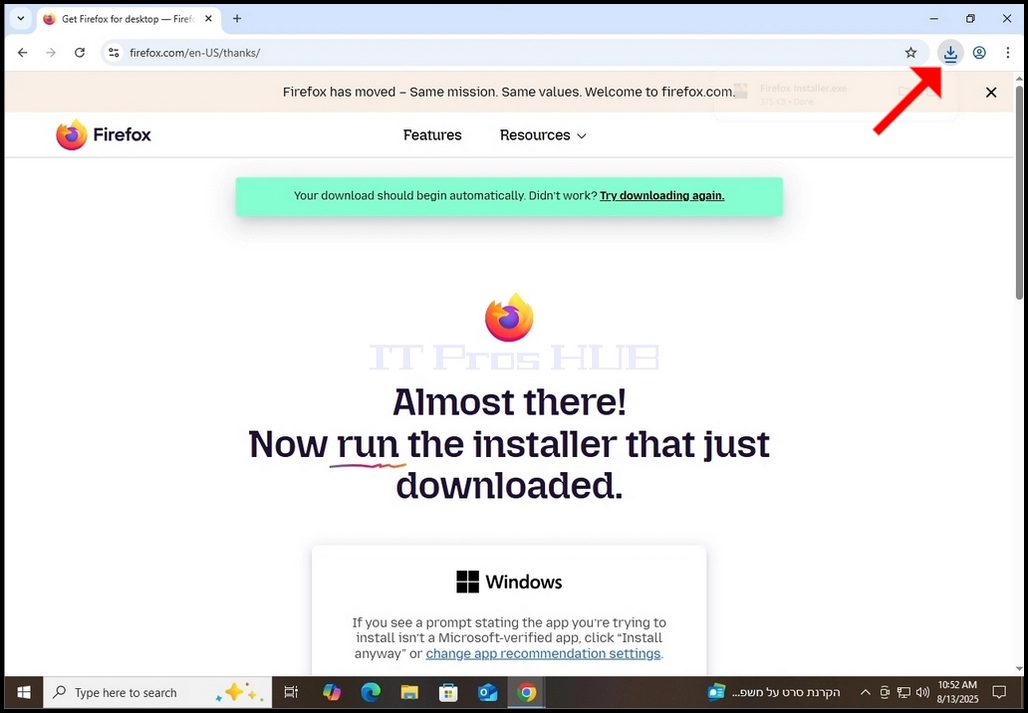
7. Une fois le processus de téléchargement réel commence, vous devriez voir une sorte d'indication dans votre navigateur que le fichier exe est téléchargé. Dans le cas de cet article , Chrome nous montre qu'en effet un fichier est téléchargé .

How_to_Download_and_Install_Firefox_Browser_in_Windows_10_11.webpHow_to_Download_and_Install_Firefox_Browser_in_Windows_10_12.webp

  1. Cliquez une fois sur l'icône de téléchargement (flèche bleue)) révélerait le fichier d'installation d'exe téléchargé comme on peut le voir sur la photo suivante.
How_to_Download_and_Install_Firefox_Browser_in_Windows_10_13.webp

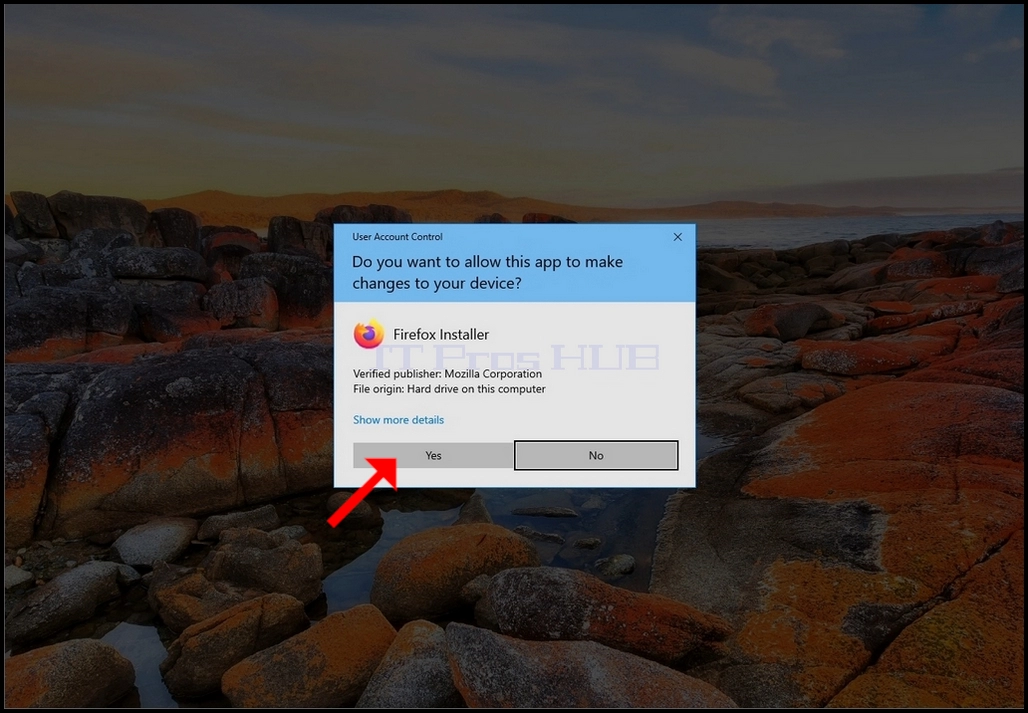
9. Une fois le téléchargement du fichier d'installation terminé, double-cliquez dessus et attendez Autorisation UAC Windows fenêtre à apparaître.
How_to_Download_and_Install_Firefox_Browser_in_Windows_10_14.webp

10. Cliquez dans Windows UAC fenêtre

How_to_Download_and_Install_Firefox_Browser_in_Windows_10_15.webp

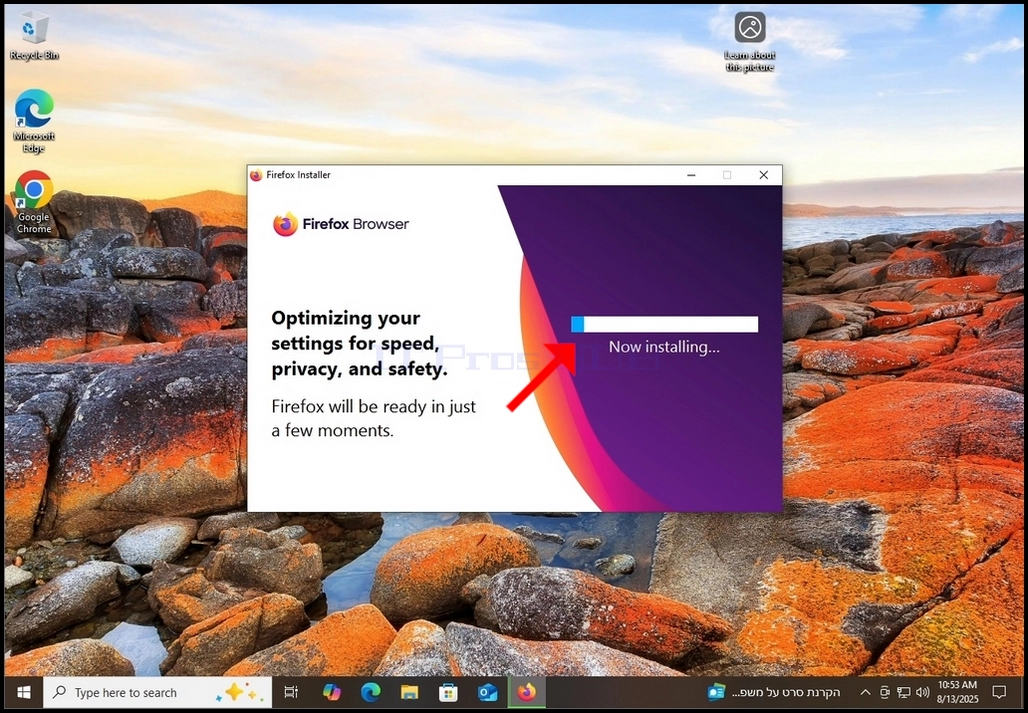
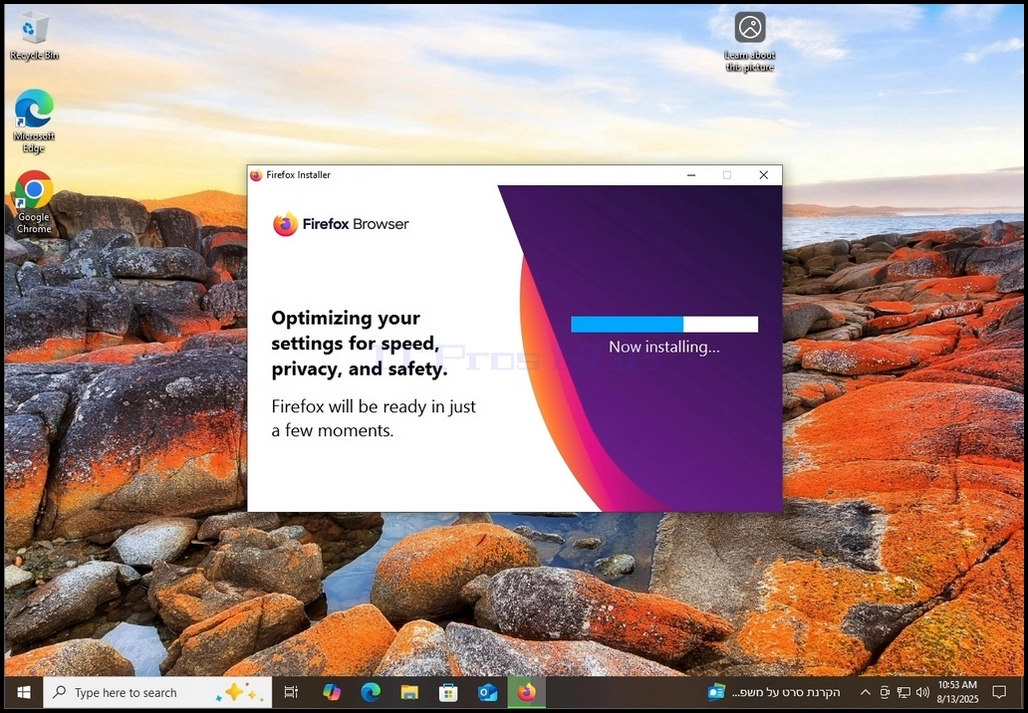
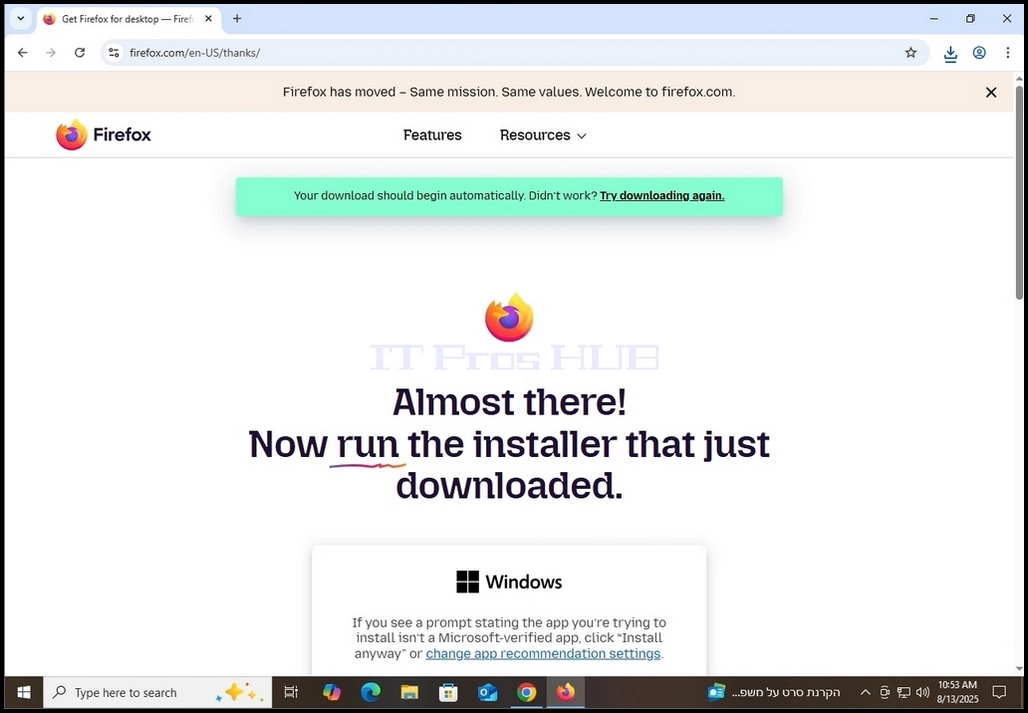
11. Après avoir cliqué OUI, Firefox devrait commencer à s'installer.
How_to_Download_and_Install_Firefox_Browser_in_Windows_10_16.webp

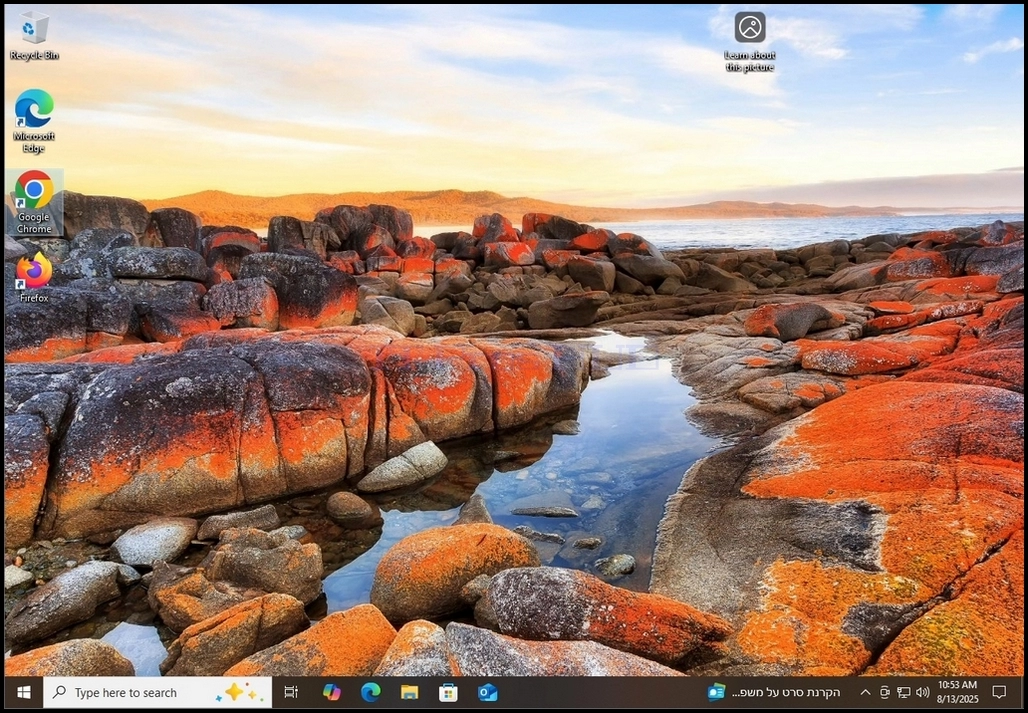
12. Une fois le processus d'installation terminé, la fenêtre de l'indicateur d'installation sera fermée et Firefox navigateur devrait démarrer automatiquement.

How_to_Download_and_Install_Firefox_Browser_in_Windows_10_17.webpHow_to_Download_and_Install_Firefox_Browser_in_Windows_10_28.webpHow_to_Download_and_Install_Firefox_Browser_in_Windows_10_29.webp

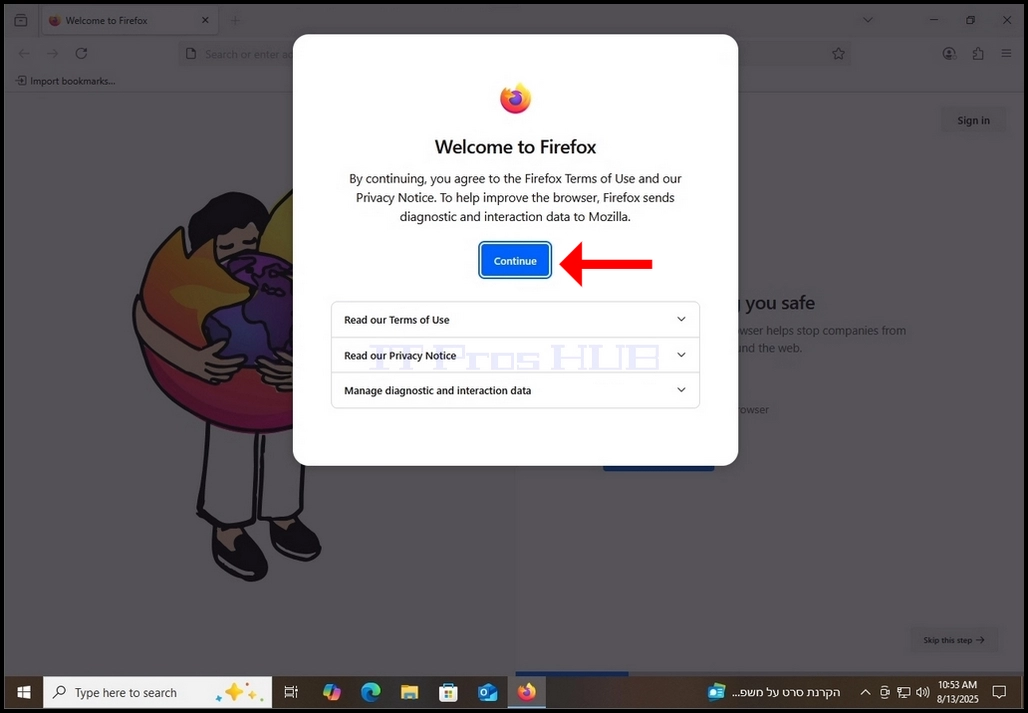
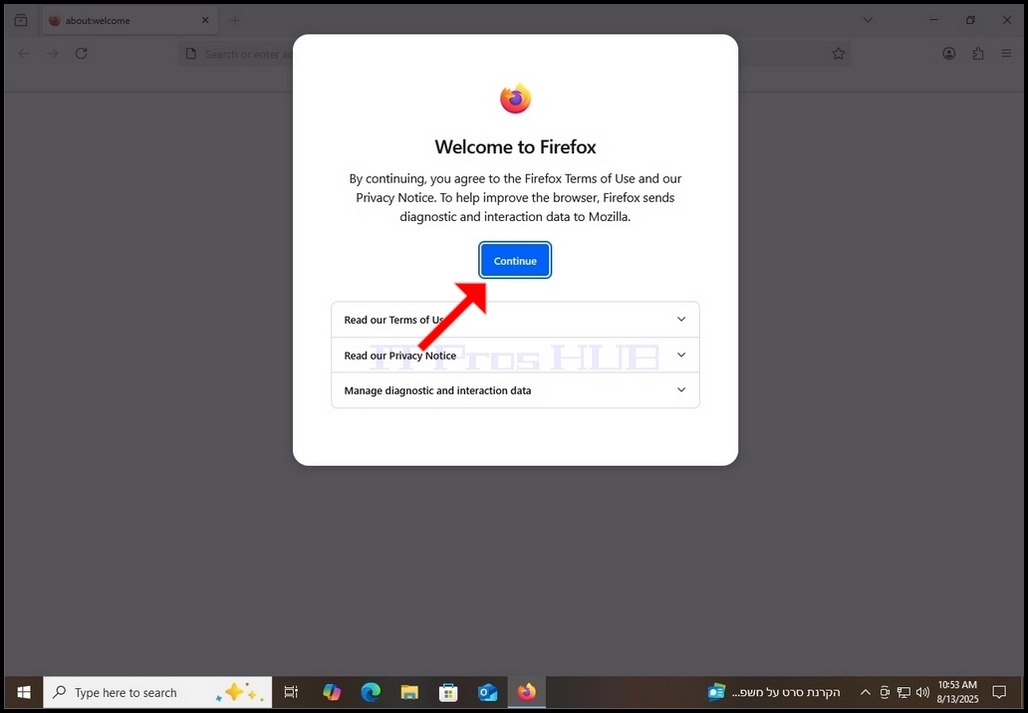
13. Cliquez sur Continuer dans les Bienvenue dans Firefox C'est parti.
How_to_Download_and_Install_Firefox_Browser_in_Windows_10_30.webp

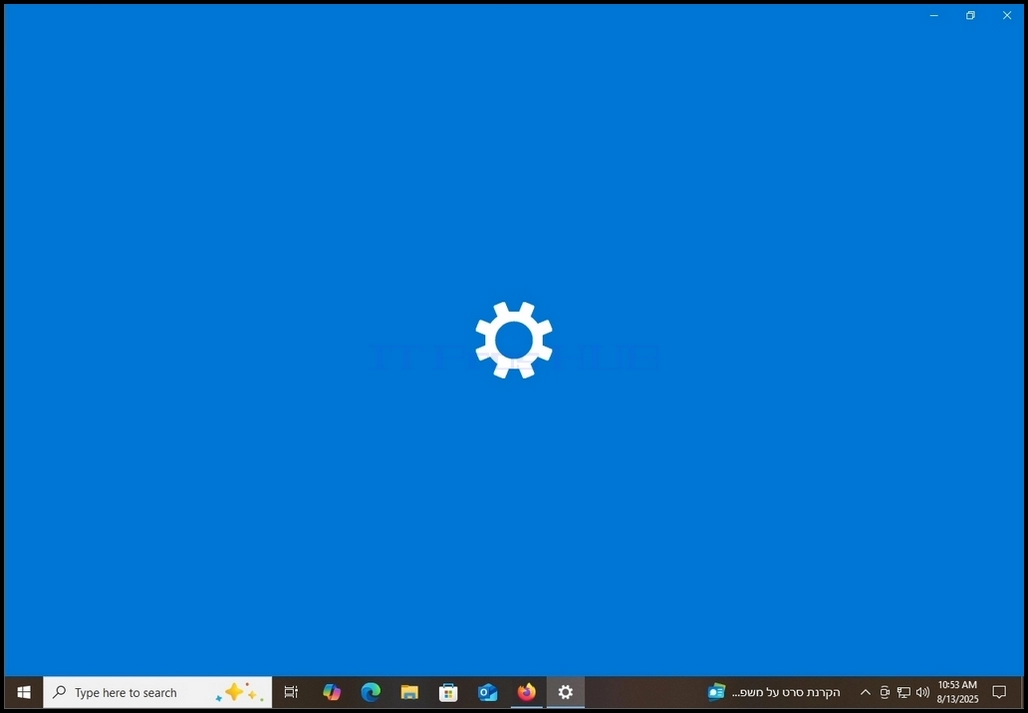
14. Depuis que nous avons marqué leDéfinir Firefox comme navigateur par défautEn étape 6 avant de télécharger le fichier d'installation, Firefox fait en effet ce qu'il a besoin pour vous de le définir comme navigateur par défaut. Firefox ouvre automatiquement le Applications par défaut Paramètres de la fenêtre Windows comme on peut le voir sur la photo suivante.

How_to_Download_and_Install_Firefox_Browser_in_Windows_10_31.webp

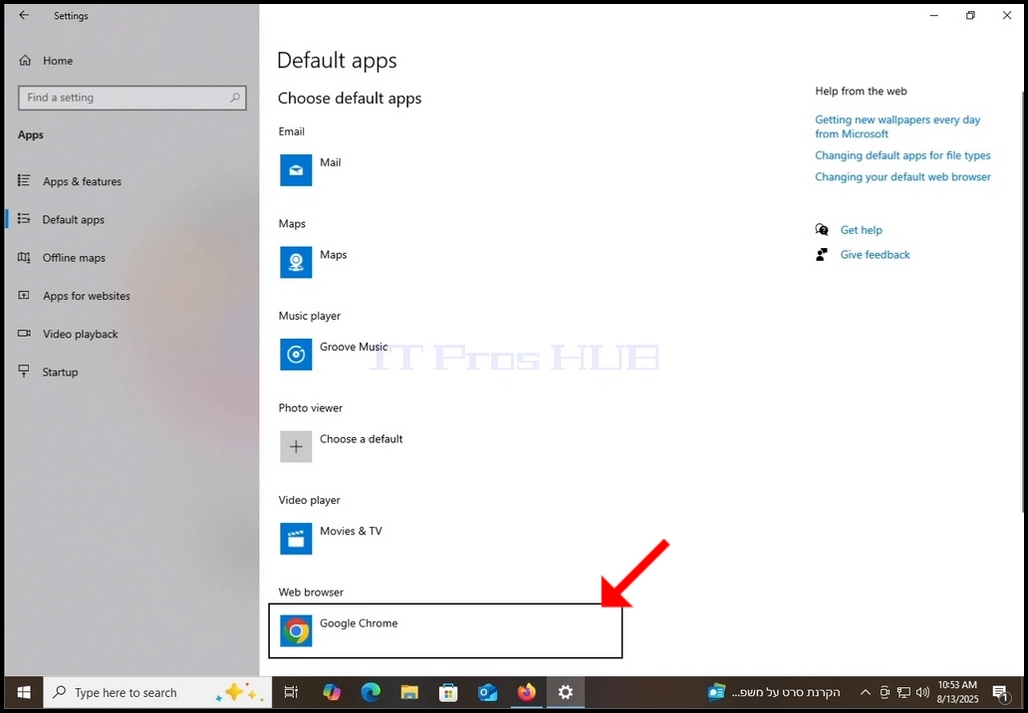
15. Dans la fenêtre Applications par défaut, regardez la partie inférieure de la fenêtre et recherchez la section Navigateur Web. Notez que dans cet article, Google Chrome est choisi comme navigateur par défaut. Cliquez dessus pour le changer Firefox.

How_to_Download_and_Install_Firefox_Browser_in_Windows_10_32.webp

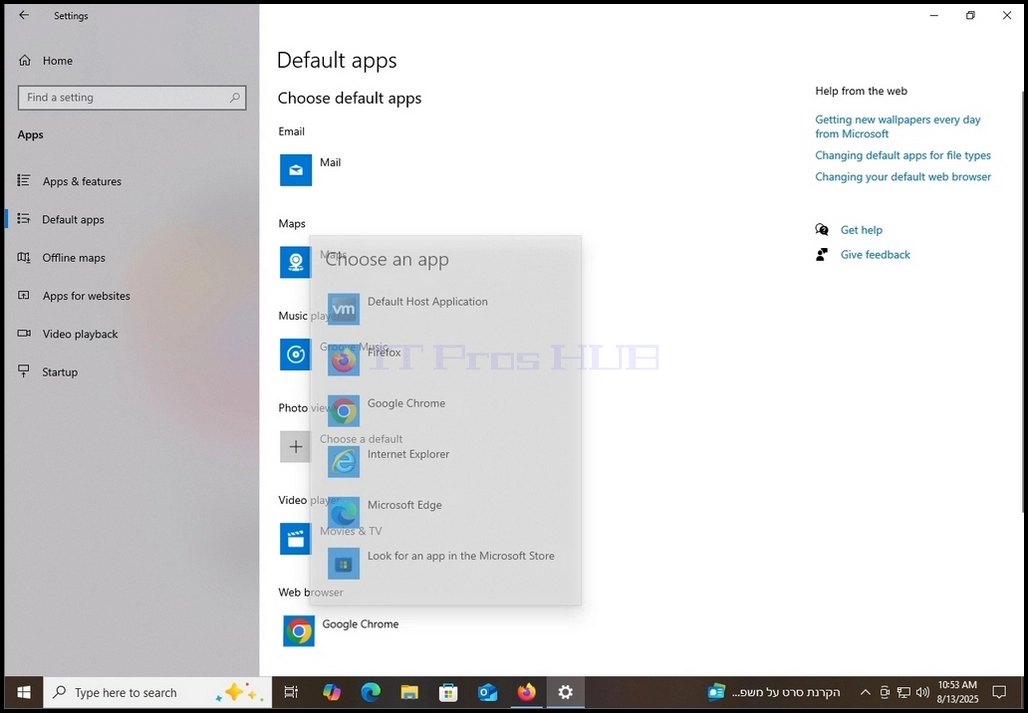
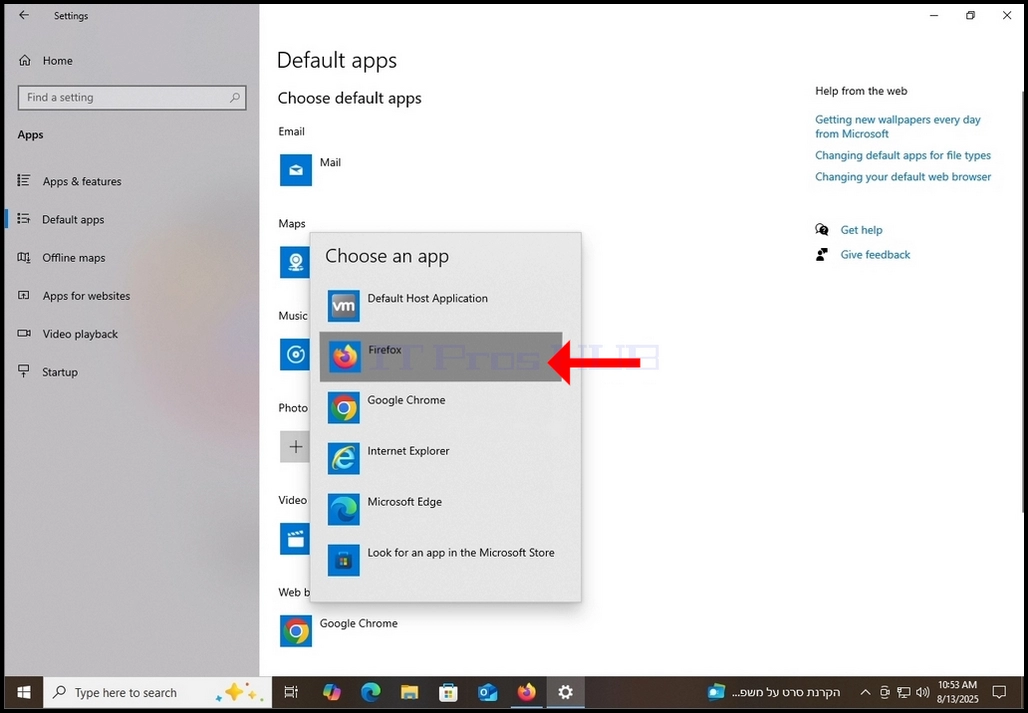
16. Une fois cliqué, un menu avec tous les navigateurs optionnels apparaîtra. Habituellement, ce sont les navigateurs installés sur votre ordinateur. Firefox a été installé et est donc listé ici parmi Chrome, Bord et Internet Explorer.

How_to_Download_and_Install_Firefox_Browser_in_Windows_10_35.webp

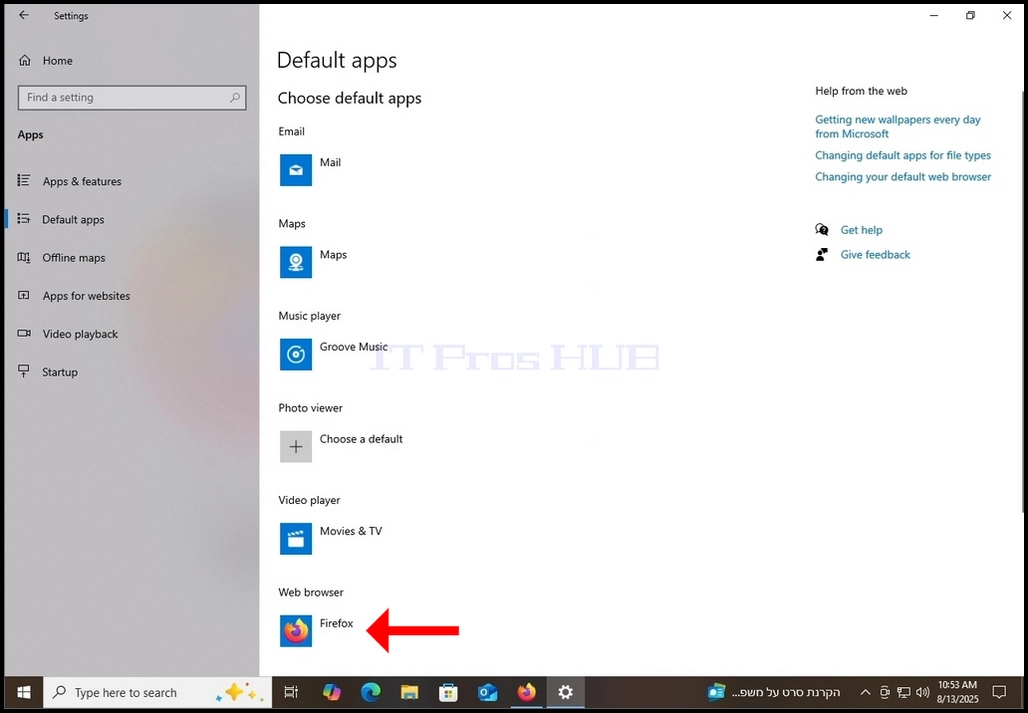
17. Cliquez sur Firefox une fois.
How_to_Download_and_Install_Firefox_Browser_in_Windows_10_36.webp

18. Maintenant Firefox est le navigateur Web par défaut dans ce système.

How_to_Download_and_Install_Firefox_Browser_in_Windows_10_37.webp

19. Après avoir choisi Firefox comme navigateur par défaut, fermer le Applications par défaut paramètres fenêtre et revenir à Firefox.

How_to_Download_and_Install_Firefox_Browser_in_Windows_10_39.webp

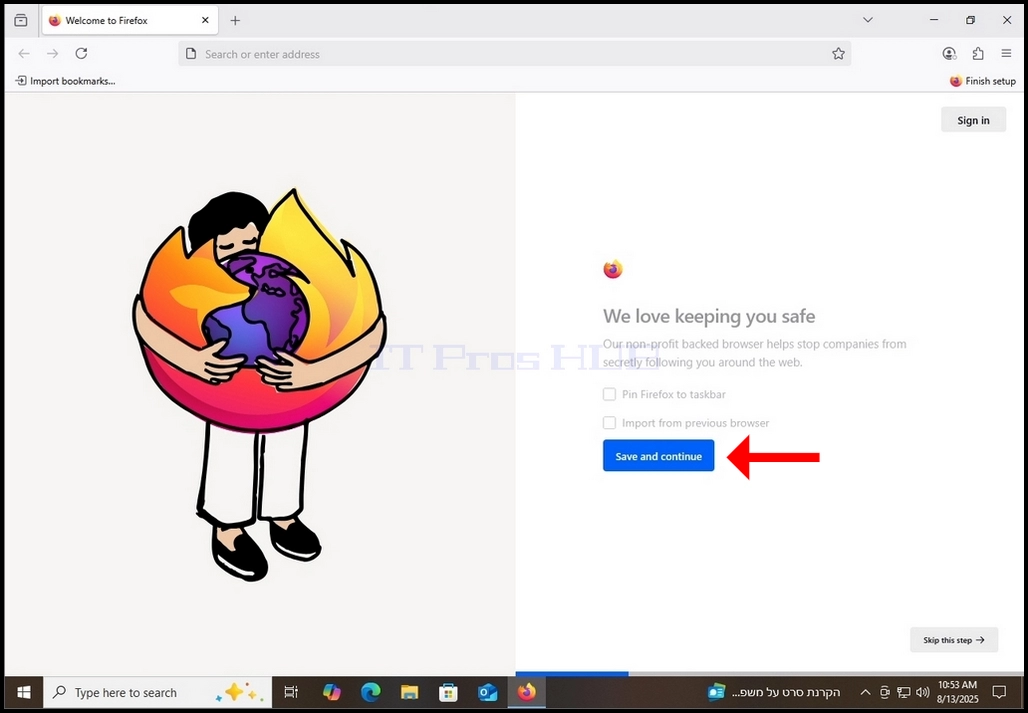
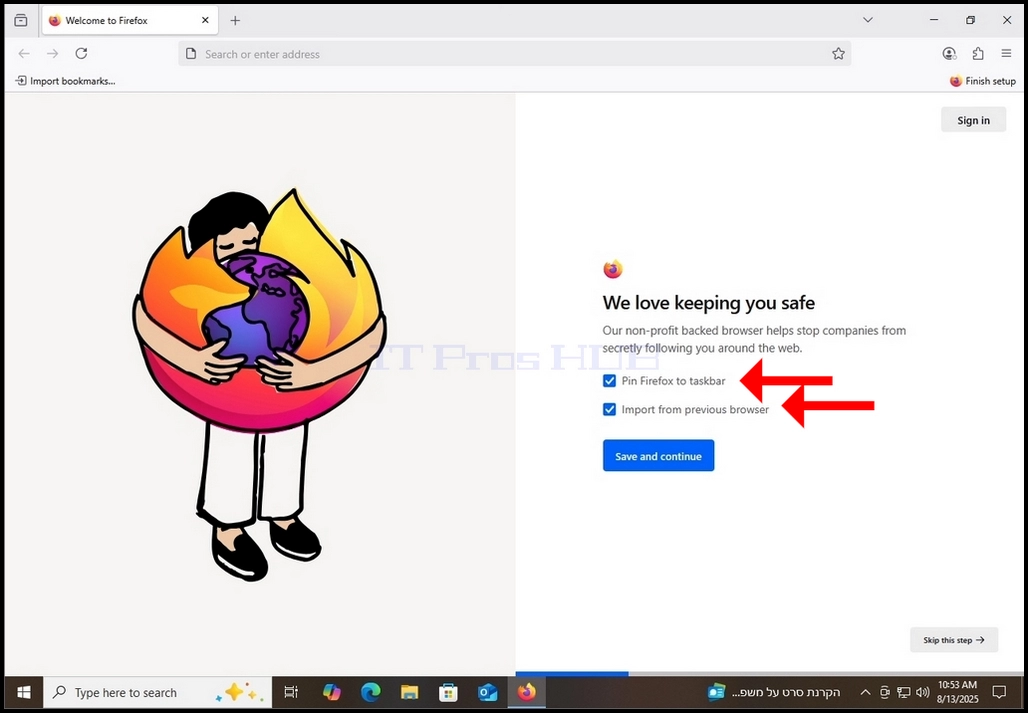
20. Démarquez les 2 options et cliquez sur le bouton Enregistrer et continuer bleu.
How_to_Download_and_Install_Firefox_Browser_in_Windows_10_40.webpHow_to_Download_and_Install_Firefox_Browser_in_Windows_10_42.webp

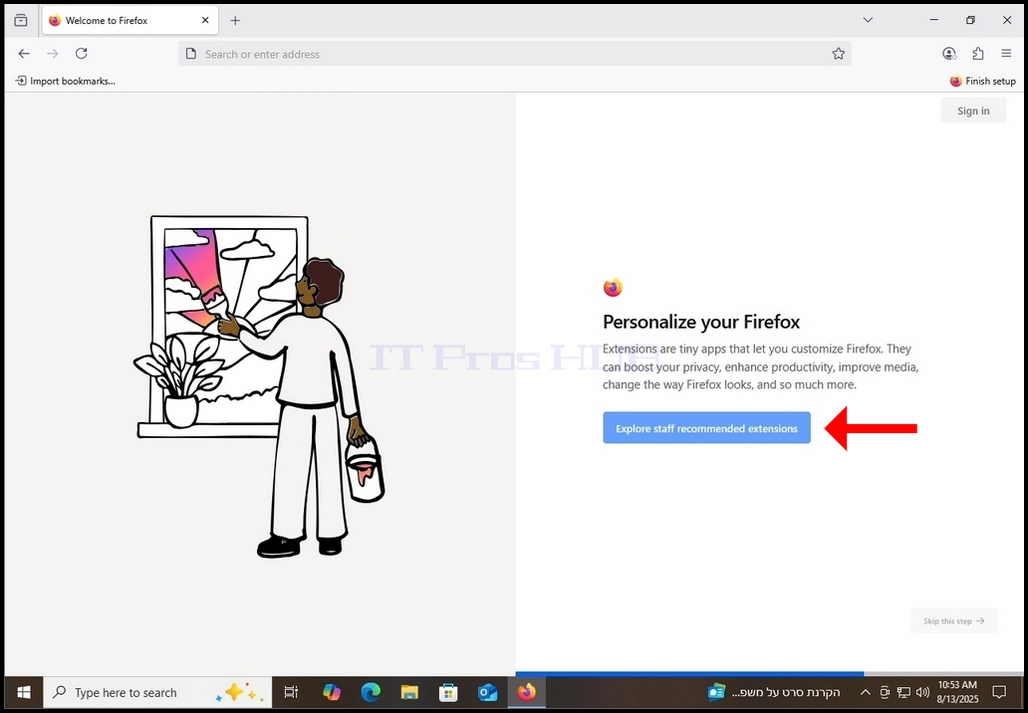
21. Dans la fenêtre suivante, vous aurez le choix de parcourir les extensions Firefox. Pour cela, cliquez sur le bouton Explorer les prolongations recommandées par le personnel bouton bleu.
How_to_Download_and_Install_Firefox_Browser_in_Windows_10_43.webp

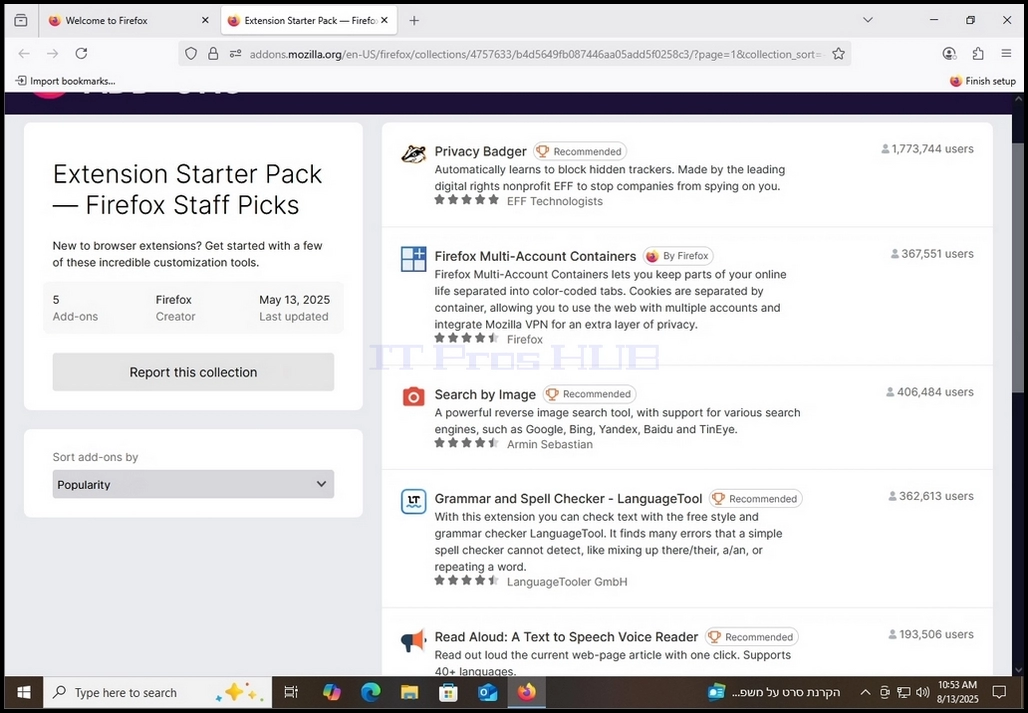
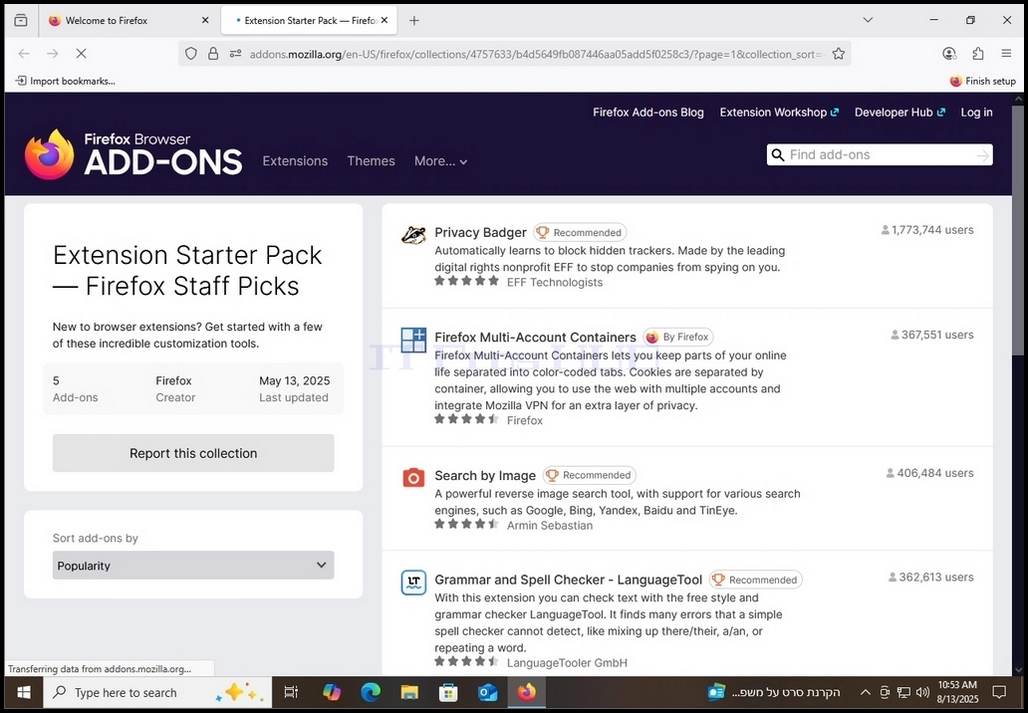
22. Une fois cliqué, vous serez conduit dans un nouvel onglet dans Firefox, montrant des extensions compatibles à ajouter à votre navigateur Firefox.

How_to_Download_and_Install_Firefox_Browser_in_Windows_10_45.webpHow_to_Download_and_Install_Firefox_Browser_in_Windows_10_46.webp

23. Une fois fait, fermer l'onglet et retourner à l'onglet principal
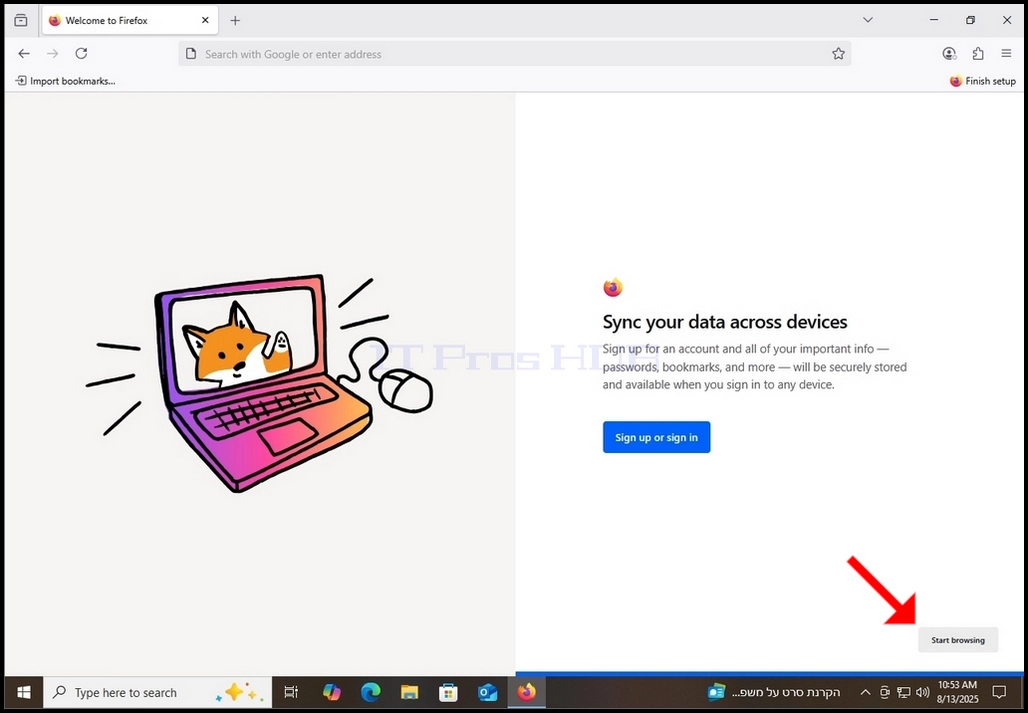
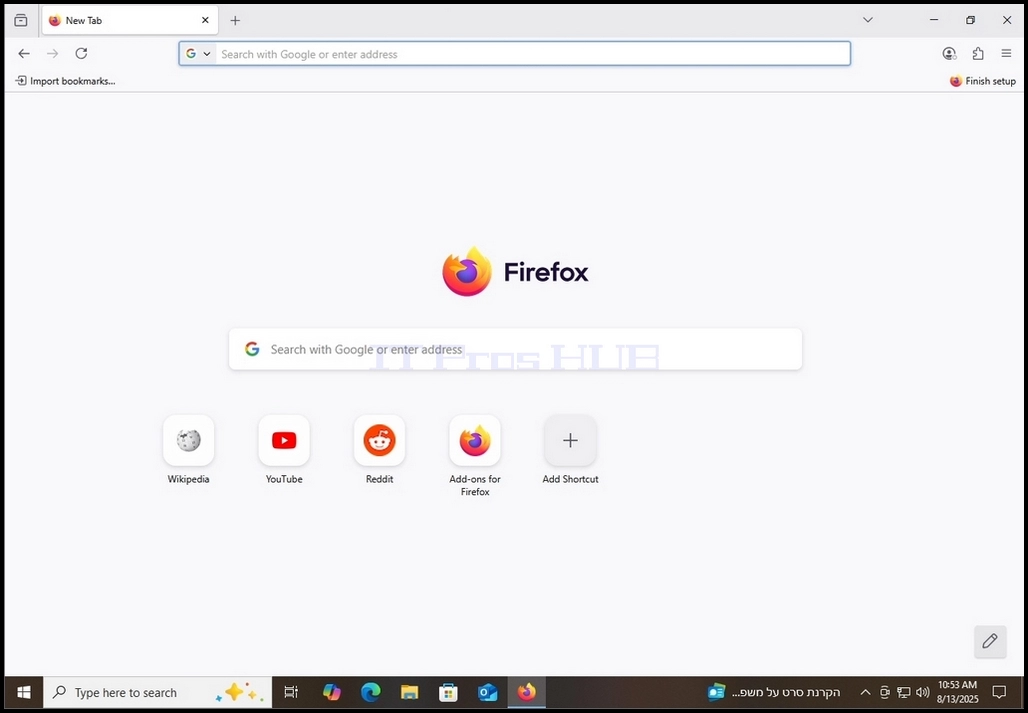
24. Une fois de retour dans l'onglet principal, vous serez montré un Inscription ou inscription option. Dans le cas de cet article, nous n'accomplirons pas cette action. Cliquez sur Commencer la navigation bouton gris au coin inférieur droit de l'écran pour commencer à utiliser Firefox.

How_to_Download_and_Install_Firefox_Browser_in_Windows_10_47.webpHow_to_Download_and_Install_Firefox_Browser_in_Windows_10_48.webp