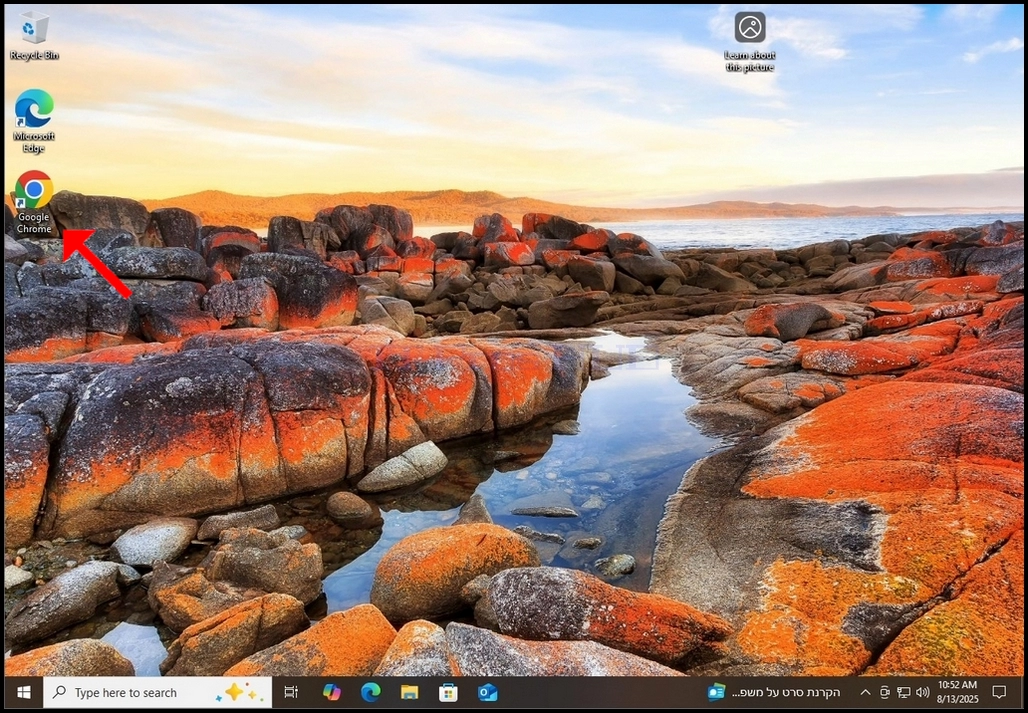
1. Avage internetibrauser. Käesolevas artiklis kasutame Google Chrome brauser.
2. Mine oma otsingumootori valik. Käesolevas artiklis kasutame Google' i otsingumootor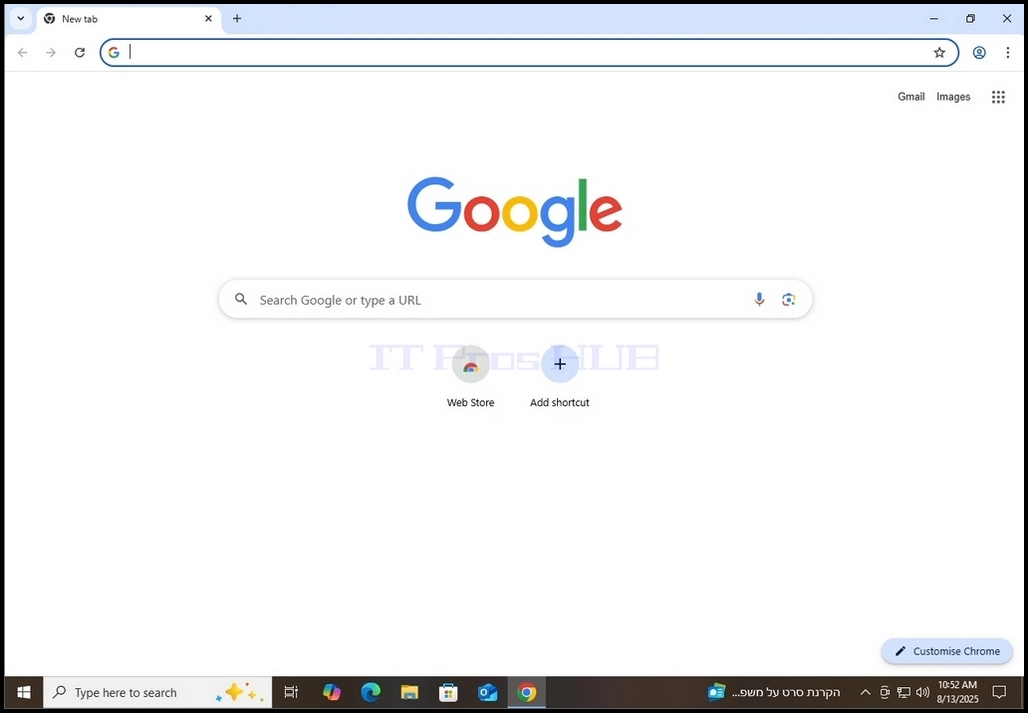
3. Tüüp Firefoxi allalaadimine ja tabas ENTER Võti. Oodake tulemusi.
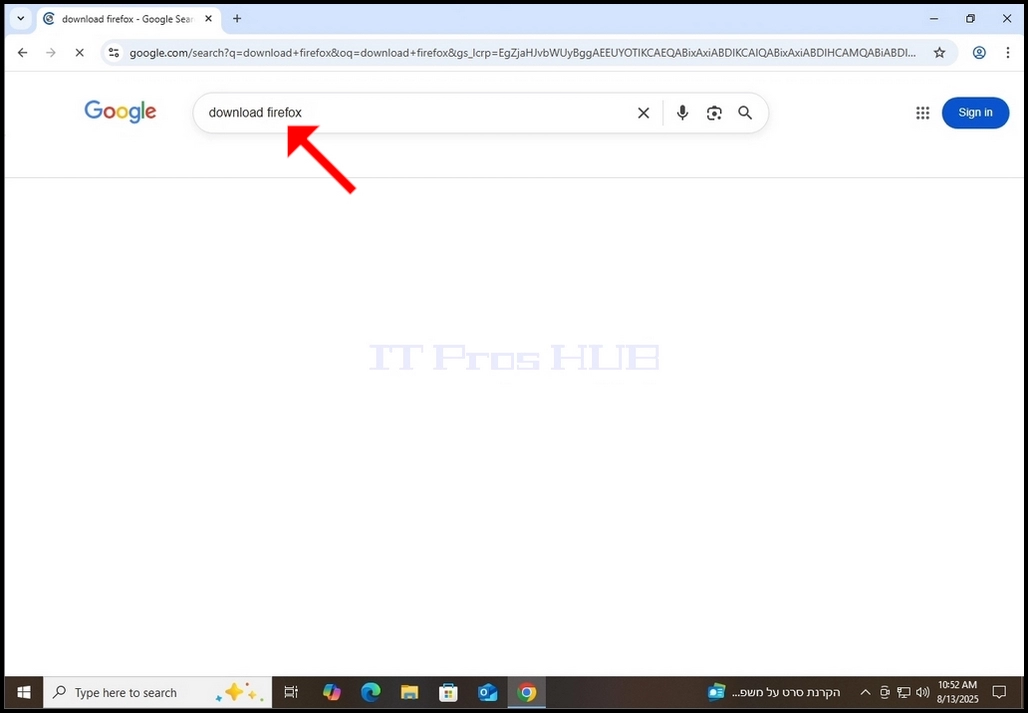
4. Enamikul juhtudel enamikus otsingumootorites peaks soovitud otsingutulemus ilmuma otsingutulemuste lehe algusesse. Antud juhul on.
c. Soovitud tulemuse pealkiri peaks olema Get Firefox for desktop (USA).
b. Domeeni nimi peaks olema firefox.com
c. URL peaks olema https://www.firefox.com
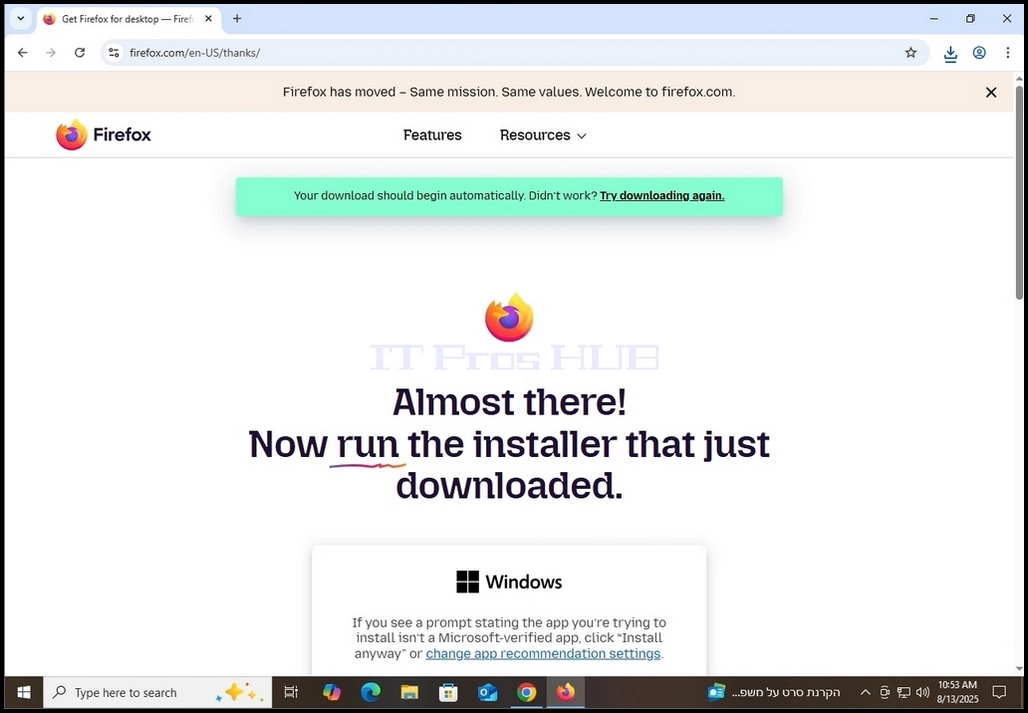
5. Klõpsake soovitud tulemust üks kord ja oodake Firefox lehel laadida.
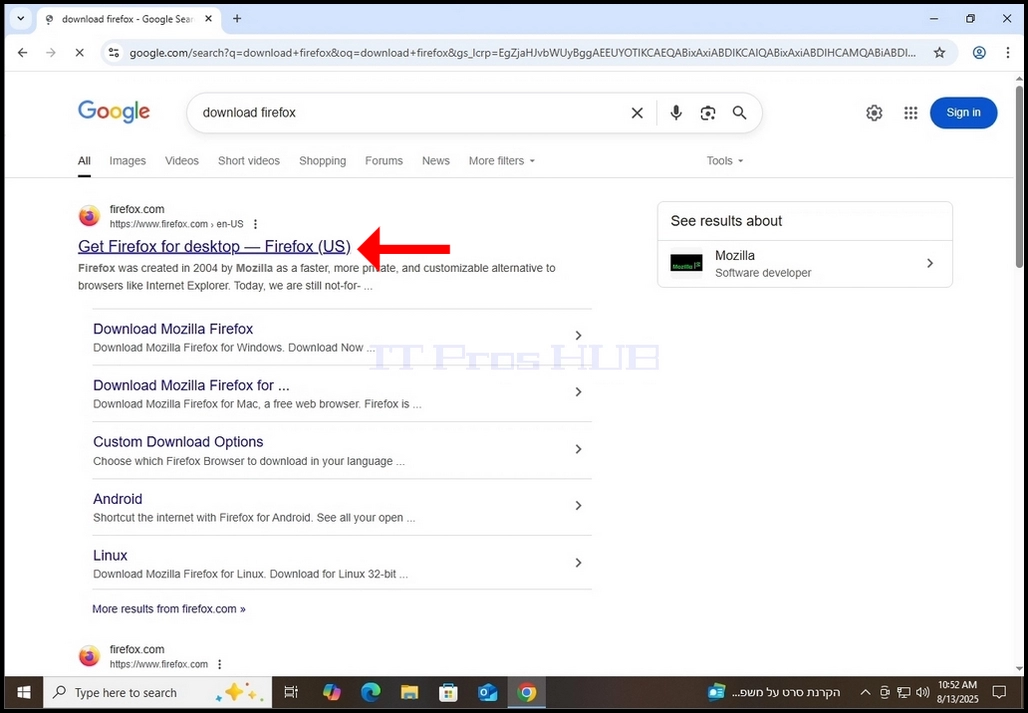
6. In Firefox's download lehele, märkida Määra Firefox vaikimisi brauseriks võti ja pärast seda klõpsake sinine Lae Firefox alla nupp. Sellele nupule klõpsamine peaks suunama teid allalaadimise lehele, kust peaks algama Firefox' i installeerimisfaili allalaadimine.
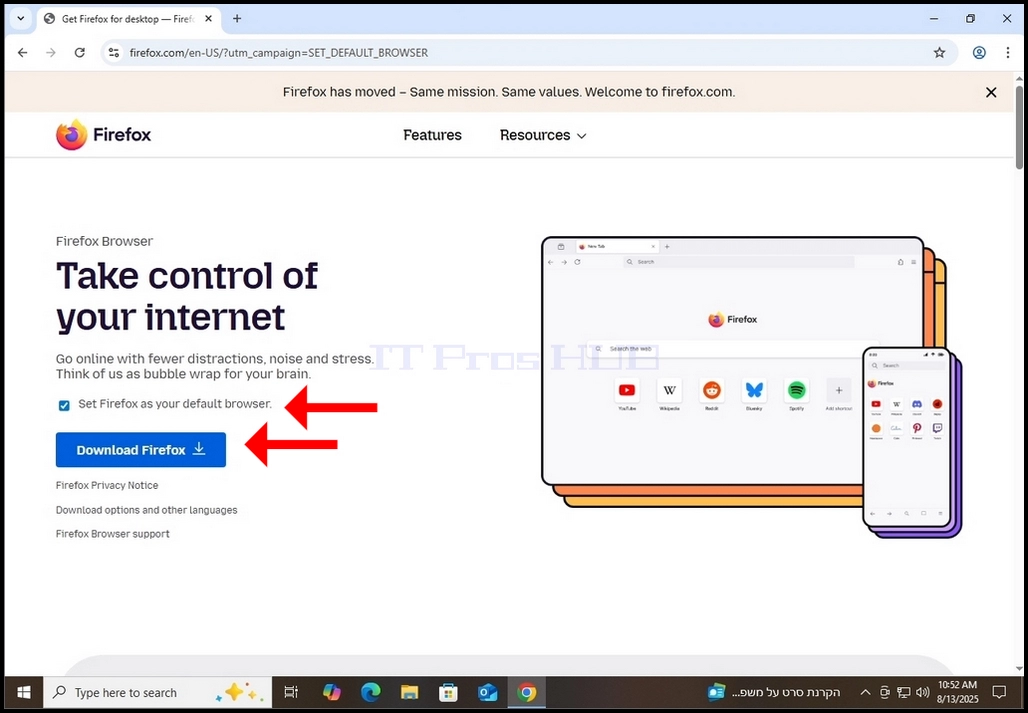
7. Kui tegelik allalaadimise protsess algab, peaksite nägema oma brauseris mingit märki, et exe fail on alla laaditud. Selle artikli puhul näitab Chrome meile, et tõepoolest on allalaaditav fail.
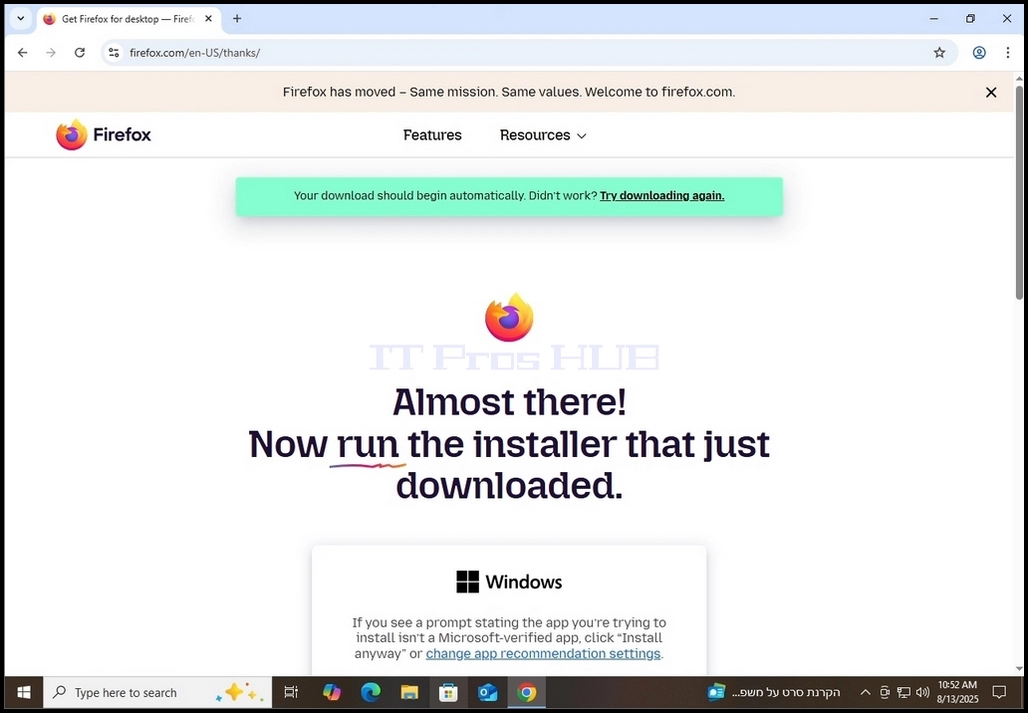
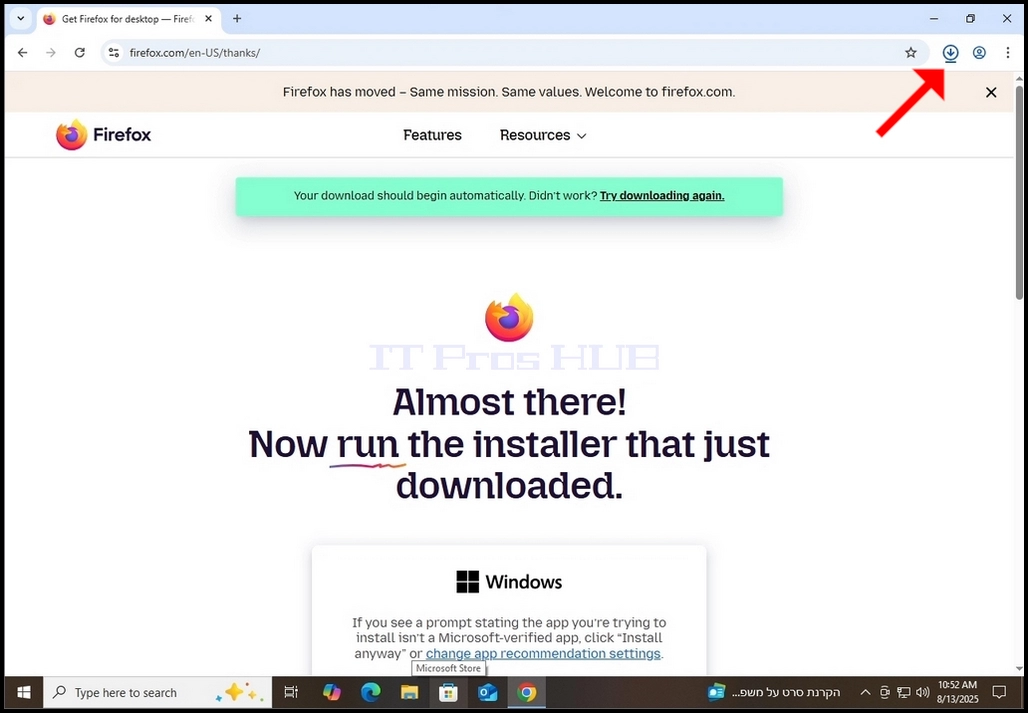
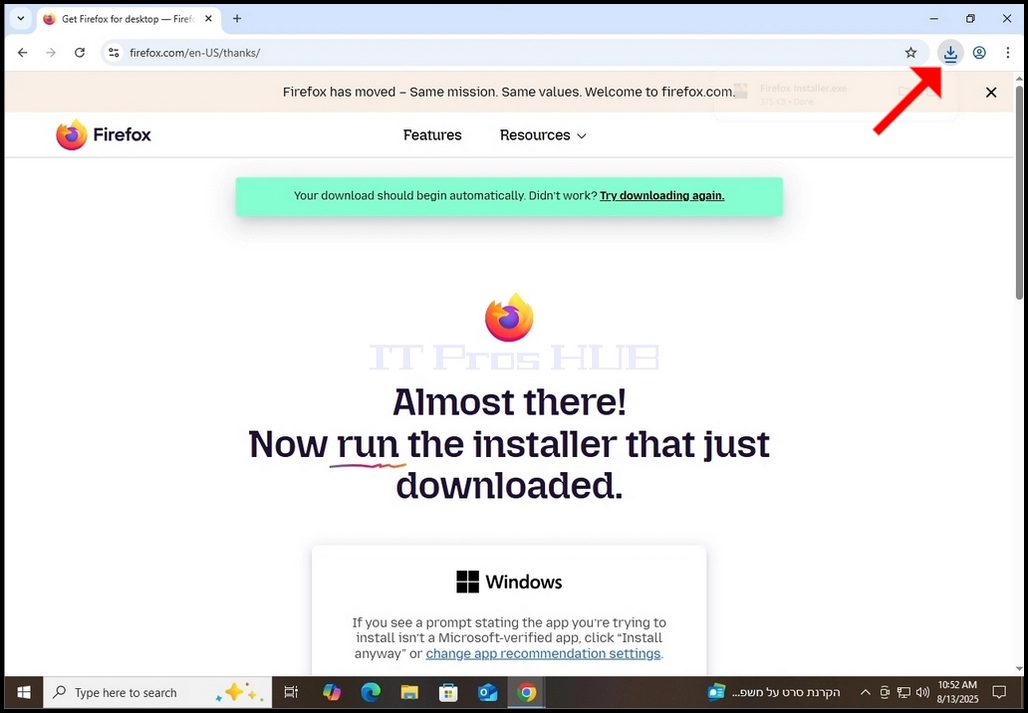
- Klõpsates üks kord allalaadimise ikoonil (sinine nool)) paljastab allalaaditud exe paigaldusfaili, nagu on näha järgmisel fotol.
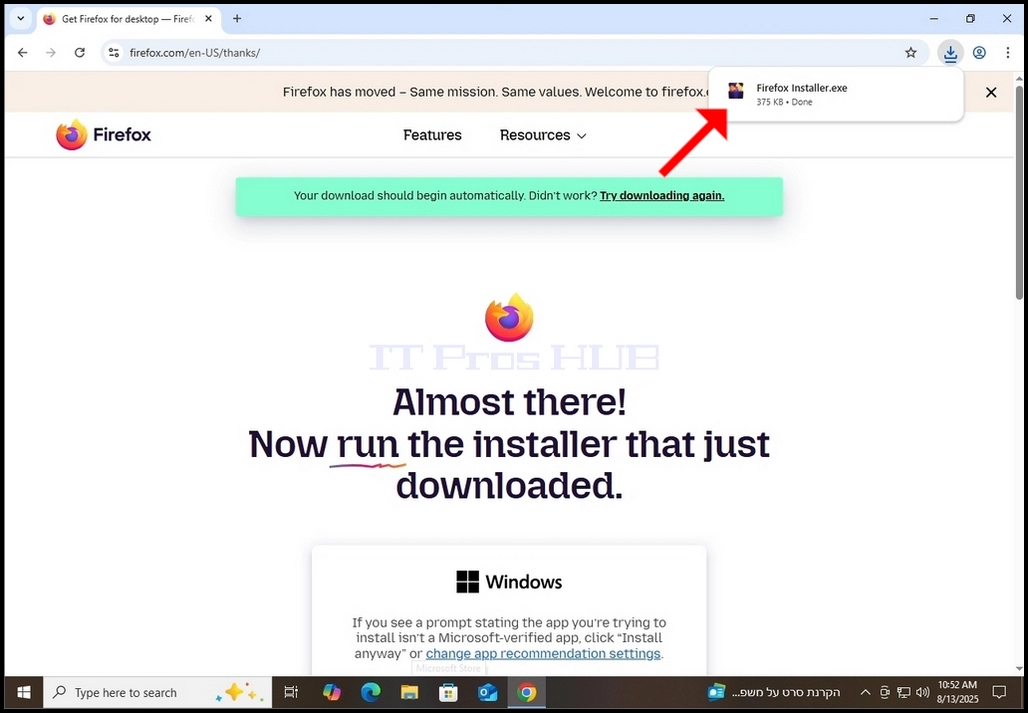
9. Kui paigaldusfaili allalaadimine on tehtud, klõpsake sellel topelt ja oodake Windowsi UAC- i õigus aken ilmumiseks.
10. Klõpsa Windowsis UAC aken
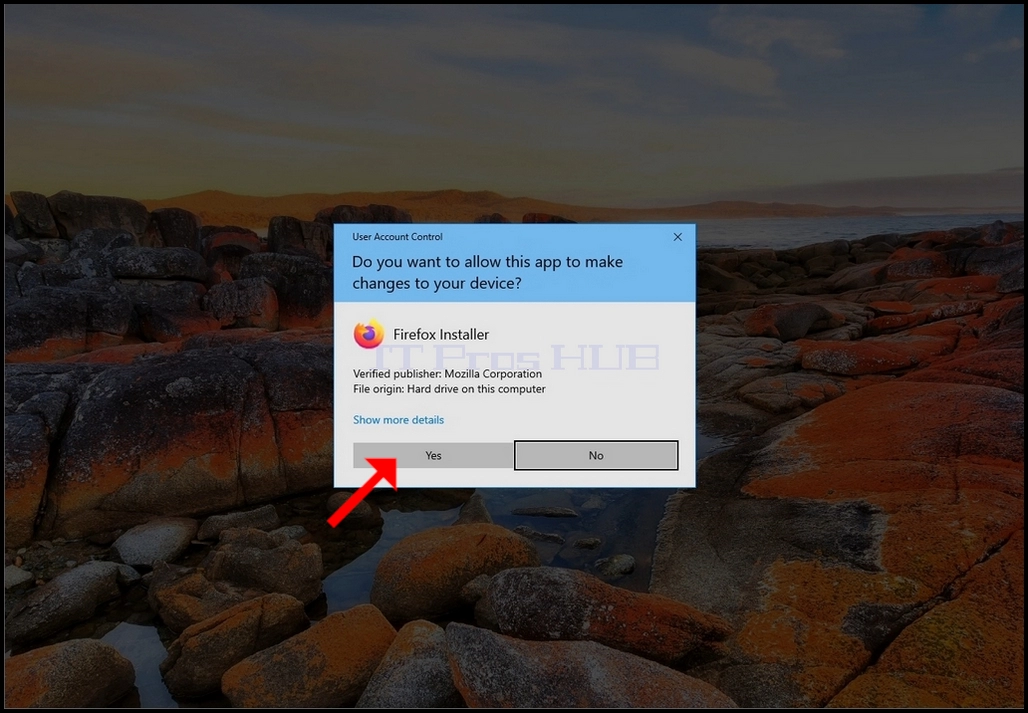
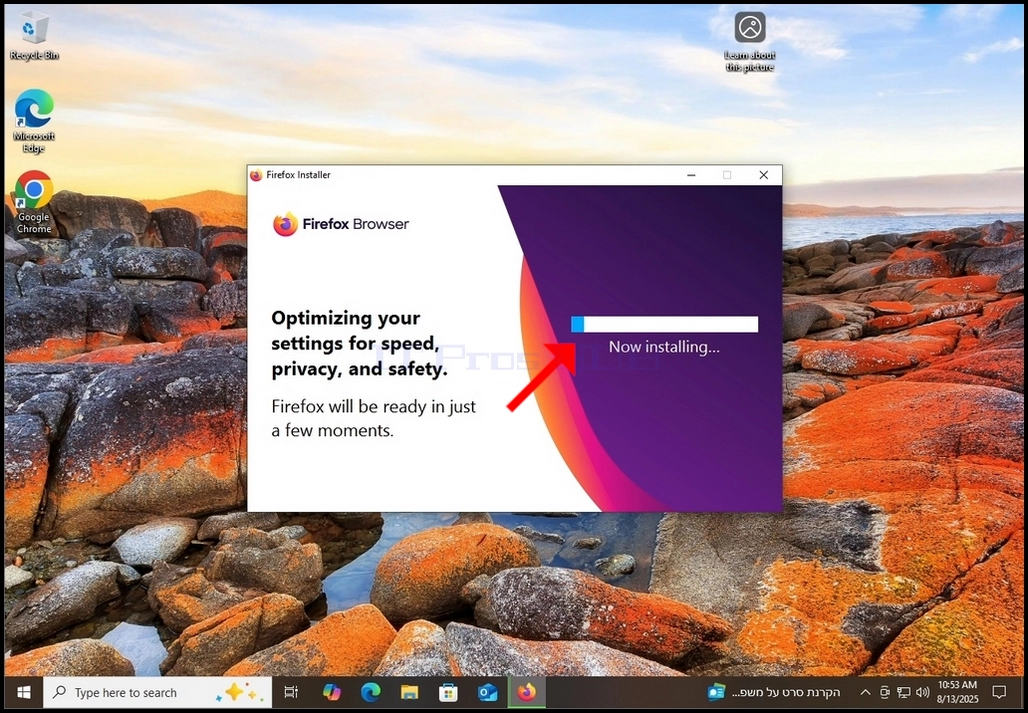
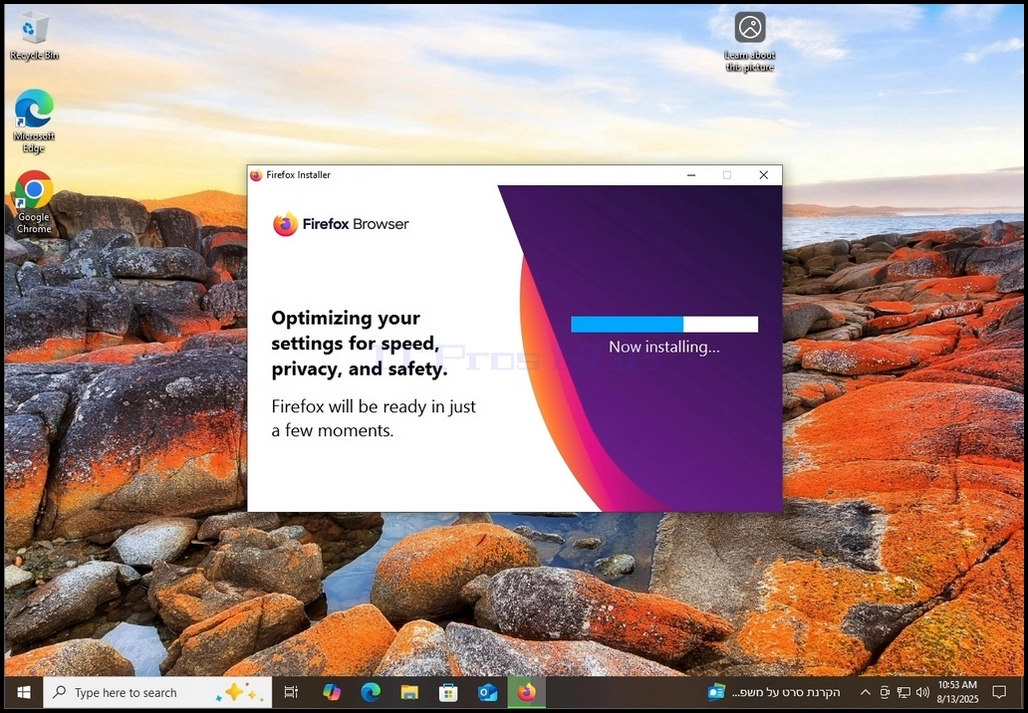
11. Pärast klõpsatamist JAHFirefox peaks hakkama ise paigaldama.
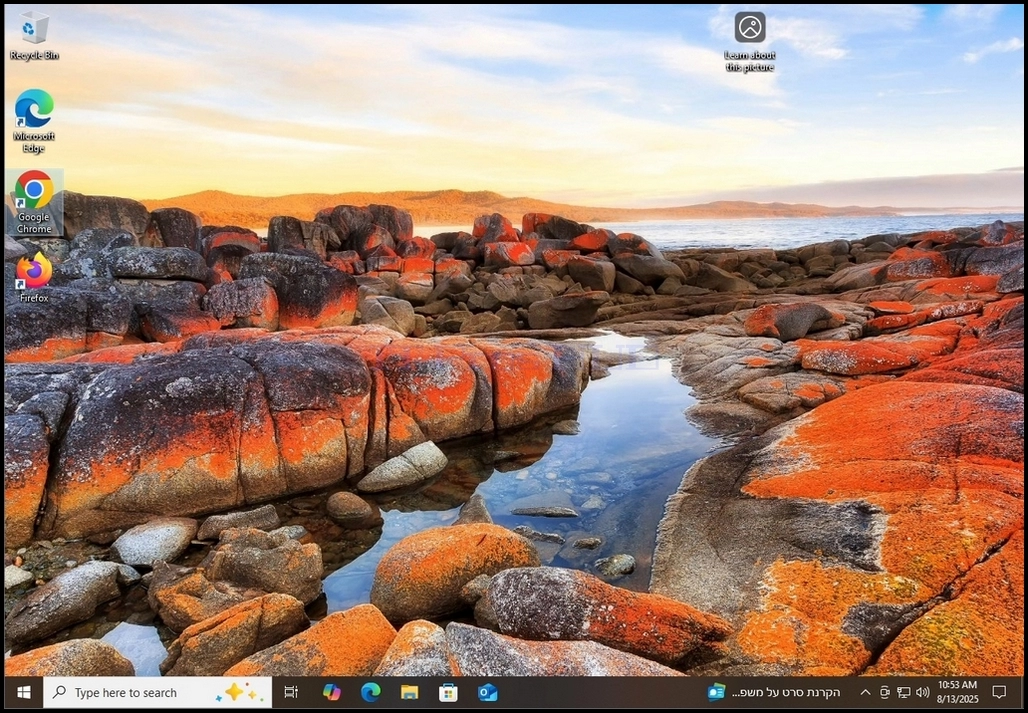
12. Kui paigaldamise protsess on lõppenud, paigaldusindikaator aken suletakse ja Firefox brauser peaks automaatselt käivituma.
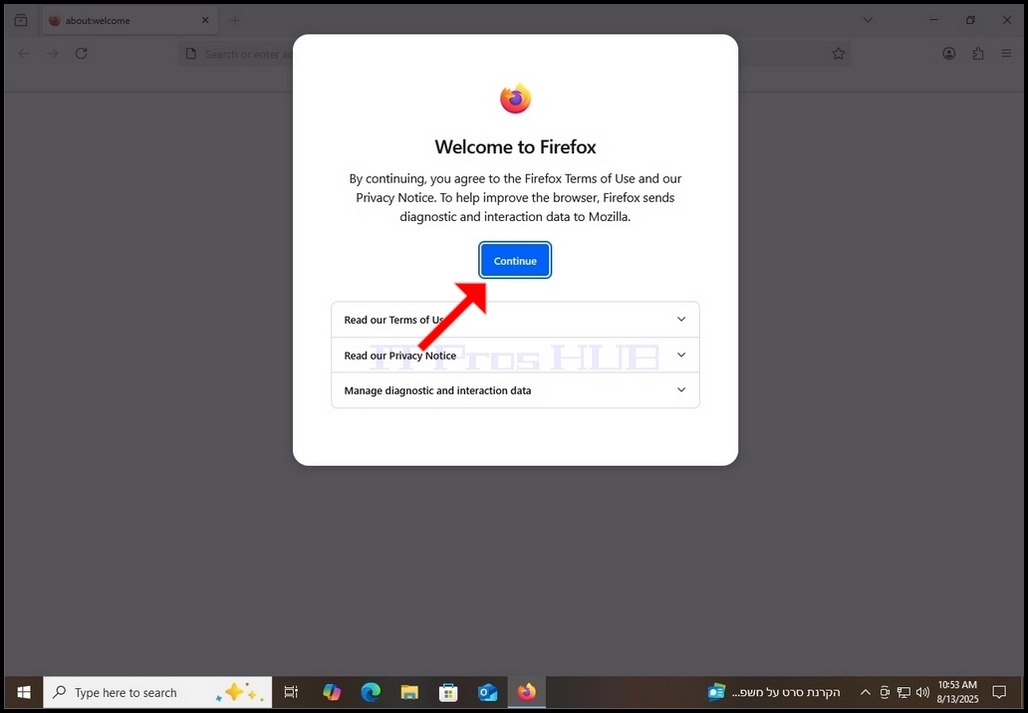
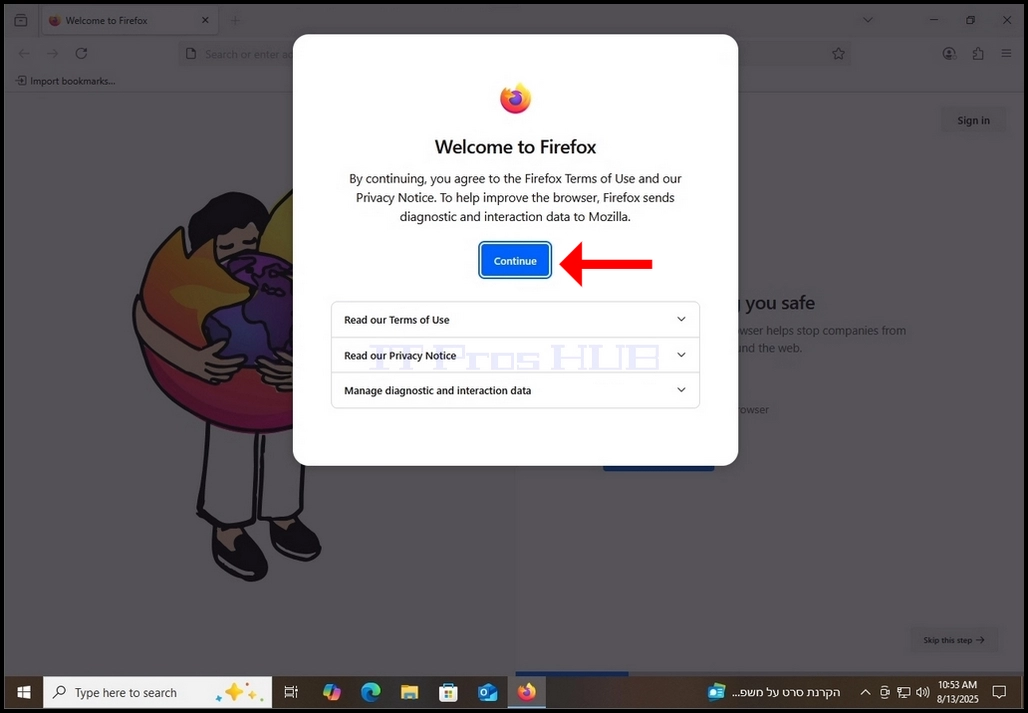
13. Vajuta peale Jätka il o Tere tulemast Firefoxi. Hüppa.
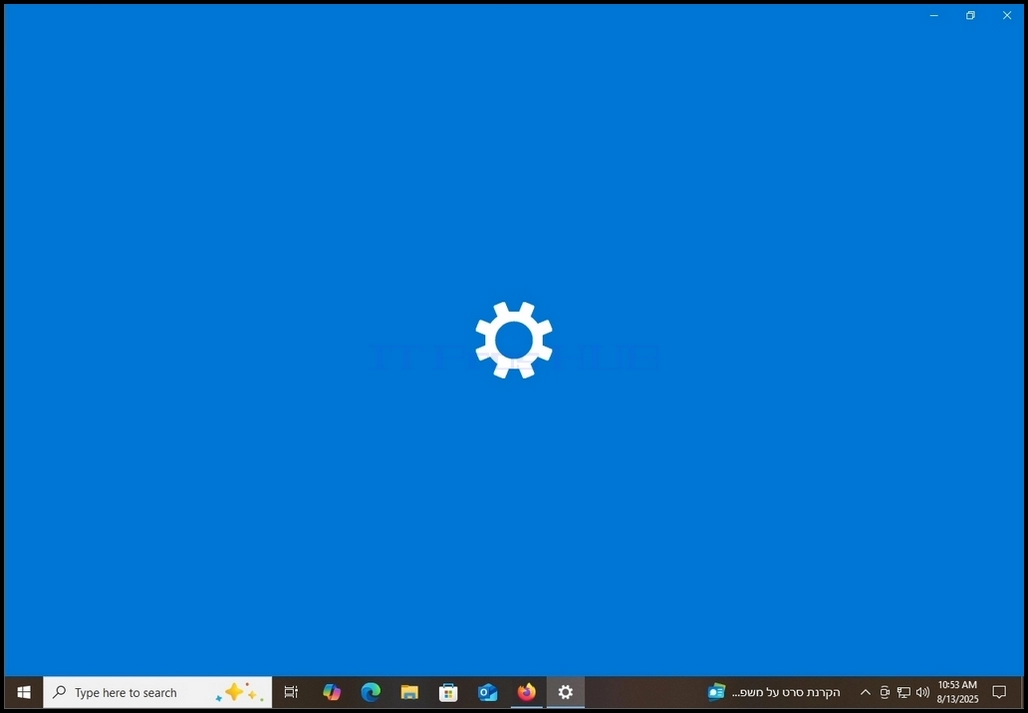
14. Sellest ajast, kui me tähistasimeMäära Firefox vaikimisi brauseriksd etapp enne installatsioonifaili allalaadimist teeb Firefox tõepoolest seda, mida on vaja, et määrata see vaikimisi brauseriks. Firefox avab automaatselt Vaikimisi rakendused seadete aken Aknad nagu näha järgmisel fotol.
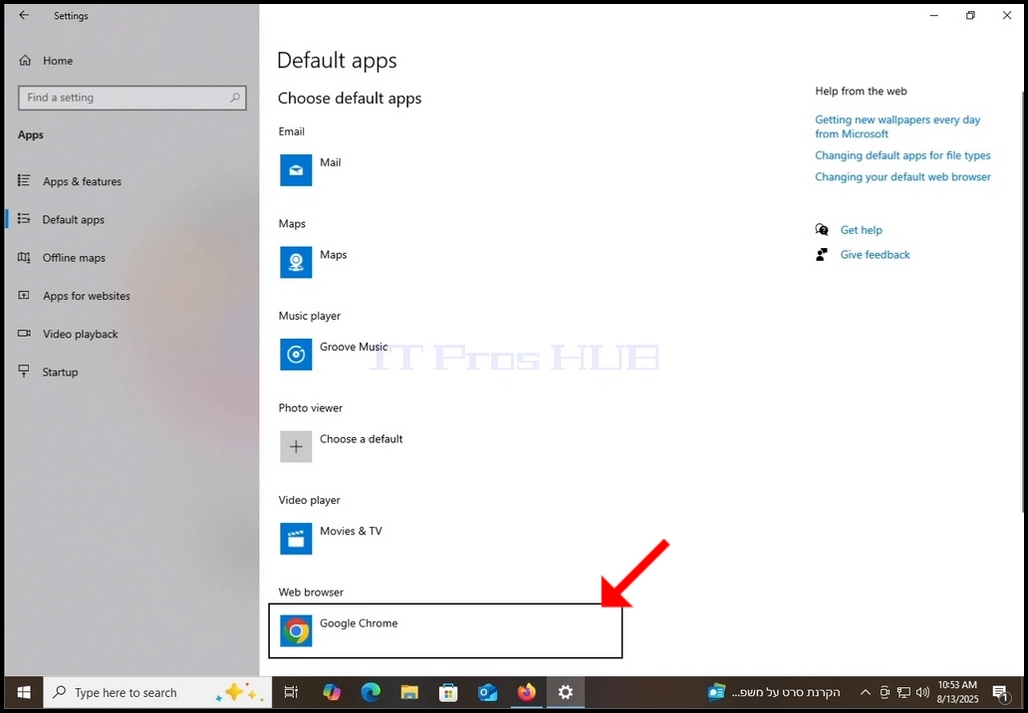
15. Vaikimisi rakenduste aknas vaata akna alumist osa ja otsi veebilehitsejat. Pane tähele, et selles artiklis, Google Chrome on valitud vaikimisi brauseri. Klõpsa selle muutmiseks Firefox.
16. Pärast klõpsatust ilmub menüü kõigi vabatahtlike brauseritega. Tavaliselt on need arvutisse paigaldatud brauserid. Firefox on paigaldatud ja seetõttu on see loetletud siin Kroom, Serv ning Internet Explorer.
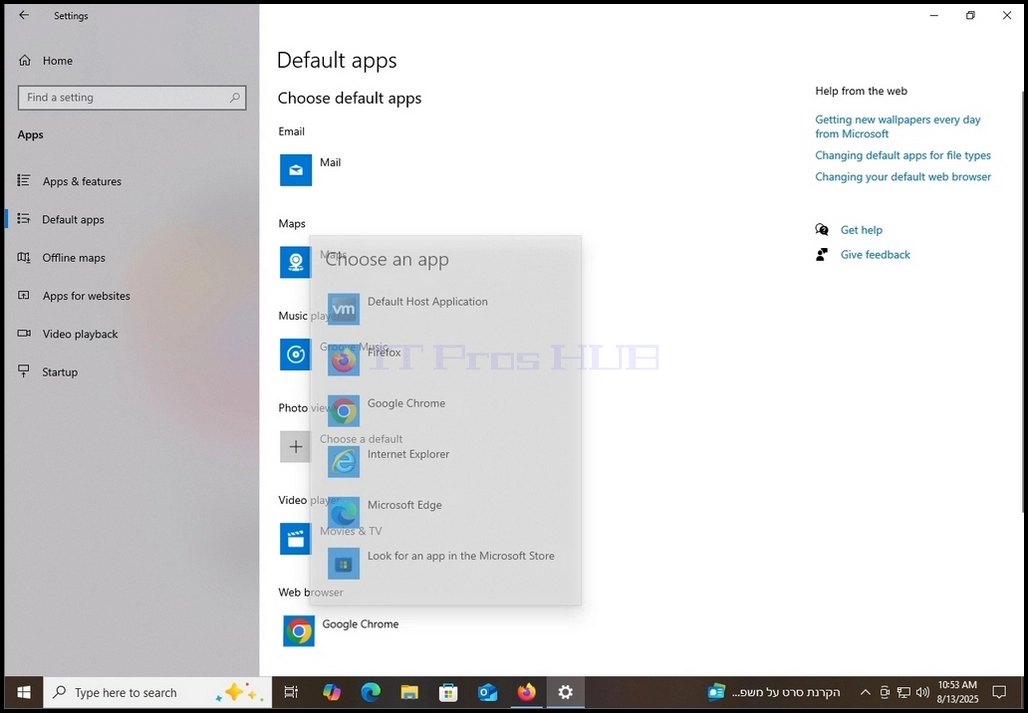
17. Vajuta Firefox üks kord.
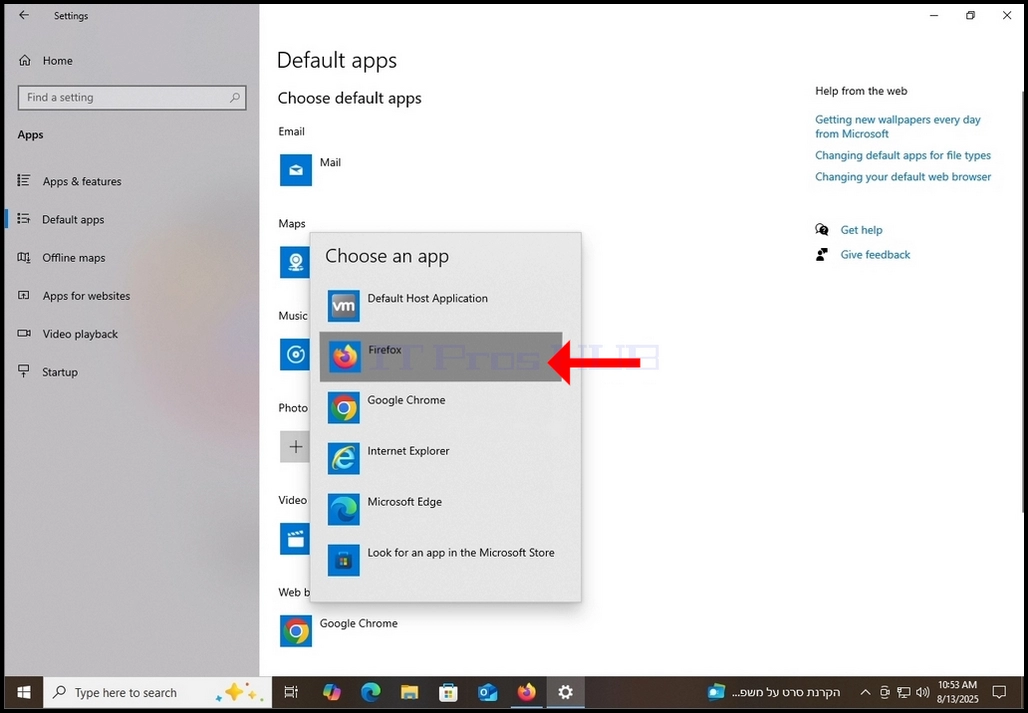
18. Nüüd Firefox on vaikimisi veebilehitseja selles süsteemis.
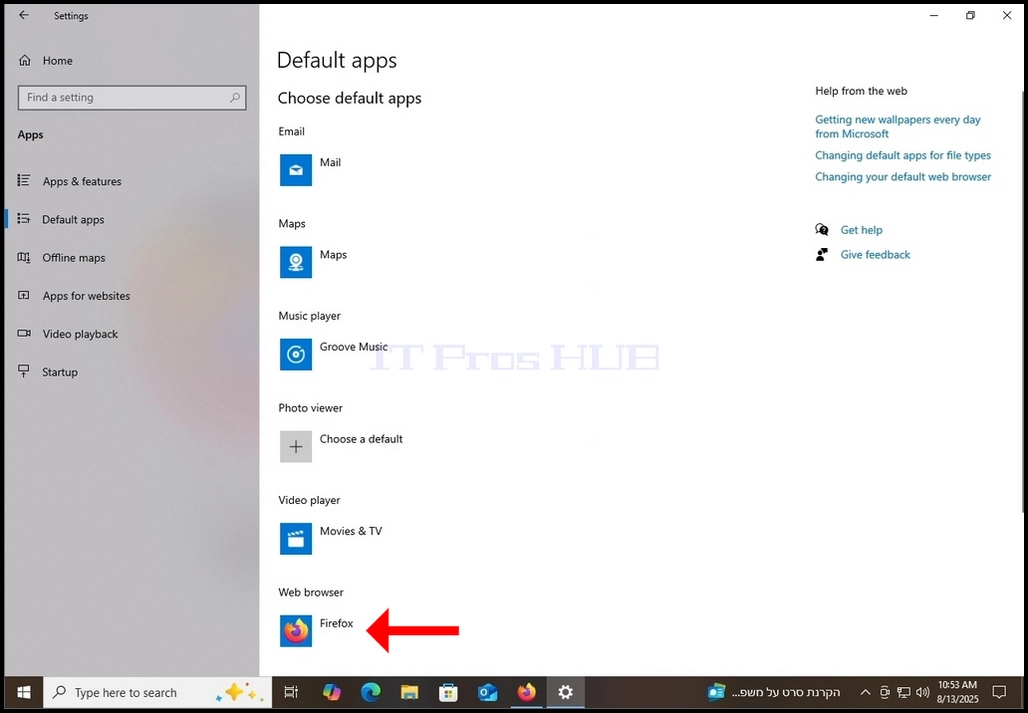
19. Pärast valides Firefox vaikimisi brauseri, sulgege Vaikerakendused seaded aken ja mine tagasi Firefox.
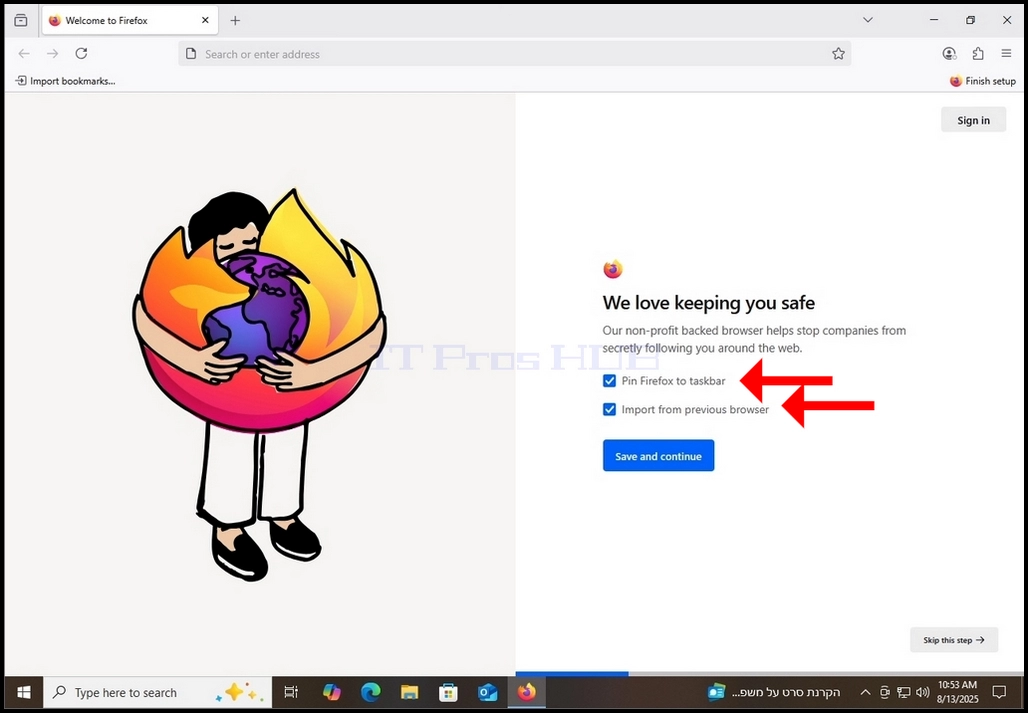
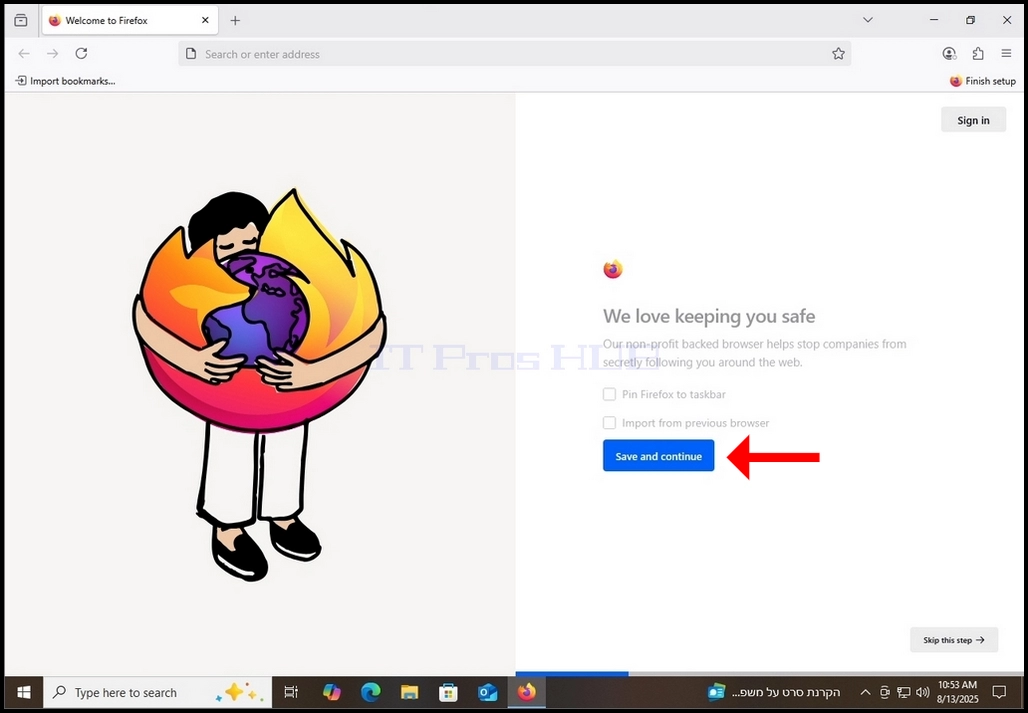
20. Ava 2 võimalust ja klõpsa nupule Salvesta ja jätka sinise nupuga.
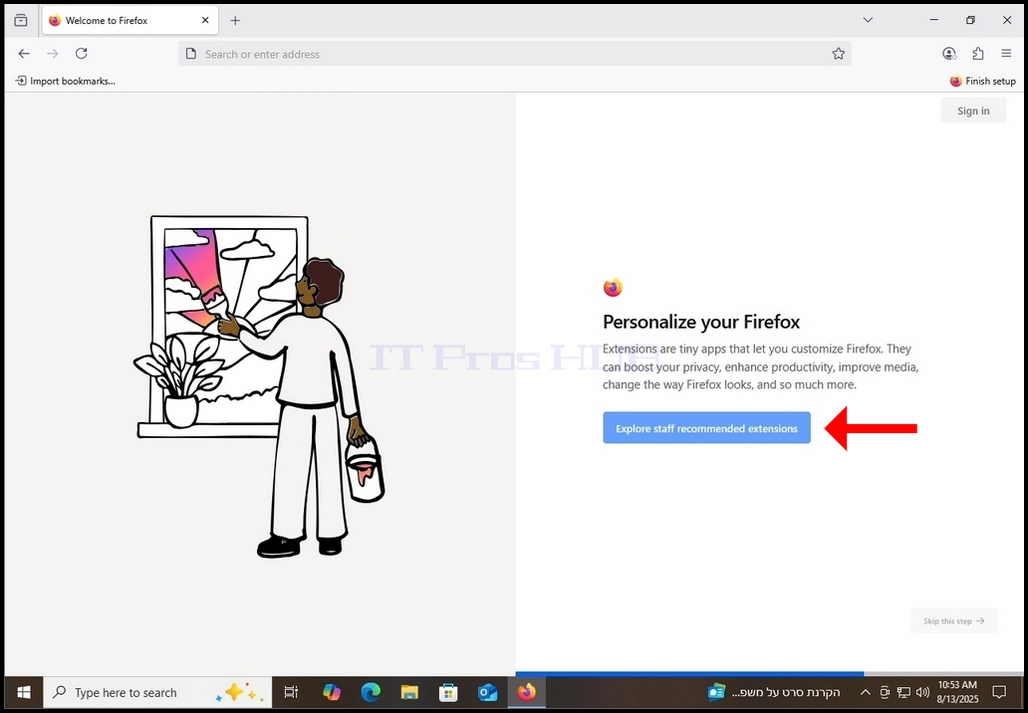
21. Järgmises aknas antakse teile võimalus tutvuda Firefox'i laiendustega. Selleks kliki Uuri personali soovitatud laiendusi sinine nupp.
22. Kui klõpsanud, siis viiakse uus kaart Firefox, mis näitab ühilduvaid laiendusi lisada Firefox brauseri.
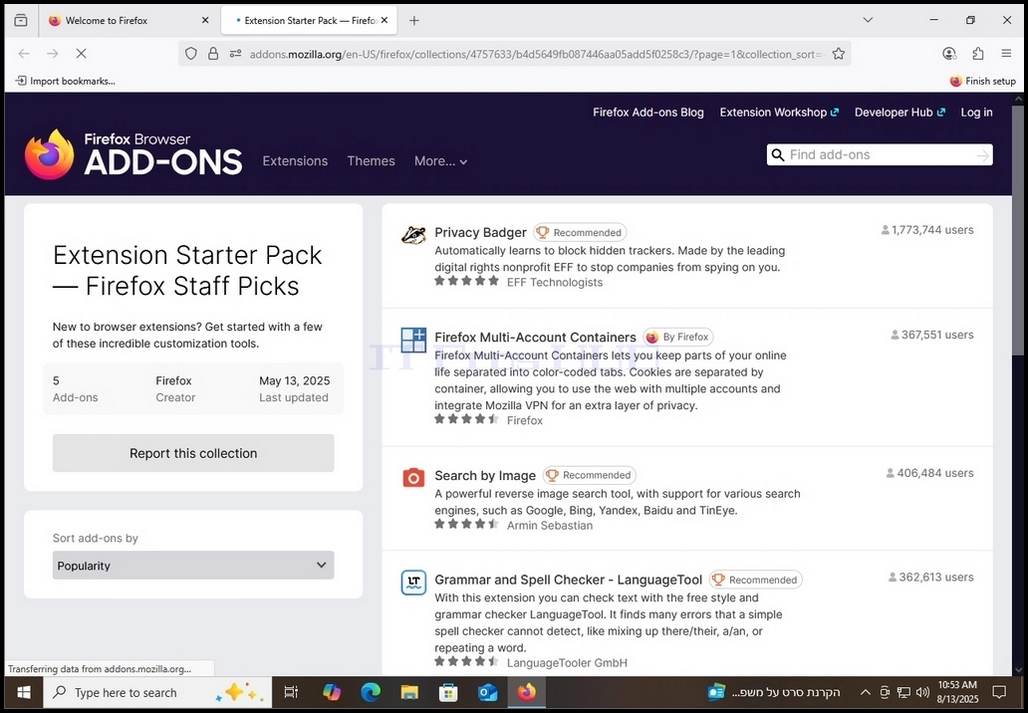
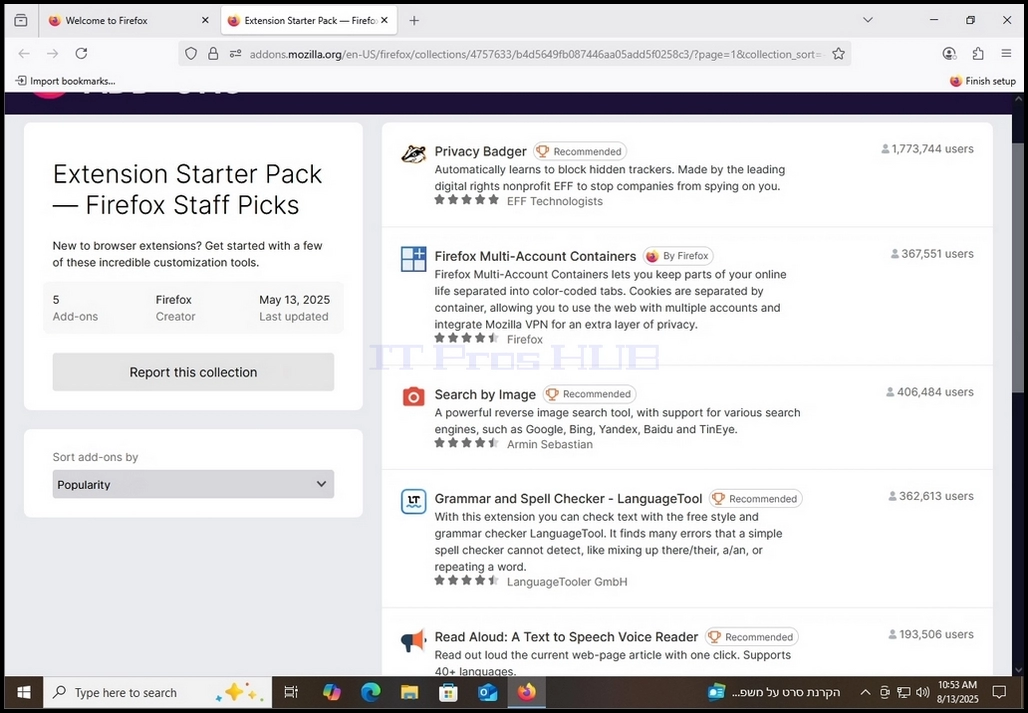
23. Kui tehtud, sulgege kaart ja pea tagasi peakaardi
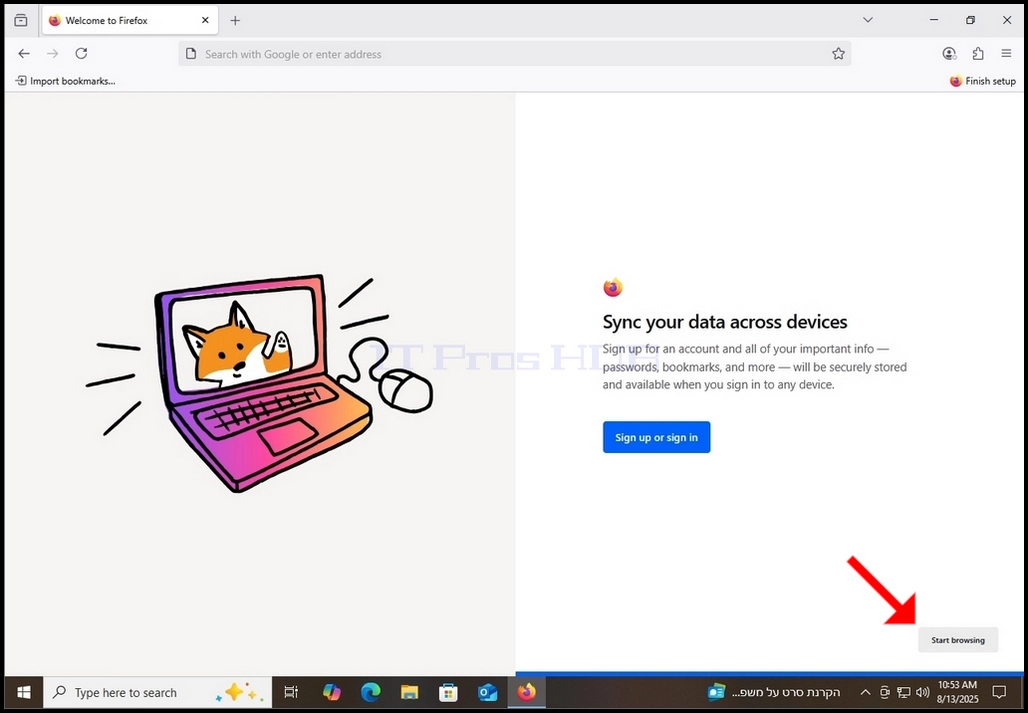
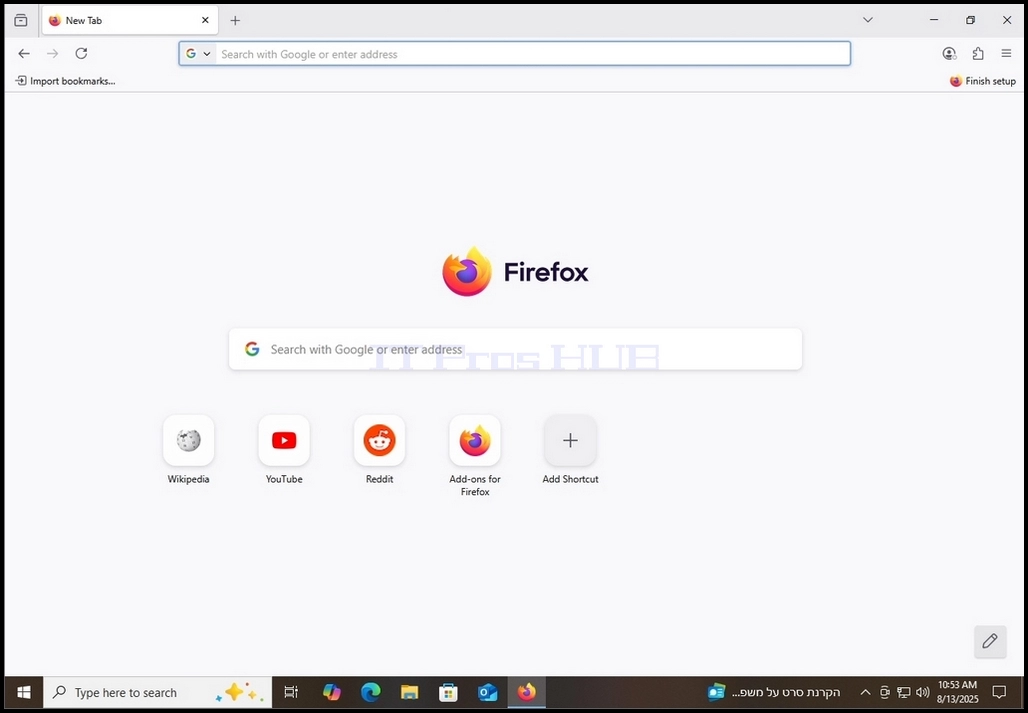
24. Kui oled peakaardil tagasi, näidatakse sulle Registreeru või logi sisse variant. Selle artikli puhul me seda ei tee. Klõpsa Alusta sirvimist hall nupp ekraani paremas nurgas Firefoxi kasutamise alustamiseks.