- Details
- Geschrieben von: IT Pro
- Kategorie: Windows
- Zugriffe: 18027
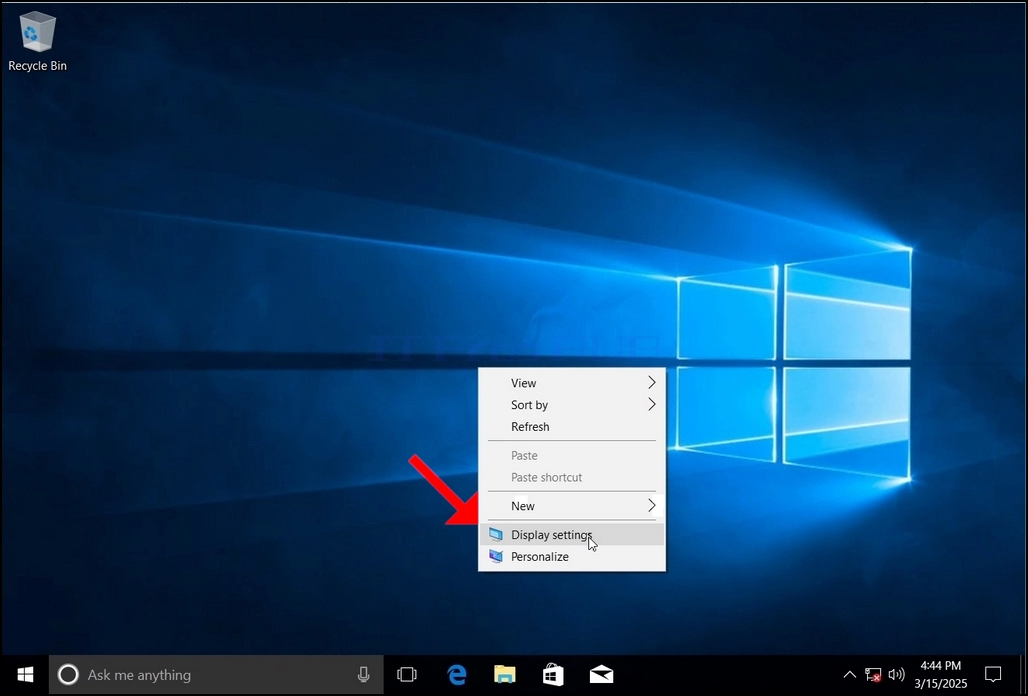
1. Klicken Sie mit der rechten Maustaste auf einen leeren Platz im Hintergrund, bis ein Menü erscheint
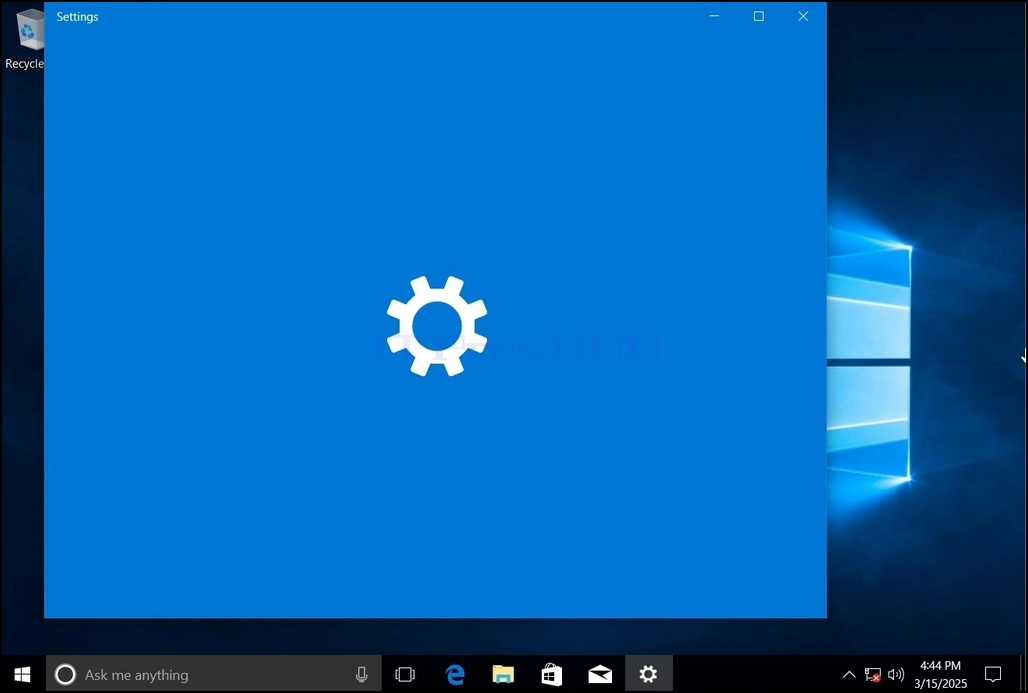
2. Suchen Sie im neuen Menü nach der Option Anzeigeneinstellungen und klicken Sie darauf und warten Sie, bis das Fenster Einstellungen angezeigt wird
3. Im Fenster Einstellungen, unter dem System > Anzeigeoptionen, suchen Sie nach der Option Display Resolution
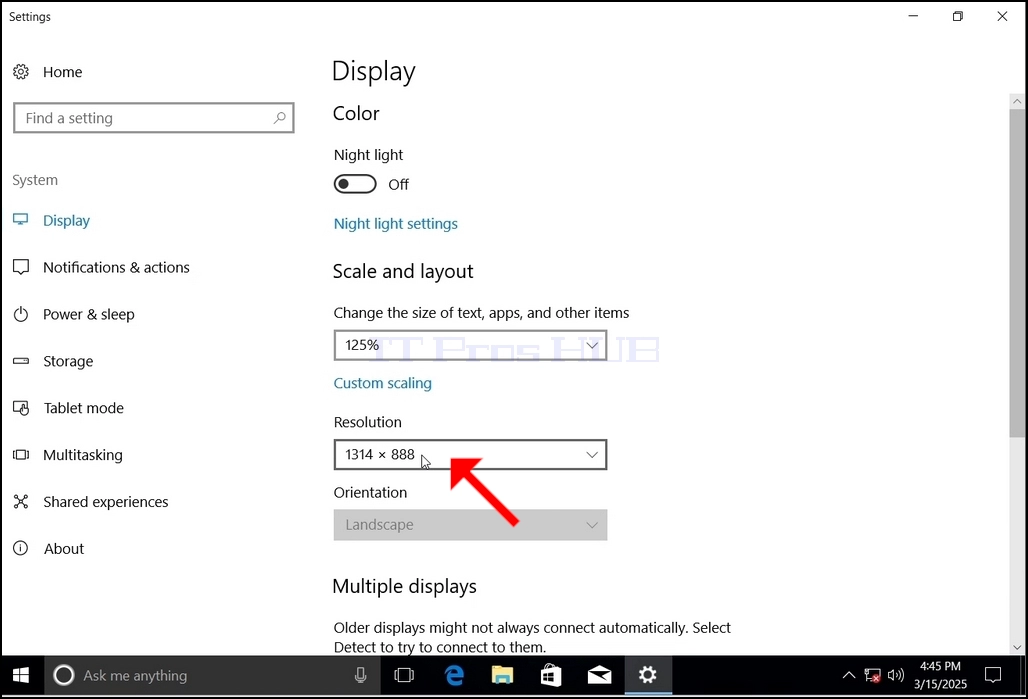
4. Klicken Sie auf das Dropdown-Menü für die aktuelle Auflösung, um dieses Menü zu erweitern.
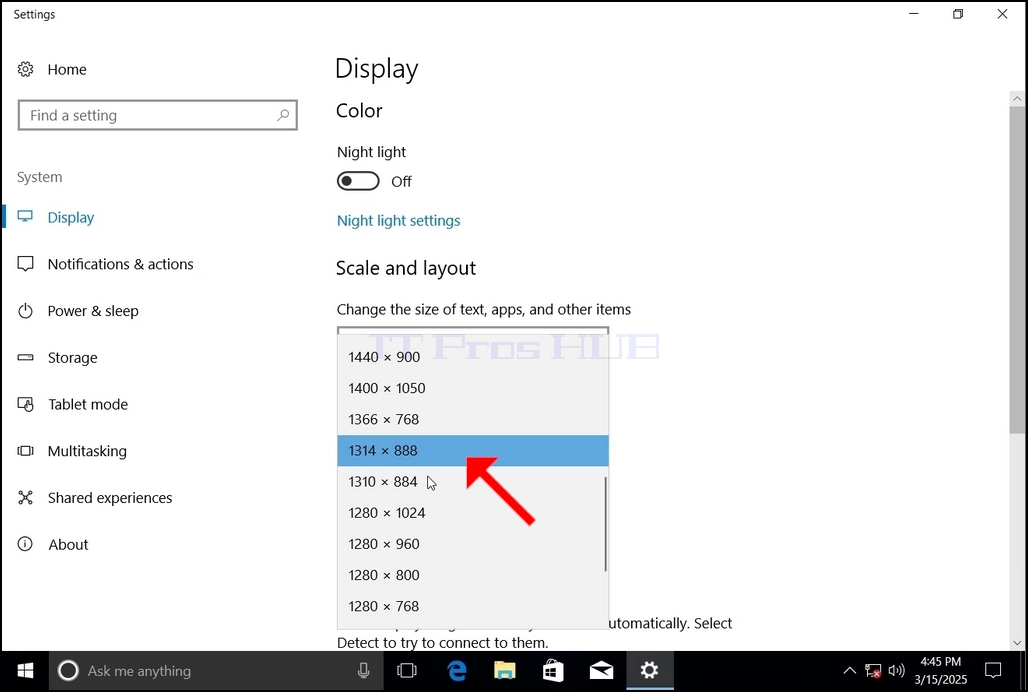
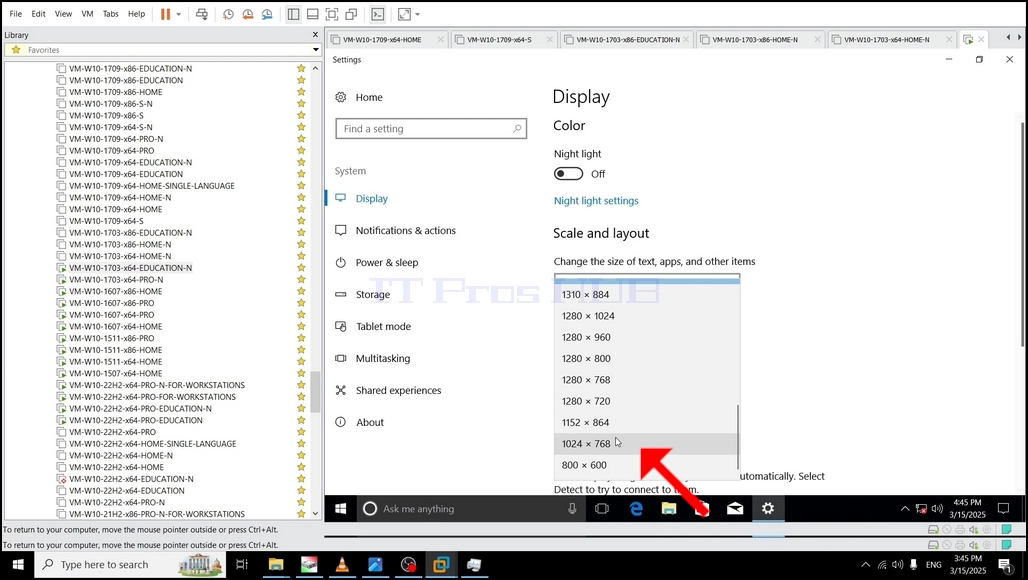
5. Wählen Sie aus den verschiedenen Auflösungsoptionen diejenige, die Ihren Bedürfnissen am besten entspricht, indem Sie links darauf klicken (In diesem Beispiel ist die gewählte 1024x768)
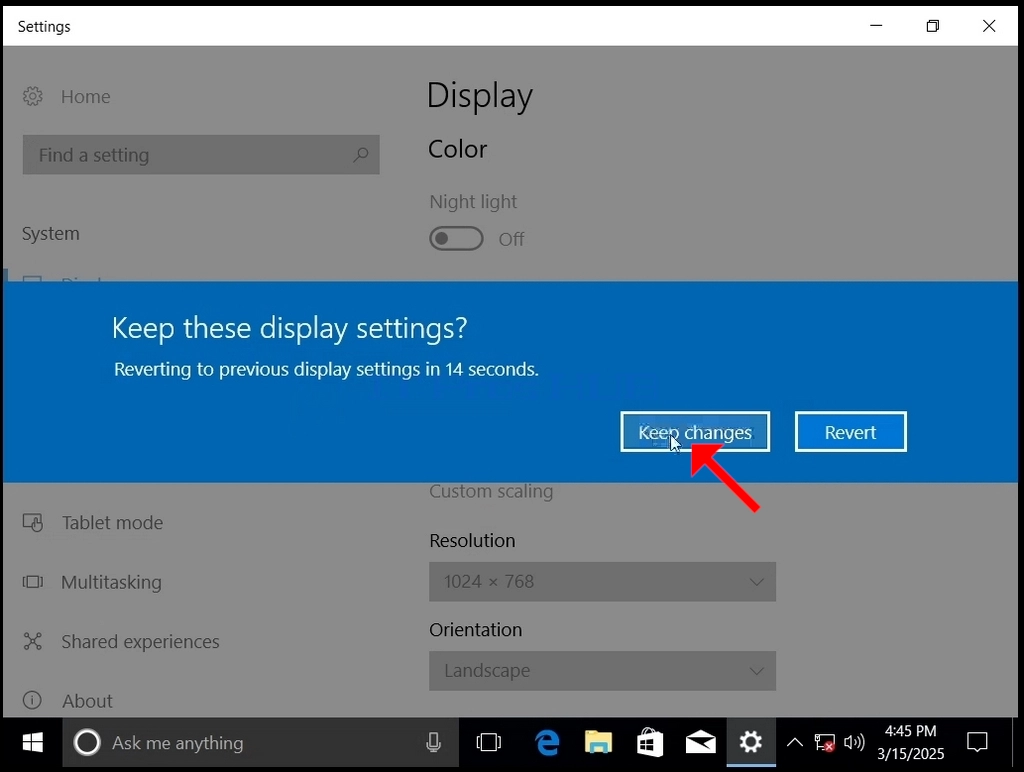
6. Nachdem Sie die neue Auflösungseinstellung ausgewählt haben, fragt Windows Sie, ob Sie Änderungen beibehalten oder zurücksetzen möchten. Wenn eine Option nicht in einer zugewiesenen Anzahl von Sekunden ausgewählt wird, kehrt Windows zur zuvor konfigurierten Auflösung zurück. Dies geschieht, wenn der Monitor die ausgewählte Auflösung nicht unterstützt und der Benutzer die Videoausgabe weder sehen noch sehen kann, um die neu ausgewählte Auflösung manuell rückgängig zu machen.
Wenn die neu gewählte Auflösung mit dem Monitor kompatibel ist, wählen Sie Änderungen beibehalten und klicken Sie darauf.
- Details
- Geschrieben von: IT Pro
- Kategorie: Windows
- Zugriffe: 11891
1. Gehen Sie zu Windows Desktop
2. Klicken Sie Start
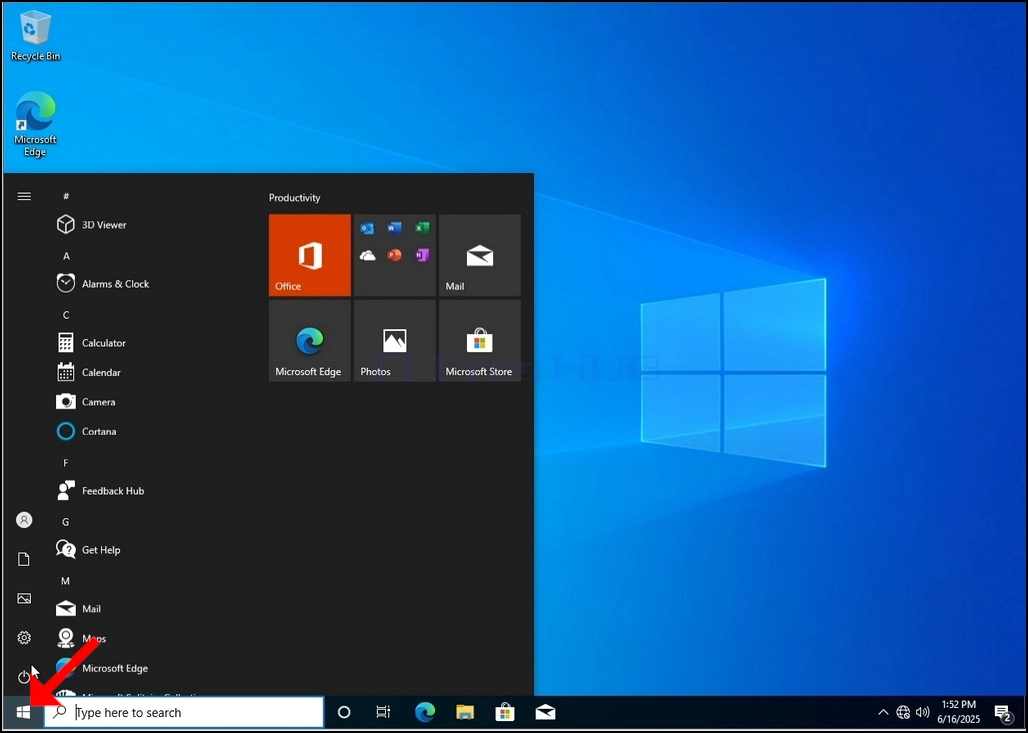
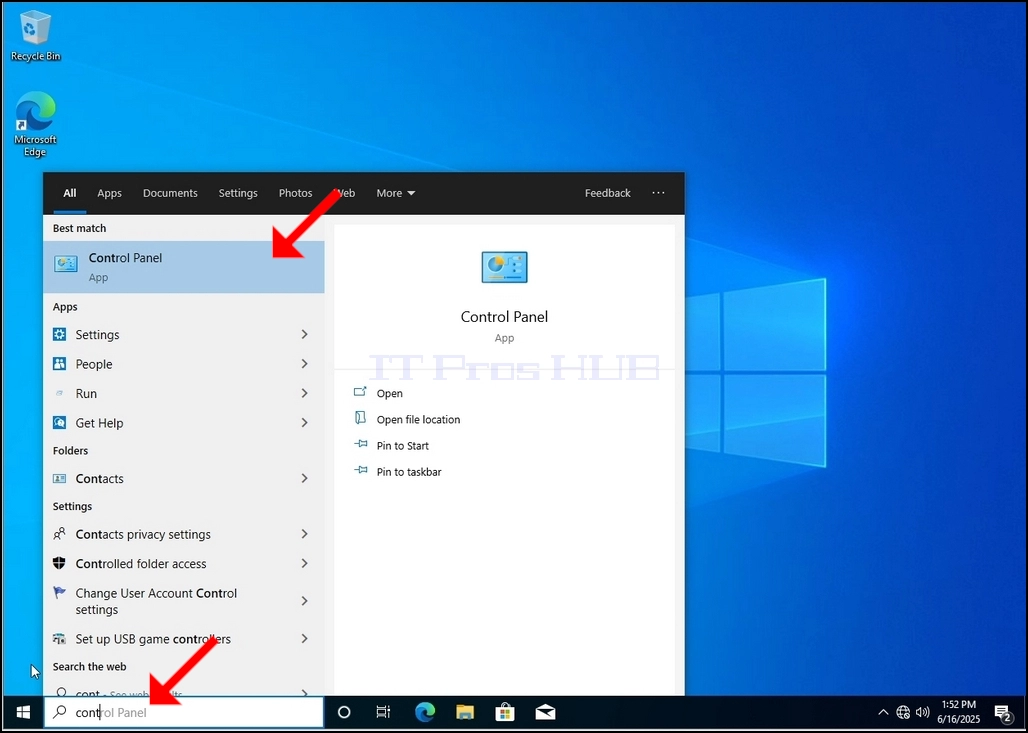
3. Nach dem Öffnen des Startmenüs geben Sie "Bedienfeld" ein und warten, bis das Startmenü das Symbol für das Bedienfeld findet. Bitte nicht, dass es auch möglich ist, einfach nur "cont" einzugeben und in den meisten Fällen würde das Startmenü immer noch das Systemsteuerungssymbol finden.
Sobald es es gefunden hat, klicken Sie darauf und warten Sie, bis das Systemsteuerungsfenster angezeigt wird.
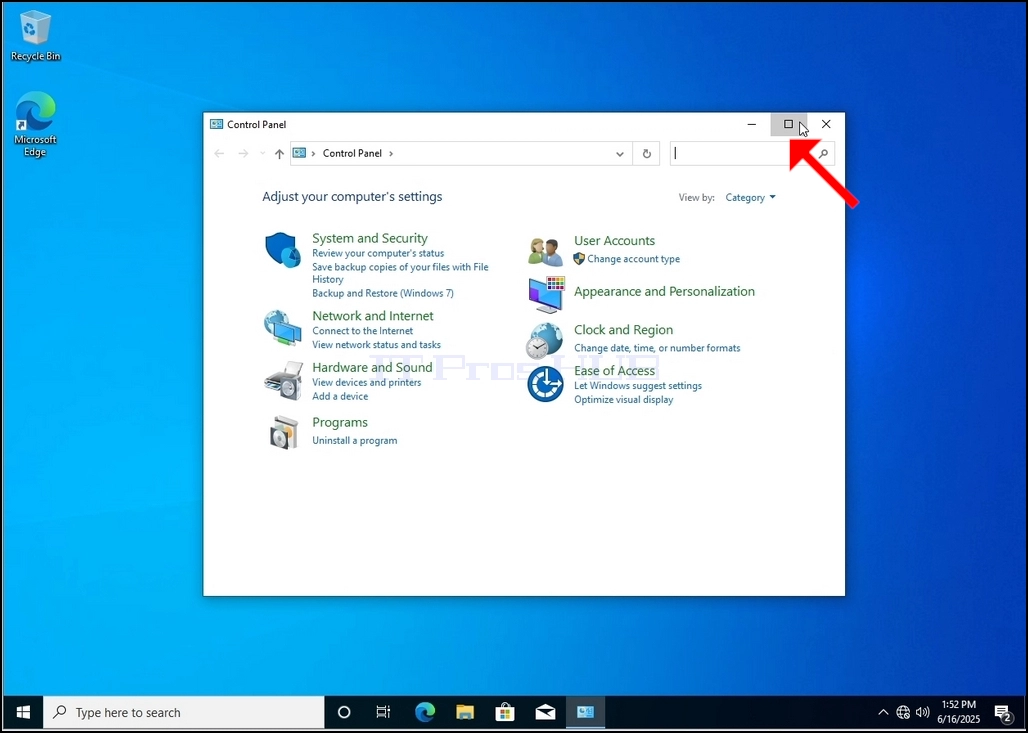
4. Sobald das Systemsteuerungsfenster geöffnet ist, vergrößern Sie es, indem Sie auf das vergrößernde Symbol in der oberen rechten Ecke dieses Fensters klicken.
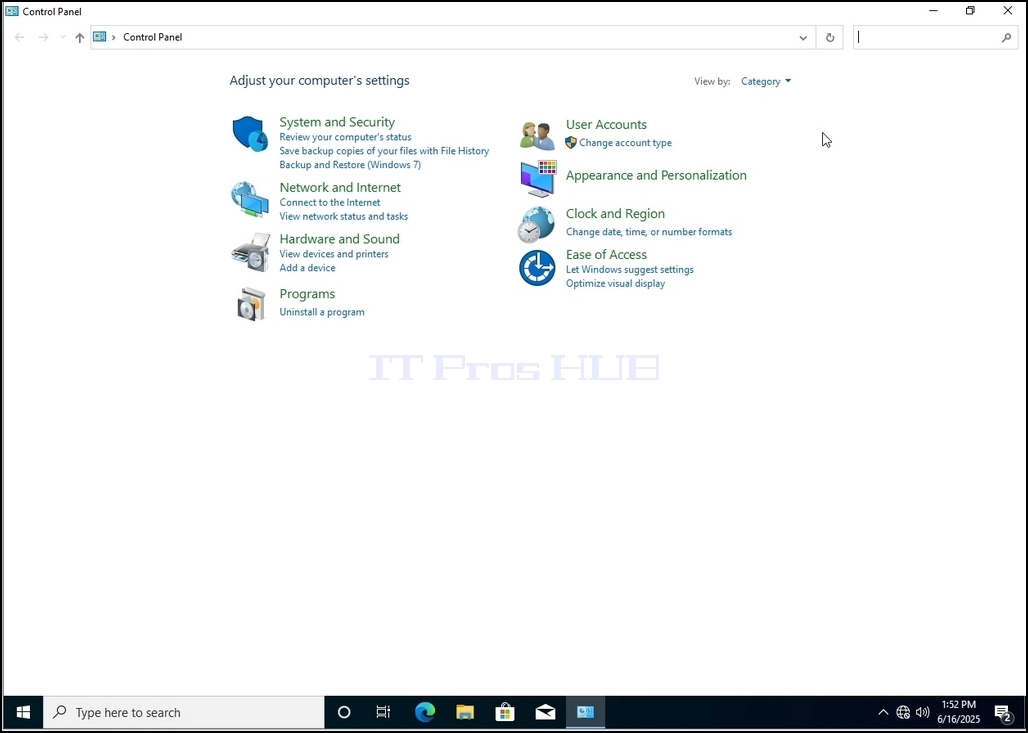
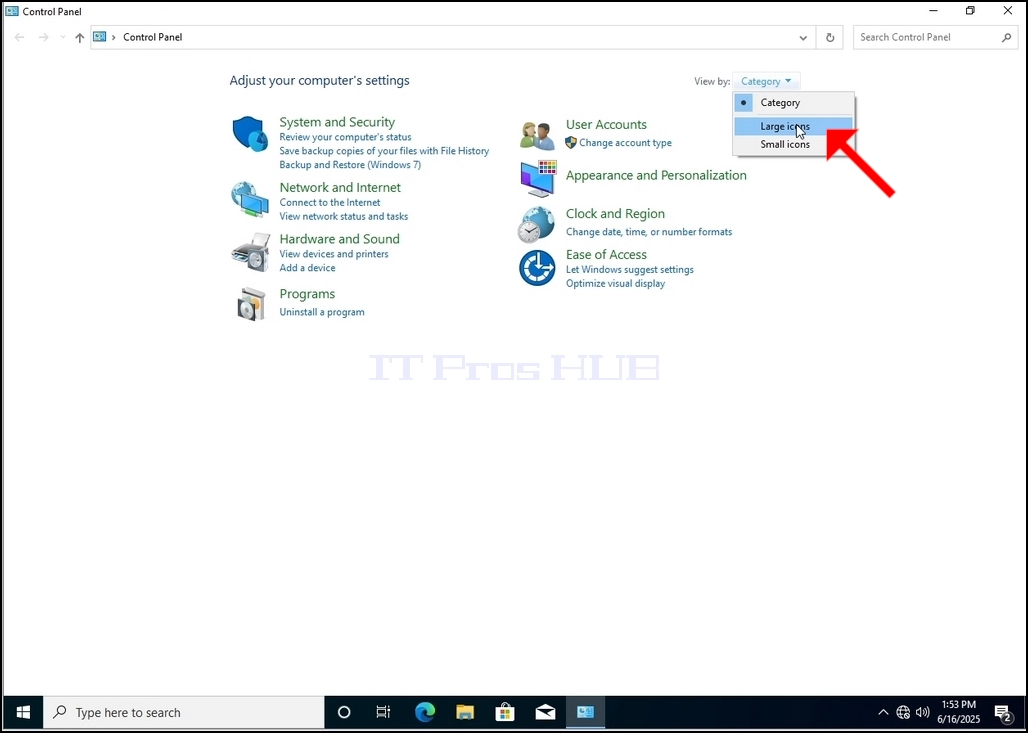
6. Suchen Sie nach dem Symbol Indexierungsoptionen und klicken Sie darauf. Warten Sie, bis das Fenster Indexierungsoptionen angezeigt wird.
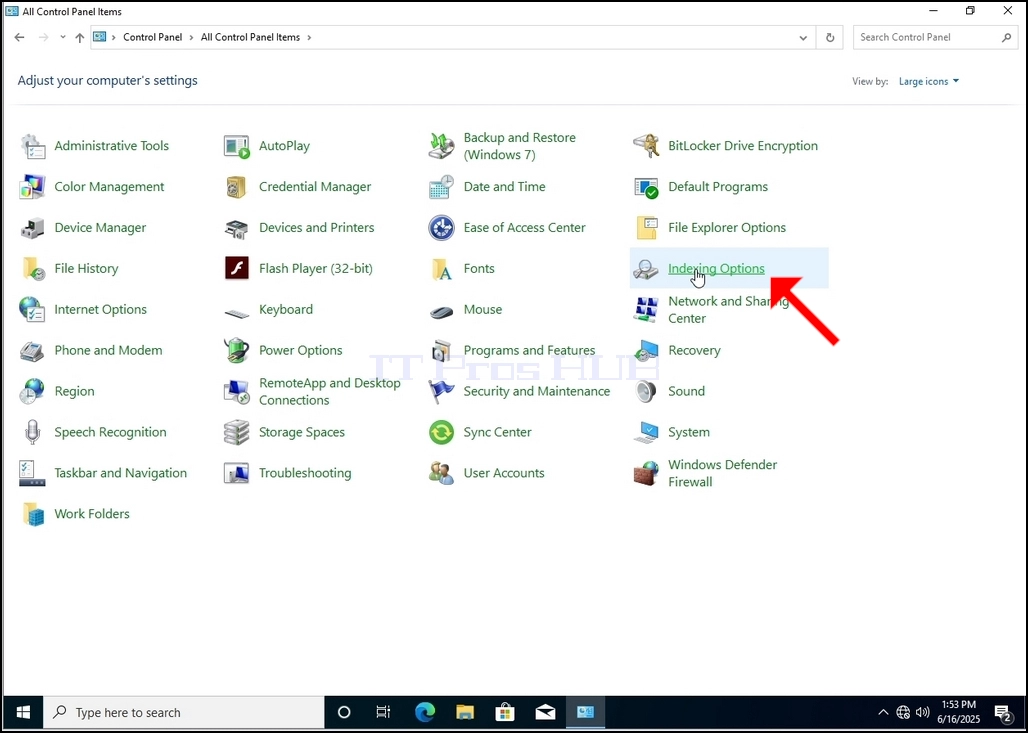
7. Sobald das Fenster Indexierungsoptionen geöffnet ist, klicken Sie auf die Schaltfläche Erweitert unten in diesem Fenster.
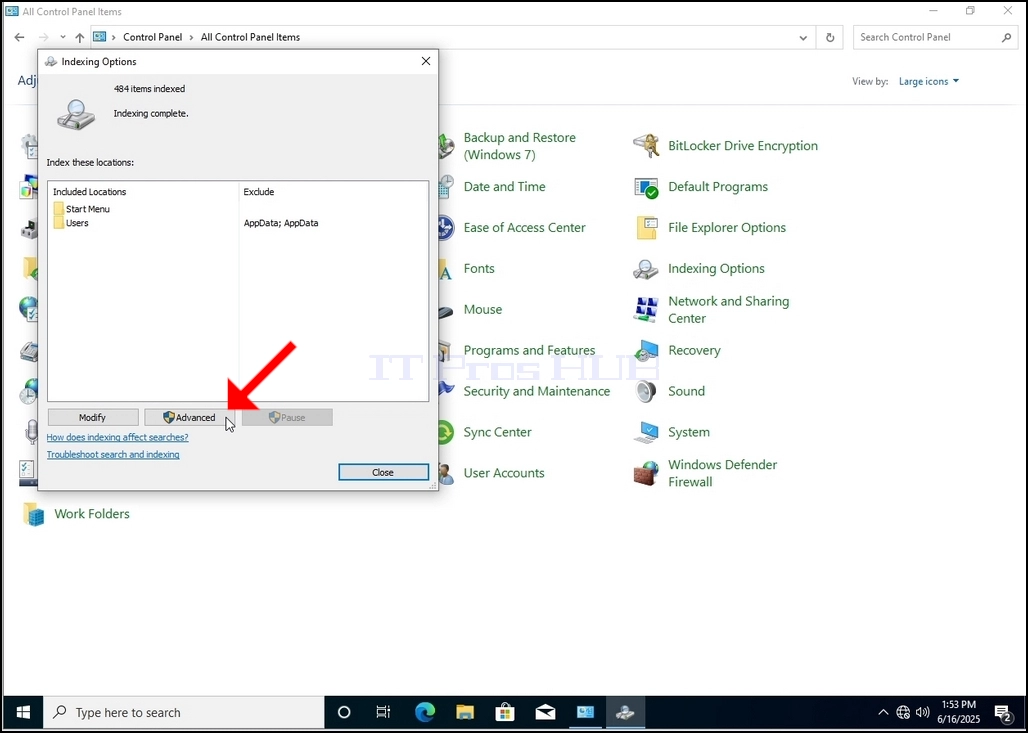
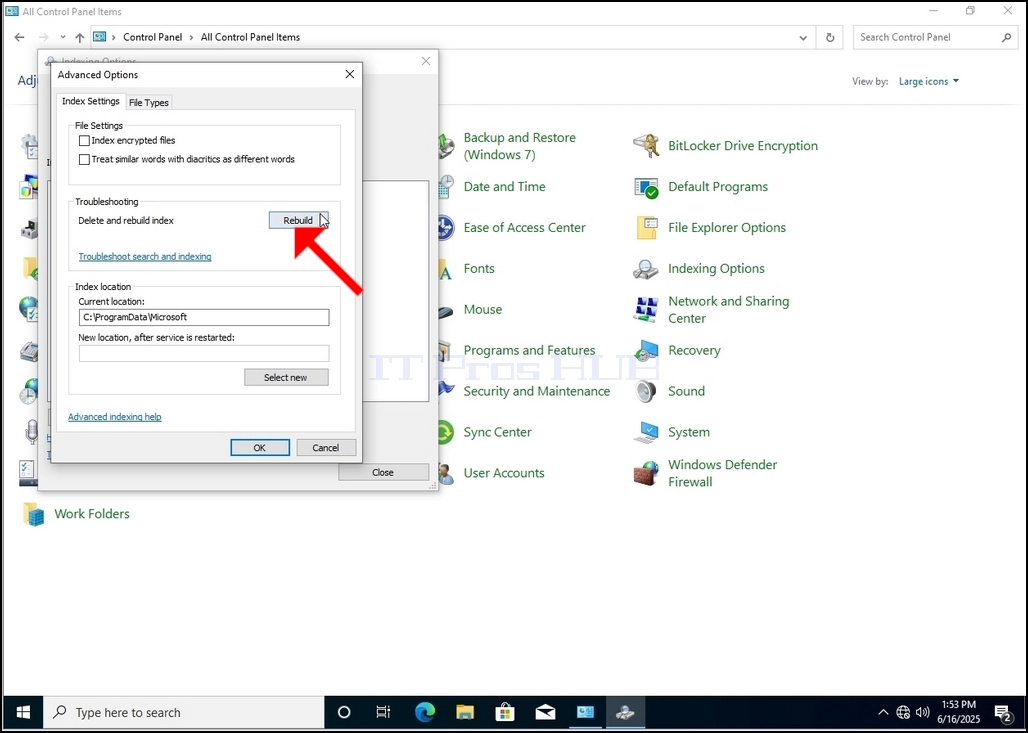
9. Nachdem Sie in der Bestätigungsbox auf OK geklickt haben, beginnt Windows mit dem Neuaufbau des Index. Es kann einige Zeit dauern, bis der eigentliche Prozess beginnt: Warten Sie geduldig ein paar Sekunden bis ein paar Minuten. In dem Moment, in dem der Prozess beginnt, ist dieIndexierung vollständig" Satz wird ersetzt durch "Indexierung im Gange. Die Suchergebnisse sind in dieser Zeit möglicherweise nicht vollständig.„
Darüber hinaus wird die Anzahl der indizierten Elemente für einen Moment auf 0 zurückgesetzt und beginnt dann zu inkrementieren.
Beachten Sie, dass alle Fenster, die sich auf den Indexierungsprozess beziehen, jetzt geschlossen werden können und der Wiederaufbauprozess weiterhin den Hintergrund ausführen würde.
Beachten Sie, dass die Geschwindigkeit des Indexierungsprozesses aufgrund der Benutzeraktivität auf dem Computer reduziert werden kann. Je intensiver die Aktivität, desto geringer wäre die Indexierungsgeschwindigkeit.
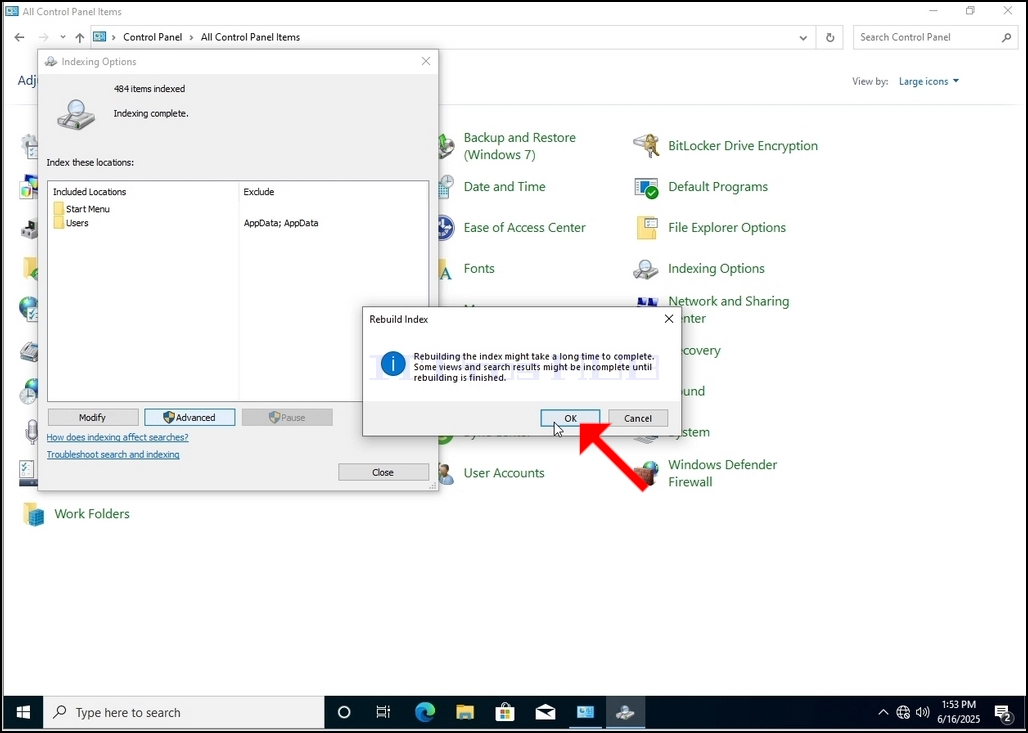
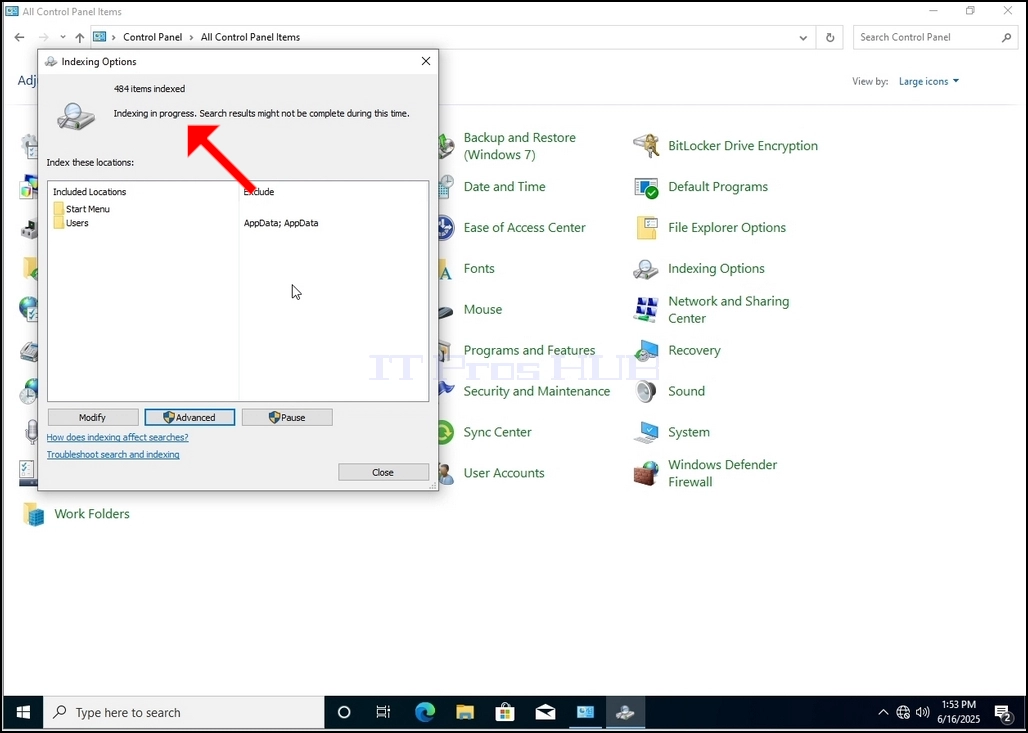
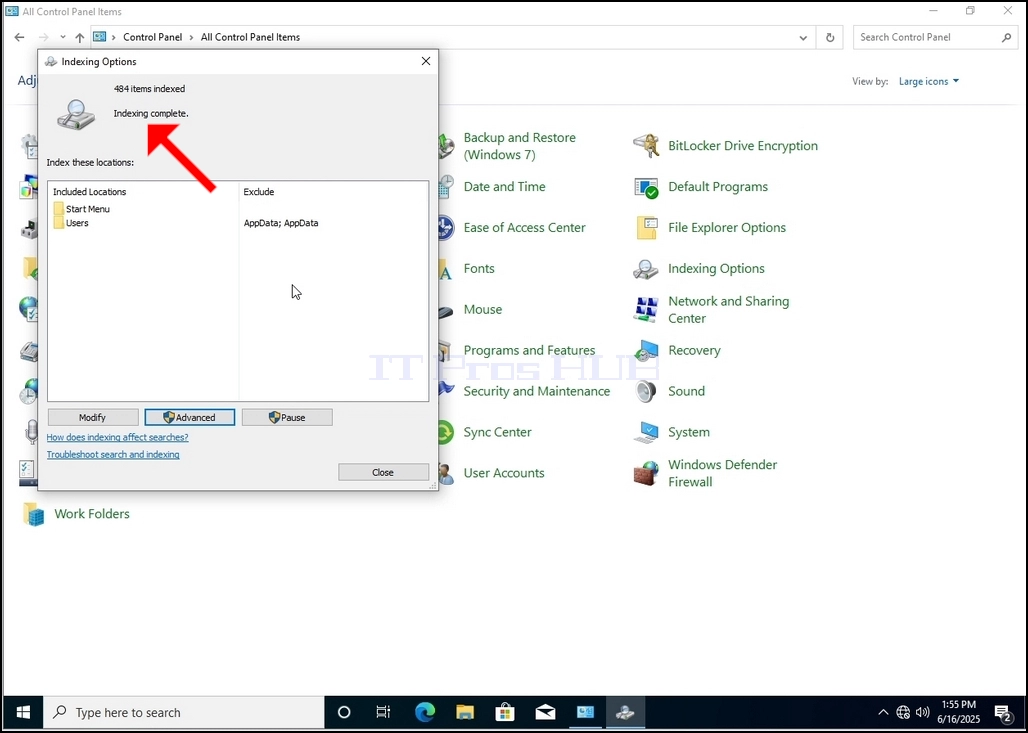
10. Um zu überprüfen, ob der Indexierungsprozess abgeschlossen ist, kehren Sie zu den Indexierungsoptionen über die Systemsteuerung zurück, wie in den vorherigen Phasen erläutert. Wenn der Prozess abgeschlossen ist, würden Sie die "Indexierung vollständigDer Satz erscheint wieder.
Da Windows den Benutzer nicht benachrichtigt, sobald dieser Vorgang abgeschlossen ist, besteht in der Tat die Notwendigkeit, letzteres auszuführen. Abhängig von der Anzahl der Dateien, Ordner, Treiber und Partitionen, die für die Indexierung markiert sind, kann dieser Vorgang zwischen einigen Minuten und einigen Stunden dauern.