- Tietoja
- Kirjoittanut: IT Pro
- Kategoria: Windows
- Osumat: 19218
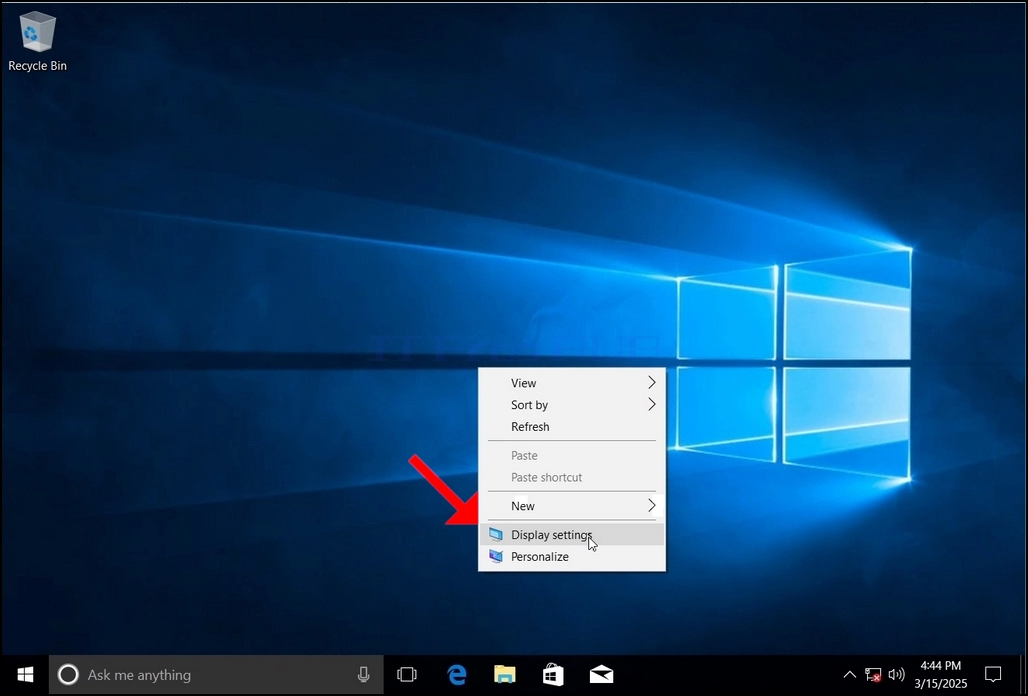
1. Oikealla napsauta tyhjää tilaa taustalla kunnes valikko ilmestyy
2
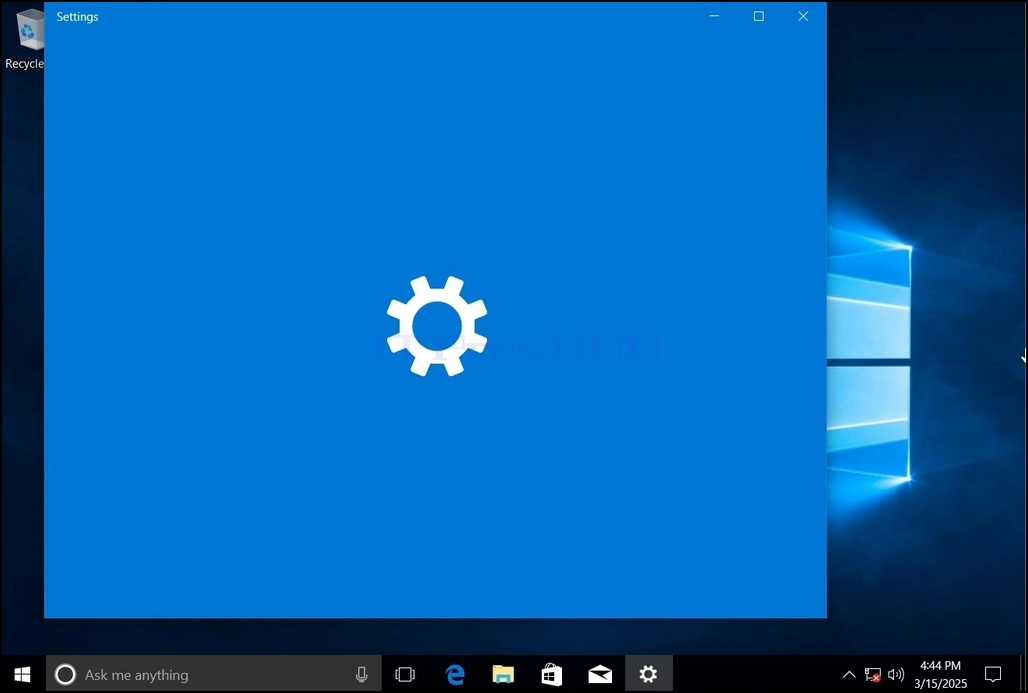
3. Asetusikkunassa, järjestelmän alla > Näytä valinnat, etsi näytön päätöslauselman vaihtoehto
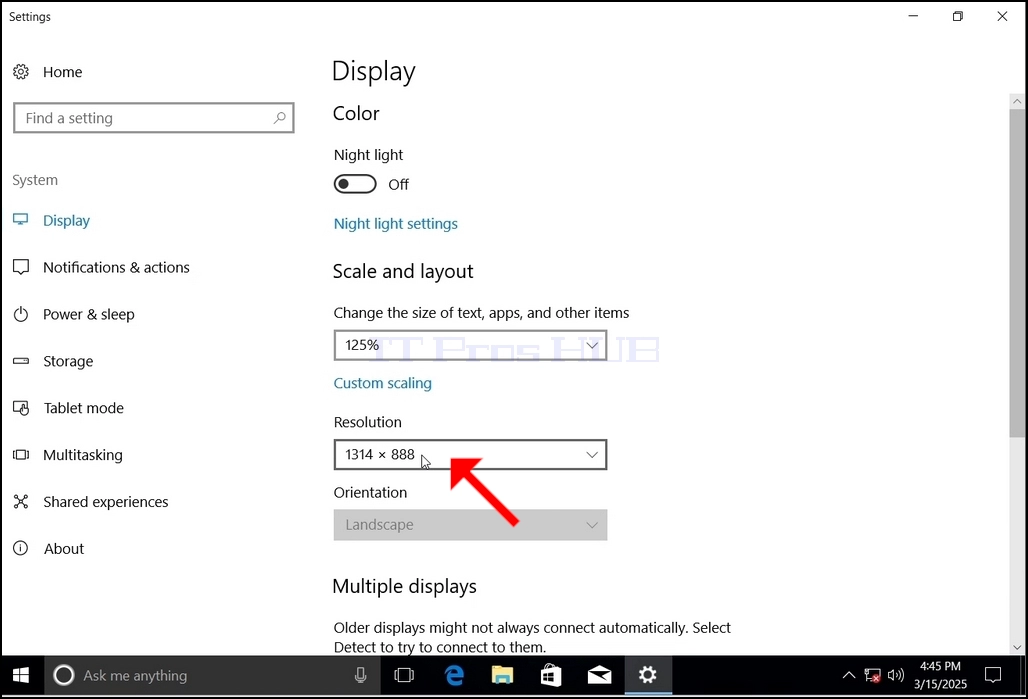
4. Napsauta nykyistä resoluutio asetusta pudota valikko laajentaa että valikko.
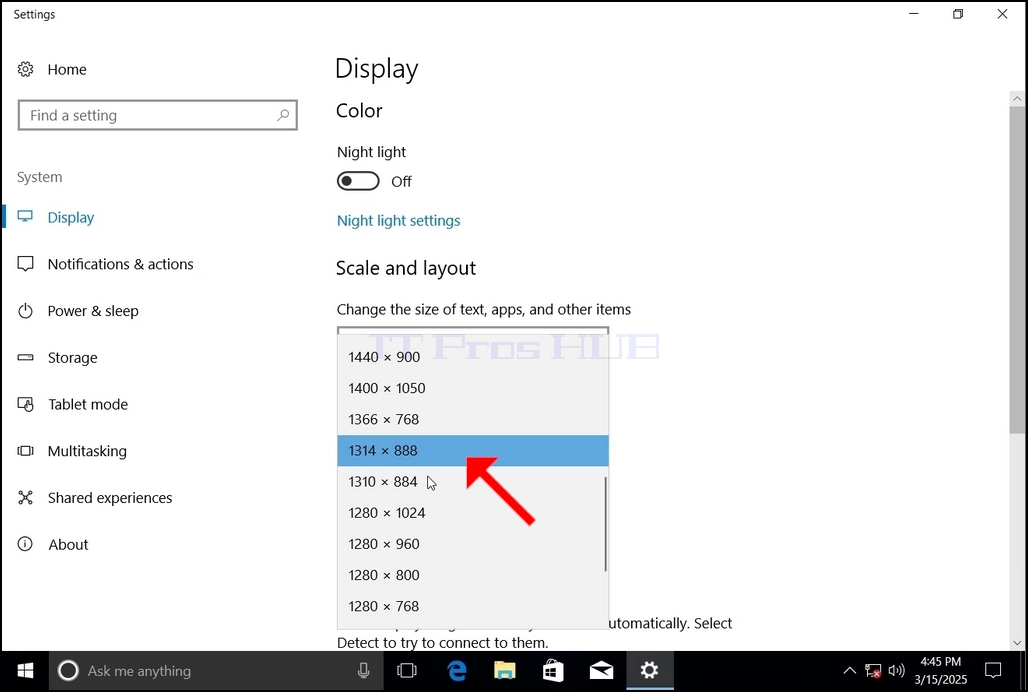
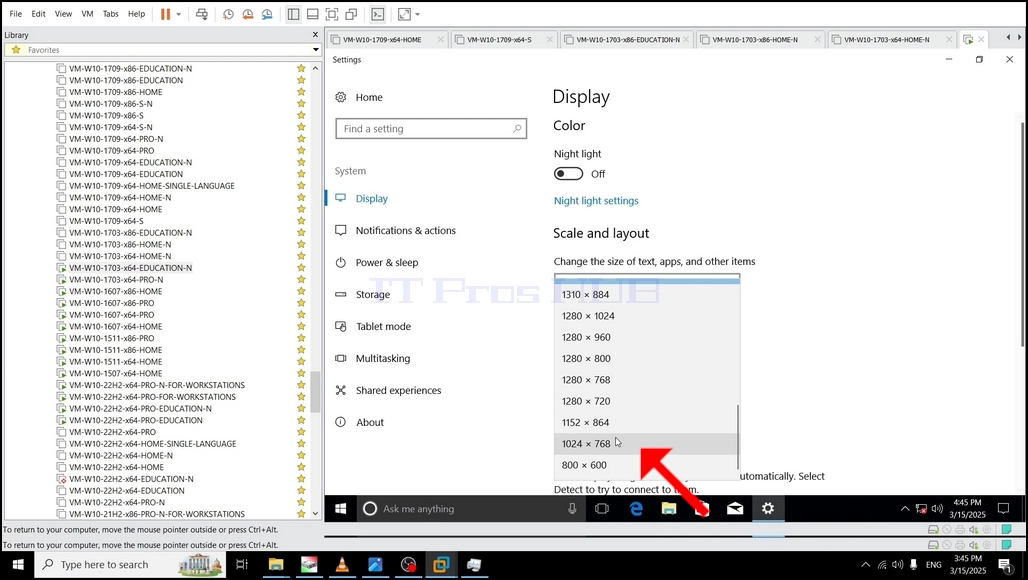
5. Valitse eri resoluutiovaihtoehdoista tarpeisiisi parhaiten sopiva vasemmalla napsauttamalla sitä (Tässä esimerkissä valittu on 1024x768)
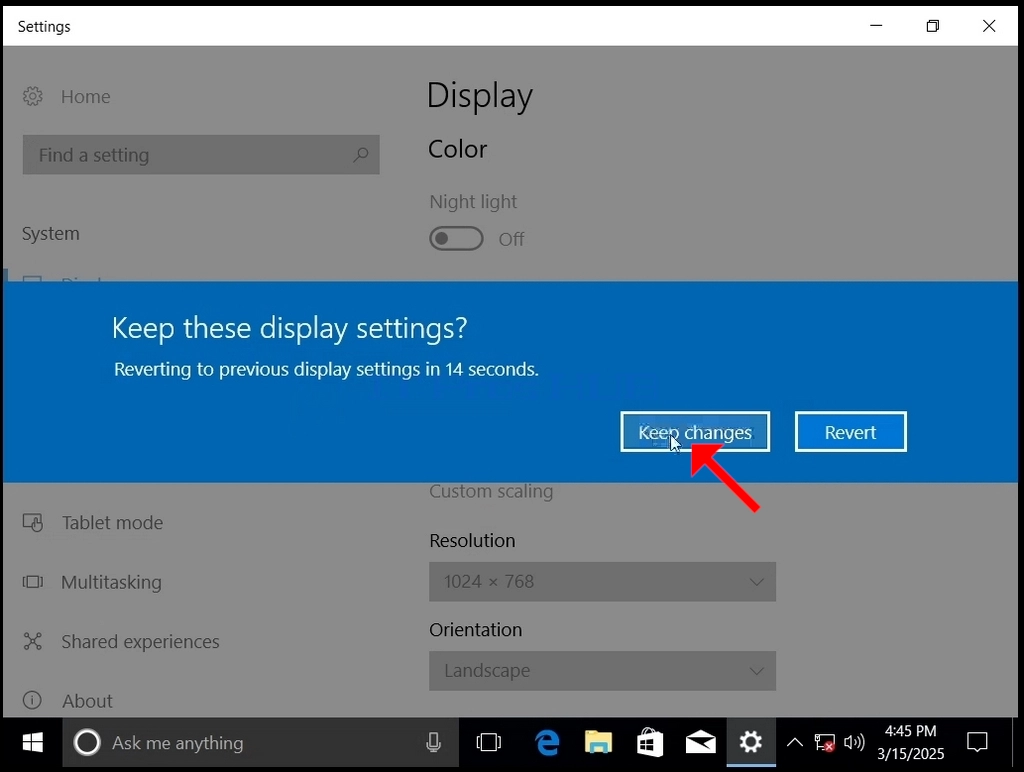
6. Valittuasi uuden päätöslauselman asetus, Windows kysyy haluatko pitää muutokset vai peruuttaa ne. Jos vaihtoehtoa ei valita jaetussa sekunnissa, Windows palaa aiemmin määritettyyn resoluutioon. Tämä tehdään, jos monitori ei tue valittua resoluutiota eikä käyttäjä pysty näkemään tai näkemään videon ulostuloa, jotta uusi resoluutio voidaan palauttaa manuaalisesti.
Jos valittu resoluutio on yhteensopiva näytön kanssa, valitse Pidä muutokset ja klikkaa sitä.
- Tietoja
- Kirjoittanut: IT Pro
- Kategoria: Windows
- Osumat: 12672
1. Siirry Windowsin työpöydälle
2. Klikkaa Käynnistä
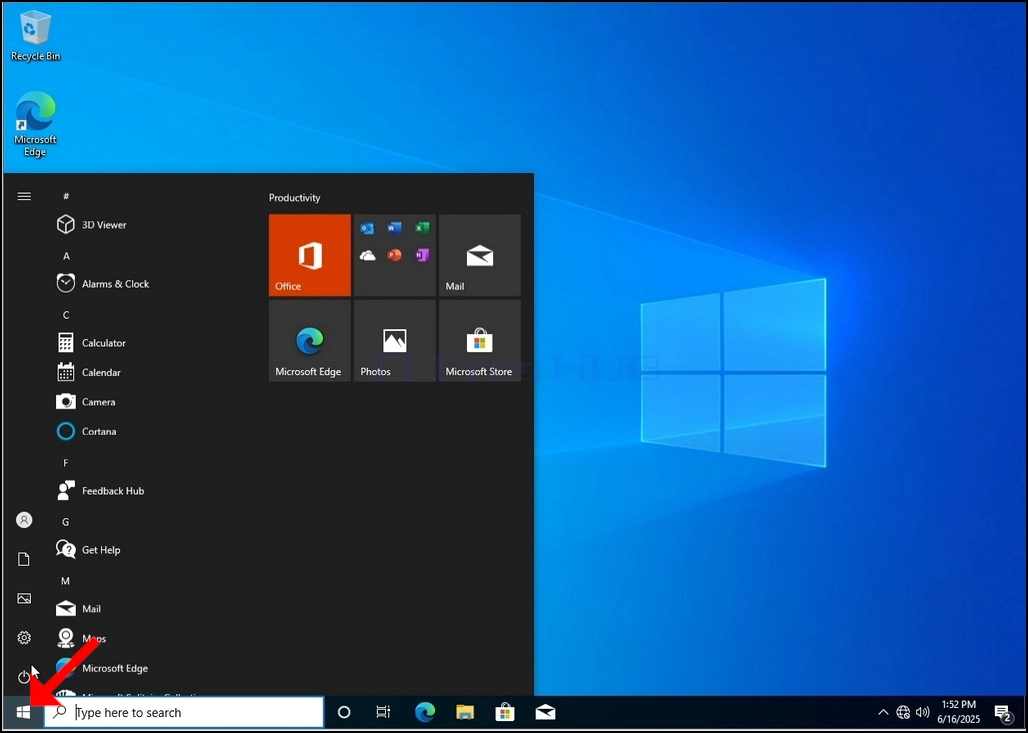
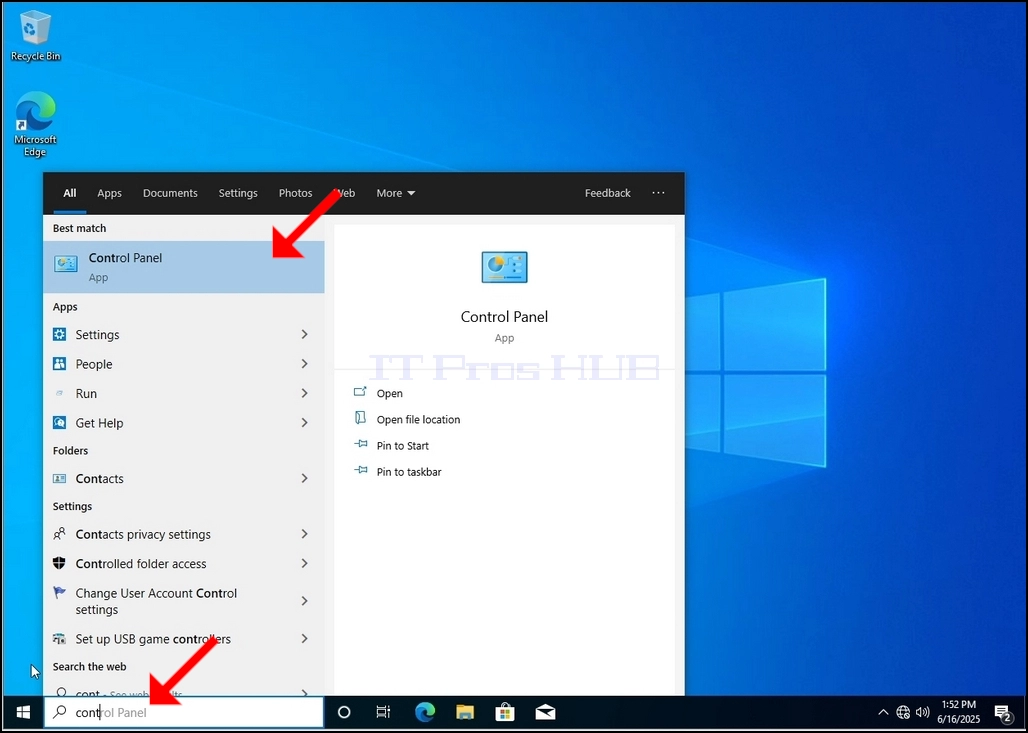
3. Kun aloitusvalikko avautuu, kirjoita "ohjauspaneeli" ja odota aloitusvalikon löytämistä ohjauspaneelin kuvakkeen. Älä sano, että on mahdollista myös kirjoittaa "jatkuu" ja useimmissa tapauksissa Start-valikko löytäisi edelleen ohjauspaneelin kuvakkeen.
Kun se löytää sen, napsauta sitä ja odota ohjauspaneelin ikkunan ilmestymistä.
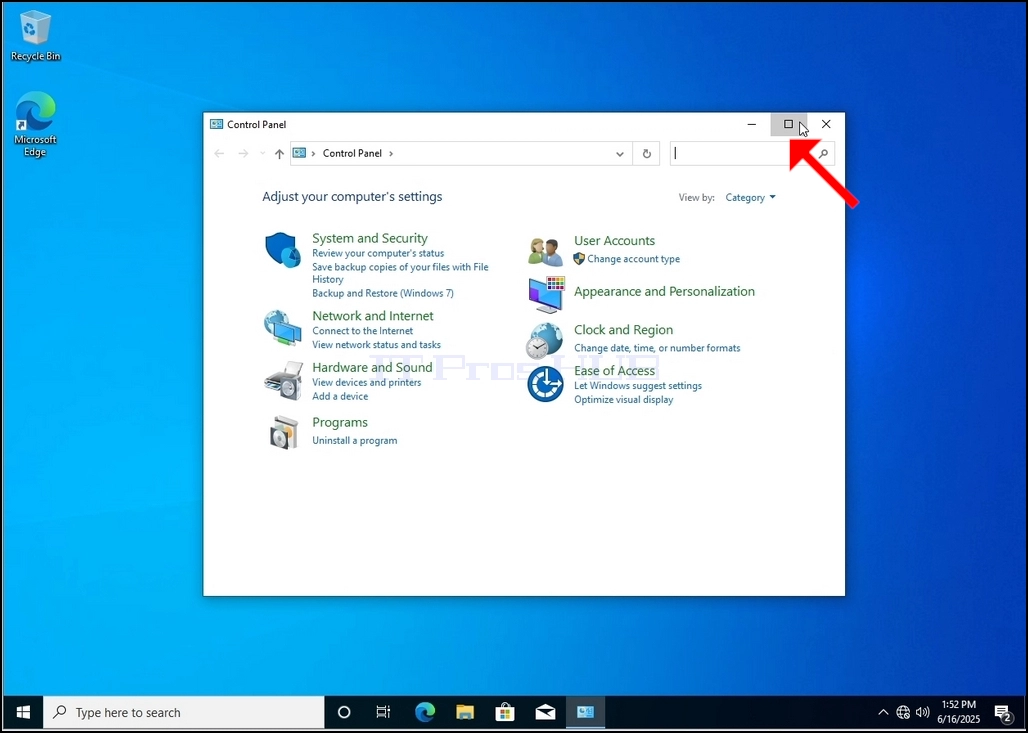
4. Kun ohjauspaneelin ikkuna on auki, suurenna sitä klikkaamalla ikkunan oikeassa yläkulmassa olevaa laajenevaa kuvaketta.
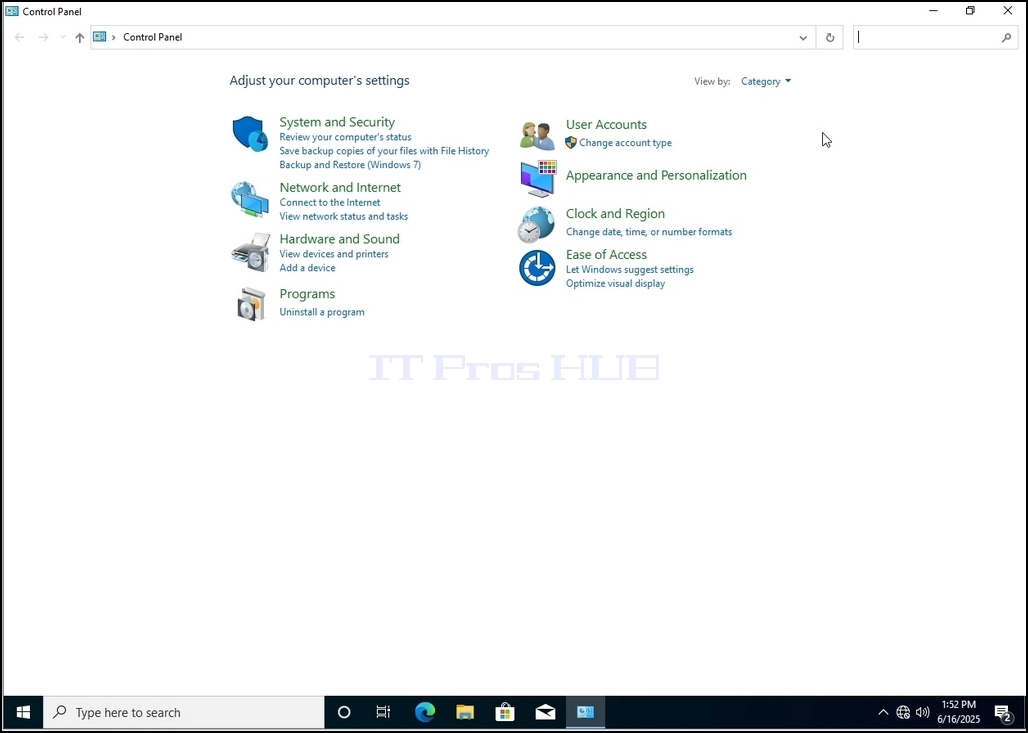
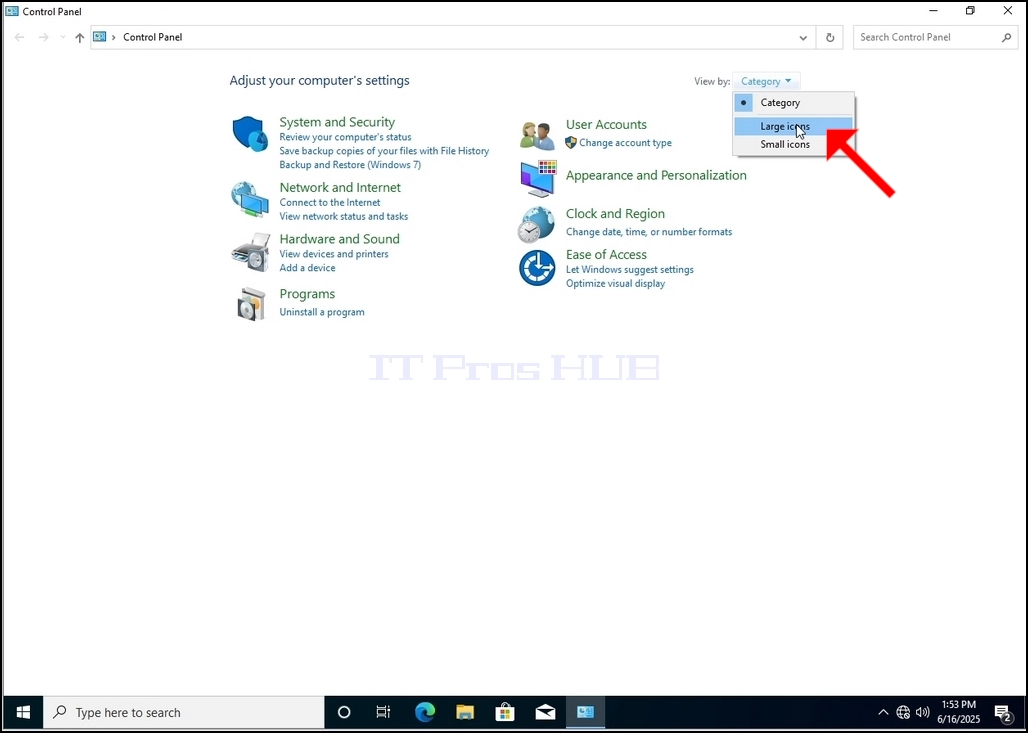
6. Etsi Indeksointi Valinnat kuvaketta ja klikkaa sitä. Odota, että indeksiasetukset-ikkuna ilmestyy.
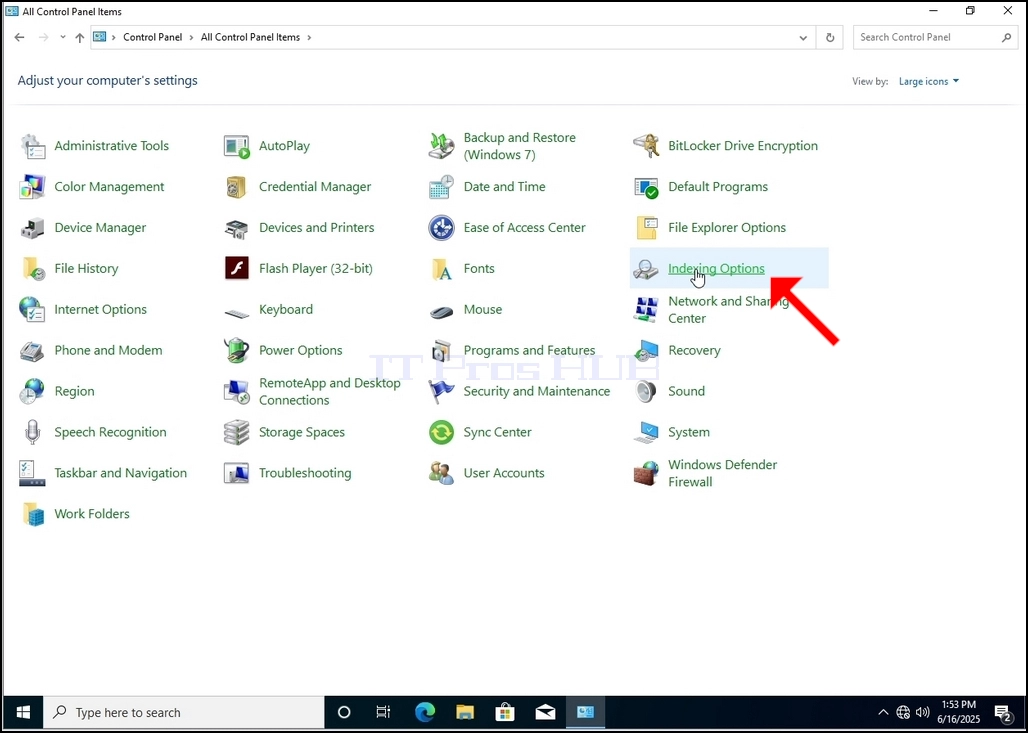
7. Kun Indeksointi Valinnat-ikkuna on auki, napsauta Advanced-painiketta ikkunan alareunassa.
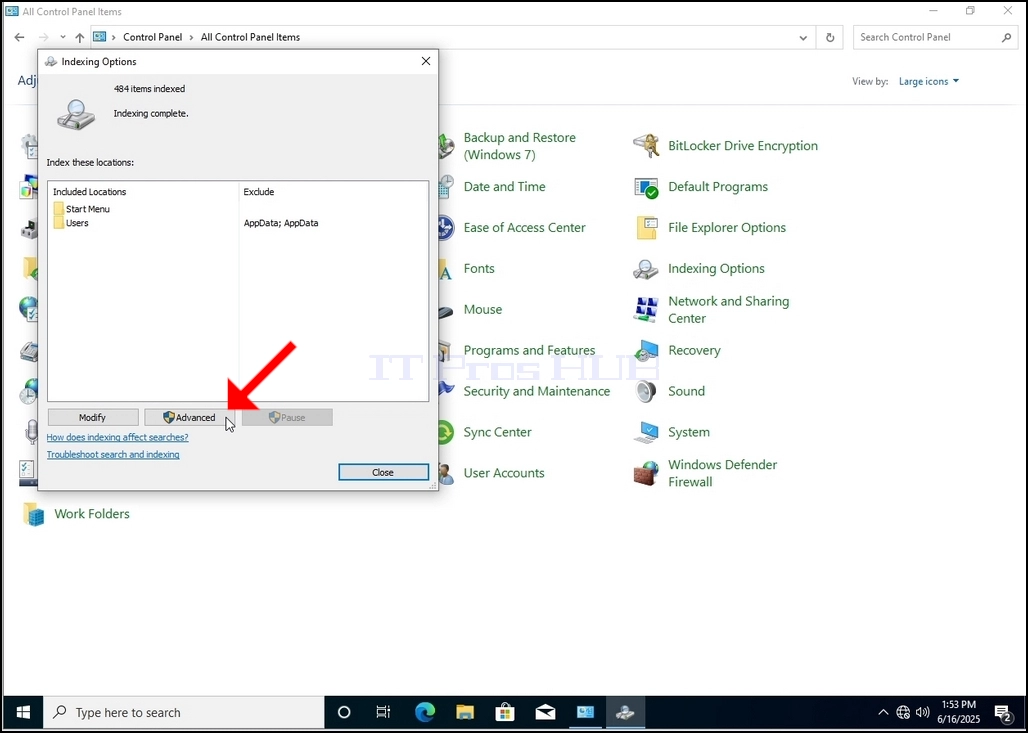
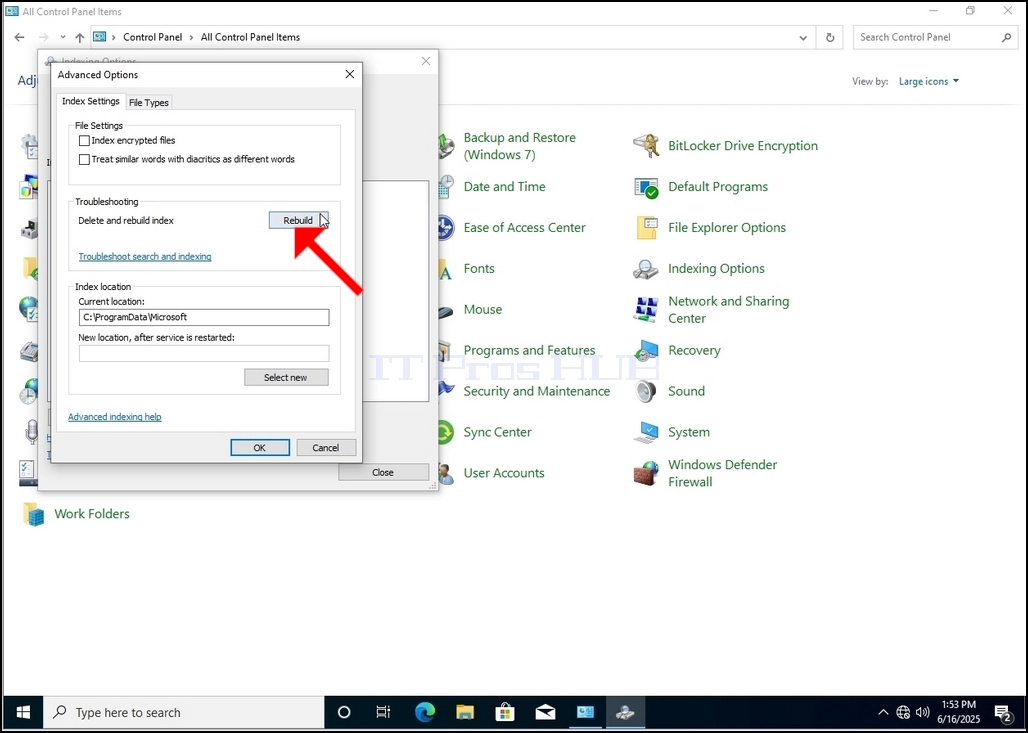
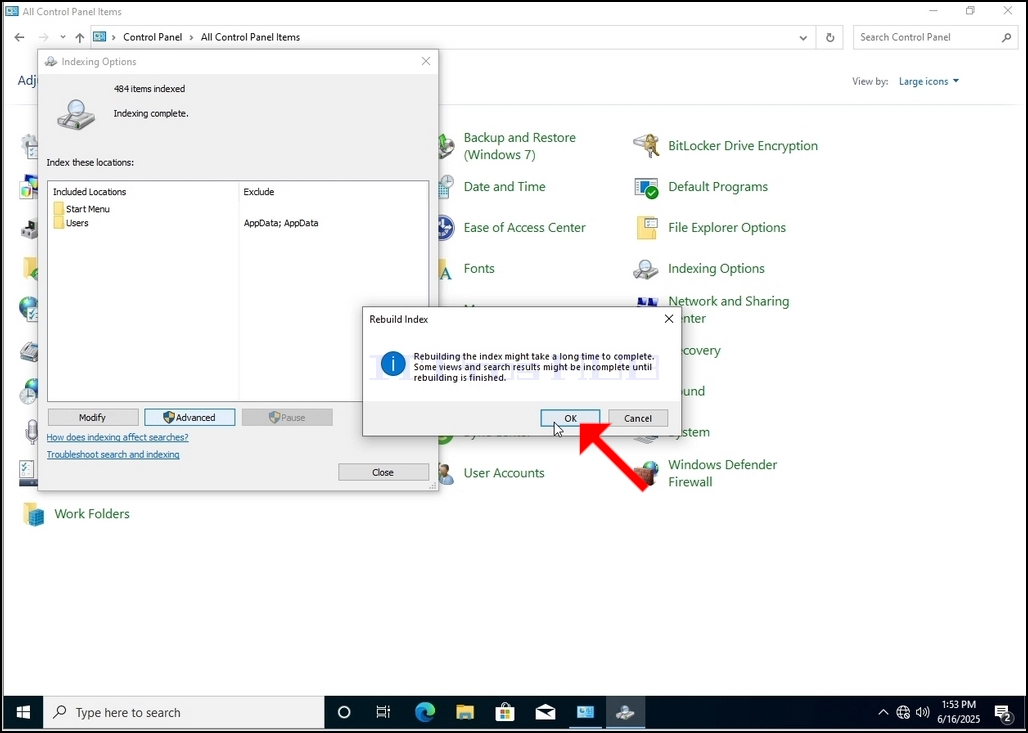
8. Uudessa ikkunassa, etsi Rebuild-painiketta ja klikkaa sitä. Sen jälkeen tulee vahvistuslaatikko. klikkaa OK-painiketta siinä aloittaaksesi indeksin uudelleenrakentamisen.
9. Kun klikkaat OK vahvistusruutuun, Windows alkaa jälleenrakentaa indeksi. Prosessin aloittaminen saattaa viedä aikaa. Odota kärsivällisesti muutamassa sekunnissa. Kun prosessi alkaa, "Indeksointi suoritettu" korvataan virke seuraavasti:Indeksointi käynnissä. Hakutulokset eivät ehkä ole täydellisiä tänä aikana."
Lisäksi indeksoitujen erien määrä nollataan hetkeksi 0:ksi ja alkaa sitten kasvaa.
Huomaa, että kaikki indeksiprosessiin liittyvät ikkunat voidaan nyt sulkea ja jälleenrakennusprosessi olisi edelleen käynnissä taustalla.
Huomaa, että Indeksointiprosessin nopeus saattaa vähentyä tietokoneen käyttäjän toiminnan vuoksi. Mitä intensiivisempi toiminta, sitä vähemmän Indeksointinopeus olisi.
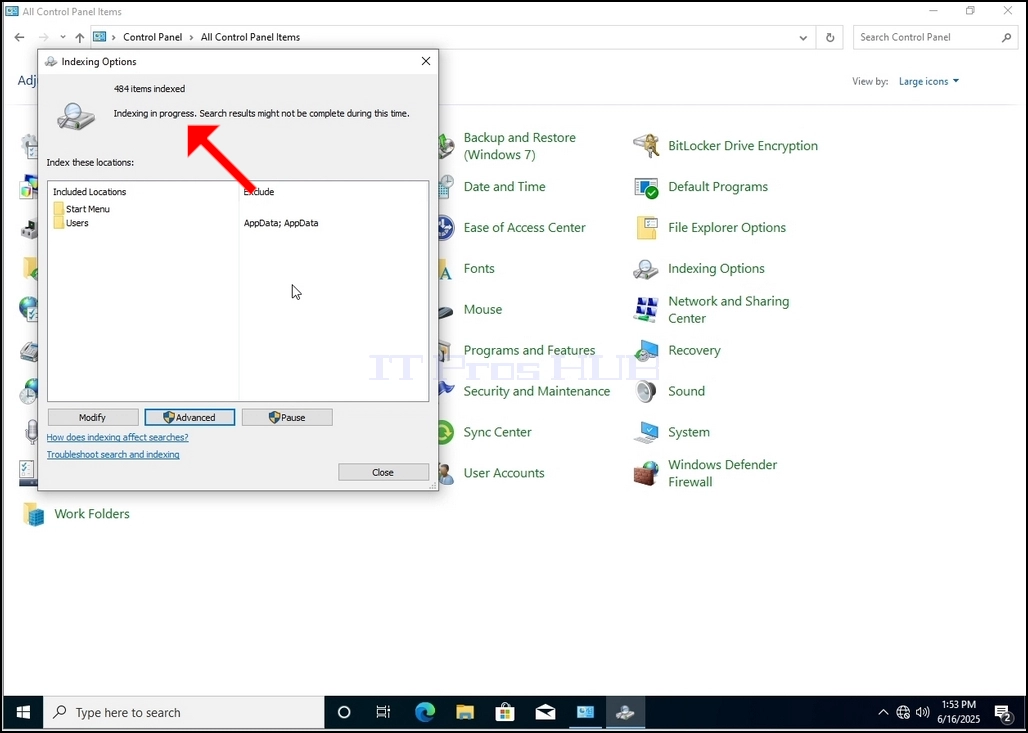
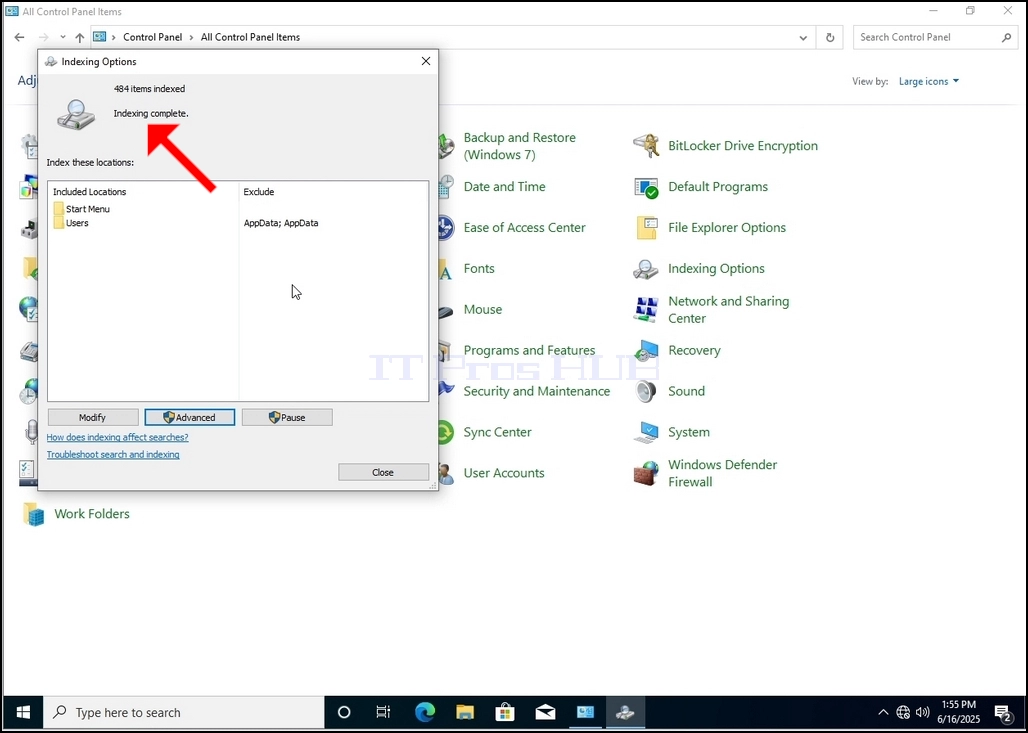
10. Voit tarkistaa, jos indeksointiprosessi on tehty, palata indeksointi vaihtoehtoja kautta ohjauspaneelin kuten edellisessä vaiheessa. Jos prosessi on valmis, näet "Indeksointi suoritettu"Kirja ilmestyy jälleen.
Koska Windows ei ilmoita käyttäjälle, kun tämä prosessi on tehty, on todellakin tarpeen suorittaa jälkimmäinen mainittu. Riippuen tiedostojen, kansioiden, ajurit ja osiot merkitty indeksointi, tämä prosessi voi kestää muutaman minuutin tai muutaman tunnin.