



- დეტალები
- ავტორი: IT Pro
- კატეგორია: How to Articles
- გადასვლები: 5401
1. ზედა პანელზე დააწკაპუნეთ კომპიუტერზე და შემდეგ ახალ ჩამოსაშლელ მენიუში დააწკაპუნეთ სისტემის კონფიგურაციაზე, შემდეგ კი ეკრანის გარჩევადობაზე
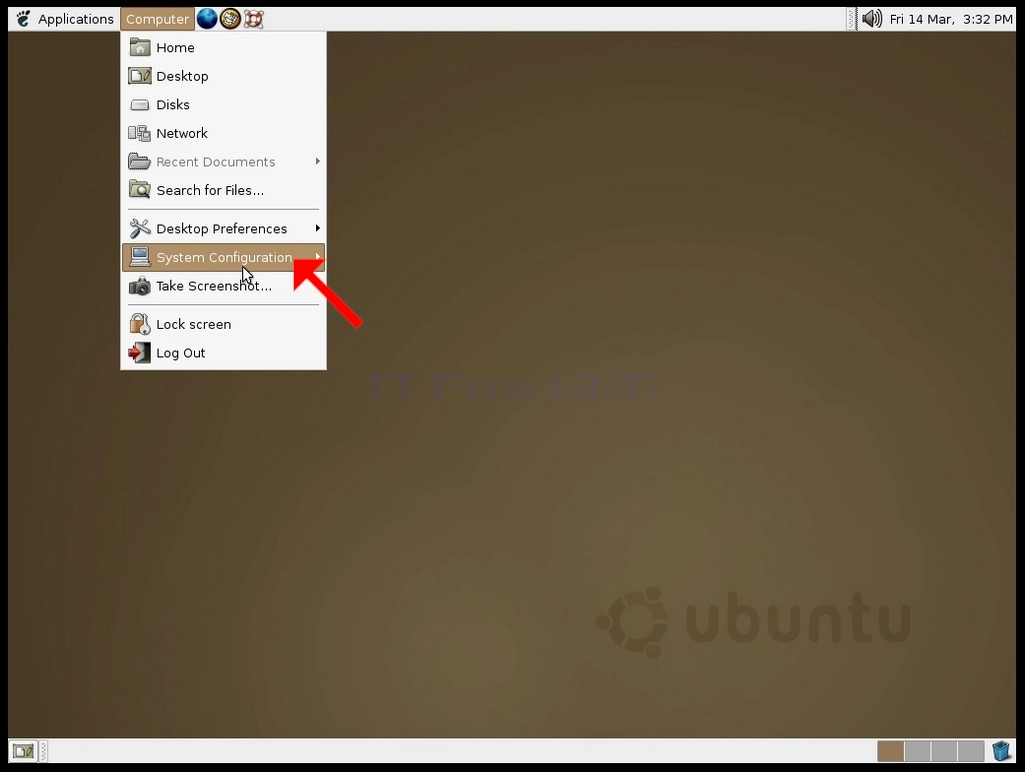
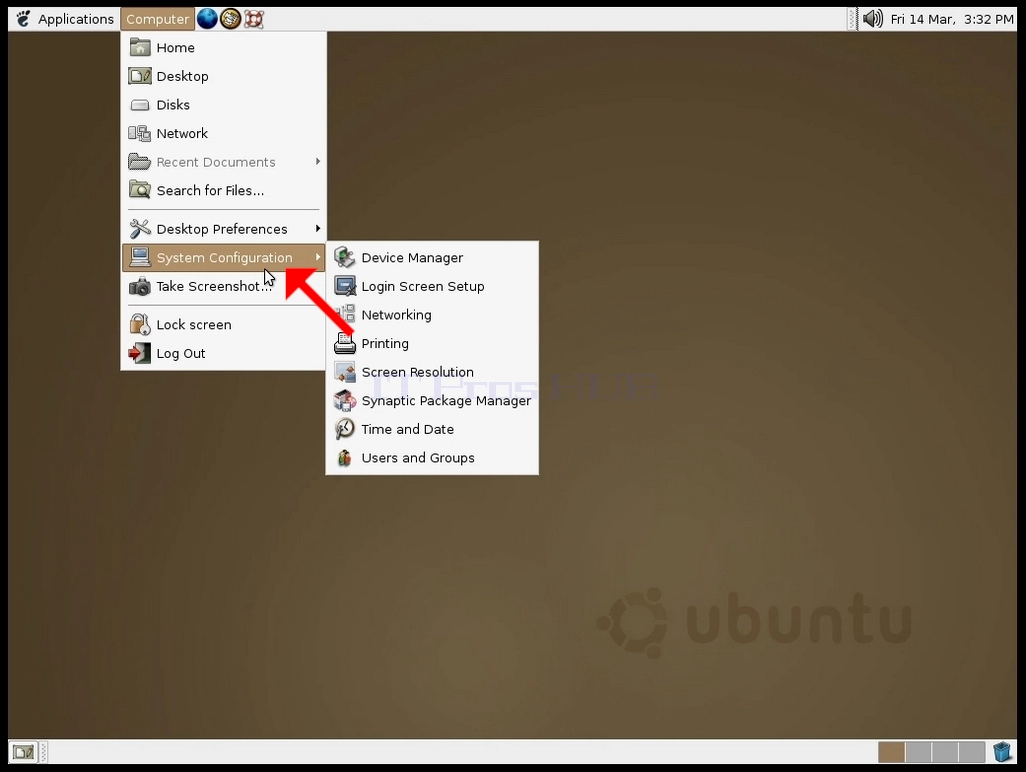
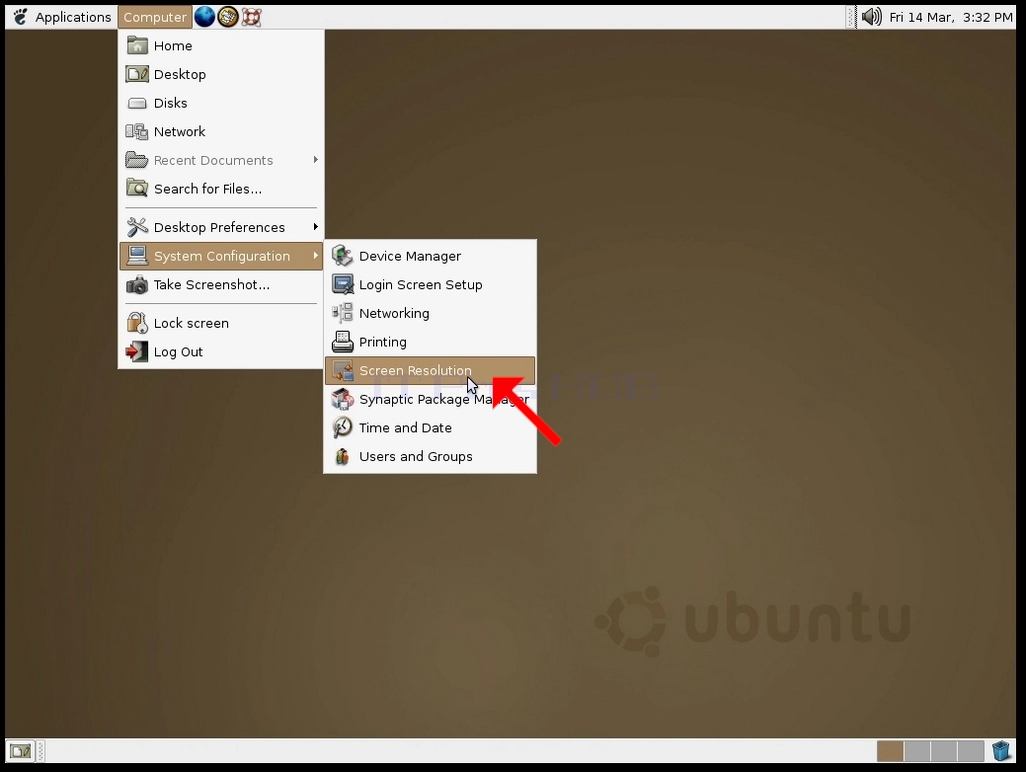
2. ახლად გახსნილ ეკრანის გარჩევადობის პარამეტრების ფანჯარაში მოძებნეთ გარჩევადობა.
3. დააწკაპუნეთ მიმდინარე გარჩევადობის პარამეტრზე ჩამოსაშლელი მენიუს გასაშლელად და ხელმისაწვდომი გარჩევადობების სანახავად.
4. სხვადასხვა გარჩევადობის ვარიანტიდან, მარცხენა ღილაკით დაწკაპუნებით აირჩიეთ ის, რომელიც საუკეთესოდ შეესაბამება თქვენს საჭიროებებს (ამ მაგალითში არჩეულია 1024x768)
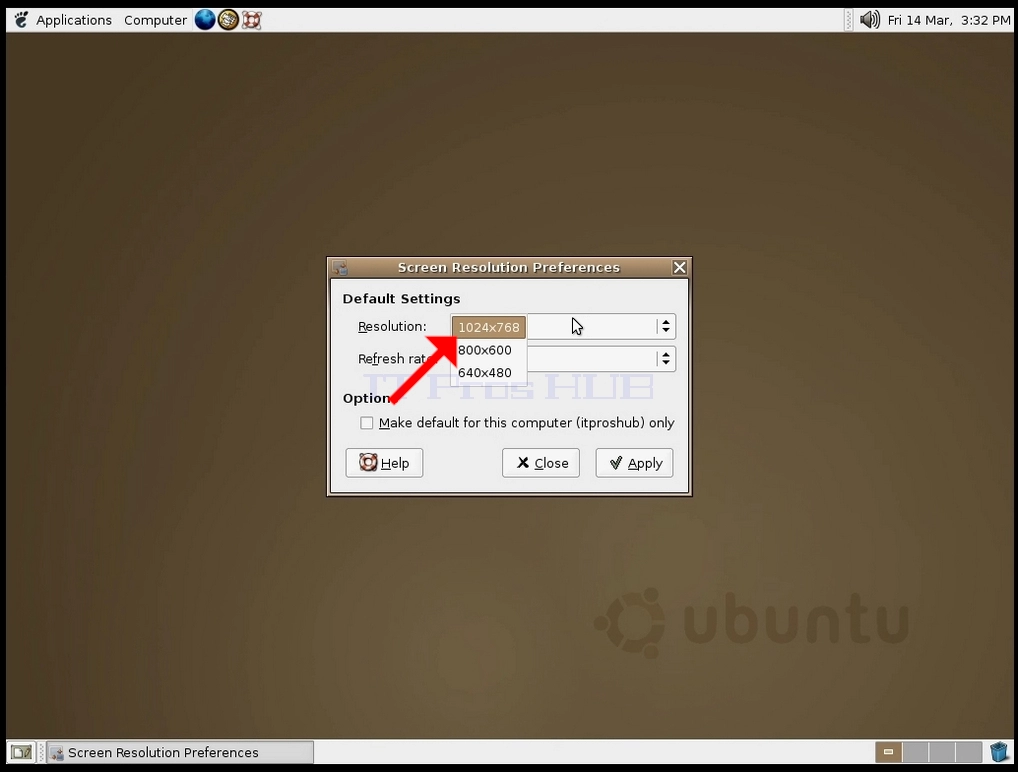
5. დააწკაპუნეთ "გამოყენებაზე"
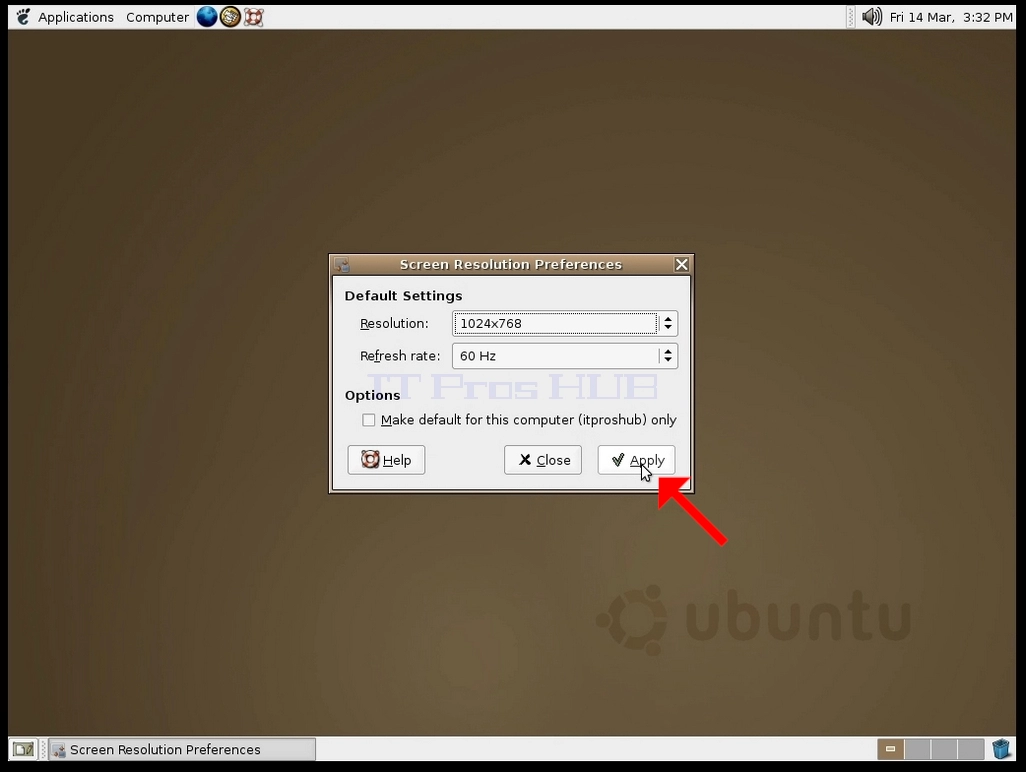
6. ახალი გარჩევადობის პარამეტრის არჩევის შემდეგ, Ubuntu გკითხავთ, გსურთ თუ არა გარჩევადობის შენარჩუნება თუ წინა გარჩევადობის გამოყენება. თუ რომელიმე ვარიანტი არ იქნება არჩეული გამოყოფილი წამების განმავლობაში, Ubuntu დაუბრუნდება ადრე კონფიგურირებულ გარჩევადობას. ეს კეთდება იმ შემთხვევაში, თუ მონიტორი არ უჭერს მხარს არჩეულ გარჩევადობას და მომხმარებელს არ შეუძლია არც ნახოს და არც ნახოს მიმდინარე ვიდეო გამომავალი, რათა ხელით აღადგინოს ახლად არჩეული გარჩევადობა.
თუ ახლად არჩეული გარჩევადობა თავსებადია მონიტორთან, აირჩიეთ ცვლილებების შენახვა და დააწკაპუნეთ მასზე.
- დეტალები
- ავტორი: IT Pro
- კატეგორია: How to Articles
- გადასვლები: 8004
1. ზედა პანელზე დააწკაპუნეთ სისტემაზე და შემდეგ ახალ ჩამოსაშლელ მენიუში დააწკაპუნეთ პარამეტრებზე, შემდეგ კი ეკრანის გარჩევადობაზე
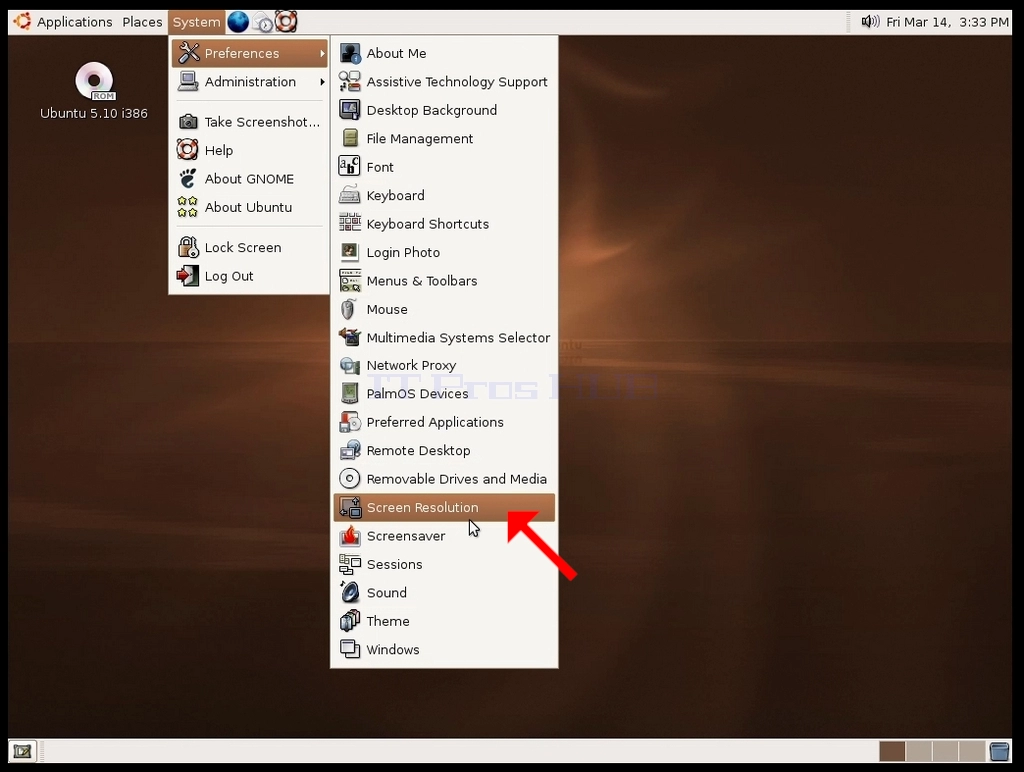
2. ახლად გახსნილ ეკრანის გარჩევადობის პარამეტრების ფანჯარაში მოძებნეთ გარჩევადობა.
3. დააწკაპუნეთ მიმდინარე გარჩევადობის პარამეტრზე ჩამოსაშლელი მენიუს გასაშლელად და ხელმისაწვდომი გარჩევადობების სანახავად.
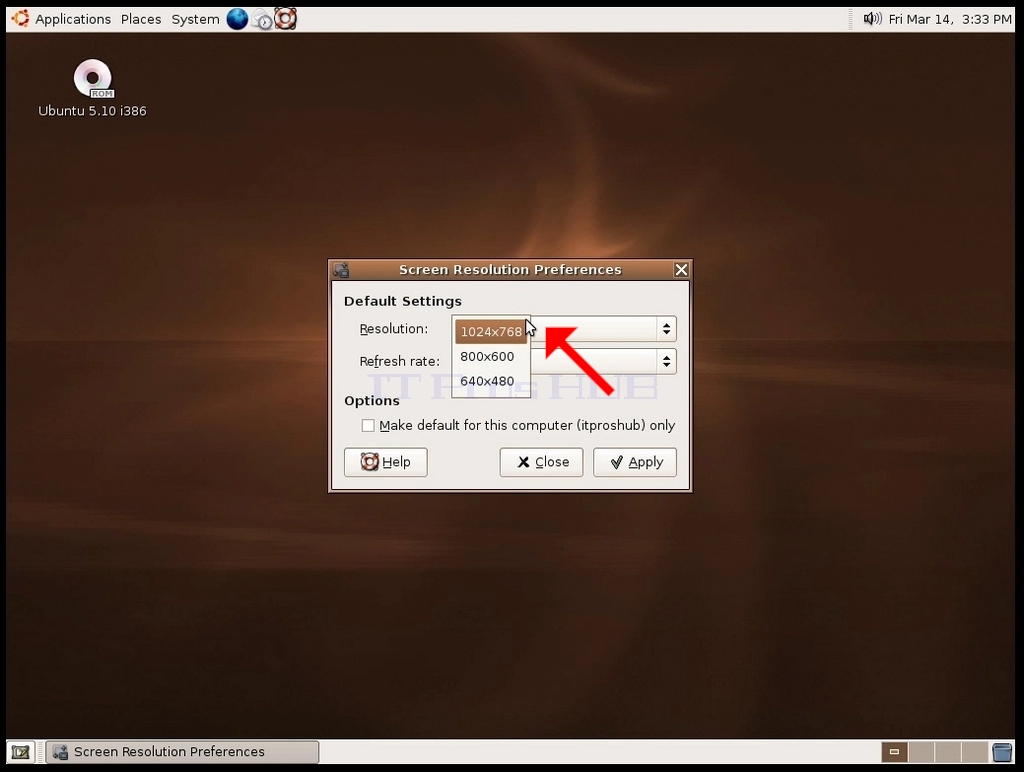
4. სხვადასხვა გარჩევადობის ვარიანტებიდან, მარცხენა ღილაკით დაწკაპუნებით აირჩიეთ თქვენთვის საუკეთესო ვარიანტი (ამ მაგალითში არჩეულია 1024x768)
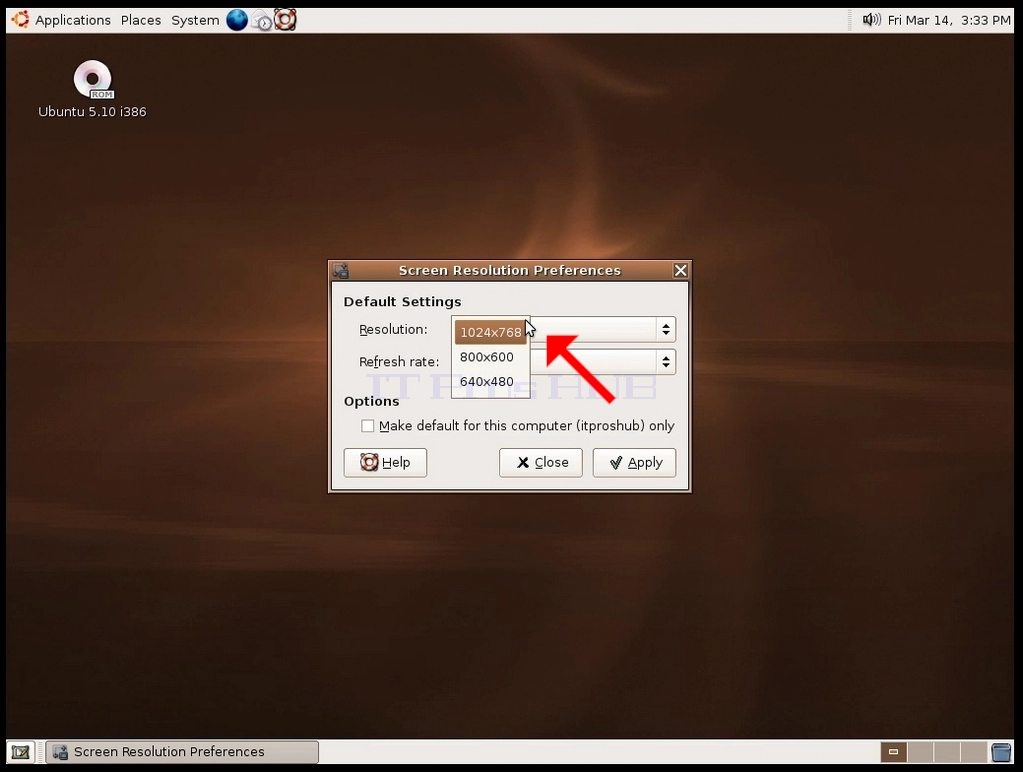
5. დააწკაპუნეთ "გამოყენებაზე"
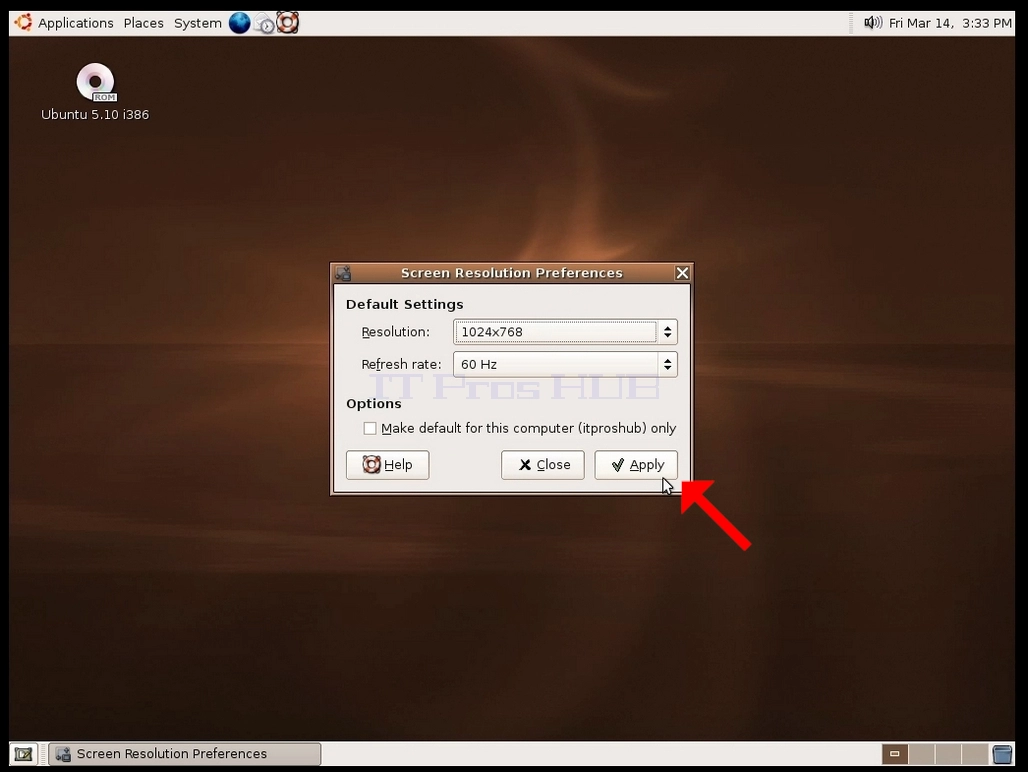
6. ახალი გარჩევადობის პარამეტრის არჩევის შემდეგ, Ubuntu გკითხავთ, გსურთ თუ არა გარჩევადობის შენარჩუნება თუ წინა გარჩევადობის გამოყენება. თუ რომელიმე ვარიანტი არ იქნება არჩეული გამოყოფილი წამების განმავლობაში, Ubuntu დაუბრუნდება ადრე კონფიგურირებულ გარჩევადობას. ეს კეთდება იმ შემთხვევაში, თუ მონიტორი არ უჭერს მხარს არჩეულ გარჩევადობას და მომხმარებელს არ შეუძლია არც ნახოს და არც ნახოს მიმდინარე ვიდეო გამომავალი, რათა ხელით აღადგინოს ახლად არჩეული გარჩევადობა.
თუ ახლად არჩეული გარჩევადობა თავსებადია მონიტორთან, აირჩიეთ ცვლილებების შენახვა და დააწკაპუნეთ მასზე.
- დეტალები
- ავტორი: IT Pro
- კატეგორია: How to Articles
- გადასვლები: 6669
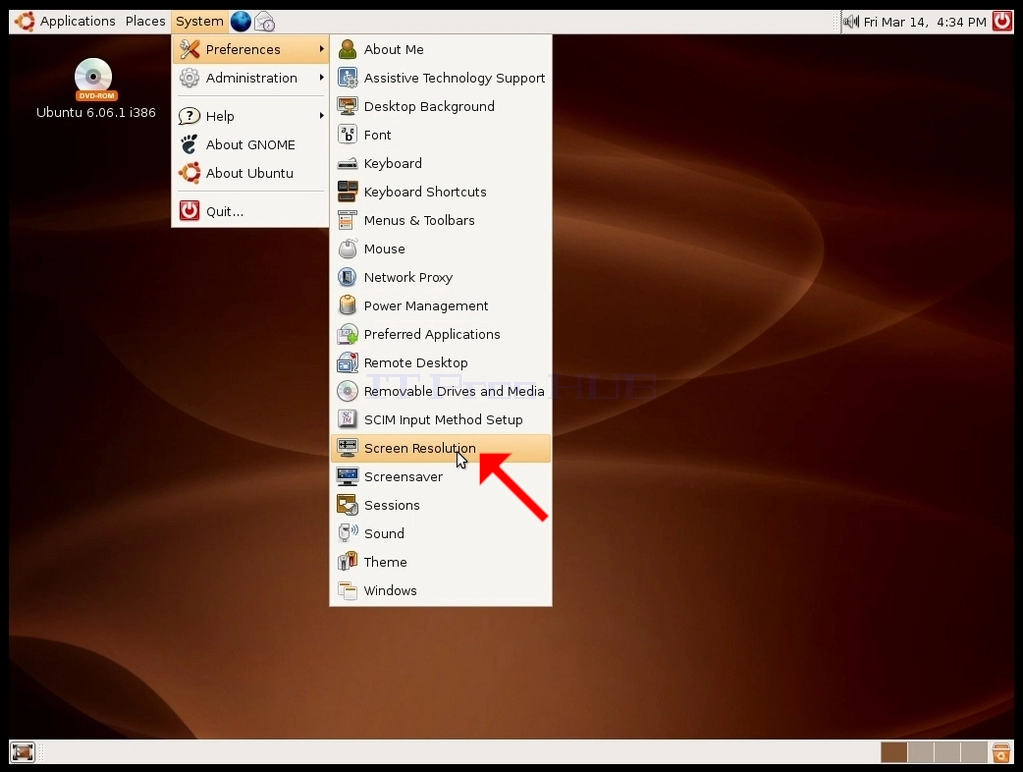
1. ზედა პანელზე დააწკაპუნეთ სისტემაზე და შემდეგ ახალ ჩამოსაშლელ მენიუში დააწკაპუნეთ პარამეტრებზე, შემდეგ კი ეკრანის გარჩევადობაზე
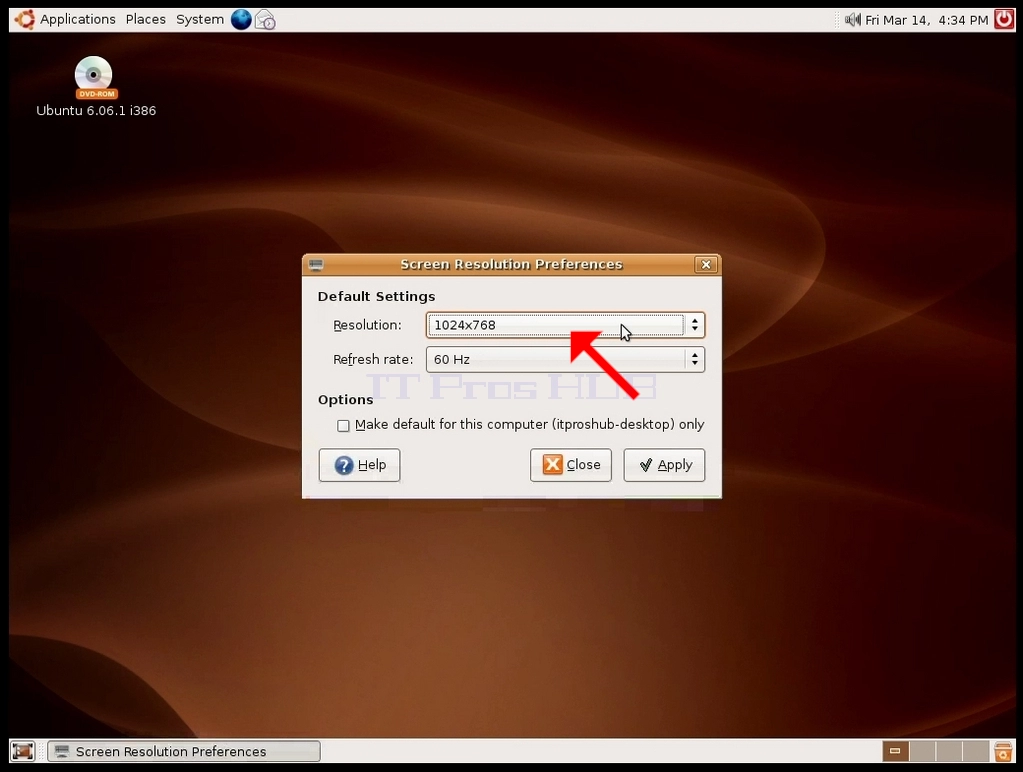
2. ახლად გახსნილ ეკრანის გარჩევადობის პარამეტრების ფანჯარაში მოძებნეთ გარჩევადობა.
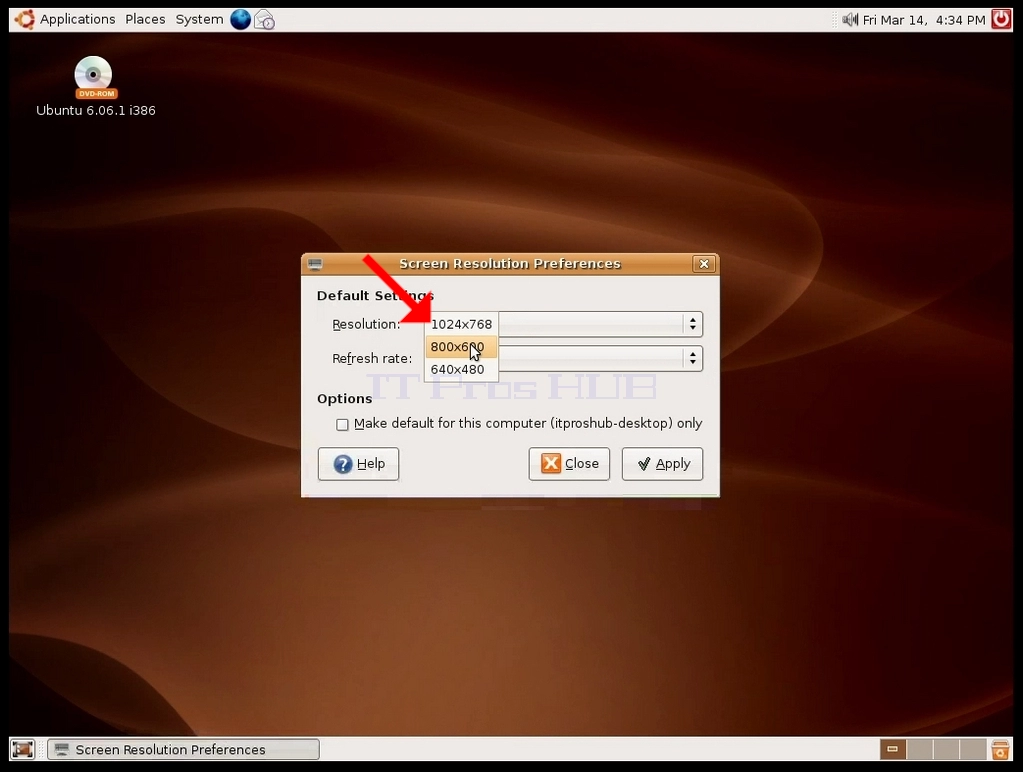
3. დააწკაპუნეთ მიმდინარე გარჩევადობის პარამეტრზე ჩამოსაშლელი მენიუს გასაშლელად და ხელმისაწვდომი გარჩევადობების სანახავად.
4. სხვადასხვა გარჩევადობის ვარიანტებიდან, მარცხენა ღილაკით დაწკაპუნებით აირჩიეთ თქვენთვის საუკეთესო (ამ მაგალითში არჩეულია 1024x768)
5. დააწკაპუნეთ "გამოყენებაზე"
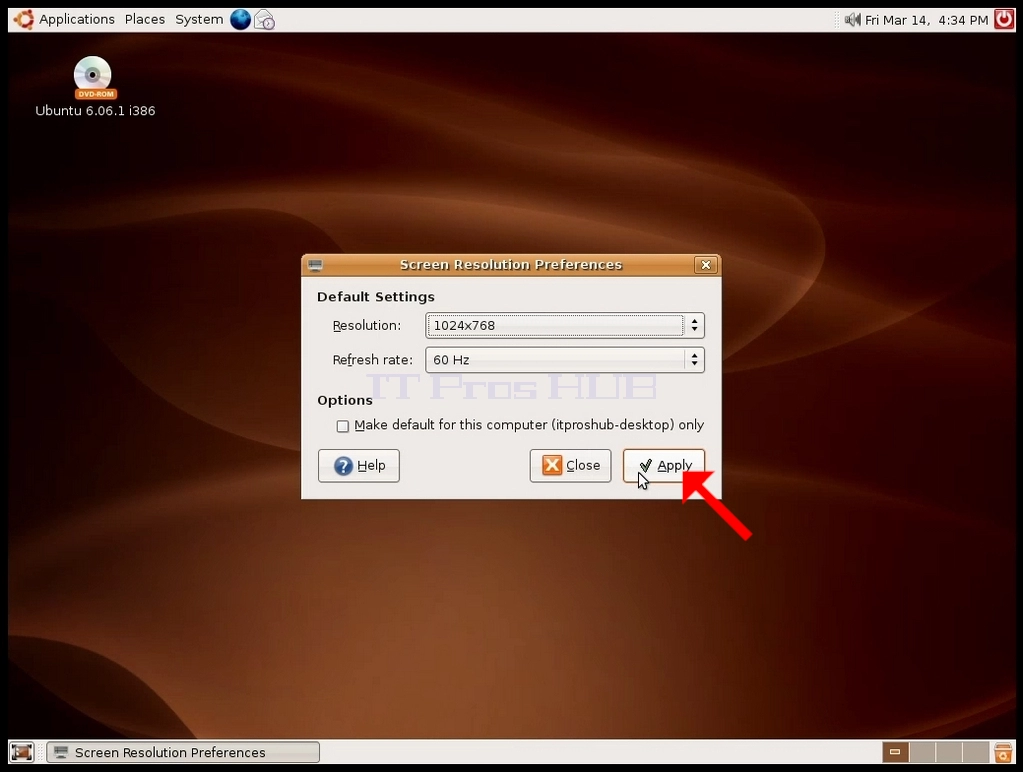
6. ახალი გარჩევადობის პარამეტრის არჩევის შემდეგ, Ubuntu გკითხავთ, გსურთ თუ არა გარჩევადობის შენარჩუნება თუ წინა გარჩევადობის გამოყენება. თუ რომელიმე ვარიანტი არ იქნება არჩეული გამოყოფილი წამების განმავლობაში, Ubuntu დაუბრუნდება ადრე კონფიგურირებულ გარჩევადობას. ეს კეთდება იმ შემთხვევაში, თუ მონიტორი არ უჭერს მხარს არჩეულ გარჩევადობას და მომხმარებელს არ შეუძლია არც ნახოს და არც ნახოს მიმდინარე ვიდეო გამომავალი, რათა ხელით აღადგინოს ახლად არჩეული გარჩევადობა.
თუ ახლად არჩეული გარჩევადობა თავსებადია მონიტორთან, აირჩიეთ ცვლილებების შენახვა და დააწკაპუნეთ მასზე.
- დეტალები
- ავტორი: IT Pro
- კატეგორია: How to Articles
- გადასვლები: 6002

2. In the newly opened Screen Resolution Preferences window, look for Resolution.
4. From the various resolution options, choose the one that best suits your needs by left clicking on it (In this example the chosen one is 1024x768)

5. Click Apply

6. After choosing the new resolution setting, Ubuntu will ask you whether you would like to Keep Resolution or to Use Previous Resolution. If an option is not chosen within an allocated number of seconds, Ubuntu will revert back to the previously configured resolution. This is done in case the monitor doesn't support the selected resolution, and the user is unable to either see or see the current video output to manually revert the newly selected resolution.
If the newly chosen resolution is compatible with the monitor, choose Keep Changes, and click it.
- დეტალები
- ავტორი: IT Pro
- კატეგორია: How to Articles
- გადასვლები: 7104
1. ზედა პანელზე დააწკაპუნეთ სისტემაზე და შემდეგ ახალ ჩამოსაშლელ მენიუში დააწკაპუნეთ პარამეტრებზე, შემდეგ კი ეკრანის გარჩევადობაზე

2. ახლად გახსნილ ეკრანის გარჩევადობის პარამეტრების ფანჯარაში მოძებნეთ გარჩევადობა.

3. დააწკაპუნეთ მიმდინარე გარჩევადობის პარამეტრზე ჩამოსაშლელი მენიუს გასაშლელად და ხელმისაწვდომი გარჩევადობების სანახავად.

4. სხვადასხვა გარჩევადობის ვარიანტებიდან, მარცხენა ღილაკით დაწკაპუნებით აირჩიეთ თქვენთვის საუკეთესო ვარიანტი (ამ მაგალითში არჩეულია 1024x768)
5. დააწკაპუნეთ "გამოყენება"

6. ახალი გარჩევადობის პარამეტრის არჩევის შემდეგ, Ubuntu გკითხავთ, გსურთ თუ არა გარჩევადობის შენარჩუნება თუ წინა გარჩევადობის გამოყენება. თუ რომელიმე ვარიანტი არ იქნება არჩეული გამოყოფილი წამების განმავლობაში, Ubuntu დაუბრუნდება ადრე კონფიგურირებულ გარჩევადობას. ეს კეთდება იმ შემთხვევაში, თუ მონიტორი არ უჭერს მხარს არჩეულ გარჩევადობას და მომხმარებელს არ შეუძლია არც ნახოს და არც ნახოს მიმდინარე ვიდეო გამომავალი, რათა ხელით აღადგინოს ახლად არჩეული გარჩევადობა.
თუ ახლად არჩეული გარჩევადობა თავსებადია მონიტორთან, აირჩიეთ ცვლილებების შენარჩუნება და დააწკაპუნეთ მასზე.