- Reklāmkarogs veiksmīgi saglabāts.
- Autors: IT Pro
- Kategorija: Windows
- Skatījumi: 17258
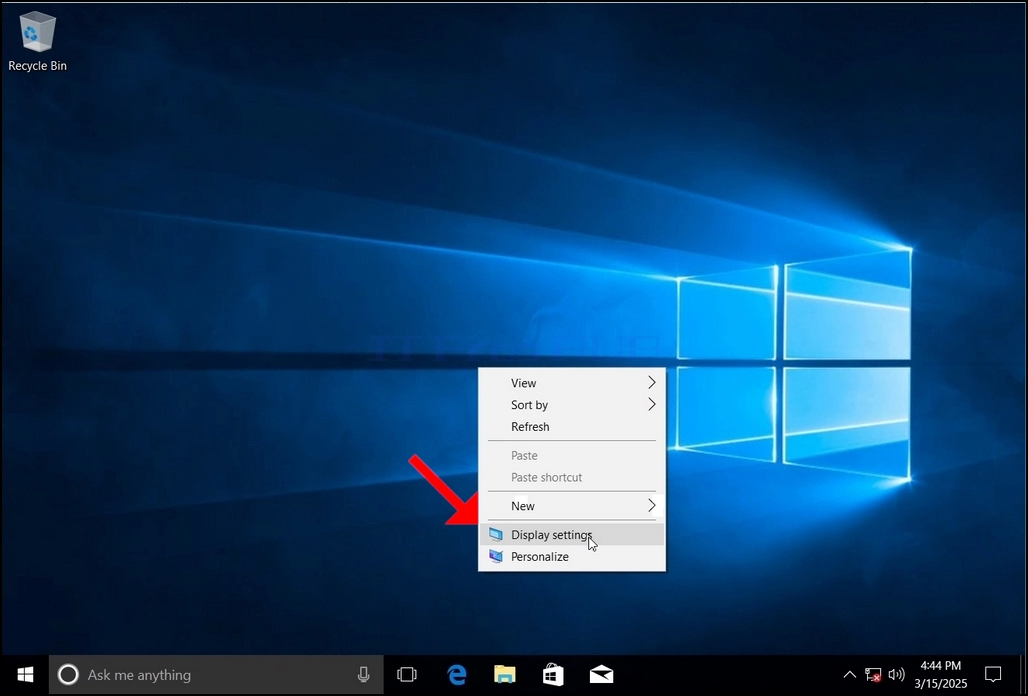
1. Labais klikšķis uz fona ir tukša vieta, līdz parādās izvēlne
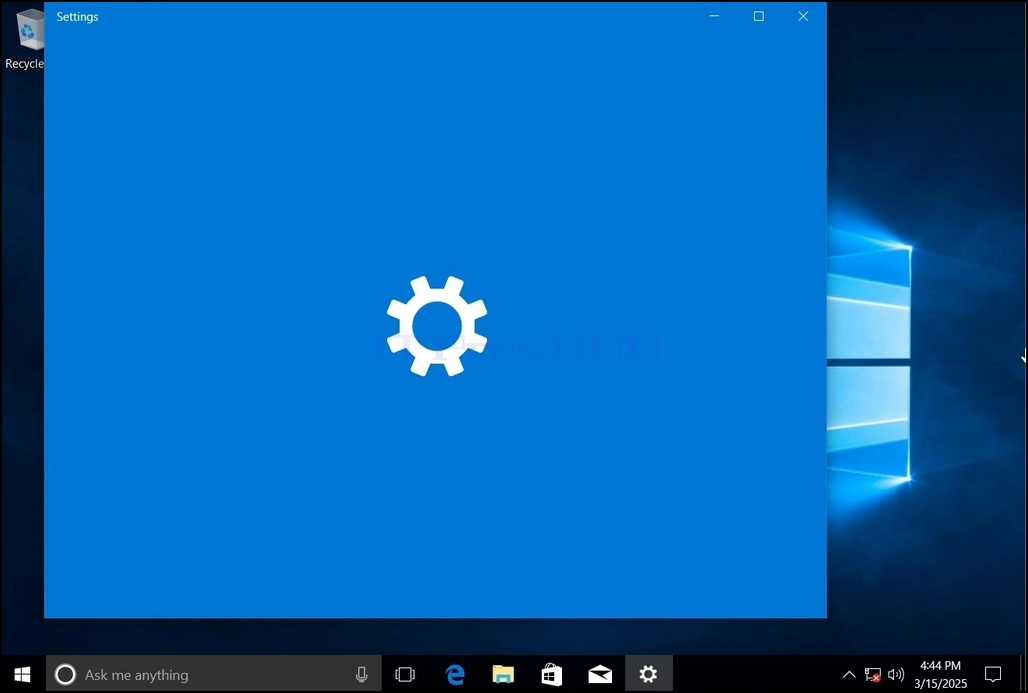
2. Jaunajā izvēlnē meklējiet displeja iestatījumu opciju un nospiediet to un gaidiet, kad parādīsies Iestatījumu logs
3. Iestatījumu logā zem sistēmas > Displeja opcijas, meklēt displeja izšķirtspējas opciju
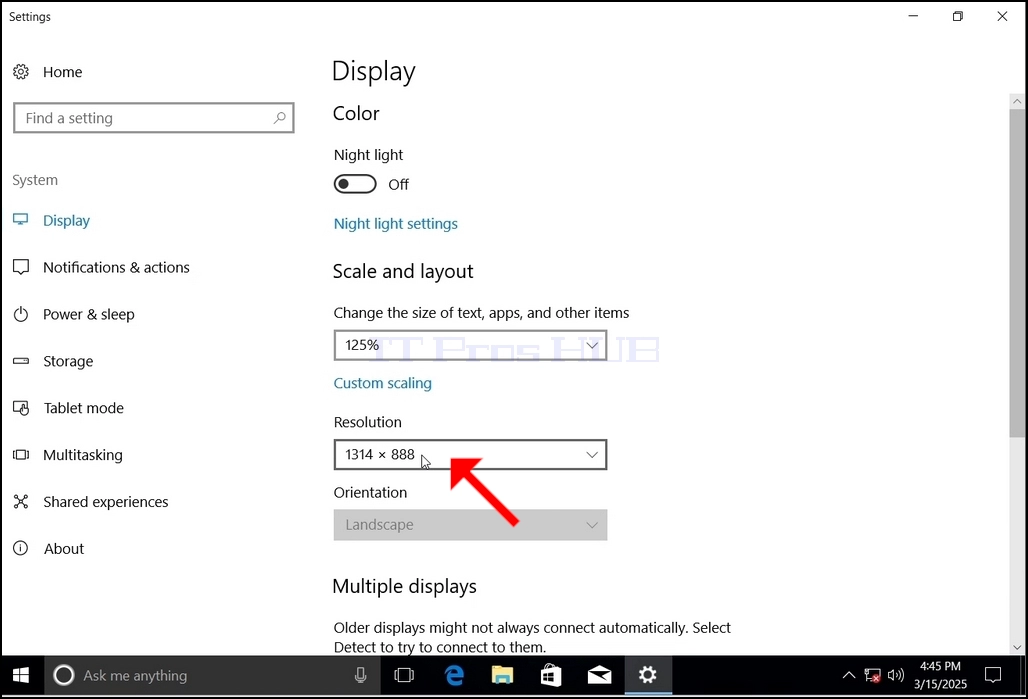
4. Noklikšķiniet uz pašreizējās izšķirtspējas iestatījumu nolaižamo izvēlni, lai paplašinātu šo izvēlni.
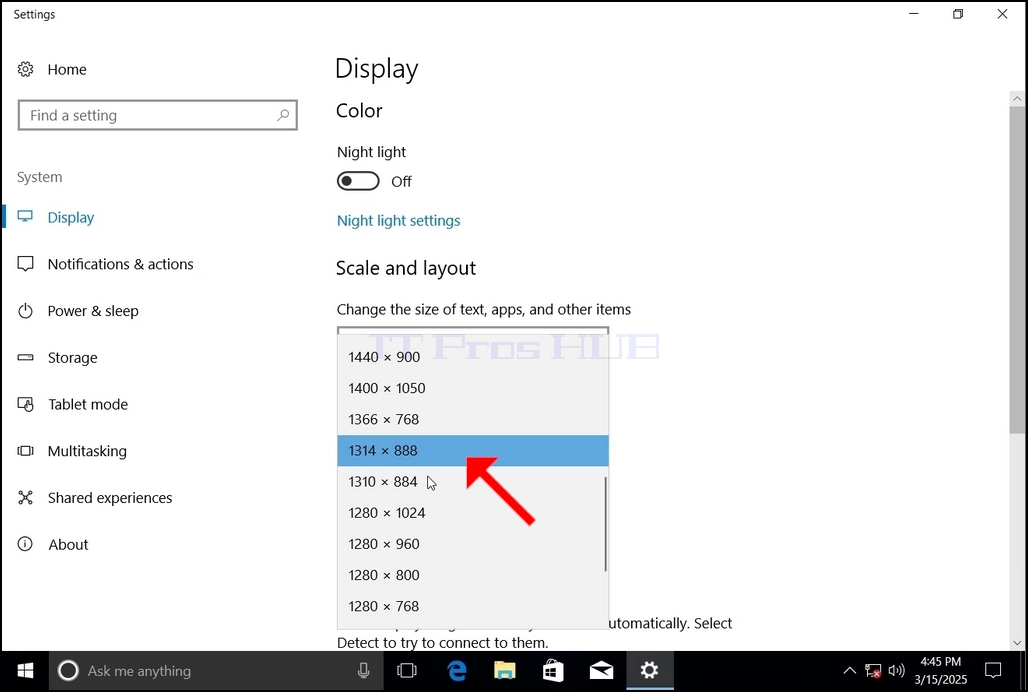
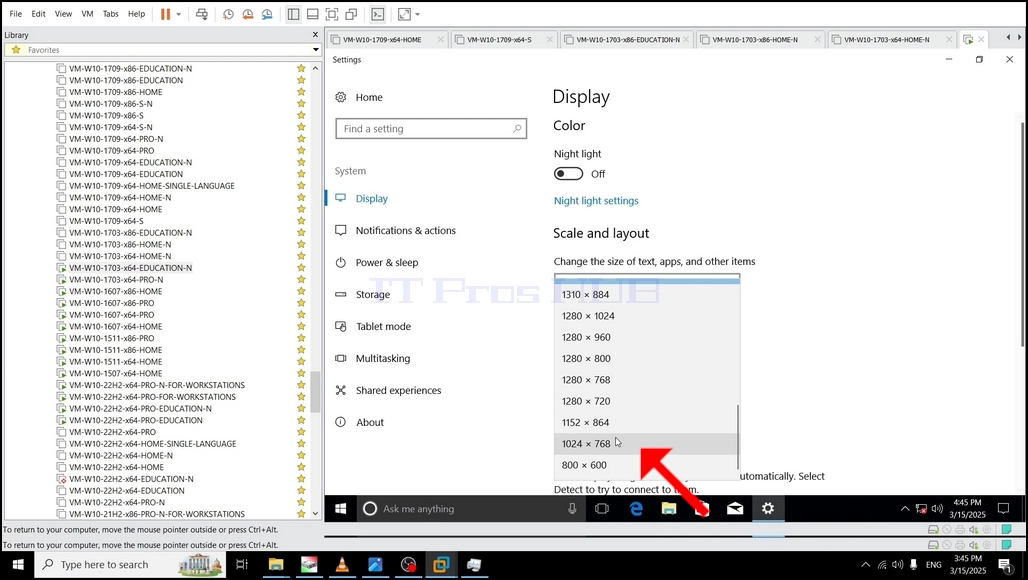
5. No dažādām risinājuma iespējām izvēlēties vienu vislabāk atbilst jūsu vajadzībām, pa kreisi noklikšķinot uz tā (Šajā piemērā izvēlētais ir 1024x768)
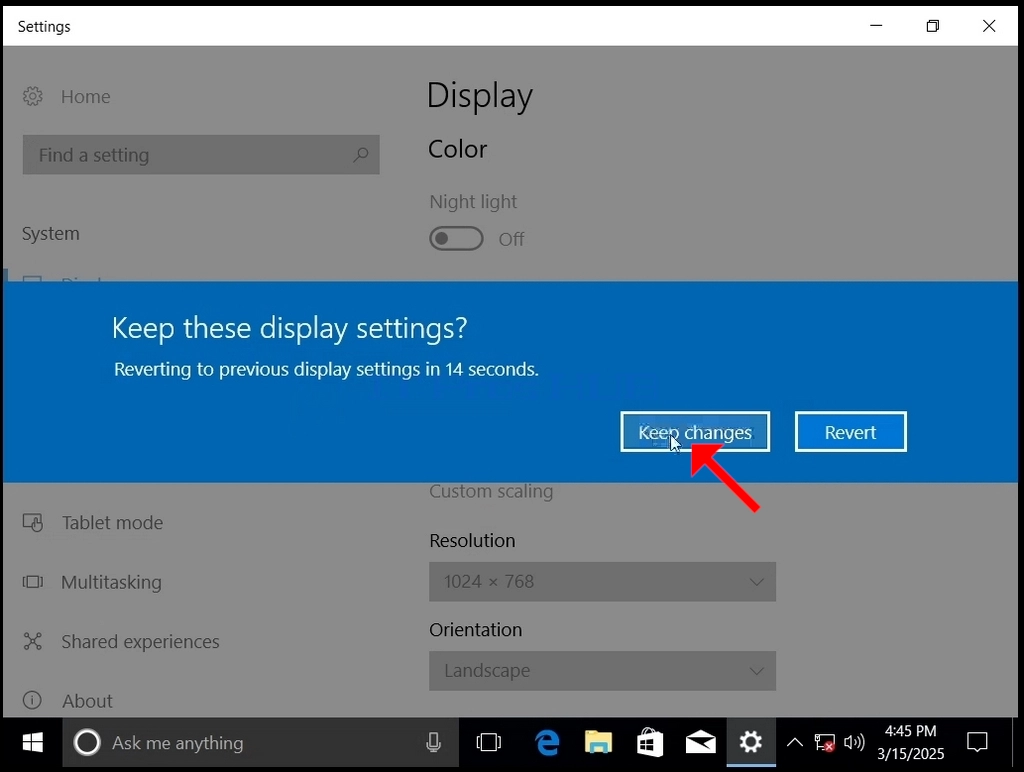
Ja jaunā izšķirtspēja ir saderīga ar monitoru, izvēlieties saglabāt izmaiņas, un noklikšķiniet uz tā.
- Reklāmkarogs veiksmīgi saglabāts.
- Autors: IT Pro
- Kategorija: Windows
- Skatījumi: 11521
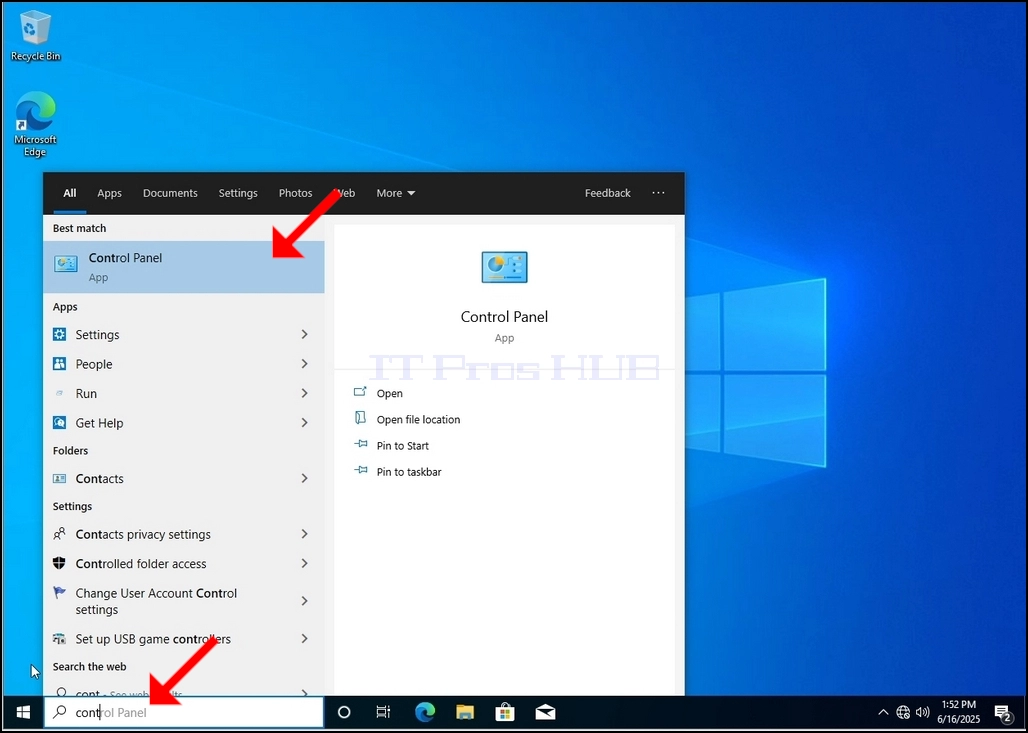
1. Iet uz Windows darbvirsmu
2. Noklikšķiniet uz Sākums
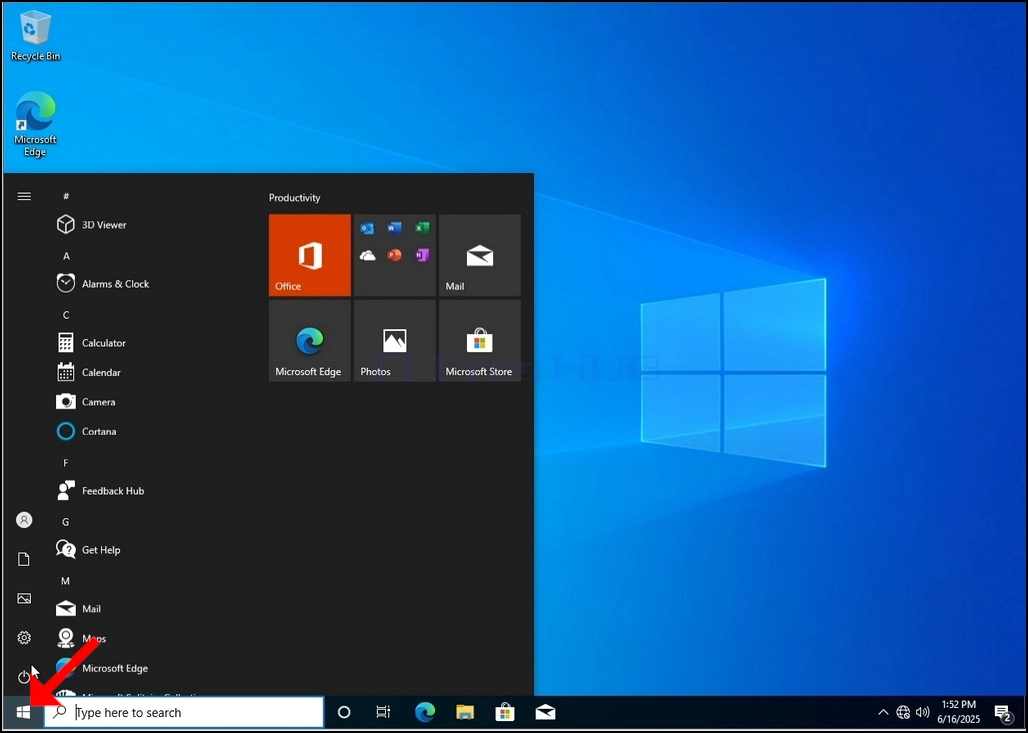
3. Pēc sākuma izvēlne atveras, tipa "kontroles panelis" un gaidīt sākuma izvēlni, lai atrastu vadības paneļa ikonu. Lūdzu, ne, ka ir iespējams arī vienkārši rakstīt "cont" un vairumā gadījumu sākuma izvēlne joprojām atradīs vadības paneļa ikonu.
Kad tas to atrod, nospiediet to un gaidiet, kamēr parādīsies vadības paneļa logs.
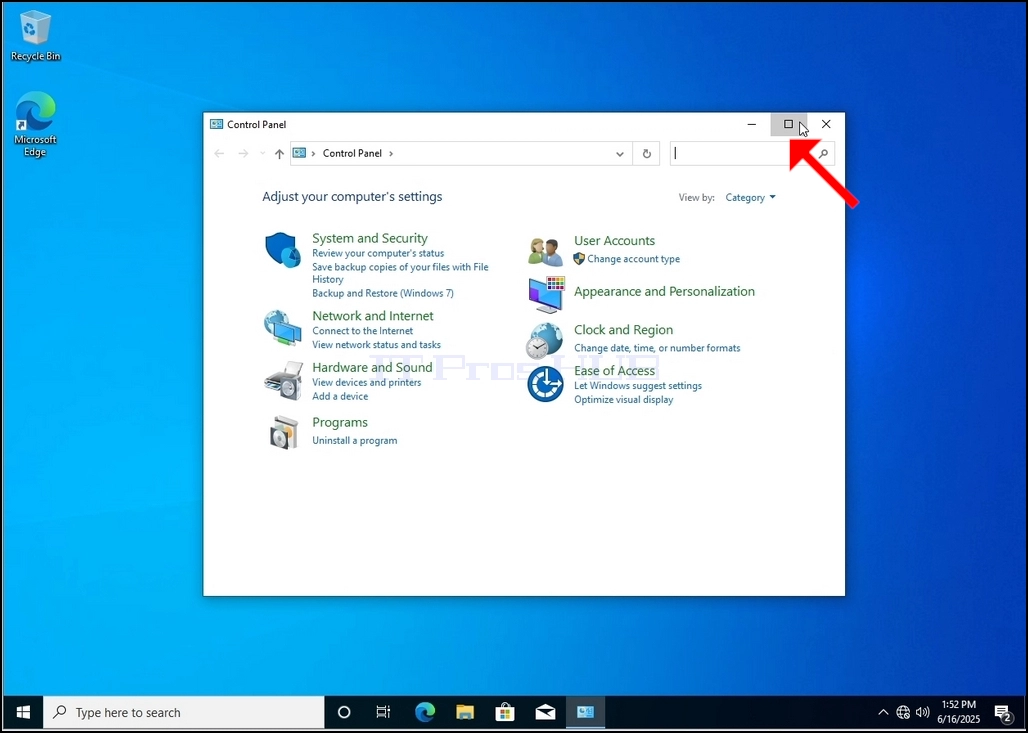
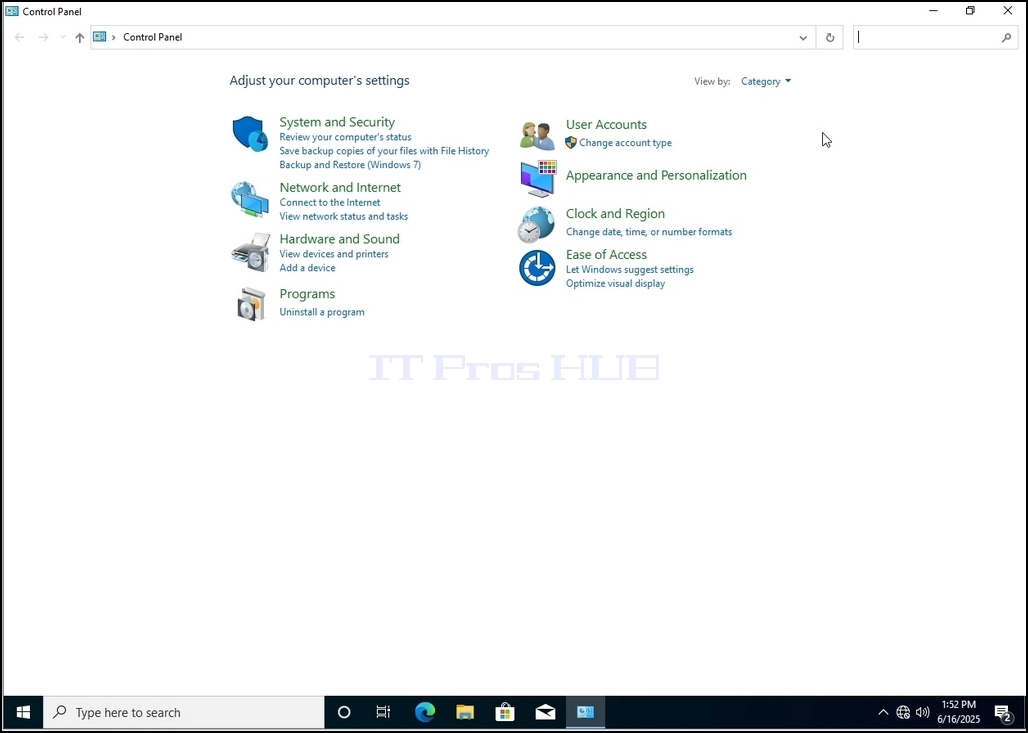
4. Kad vadības paneļa logs ir atvērts, palielināt to, noklikšķinot uz paplašinājuma ikonas augšējā labajā stūrī šajā logā.
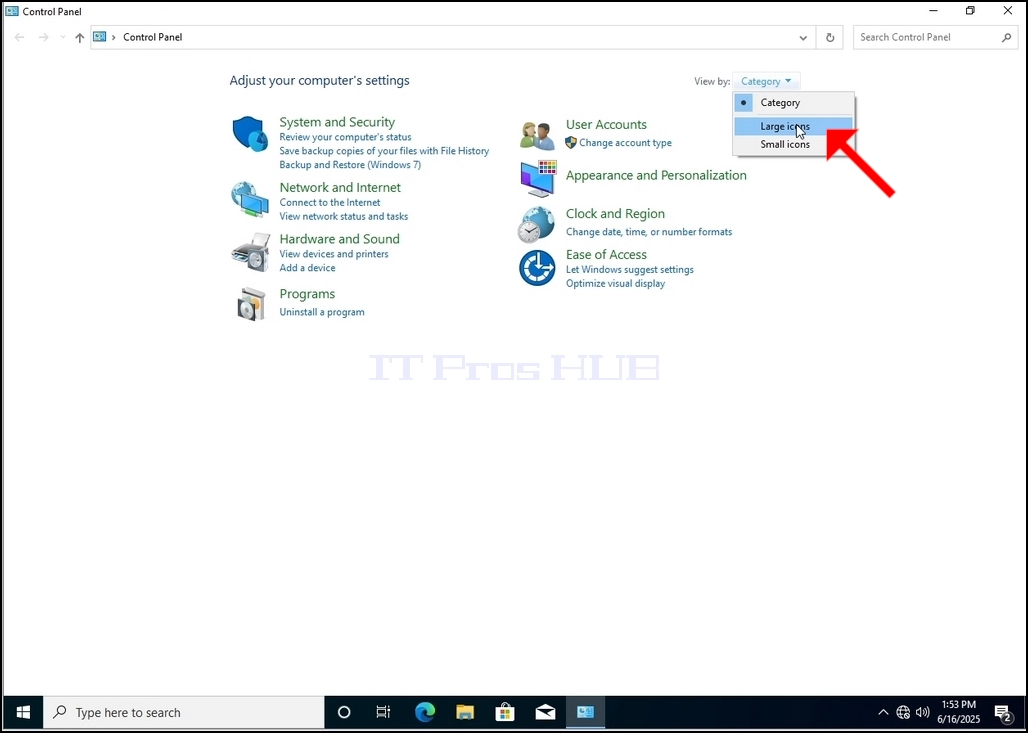
6. Meklējiet indeksēšanas opcijas ikonu un noklikšķiniet uz tā. Pagaidiet, līdz parādīsies indeksēšanas opcijas logs.
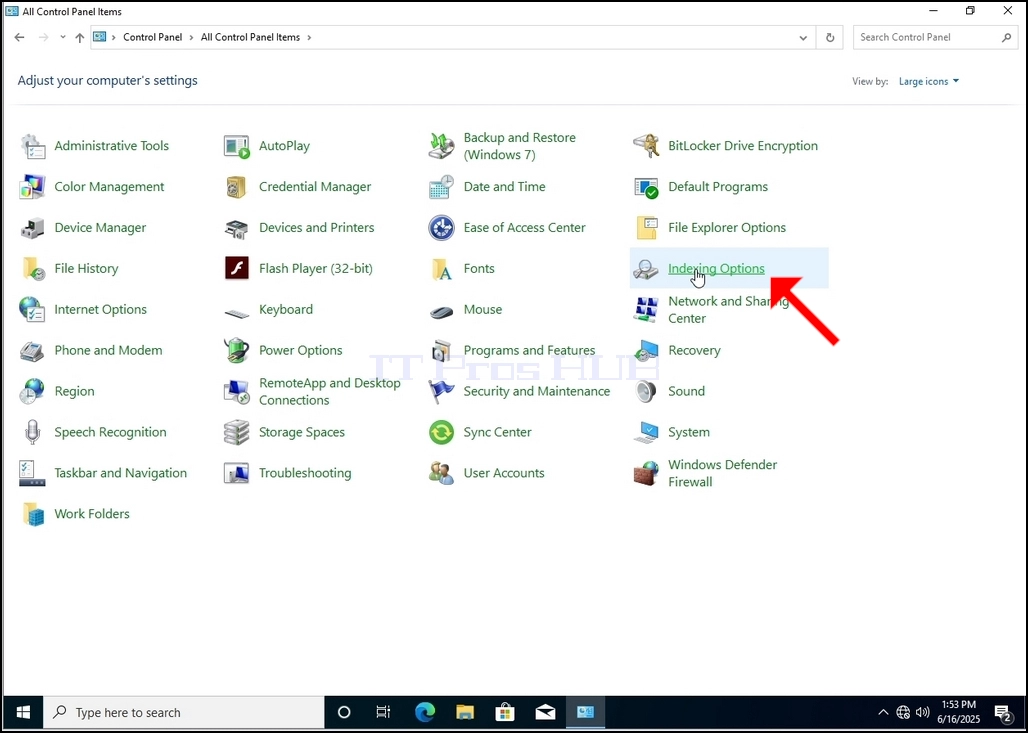
7. Kad indeksēšanas opcijas logs ir atvērts, noklikšķiniet uz Advanced pogu apakšā šajā logā.
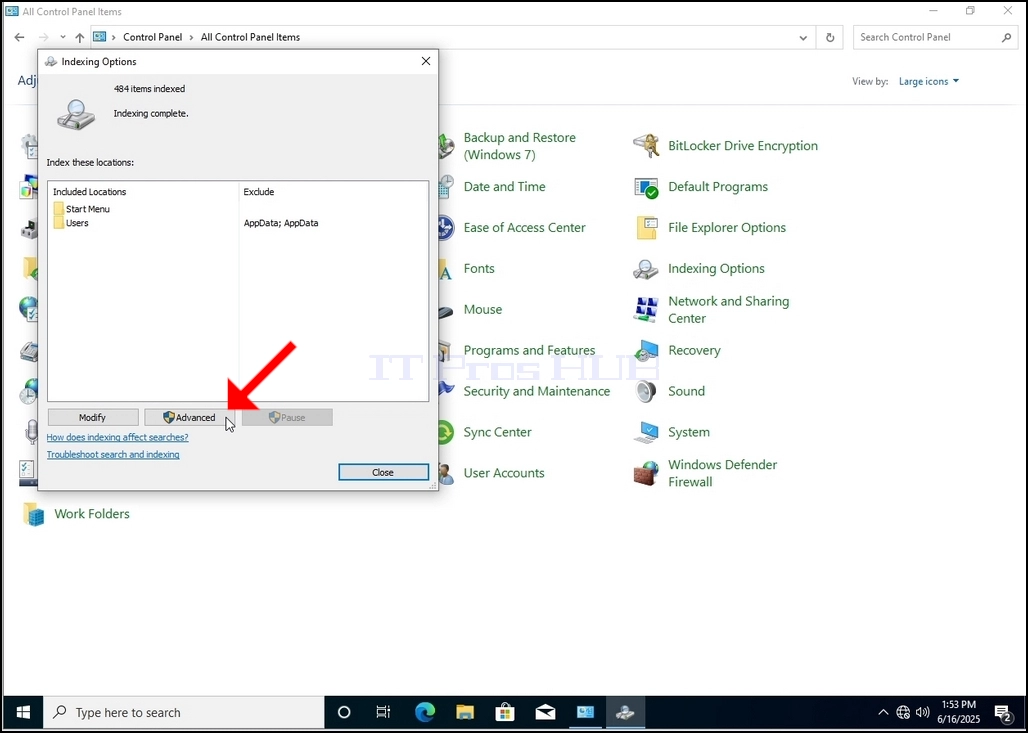
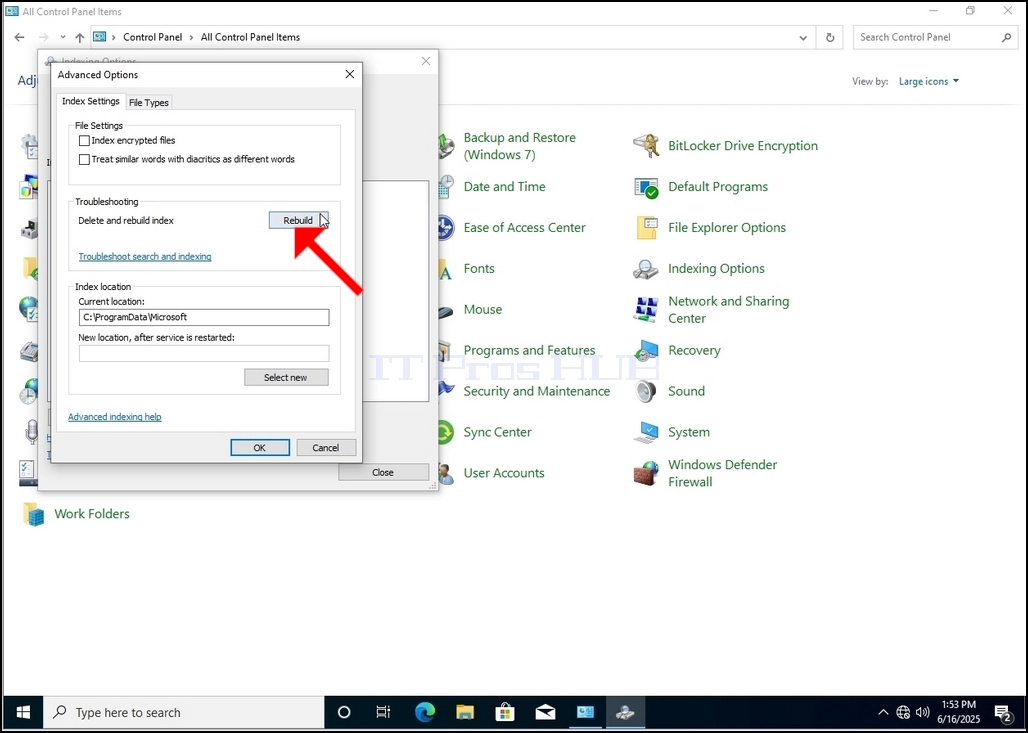
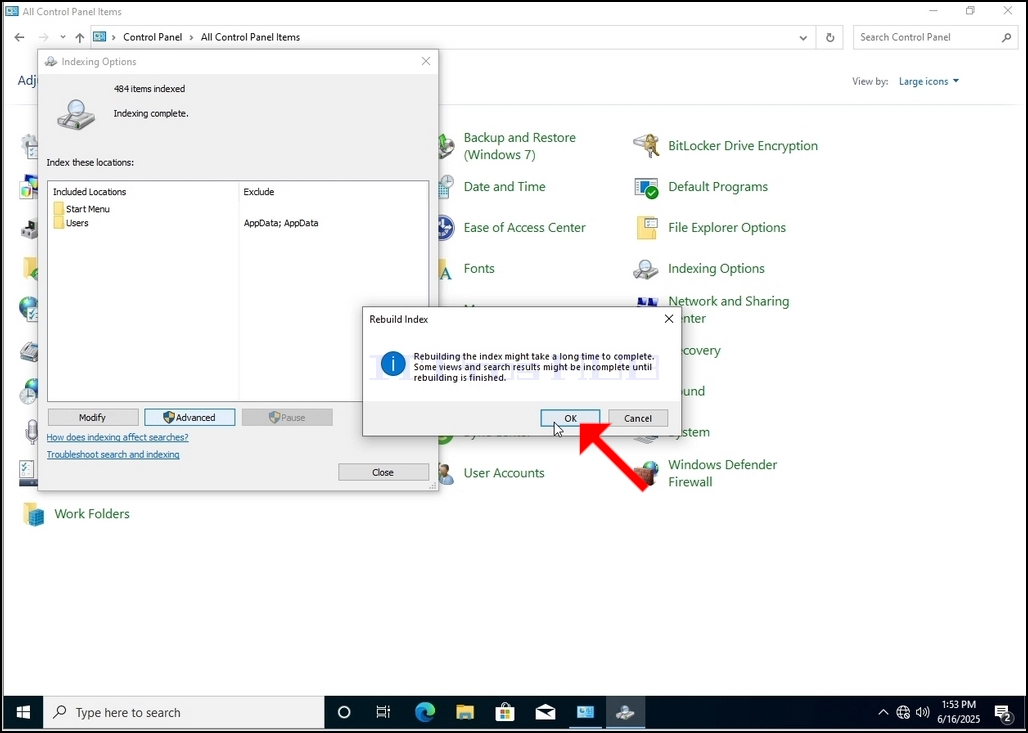
8. Jaunajā logā, meklēt Rebuild pogu un noklikšķiniet uz tā. Pēc tam uznirst apstiprinājuma lodziņš. noklikšķiniet uz OK pogu tajā, lai sāktu pārbūvēt indeksu.
9. Pēc klikšķināšanas OK apstiprināšanas lodziņā, Windows sāks atjaunot savu indeksu. Varētu paiet kāds laiks, līdz sākas faktiskais process, Pacietīgi dažas sekundes līdz dažām minūtēm. Kad process sākas, "Indeksēšana pabeigta"teikumu aizstās ar "Indeksēšana notiek. Meklēšanas rezultāti šajā laikā varētu nebūt pilnīgi."
Turklāt indeksēto vienību skaits uz brīdi tiks atiestatīts uz 0 un tad sāks palielināties.
Ņemiet vērā, ka visus logus, kas ir saistīti ar indeksēšanas procesu, tagad var aizvērt un pārbūves process joprojām darbotos fonā.
Ņemiet vērā, ka indeksēšanas procesa ātrumu var samazināt lietotāja darbības dēļ datorā. Jo intensīvāka darbība, jo mazāks būtu indeksācijas ātrums.
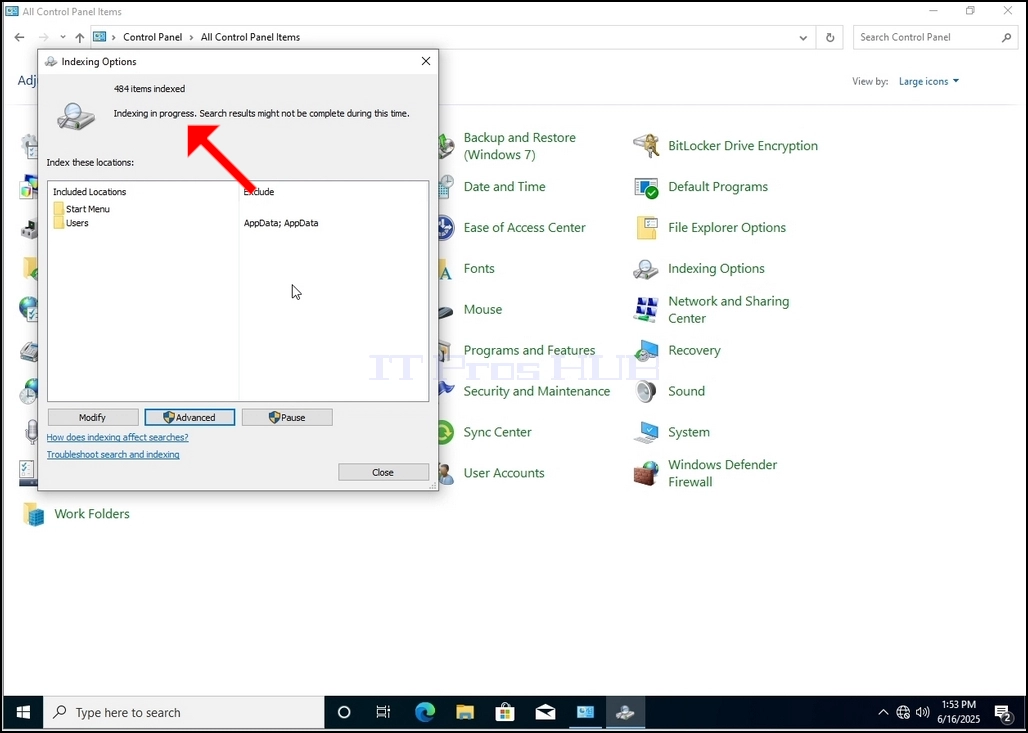
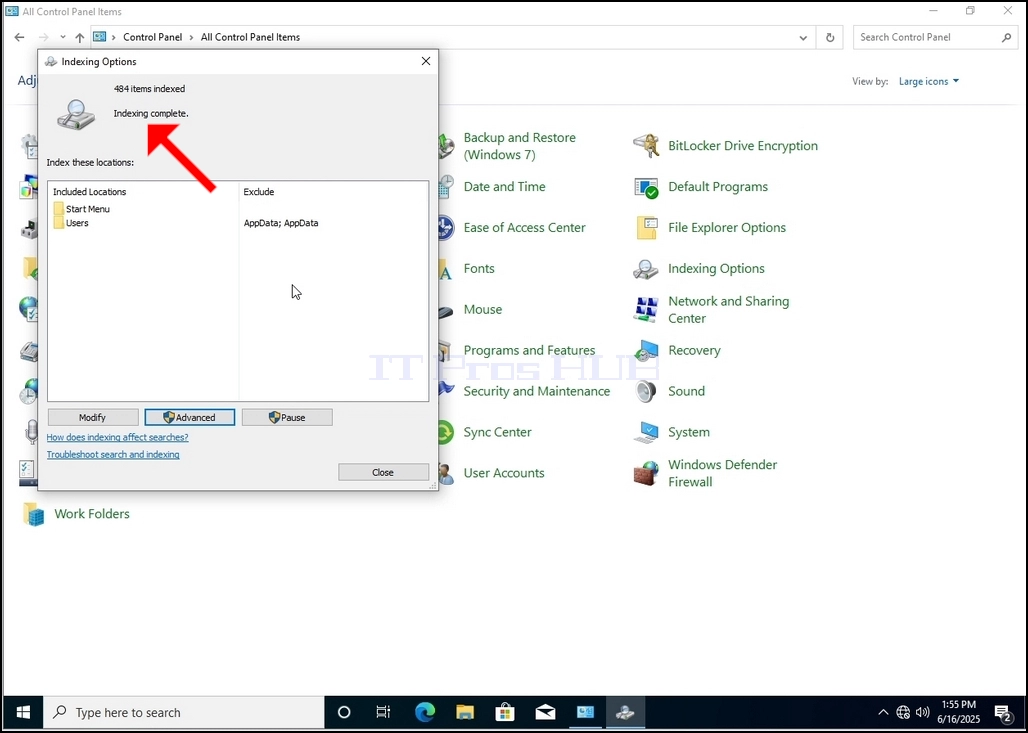
10. Lai pārbaudītu, vai indeksēšanas process ir izdarīts, dodieties atpakaļ uz indeksēšanas opcijas caur vadības paneli, kā paskaidrots iepriekšējos posmos. Ja process ir pabeigts, jūs redzētu "Indeksēšana pabeigta"teikums parādās atkal.
Tā kā Windows nepaziņo lietotājam, kad šis process ir pabeigts, patiešām ir nepieciešams veikt pēdējo minēto. Atkarībā no failu skaita, mapēm, draiveriem un sadaļām, kas atzīmētas indeksēšanai, šis process varētu ilgt no dažām minūtēm līdz dažām stundām.