



- Szczegóły
- Autor: IT Pro
- Kategoria: How to Articles
- Odsłon: 10156
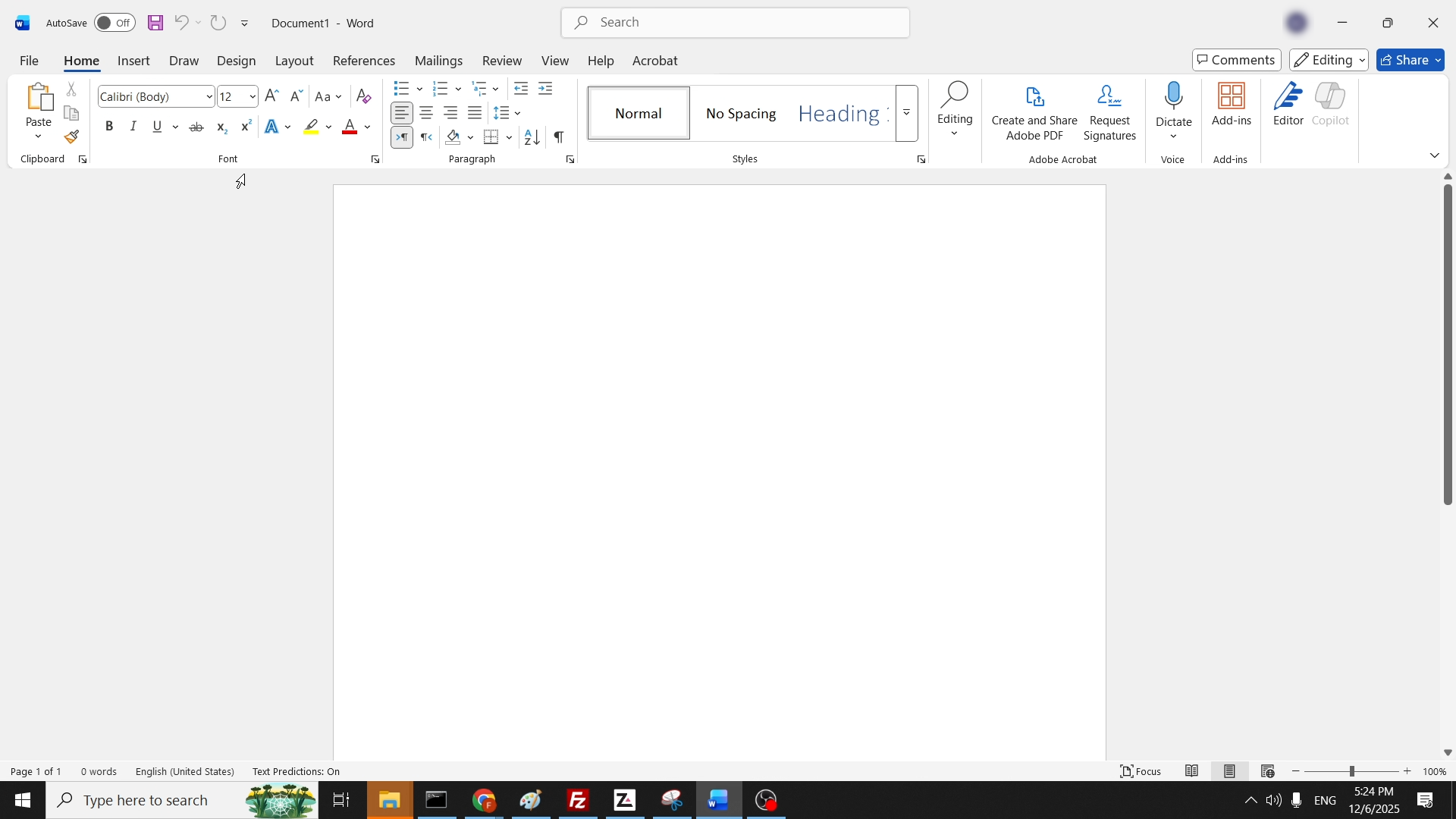
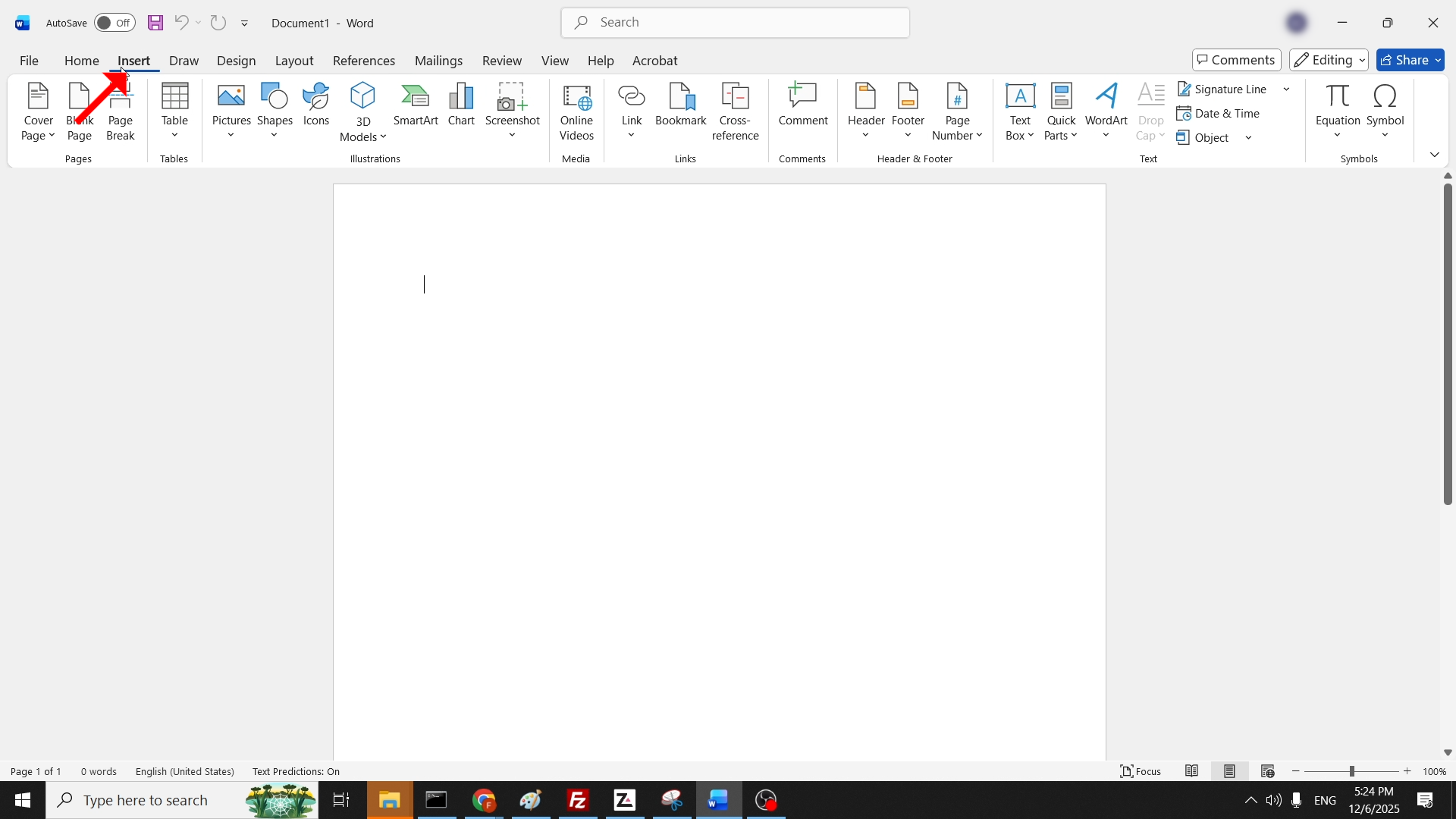
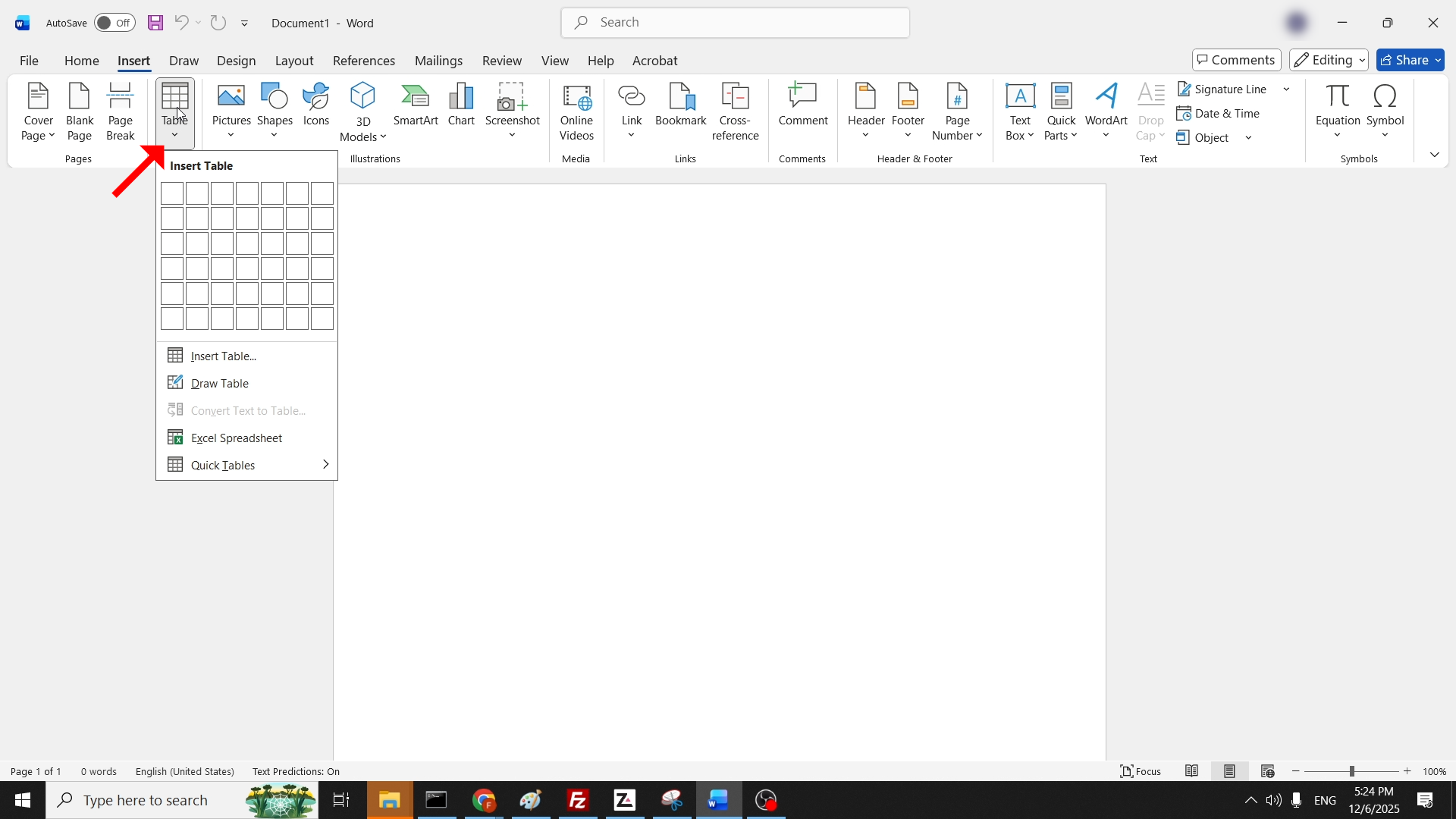
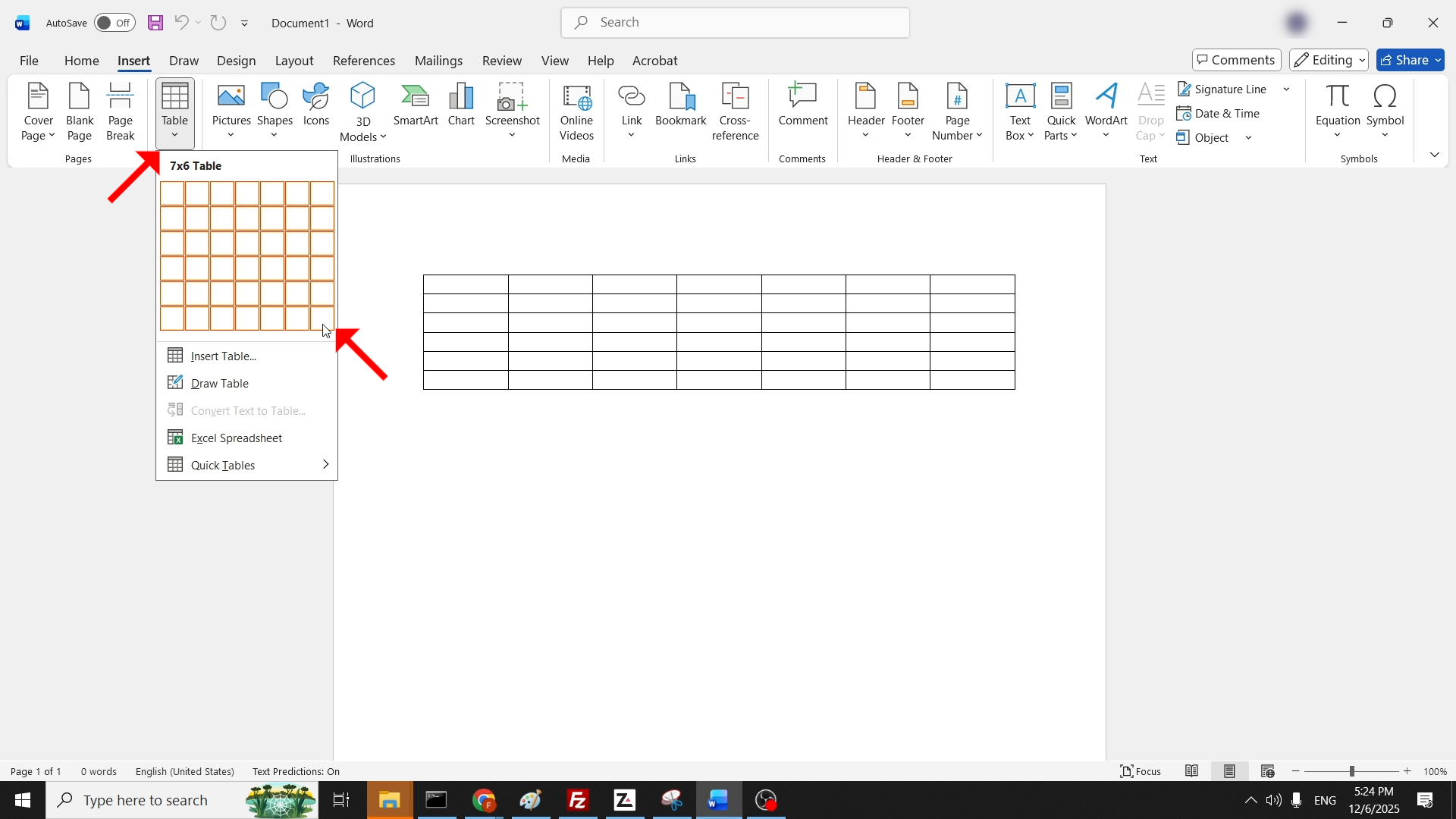
1. Hover z kursorem myszy nad stołem do małego kwadratu z 4 strzałek pokazuje się:



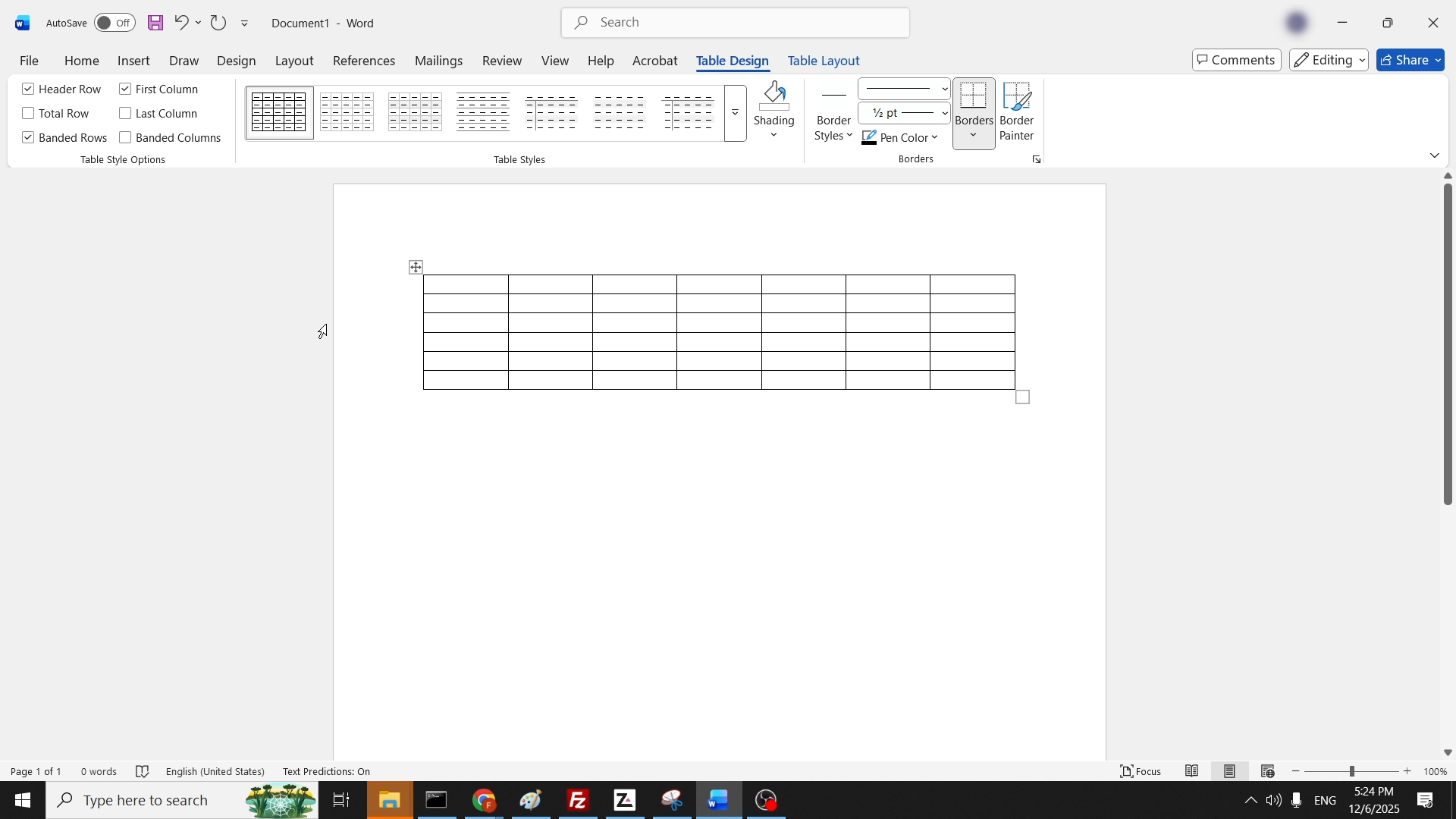
- Szczegóły
- Autor: IT Pro
- Kategoria: How to Articles
- Odsłon: 10161
1. Idź do swojego Domyślna przeglądarkaW tym artykule będziemy używać Chrome:

2. W Chrome Pasek wyszukiwania, typ "Pobierz AVG antywirusowe"i uderzył ENTER klucz:
3. Wybierz pierwszy wynik w Google i kliknij raz. Czekaj. AVG strona internetowa do wczytania:

4. Kliknij Do pobrania za darmo i czekać na Pobieranie AVG plik, aby rozpocząć pobieranie:


5. Po pobraniu pliku kliknij na niego przez menedżera pobierania Chrome:

6. Kliknij Tak. w systemie Windows UAC:

7. Asystent instalacji rozpoczął:


8. Chociaż nie jest obowiązkowe, w tym artykule, będziemy zainstalować AVG antywirusowe bez AVG Secure BrowserOdznacz "Tak, zainstalować AVG Secure Browser"opcja i kliknij zielony INSTALL przycisk:


9. Proces instalacji rozpoczął się:


 < img src = "images / articles / 789- how- download- and- install- avg- free- antivirus- december- 2025 / How _ to _ Download _ and _ Install _ AVG _ Free _ Antivirus _ - _ December _ 2025 _ 33.webp" alt = "How _ to _ Downl
oad _ and _ Install _ AVG _ Free _ Antivirus _ - _ December _ 2025 _ 33.Webp "szerokość =" 1028 "wysokość =" 711 "styl =" marginal-bottom: 50px; "/ >
10. Po zakończeniu procesu instalacji AVG poprosi o kontynuację. Kliknij Kontynuuj przycisk:

11. Wybierz AVG DARMOWY klikając KONTYNUE Z DARMOWYM:

12. Kliknij POCZĄTEK PIERWSZY SCAN:


13. Kliknij Pomiń na razie:

14. Kliknij Pomiń:


15. Kliknij IGNORE:

16. AVG jest teraz zainstalowany

- Szczegóły
- Autor: IT Pro
- Kategoria: How to Articles
- Odsłon: 6875
1. Przejdź do Start a potem do Ustawienia:

2. Przejdź do System:

3. Przewiń lewą szybę aż znajdziesz O. Kliknij na niego i czekać na odpowiednie okno, aby załadować:

4. O Okno. Po prawej stronie, szukaj Zaawansowane ustawienia systemowe opcja i kliknij na nią raz. Czekaj na Właściwości systemu Okno do załadowania.

5. W Właściwości systemu, idź do Zaawansowane tab, under Wydajność i kliknij Ustawienia:
6. W Wydajność Opcje, zmienić wybraną opcję z Pozwól Windows wybrać co jest najlepsze dla mojego komputera do Dostosowanie do najlepszej wydajności:

7. Zauważ, że po wybraniu tej opcji, wszystkie V Znaki znikają. są to funkcje graficzne Windows wyłączone po Dostosowanie najlepszej opcji wydajności został wybrany:

7. Kliknij OK, aby zamknąć okno.

8. Blisko Właściwości systemu

- Szczegóły
- Autor: IT Pro
- Kategoria: How to Articles
- Odsłon: 5746

3. Zmień prędkość odczytu poprzez ustawienie paska w trybie odczytu:

