



- Detalhes
- Escrito por: IT Pro
- Categoria: How to Articles
- Visualizações: 10154
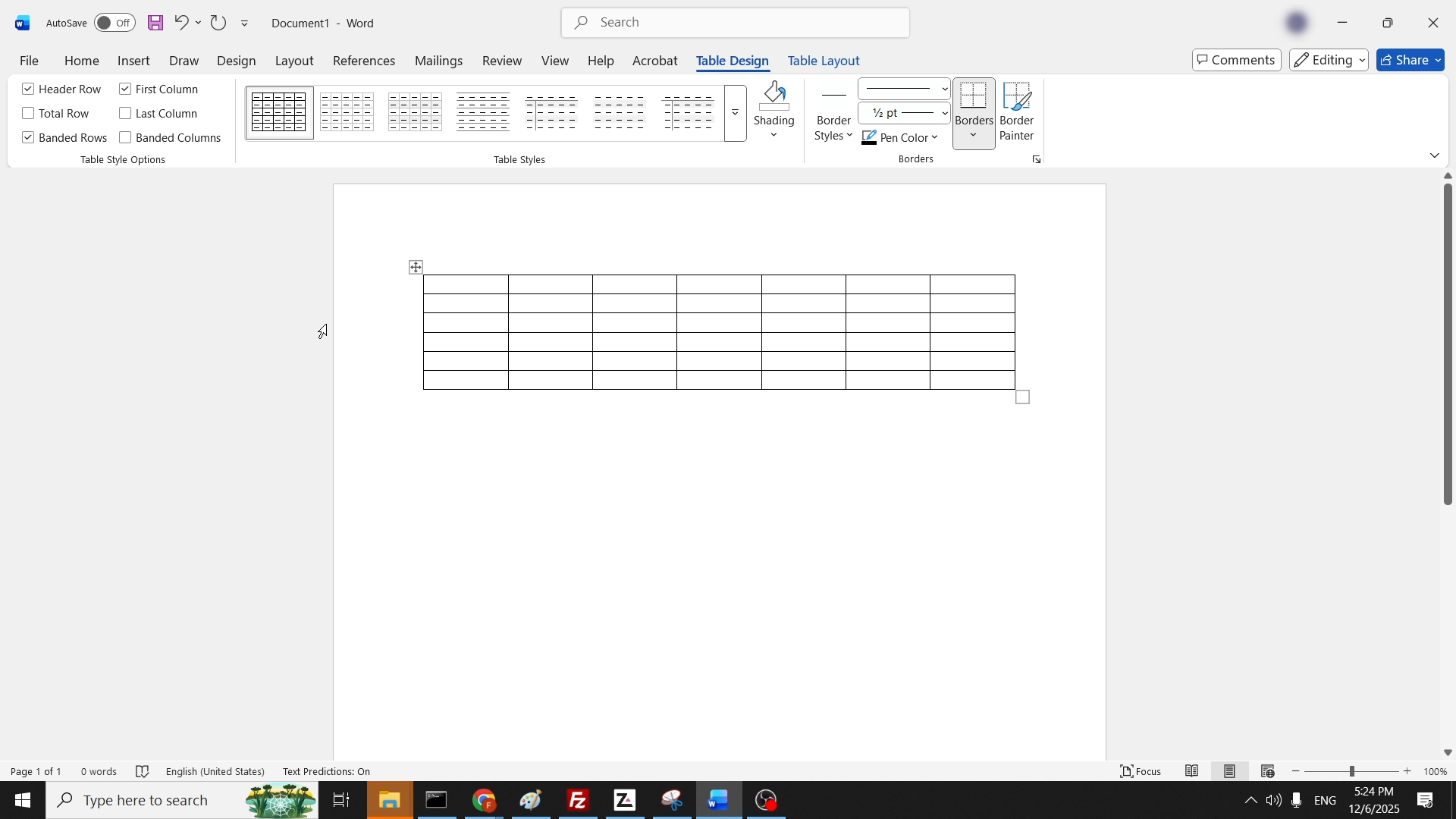
1. Hover com o cursor do mouse sobre a mesa até um pequeno quadrado com 4 setas aparece:



- Detalhes
- Escrito por: IT Pro
- Categoria: How to Articles
- Visualizações: 10392
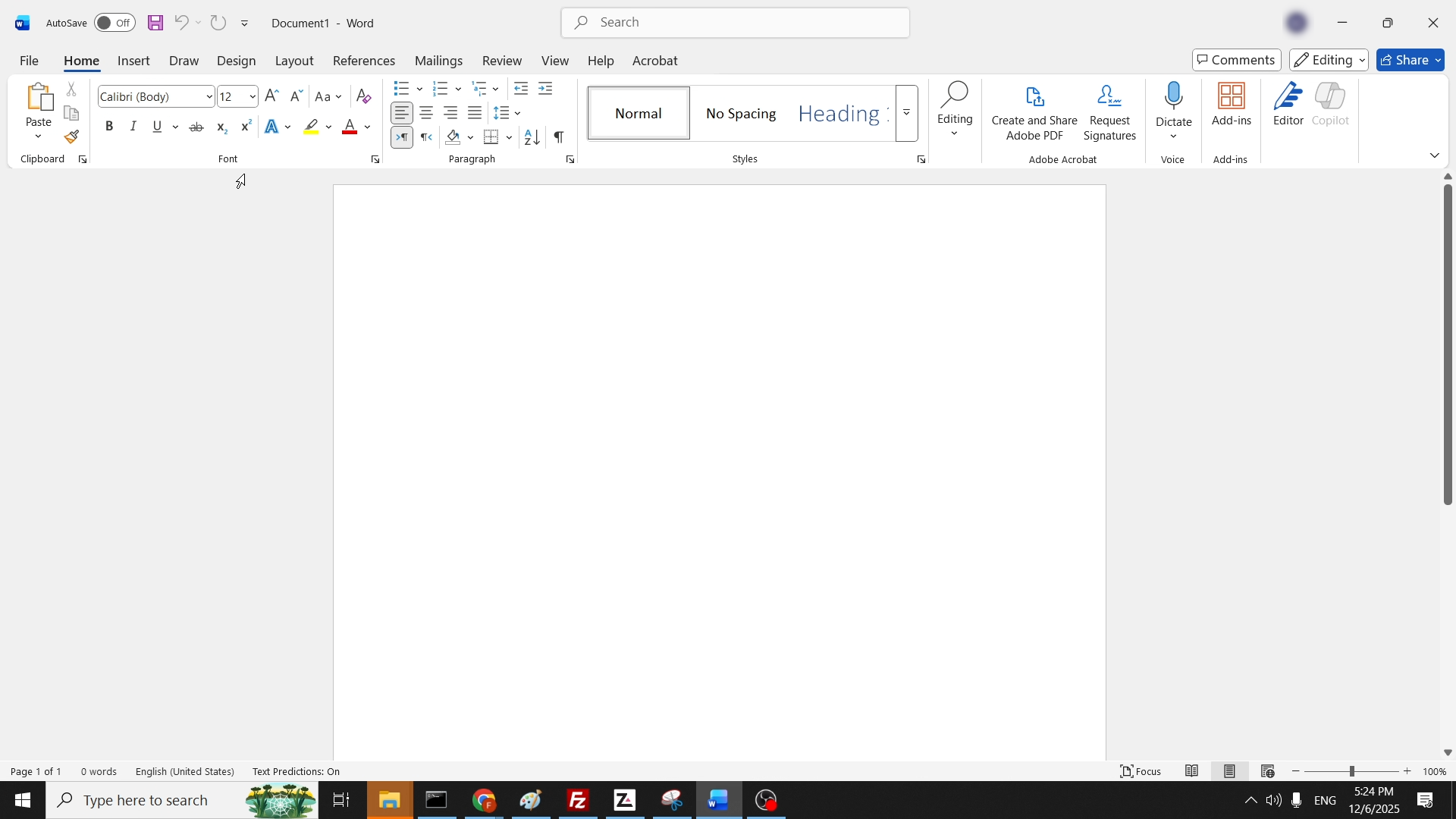
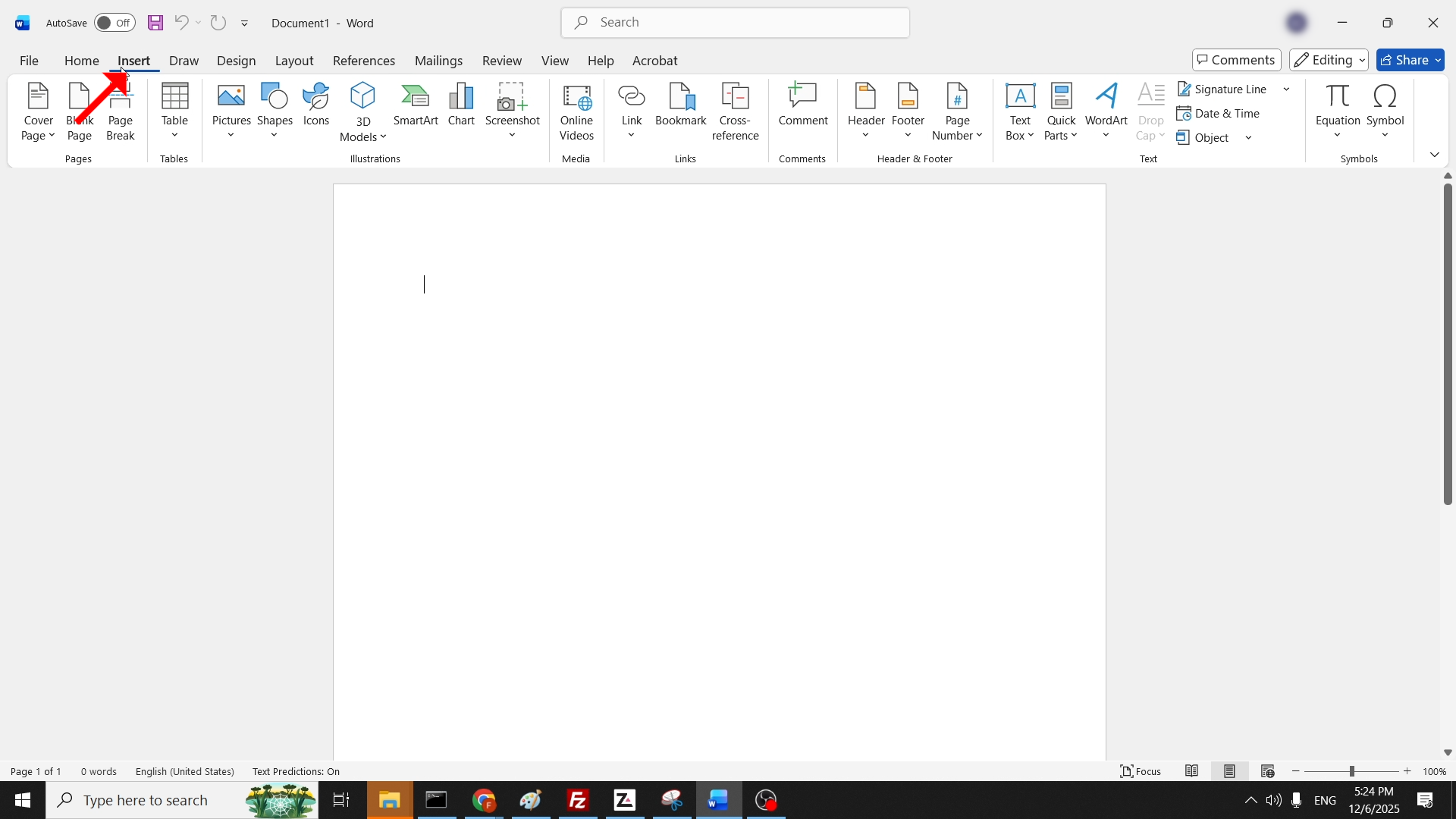
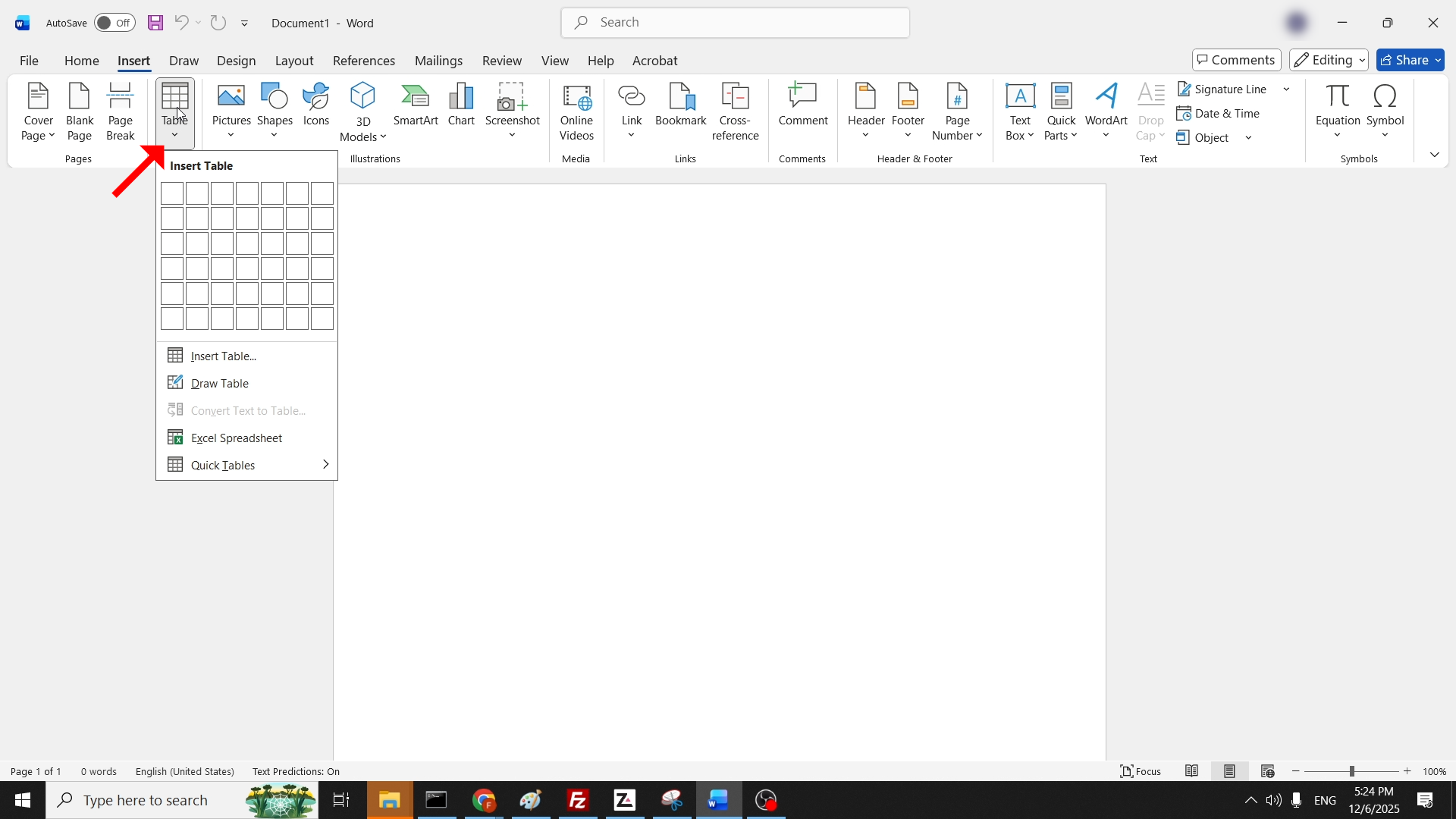
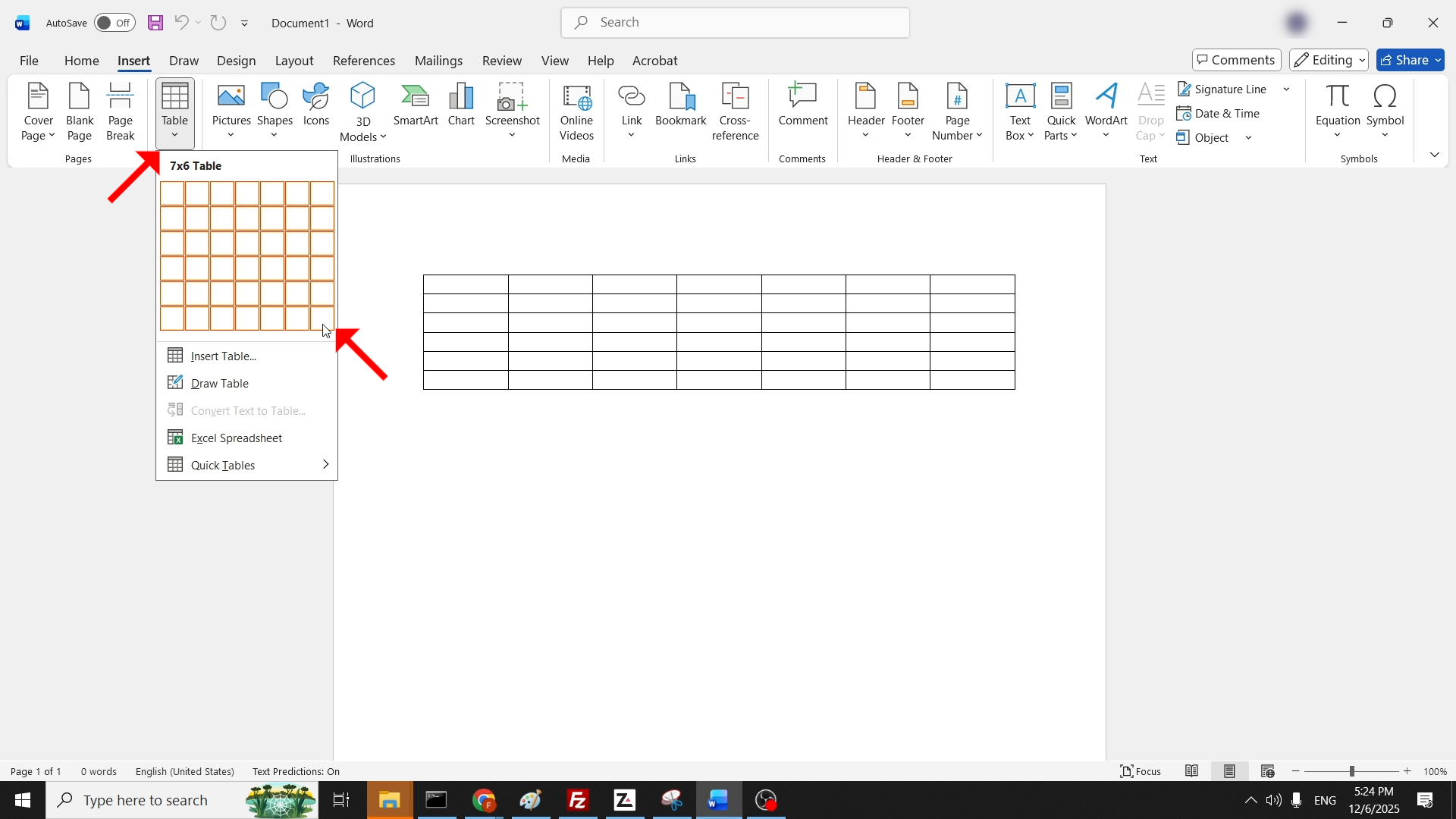
1. Abra a Palavra Documento.
- Detalhes
- Escrito por: IT Pro
- Categoria: How to Articles
- Visualizações: 10151

2. In Chrome's barra de pesquisa, tipo "download AVG do antivírus"e bater na ENTER chave:
3. Escolha o primeiro resultado no Google e clique nele uma vez. Espera. AVG sítio Web a carregar:

4. Clique em Baixe grátis e esperar pelo Transferência AVG arquivo para começar a baixar:


5. Uma vez que o arquivo é baixado, clique nele através do gerenciador de download do Chrome:

6. Clique Sim. no Windows UAC:

7. O assistente de instalação começou:


9. O processo de instalação começou:


10. Após o processo de instalação é feito, AVG vai pedir-lhe para continuar. Clique na Continuar botão:

11. Escolha AVG LIVRE clicando em CONTINUAR COM LIVRE:

12. Clique em Correr primeiro:


13. Clique em Saltar por agora:

14. Clique em Saltar:


15. Clique em IGNORE:

16. AVG agora está instalado

- Detalhes
- Escrito por: IT Pro
- Categoria: How to Articles
- Visualizações: 6860
1. Ir para Iniciar e depois ir para Configurações:

2. Ir para Sistema:

3. Role para baixo o painel esquerdo todo o caminho até você encontrou Sobre. Clique nele e aguarde pela janela certa para carregar:

4. Na Sobre Janela. No lado direito, procure Configurações avançadas do sistema opção e clique nele uma vez. Espere pelo... Propriedades do Sistema janela para carregar.

5. In Propriedades do Sistema, ir para o Avançado aba, em baixo Desempenho e clique Configurações:
6. In Desempenho Opções, alterar a opção seleccionada de Deixe o Windows escolher o que é melhor para o meu computador para Ajuste para melhor desempenho:

7. Observe que uma vez que essa opção é escolhida, todos os V As marcas desaparecem. que são características gráficas Windows desligado após o Ajuste para melhor opção de desempenho foi selecionado:

7. Clique em OK para fechar a janela.

.8. Perto Propriedades do Sistema

- Detalhes
- Escrito por: IT Pro
- Categoria: How to Articles
- Visualizações: 5734

3. Alterar a velocidade de leitura, ajustando a barra em velocidade de leitura:

