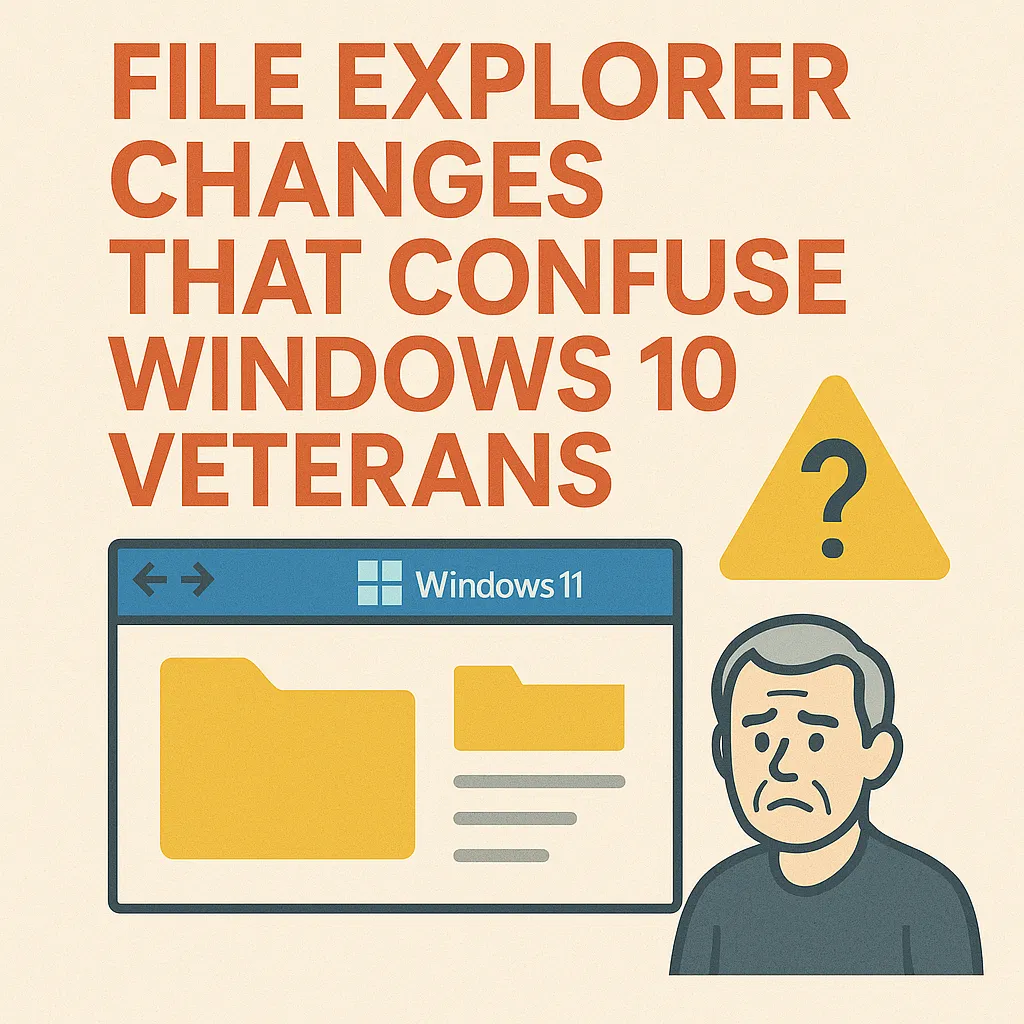
Deoarece organizațiile își continuă tranziția de la Windows 10 la Windows 11, unul dintre cele mai frecvent raportate puncte de durere printre utilizatorii experimentați este interfața actualizată File Explorer. În timp ce obiectivele de proiectare Microsoft se concentrează pe modernizare, navigație simplificată, și integrarea mai profundă a norilor, aceste schimbări afectează adesea fluxurile de lucru bine stabilite. Pentru profesioniștii din domeniul IT responsabili cu orientarea utilizatorilor finali și menținerea productivității în cadrul flotelor de evaluare, înțelegerea acestor frustrări este esențială pentru dezvoltarea unor politici de formare, documentare și configurare care să faciliteze migrația.
Acest articol analizează cele mai semnificative modificări File Explorer în Windows 11 care tind să confunde sau să încetinească Windows 10 veterani, oferind o imagine de ce aceste diferențe contează și modul în care acestea afectează mediul de afaceri.
Noul bar de comandă Înlocuirea panglica clasică
Poate cea mai perturbatoare schimbare vizuală este eliminarea interfeței clasice Ribbon pe care utilizatorii Windows 10 se bazează pentru acces rapid la comenzi cum ar fi Copy, Paste, Redenumește, Sortează, New Folder și opțiuni avansate de vizualizare. Windows 11 introduce un bar de comandă minimalist cu icoane simplificate, adesea ascunde funcţii secundare în spatele meniurilor dropdown.
În timp ce curat în aspect, acest reproiectare reduce descoperirea caracteristicilor. Utilizatorii de energie obișnuiți să găsească acțiuni avansate în Ribbon acum trebuie să navigheze mai multe clicuri pentru a ajunge la aceleași instrumente. Această schimbare afectează nu numai productivitatea, dar poate complica fluxurile de lucru scriptate sau documentate care depind de aspectul UI vechi.
Context Meniu Reproiectare și opțiuni ascunse Legacy
Meniul modern de contexte Windows 11 Cu toate acestea, multe comenzi utilizate în mod obișnuit avansate
Acest meniu în două etape a provocat confuzie în rândul veteranilor Windows 10 care se așteaptă ca anumite comenzi să apară imediat când faceți clic dreapta. Pasul suplimentar adaugă frecare la sarcinile zilnice, cum ar fi gestionarea arhivelor, interacțiunea cu instrumente de control al versiunii sau utilizarea produselor de securitate ale întreprinderii care au fost integrate direct în meniul contextului.
Modificări la acces rapid și dosare prinse
Windows 11 modifică modul în care funcţionează Acces rapid şi introduce conceptul de "Acasă" în cadrul File Explorer. În timp ce intenția este de a evidenția fișierele utilizate frecvent și conținutul integrat în cloud, schimbarea a provocat dezorientare pentru utilizatorii familiarizați cu aspectul Windows 10.
Dosarele pinned apar acum sub diferite secțiuni, articolele recente sunt mai proeminente, iar conținutul OneDrive poate apărea automat în funcție de setările organizației. Acest lucru poate duce la pierderea memoriei musculare și incertitudinea cu privire la locul de reședință al scurtăturilor definite de utilizator, în special pentru utilizatorii de energie electrică care au construit comenzi rapide de dosare extinse pentru fluxurile zilnice de lucru.
Iconițe simplificate pentru bara de unelte cu etichetare redusă
O altă schimbare majoră este eliminarea etichetelor text de pe butoanele barei de unelte. Windows 11 se bazează foarte mult pe iconografie, care poate fi ambiguu pentru utilizatorii obișnuiți cu butoane descriptive. In timp ce interfata arata mai curata, creste sarcina cognitiva a utilizatorilor trebuie sa interpreteze icoane sau hover pentru varfurile de instrumente pentru a confirma o actiune.
În fluxurile de lucru rapide ale întreprinderilor, această ambiguitate vizuală poate contribui la întârzieri ale sarcinilor sau la erori accidentale, ceea ce duce la frustrări ale utilizatorilor sau la cereri de clarificare.
Vizualizare dosar Comportament și diferențe de navigație
Windows 11 introduce modificări subtile, dar cu impact asupra modului în care se comportă vizualizările folderelor. De exemplu, detaliile de vedere, grupare și sortare se comportă ușor diferit, și unele personalizări moștenite nu mai persistă în dosare. Incoerențe suplimentare apar atunci când se amestecă foldere locale și acoperite cu nori, deoarece metadatele lor și comportamentul lor icon diferă mai vizibil decât în Windows 10.
Aceste variații provoacă adesea confuzie pentru utilizatorii care se așteaptă ca File Explorer să-și amintească preferințele specifice de afișare sau să ofere opțiuni coerente de sortare și filtrare în toate tipurile de directoare.
Experienţa integrată a cloud-ului schimbă comportamentul fişierului
Integrarea OneDrive este semnificativ mai proeminentă în Windows 11 Files-on-Demand comportament, sincroniza status icoane, și a sugerat conținut de nori suprafață mai agresiv, uneori apar în fața utilizatorilor pe deplin înțelege rolul sau impactul lor. Acest lucru poate perturba fluxurile de lucru care implică drive-uri partajate, foldere locale, sau de lucru offline.
În organizaţiile în care adopţia în cloud este încă parţială, utilizatorii pot muta accidental fişierele în cloud, pot pierde urma copiilor locale sau pot experimenta întârzieri de sincronizare pe care le interpretează greşit ca probleme de sistem. Această schimbare de integrare necesită adesea orientări informatice suplimentare pentru a preveni configuraţiile greşite şi confuzia.
File în Explorer: Obiceiuri utile, dar perturbatoare
Introducerea ferestrelor File Explorer Windows 11 este apreciată pe scară largă, dar prezintă încă o provocare de ajustare. Windows 10 veteranii obișnuiți cu mai multe ferestre separate sau snap layout-uri pot lupta inițial cu modelul de interacțiune mixtă. În timp ce file reduce dezordine de birou, ei schimba, de asemenea, comportamente, cum ar fi glisarea, în mișcare, sau compararea fișierelor peste directoare.
Unii utilizatori deschid accidental prea multe file, pierd traseul de navigație, sau experimentează flexibilitate redusă atunci când munca cu mai multe ferestre este esențială în special în IT, dezvoltarea și rolurile de prelucrare a datelor.
Vizibilitatea redusă a locațiilor de rețea și de sistem
File Explorer în Windows 11 pune mai puțin accent pe locațiile de rețea și de sistem în mod implicit. Pentru organizațiile cu acțiuni extinse SMB, unități cartografiate, sau medii nAS moștenite, această schimbare subtilă are un impact negativ asupra navigației. Utilizatorii pot crede că acțiunile de rețea lipsesc sau sunt deconectate doar pentru că sunt deprioritate sau ascunse în spatele secțiunilor colapsabile.
Acest lucru contribuie la creșterea biletelor de helpdesk legate de drive-uri lipsă, chiar și atunci când conectivitatea funcționează în mod corespunzător.
Schimbarea către un UI prietenos, minimalist
O mare parte din File Explorer se aliniază reproiectării cu Microsoft În timp ce este benefic pentru tablete, dispozitive hibride și laptopuri moderne, această filozofie de design reduce adesea eficiența pentru utilizatorii de putere tastatură-și-șoarece în special în setările de întreprinderi în care viteza și precizia depășesc estetica.
Meniurile aplatizate, spațierea mai mare, și a redus forța de densitate vizuală mai mult defilare, mai mult click, și mai multe tranziții, toate contribuind la frecarea fluxului de lucru pentru utilizatorii care au stăpânit Windows 10 mai compact layout.
Concluzie
Reproiectarea File Explorer în Windows 11 introduce îmbunătățiri de utilizare pentru unii, dar pentru Windows 10 veterani, aceasta reprezintă o schimbare semnificativă care întrerupe fluxurile de lucru stabilite. Meniurile simplificate, personalizarea redusă, caracteristicile cloud-forward și modelele de navigație modificate sporesc curba de învățare în timpul migrației organizaționale.
Pentru profesioniștii din domeniul IT, anticiparea acestor provocări este esențială pentru reducerea la minimum a perturbărilor. Materialele de formare, ghidurile de tranziție și configurarea clară a politicilor pot ajuta utilizatorii să-și recapete eficiența, adaptându-se la noua interfață. Pe măsură ce File Explorer continuă să evolueze, echipele IT trebuie să rămână informate și proactive pentru a se asigura că modificările UI sporesc productivitatea, în loc să o împiedice.


 11497
11497  IT Pro