



- Detaily
- Napísal: IT Pro
- Kategória: How to Articles
- Návštevy: 10156
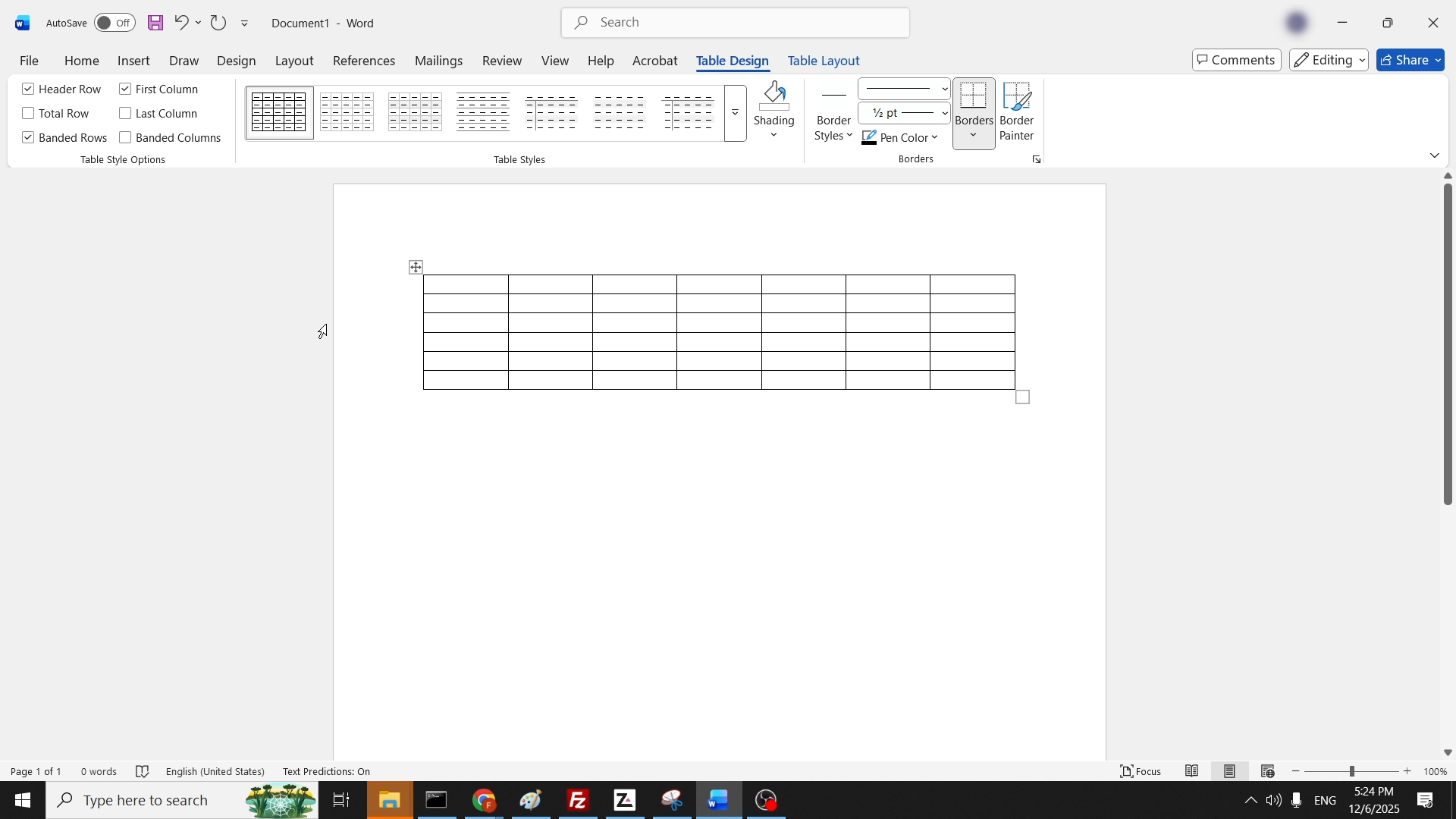
1. Vznášať sa s kurzorom myši nad stolom, kým sa ukáže malý štvorec so 4 šípkami:



- Detaily
- Napísal: IT Pro
- Kategória: How to Articles
- Návštevy: 10395
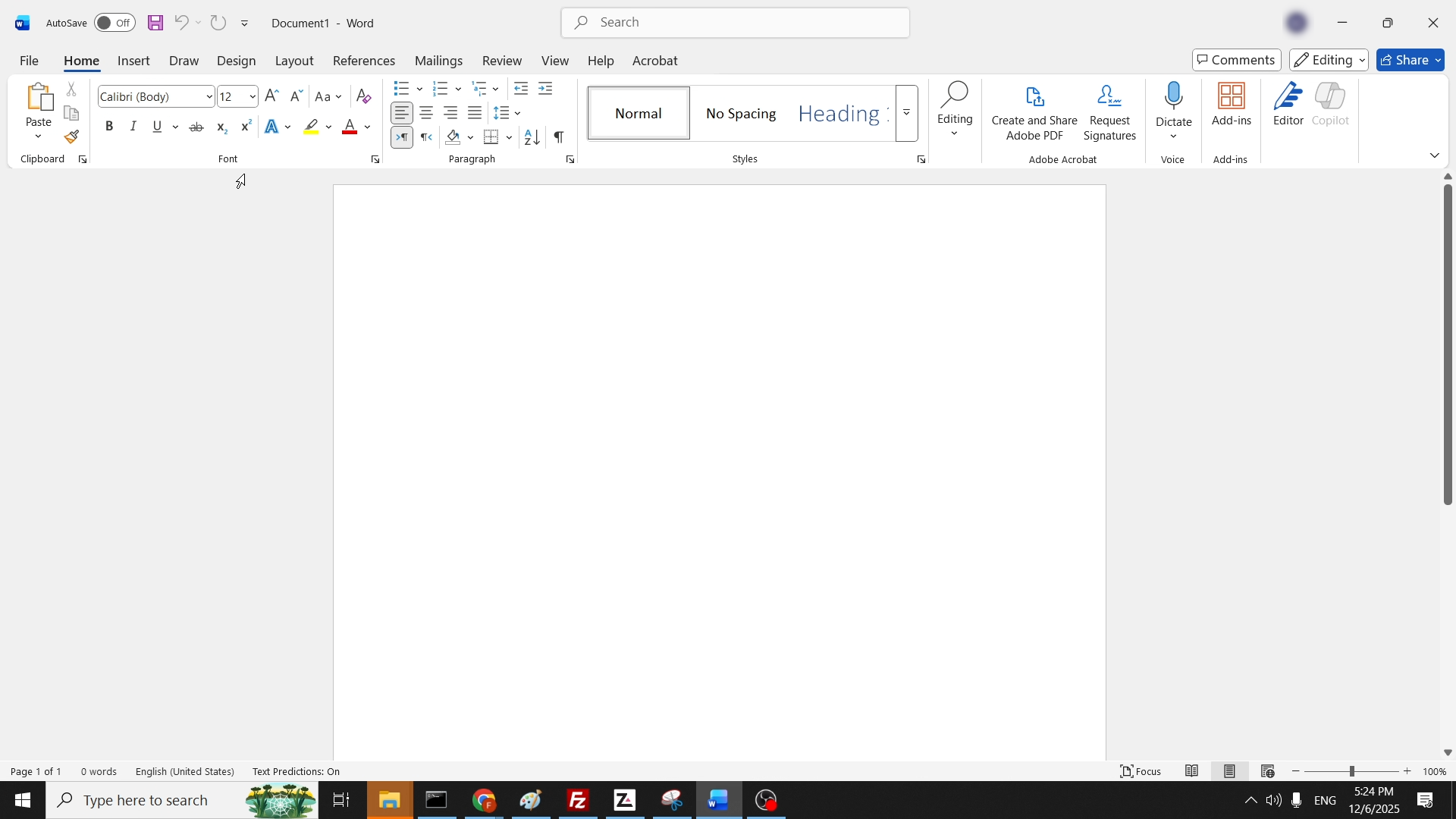
1. Otvoriť a Slovo dokument.
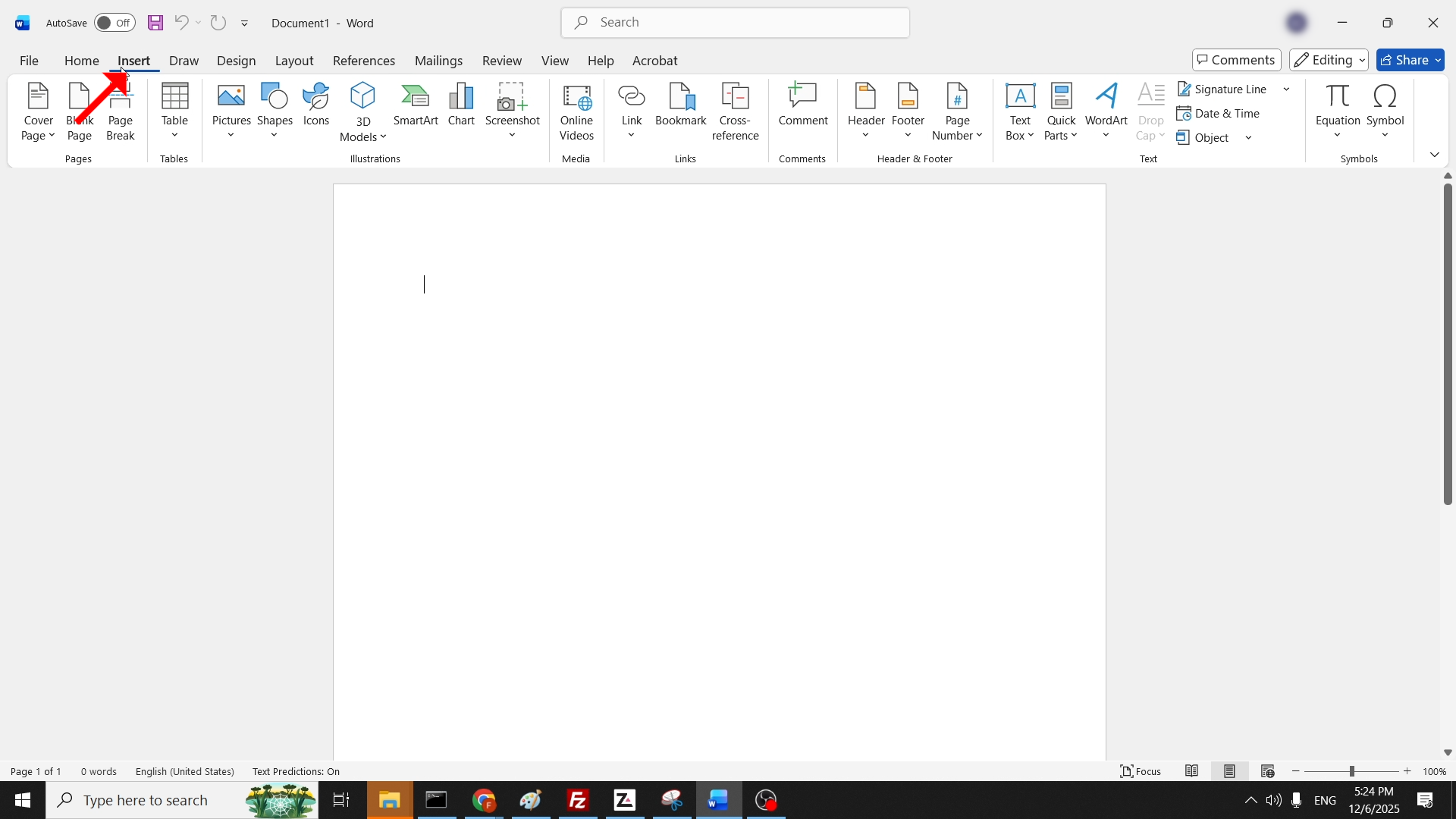
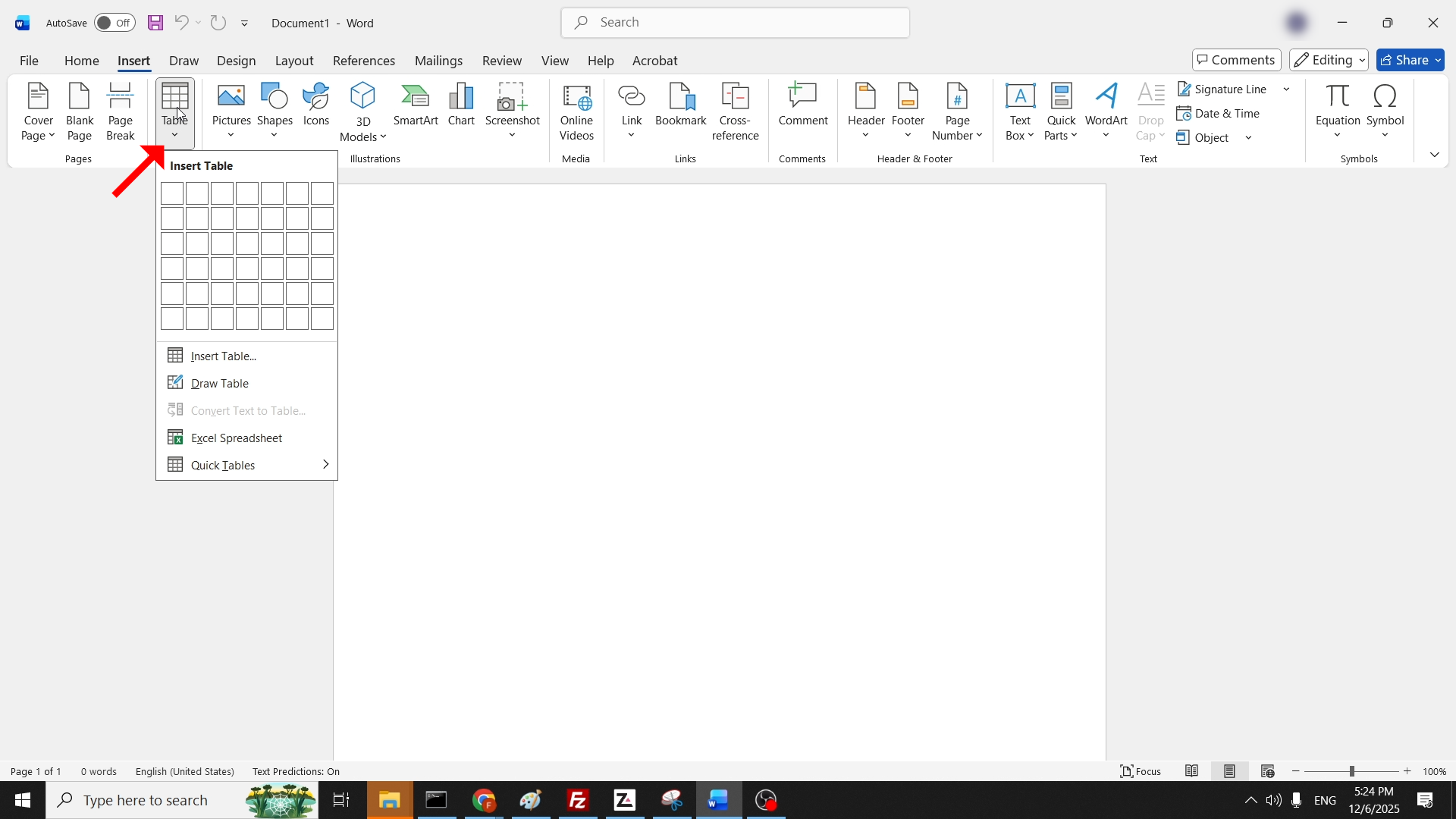
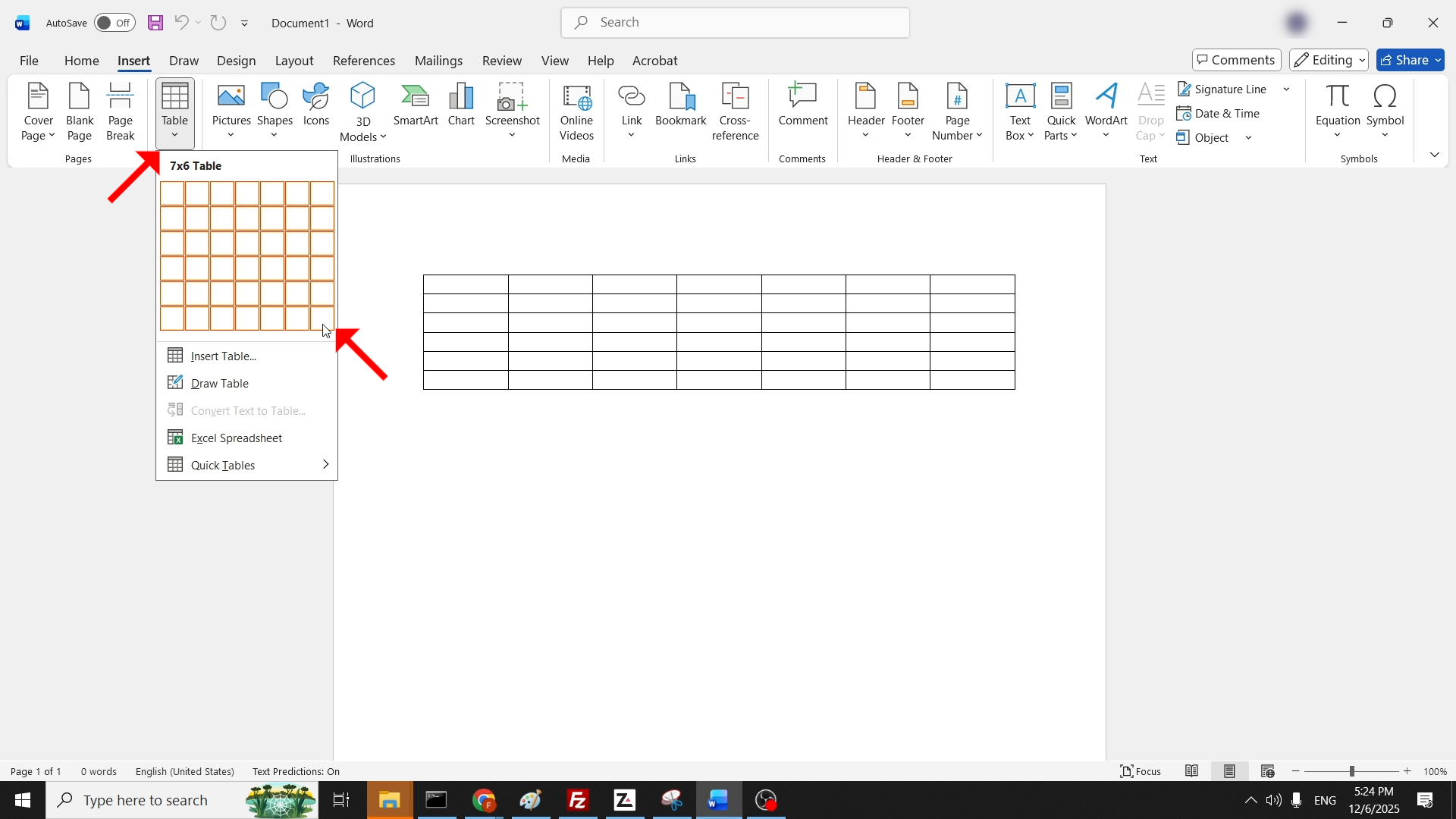
2. V hornej ponuke stuha, kliknite na Vložiť:
- Detaily
- Napísal: IT Pro
- Kategória: How to Articles
- Návštevy: 10161
1. Choď na svoje Štandardný prehliadač. V tomto článku budeme používať Chrome:

2. V ChromeName search bar, type "stiahnuť AVG antivirus"a hit ENTER kľúč:
3. Vyberte si prvý výsledok v službe Google a kliknite na neho raz. Počkajte na AVG's webová stránka načítať:

4. Kliknite na Bezplatné stiahnutie a počkať na AVG stiahnuť súbor pre sťahovanie:


5. Po stiahnutí súboru kliknite na neho prostredníctvom správcu sťahovania Chrome:

6. Kliknite na tlačidlo Áno vo Windows UAC:

7. Sprievodca inštaláciou začal:


8. Hoci nie je povinné, v tomto článku, budeme inštalovať AVG antivirus bez Bezpečný prehliadač AVGOdznačiť "Áno, nainštalujte bezpečný prehliadač AVG" možnosť a kliknite na zelenú INSTAL tlačidlo:


9. Proces inštalácie sa začal:


10. Po dokončení procesu inštalácie vás AVG požiada, aby ste pokračovali. Kliknite na Pokračovať tlačidlo:

11. Vyberte si AVG FREE kliknutím na Pokračovanie ZADARMO:

12. Kliknite na RUN FIRST SCAN:


13. Kliknite na Preskočte teraz:

14. Kliknite na Skip:


15. Kliknite na IGNÓR:

16. AVG je teraz nainštalovaný

- Detaily
- Napísal: IT Pro
- Kategória: How to Articles
- Návštevy: 6875
1. Začiatok a potom ísť na Nastavenie:

2. Prejsť na Systém:

3. Prejdite dole ľavej tabule celú cestu, kým ste našli OKliknite na neho a počkajte, kým správne okno načíta:

4. O okno. Na pravej strane, hľadajte Pokročilé nastavenie systému možnosť a kliknite na ňu raz. Počkajte na Vlastnosti systému okno na načítanie.

5. Vlastnosti systému, ísť na Pokročilé záložka pod Výkonnosť a kliknite Nastavenie:
6. V Výkonnosť Možnosti, zmeniť vybranú možnosť z Nechajte Windows vybrať to, čo je najlepšie pre môj počítač do Upraviť pre najlepší výkon:

7. Všimnite si, že po zvolení tejto možnosti, všetky V Zmizli stopy. To sú grafické funkcie Windows vypnuté po Prispôsobiť možnosti najlepšieho výkonu bola vybraná:

7. Kliknite OK zatvoriť okno.

.8. Zavrieť Vlastnosti systému

- Detaily
- Napísal: IT Pro
- Kategória: How to Articles
- Návštevy: 5746
1. V programe Word, na pravej strane okna, otvorte ponuku Read Aloud kliknutím na ikonu reproduktora:

3. Zmeňte rýchlosť čítania nastavením lišty podľa rýchlosti čítania:

