- Detaily
- Napísal: IT Pro
- Kategória: Windows
- Návštevy: 19216
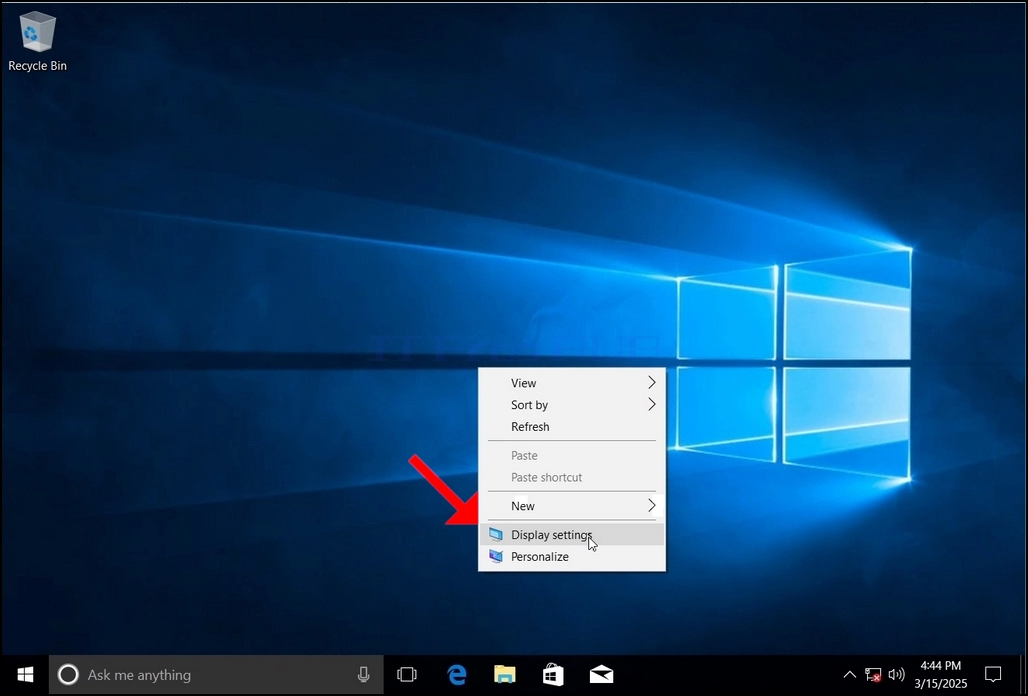
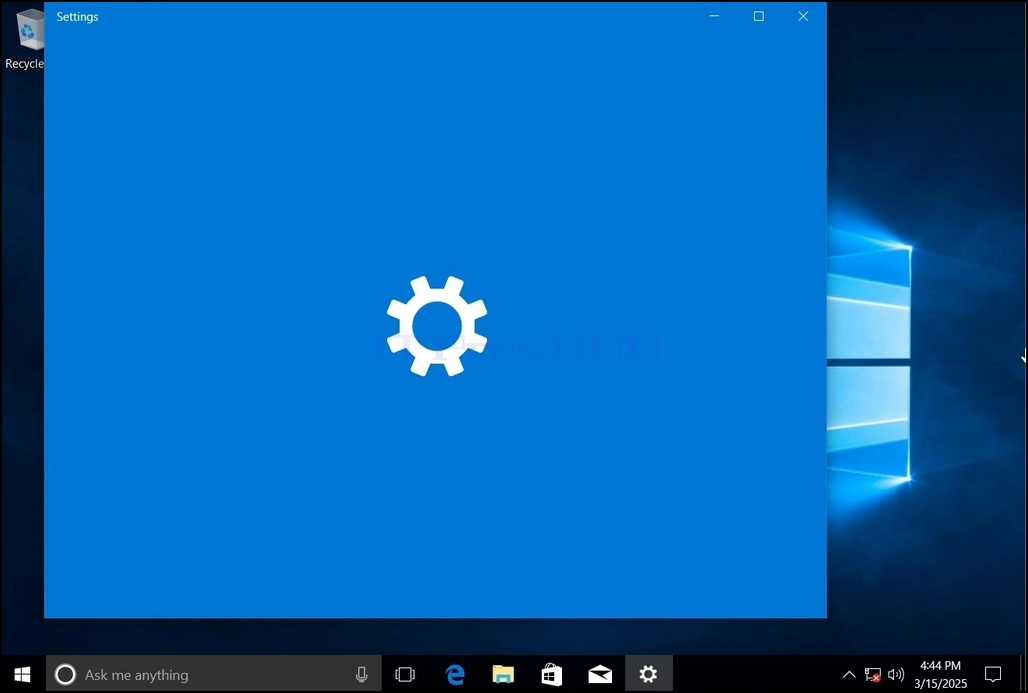
3. V okne Nastavenie pod systémom > Zobrazenie možností, pozrite si možnosť Rozlíšenie zobrazenia
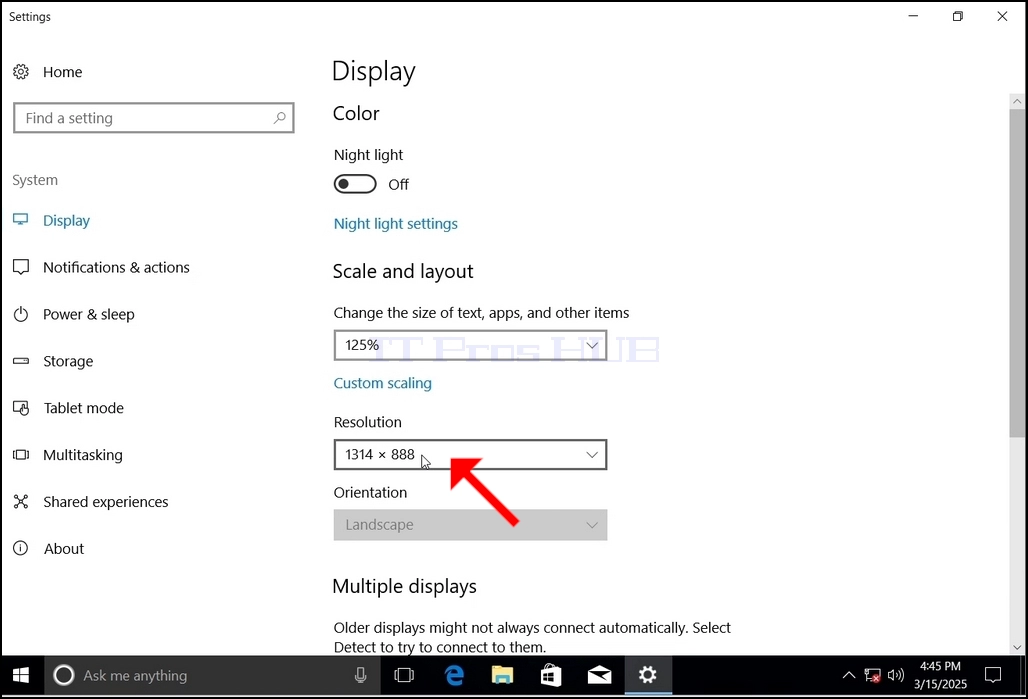
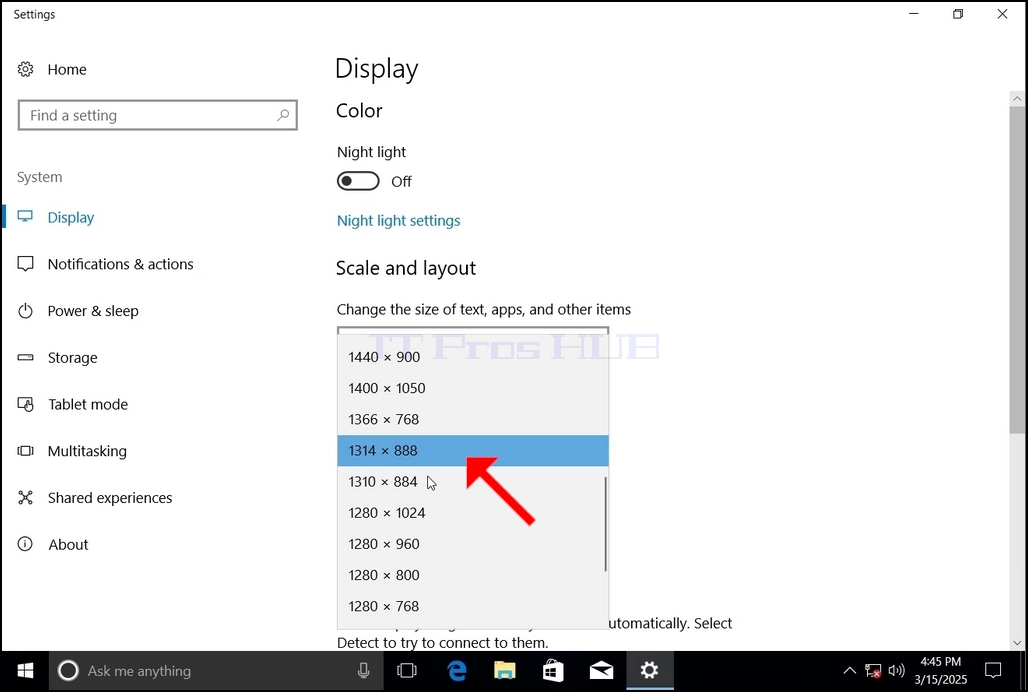
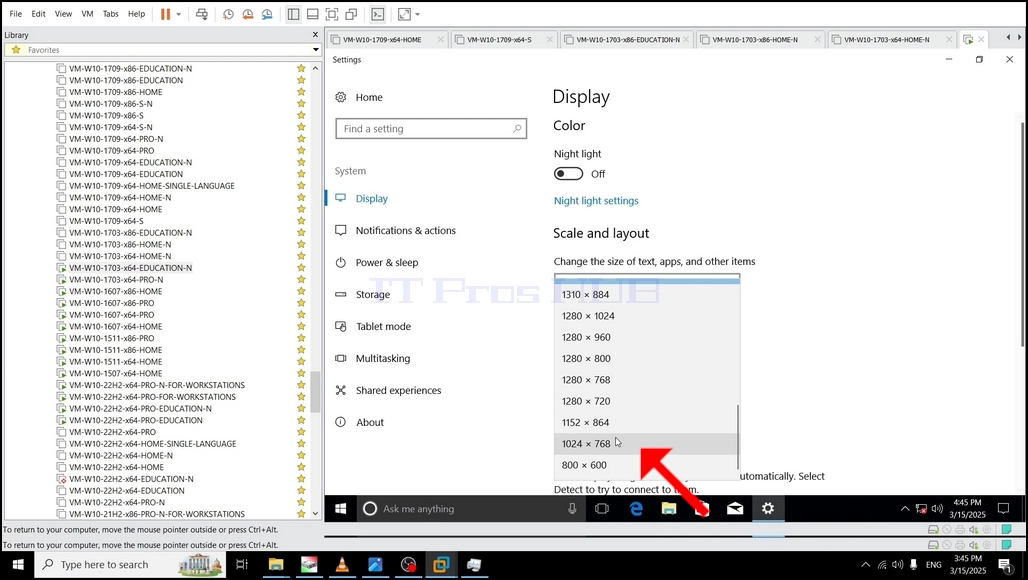
5. Z rôznych možností rozlíšenia, vybrať jeden najlepšie vyhovuje vašim potrebám ľavým kliknutím na to (V tomto príklade vybraný je 1024x768)
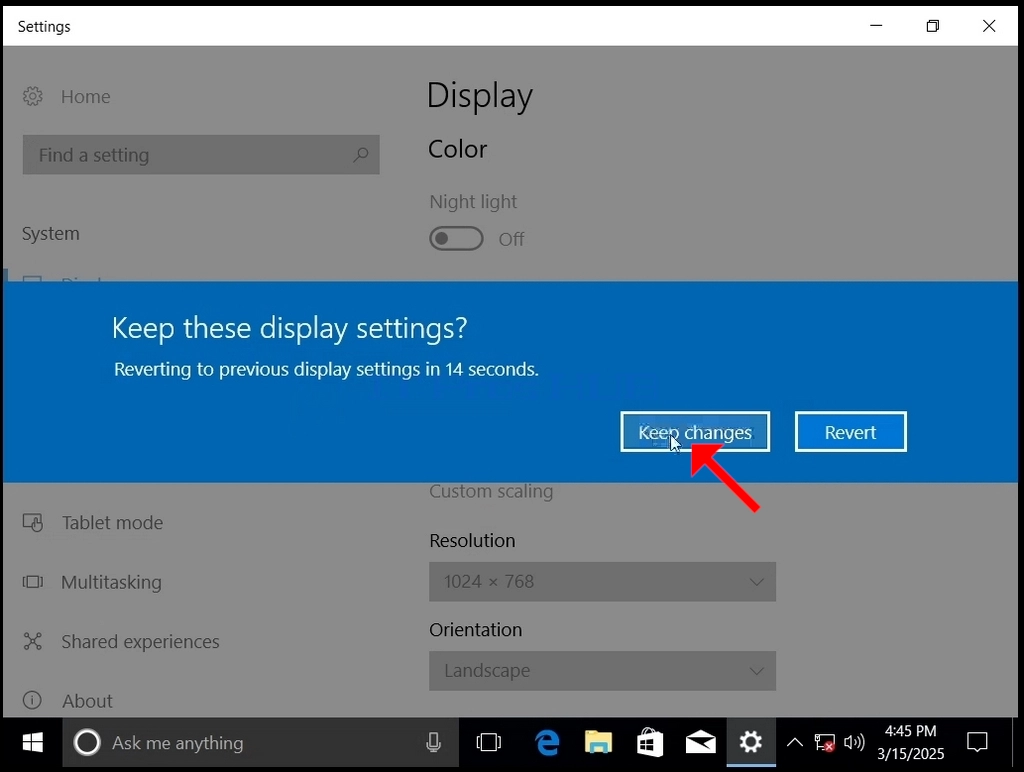
6. Po výbere nového nastavenia rozlíšenia sa vás Windows spýta, či chcete zachovať zmeny alebo ich vrátiť. Ak sa voľba nevyberie v pridelenom množstve sekúnd, Windows sa vráti späť do predtým nakonfigurovaného rozlíšenia. To sa robí v prípade, že monitor nepodporuje vybrané rozlíšenie a používateľ nie je schopný vidieť alebo vidieť v súčasnosti video výstup, aby ručne vrátiť novo zvolené rozlíšenie.
Ak je novo zvolené rozlíšenie kompatibilné s monitorom, zvoľte Keep Changes a kliknite naň.
- Detaily
- Napísal: IT Pro
- Kategória: Windows
- Návštevy: 12670
1. Prejdite na plochu pre Windows
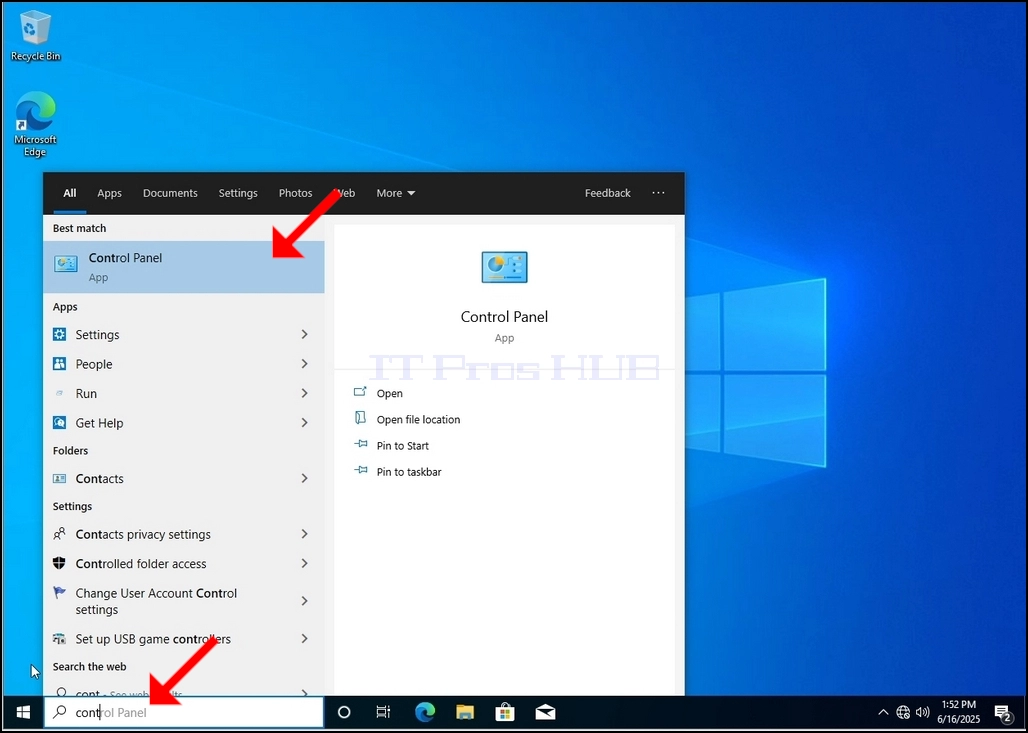
2. Kliknite na tlačidlo Štart
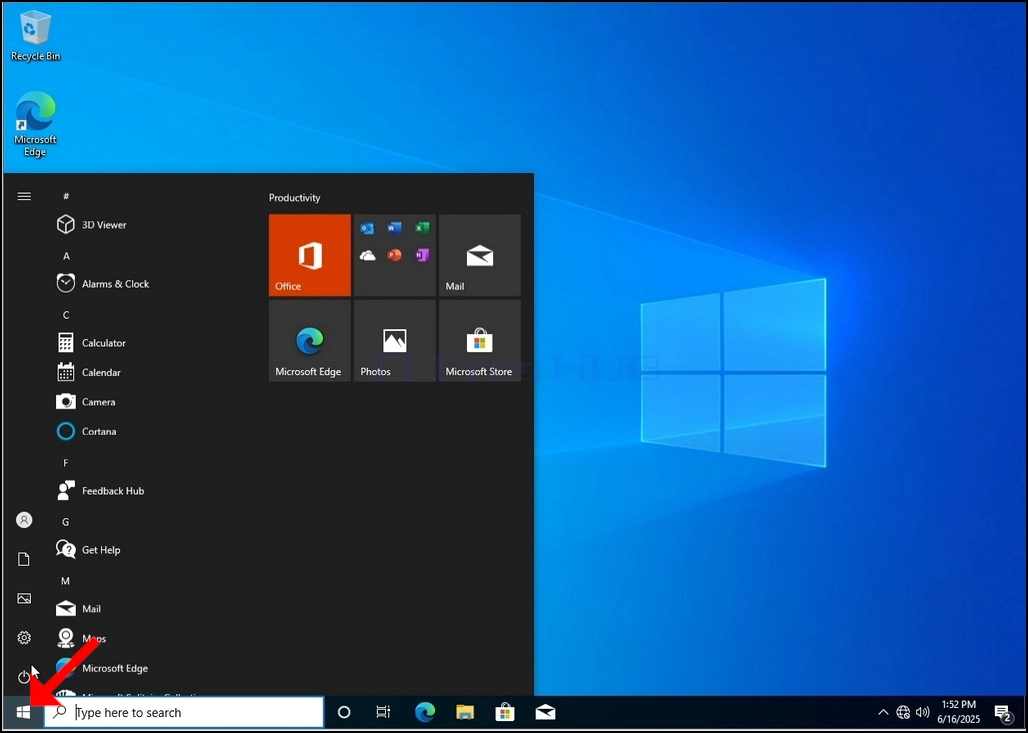
Keď ho nájdete, kliknite naň a počkajte, kým sa objaví okno Ovládacieho panela.
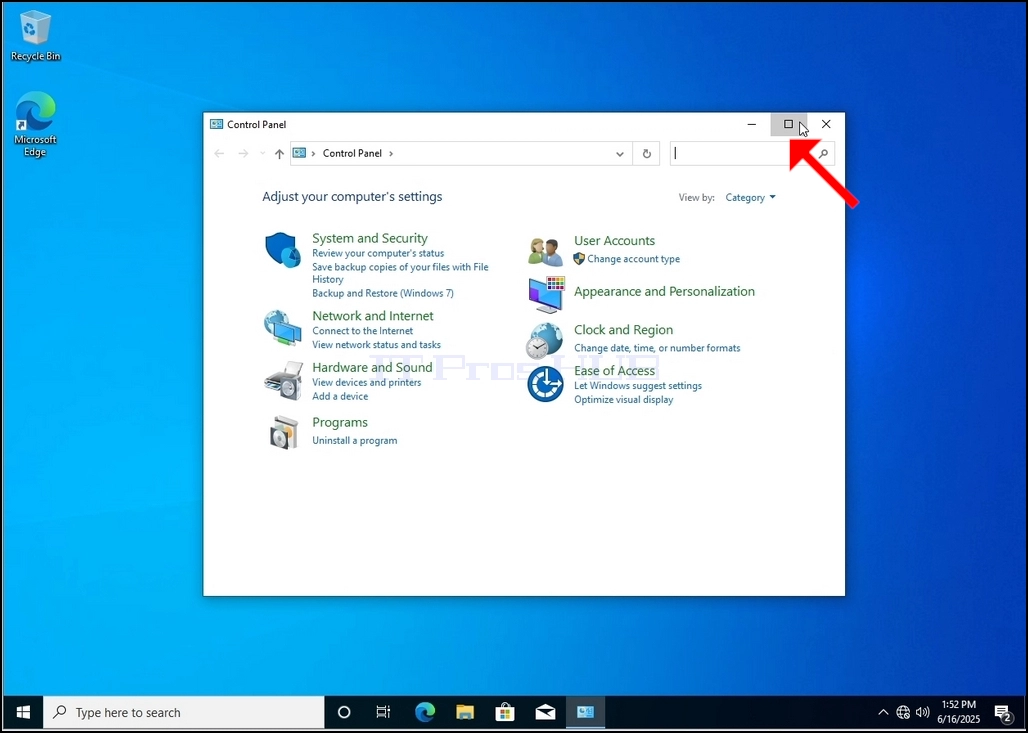
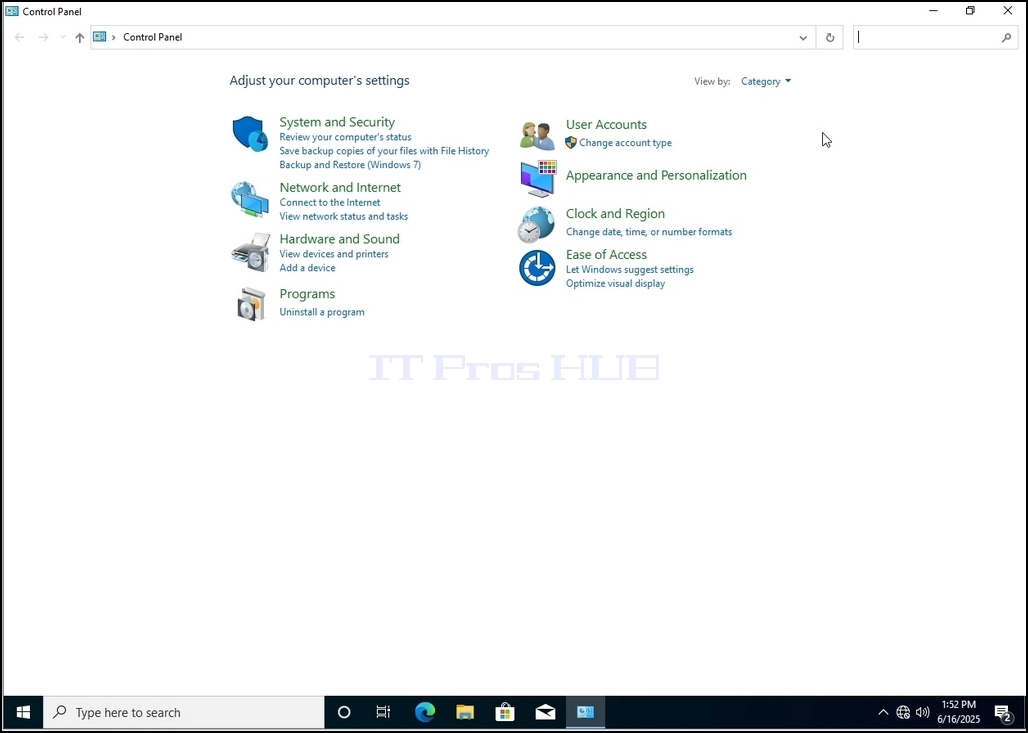
4. Po otvorení okna Ovládacieho panela ho zväčšite kliknutím na rozpínajúcu sa ikonu v pravom hornom rohu tohto okna.
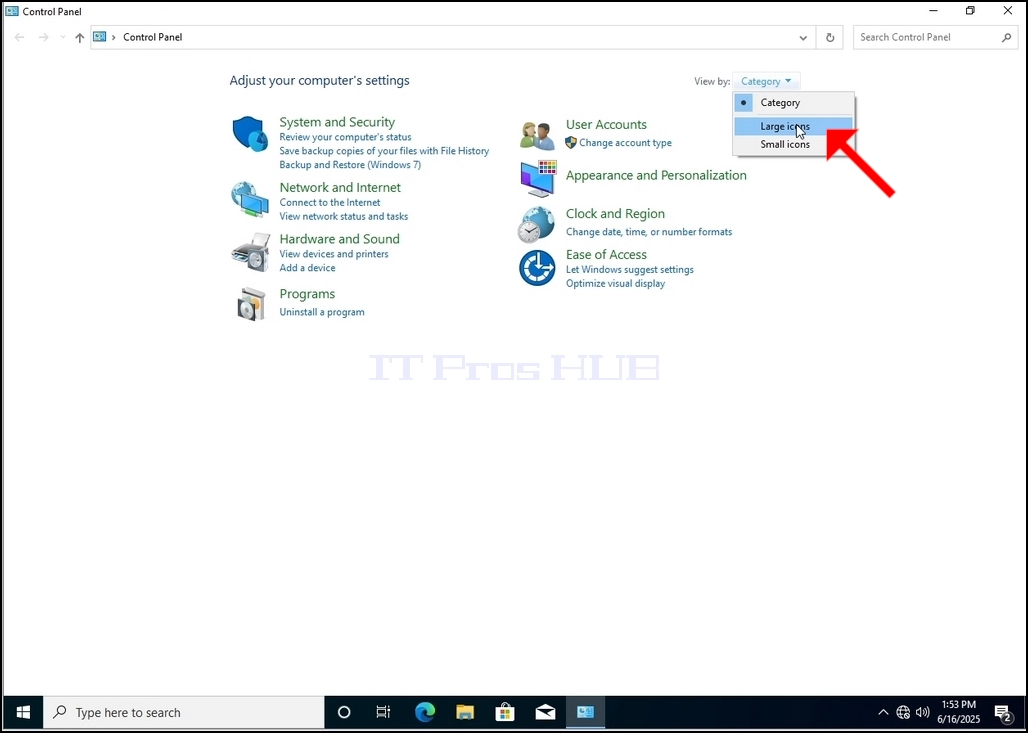
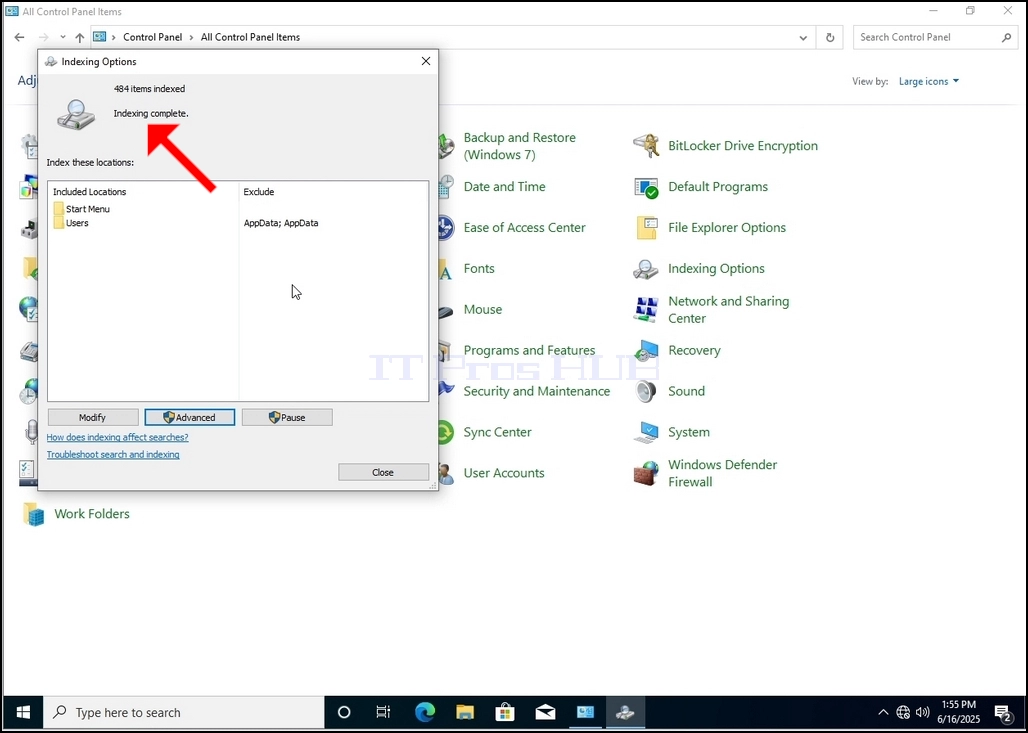
6. Pozrite sa na ikonu Indexovanie možností a kliknite na ňu. Počkajte, kým sa objaví okienko Možnosti indexácie.
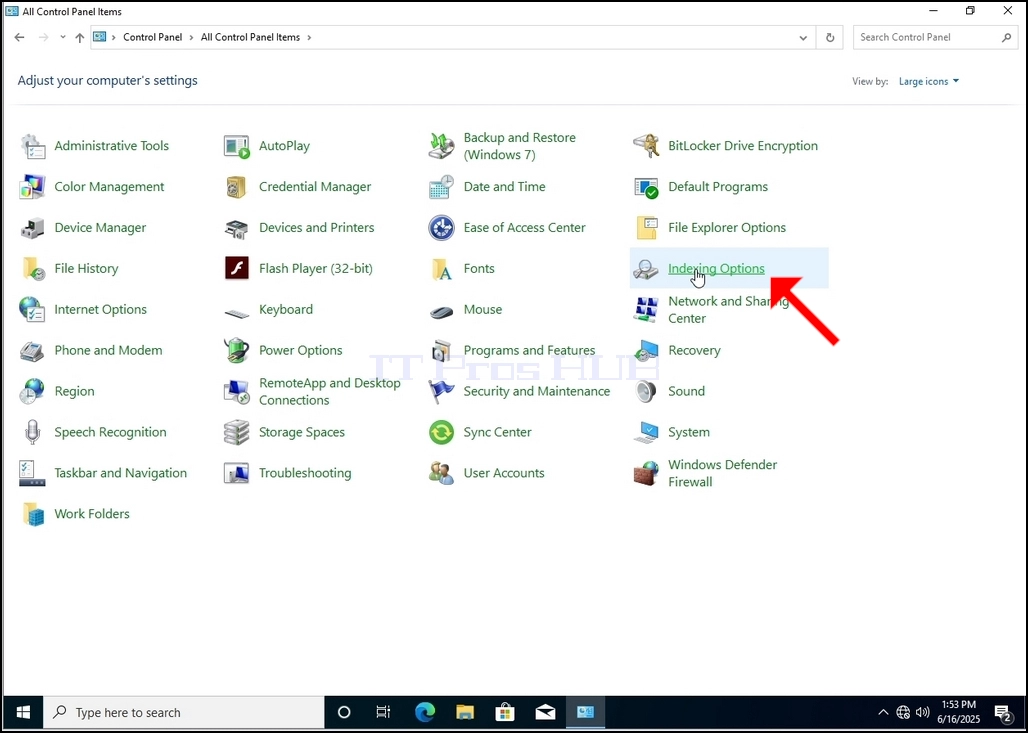
7. Po otvorení okna Možnosti indexovania kliknite na Pokročilé tlačidlo v dolnej časti tohto okna.
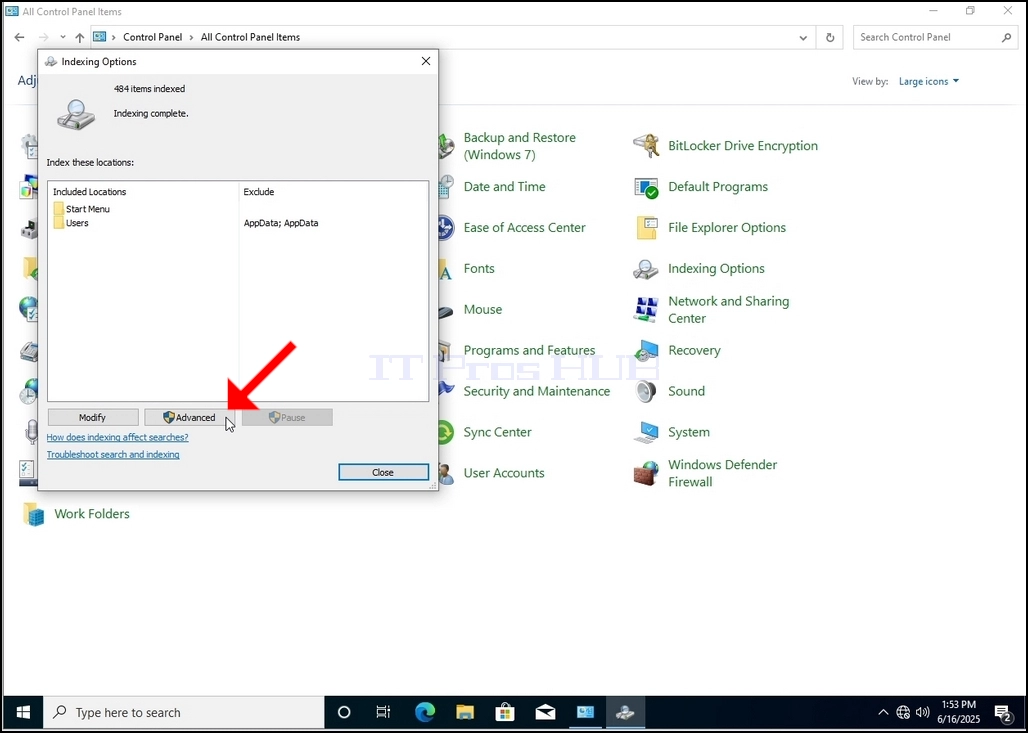
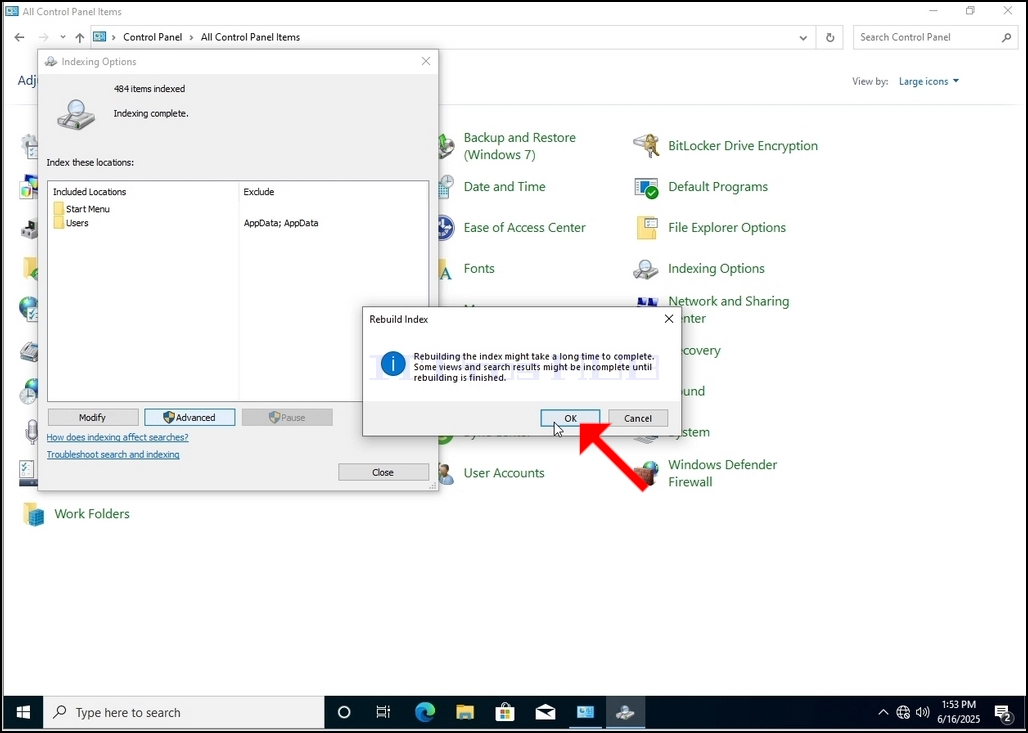
8. V novom okne, pozrite sa na tlačidlo Prestavba a kliknite na neho. Potom sa otvorí potvrdzovací box. kliknutím na tlačidlo OK v ňom spustíte prestavbu indexu.
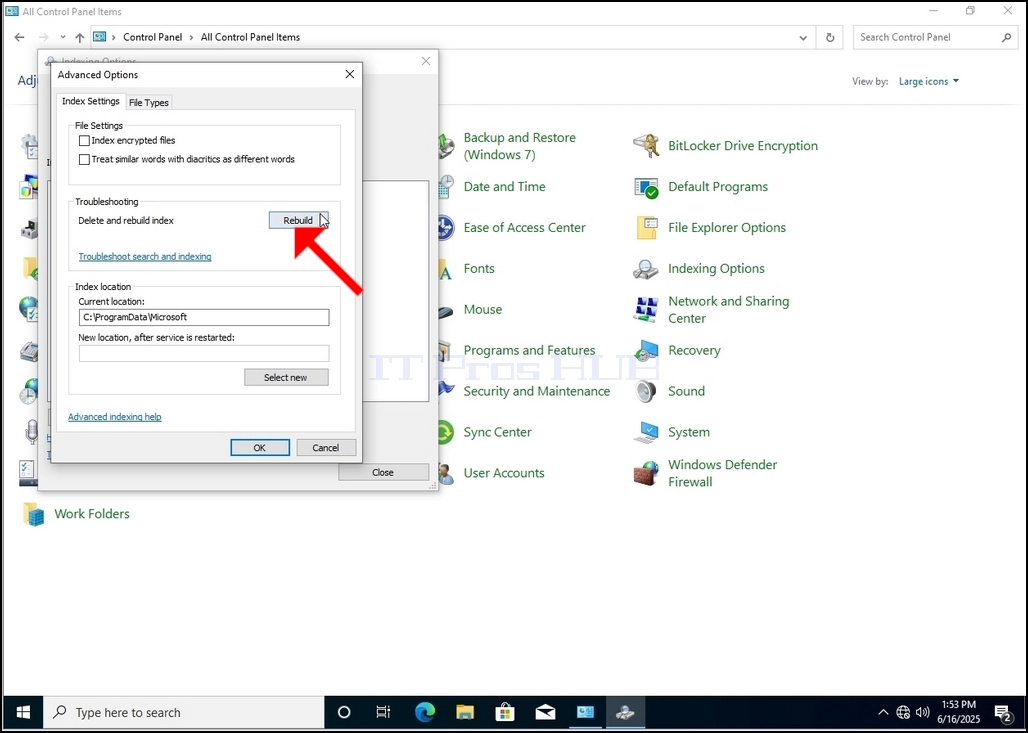
9. Po kliknutí OK v potvrdzovacom poli začne Windows prestavať svoj index. To môže trvať nejaký čas, kým skutočný proces začne, Čakajte trpezlivo niekoľko sekúnd až niekoľko minút. V okamihu, keď proces začne, "Indexovanie dokončené"Veta sa nahradí "Prebieha indexácia. Výsledky vyhľadávania nemusia byť v tomto čase úplné."
Okrem toho, počet položiek indexovaných bude resetovať na 0 na chvíľu a potom začne zvyšovať.
Všimnite si, že všetky okná, ktoré súvisia s procesom indexovania, môžu byť teraz zatvorené a proces prestavby by stále bežal pozadie.
Všimnite si, že rýchlosť procesu indexácie môže byť znížená vďaka aktivite používateľa na počítači. Čím intenzívnejšia aktivita, tým menšia je rýchlosť Indexingu.
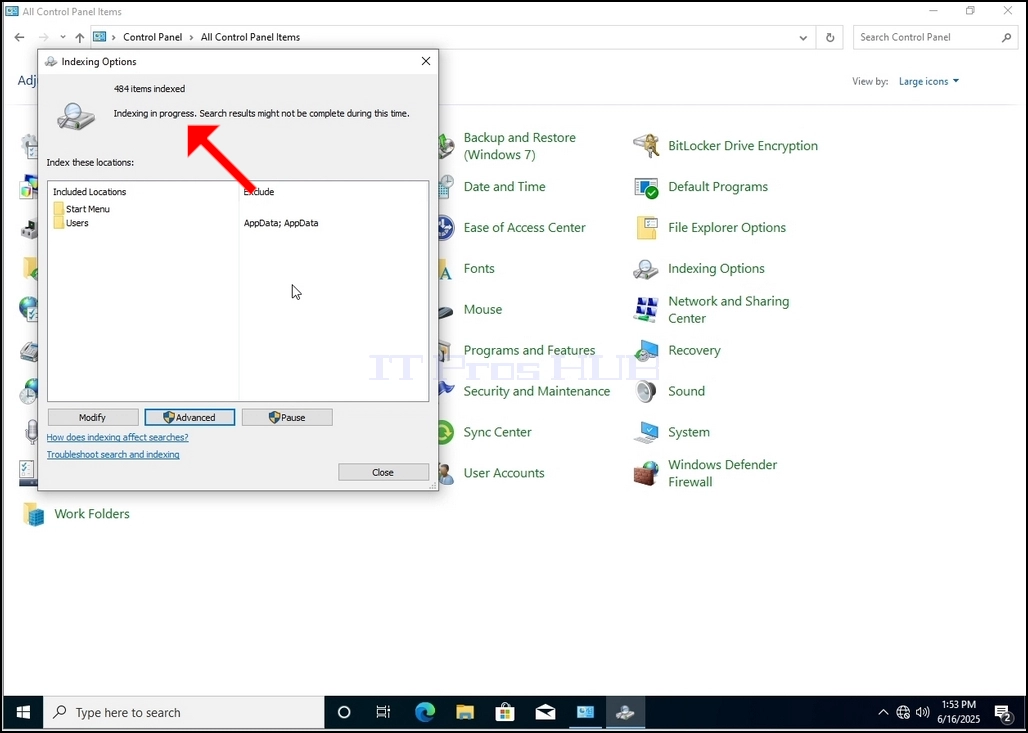
10. S cieľom skontrolovať, či sa indexovanie vykonáva, vráťte sa späť k možnosti indexovania prostredníctvom ovládacieho panela, ako je vysvetlené v predchádzajúcich fázach. Ak je proces ukončený, uvidíte "Indexovanie dokončené" znovu sa objaví veta.
Vzhľadom k tomu, Windows neinformuje užívateľa, akonáhle sa tento proces vykonáva, je naozaj potrebné vykonať vyššie uvedené. V závislosti od počtu súborov, priečinkov, ovládačov a partícií označených pre indexovanie môže tento proces trvať niekoľko minút až niekoľko hodín.