- Podrobnosti
- Napisal: IT Pro
- Kategorija: Windows
- Ogledov: 17210
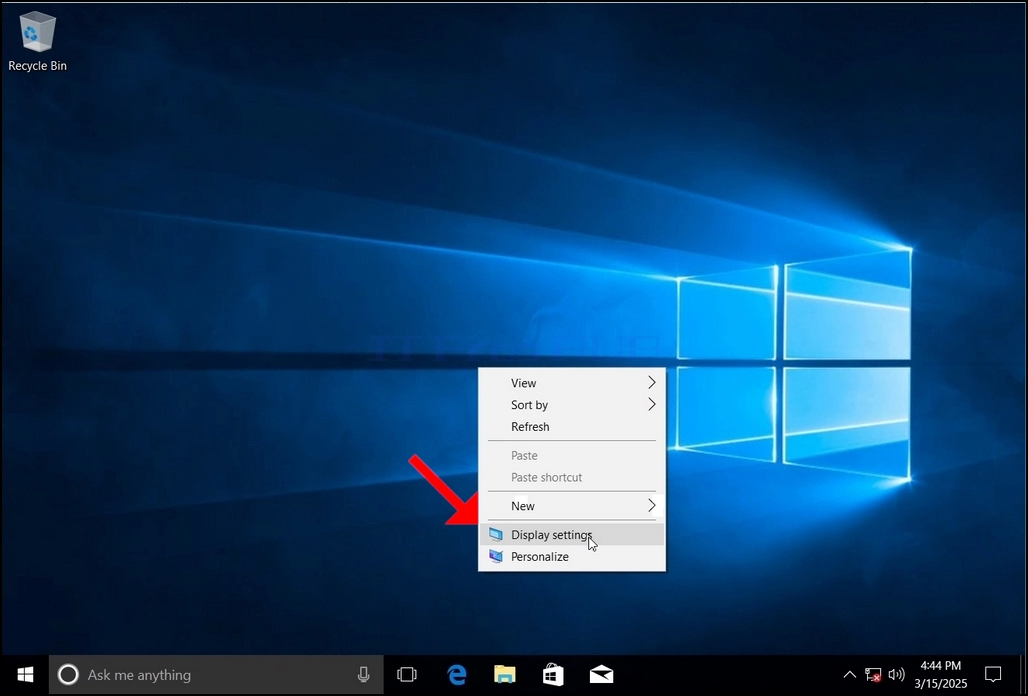
1. Desno kliknite prazen prostor na ozadju, dokler se ne pojavi meni
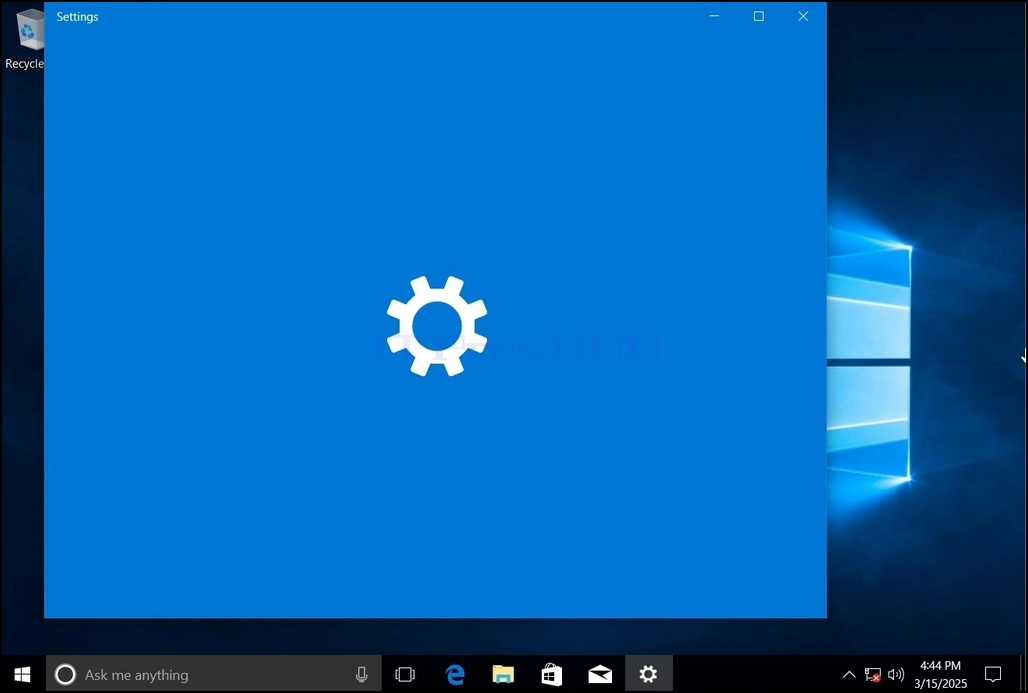
2. V novem meniju poiščite možnost Nastavitve prikaza in jo kliknite ter počakajte, da se pojavi okno Nastavitve
3. V oknu Nastavitve, pod sistemom > Prikaži možnosti, poiščite možnost Ločljivosti prikaza
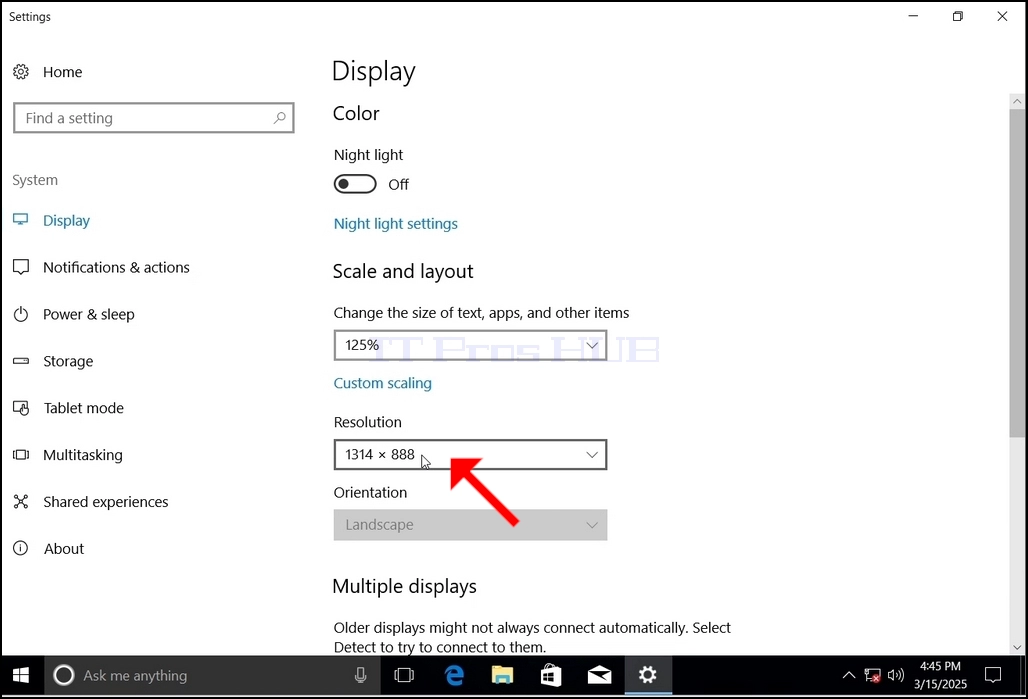
4. Če želite razširiti meni, kliknite na spustni meni s trenutno ločljivostjo.
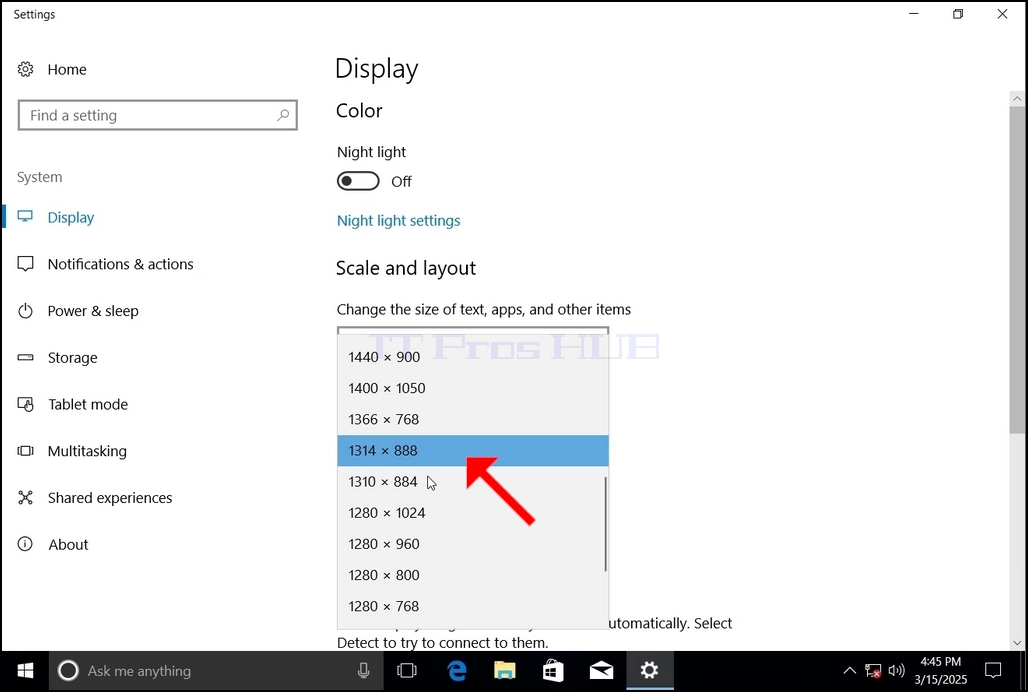
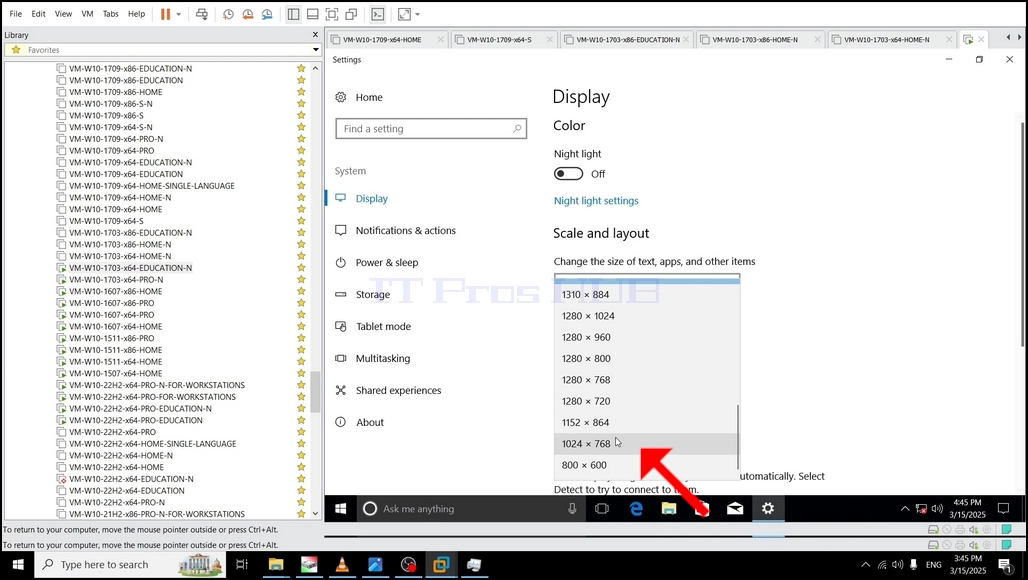
5. Iz različnih možnosti reševanja izberite tisto, ki najbolj ustreza vašim potrebam z levim klikom nanj (V tem primeru je izbrana 1024x768)
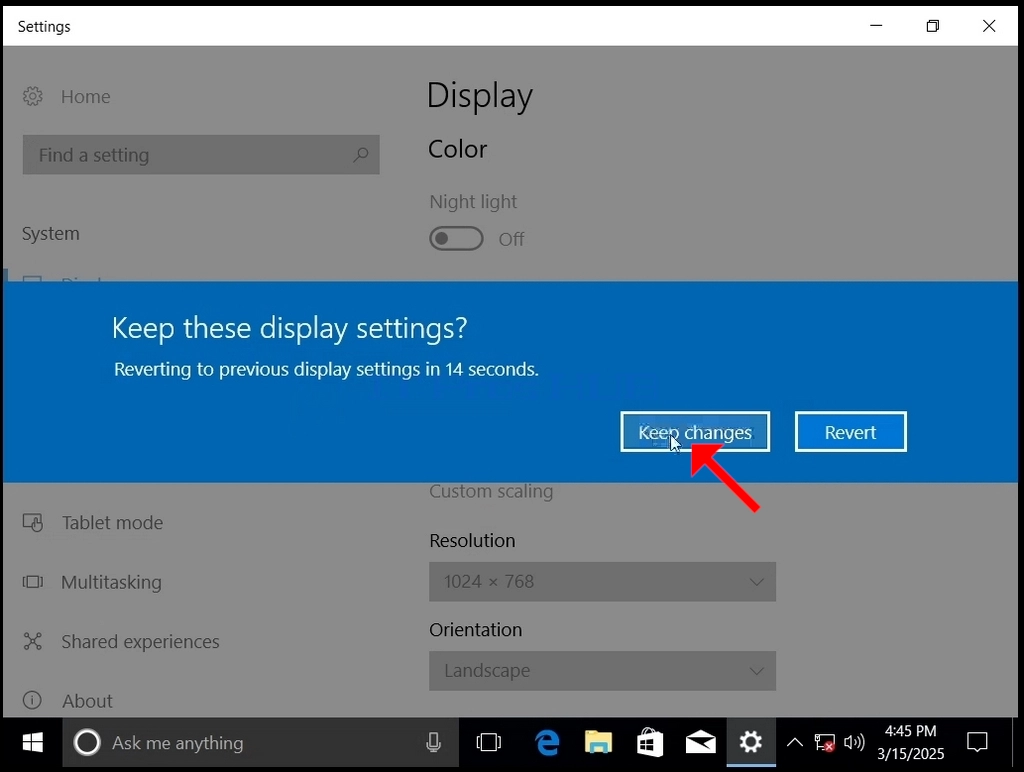
6. Po izbiri nove nastavitve ločljivosti vas bo Windows vprašal, ali želite obdržati spremembe ali jih vrniti. Če možnost ni izbrana v dodeljenem številu sekund, se bo Windows vrnil nazaj v predhodno nastavljeno ločljivost. To se naredi v primeru, da monitor ne podpira izbrane resolucije in uporabnik ne more videti ali videti trenutno video izhoda, da bi ročno obrnil novo izbrano resolucijo.
Če je na novo izbrana ločljivost združljiva z monitorjem, izberite Obdržite spremembe in kliknite.
- Podrobnosti
- Napisal: IT Pro
- Kategorija: Windows
- Ogledov: 11506
1. Pojdi na namizje Windows
2. Kliknite Start
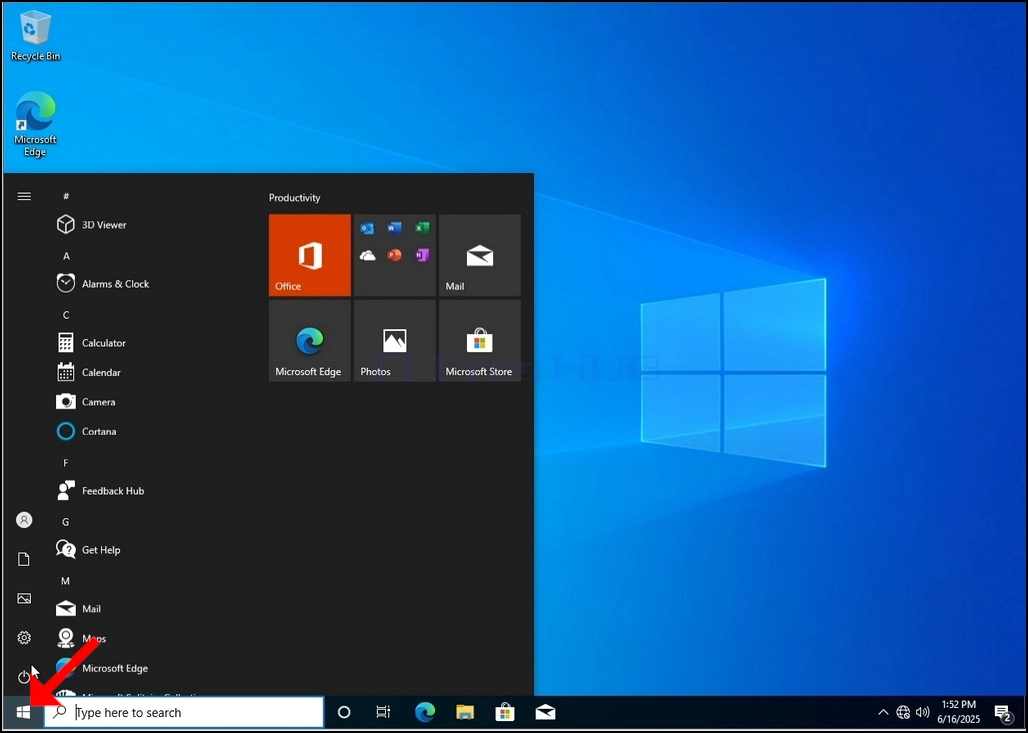
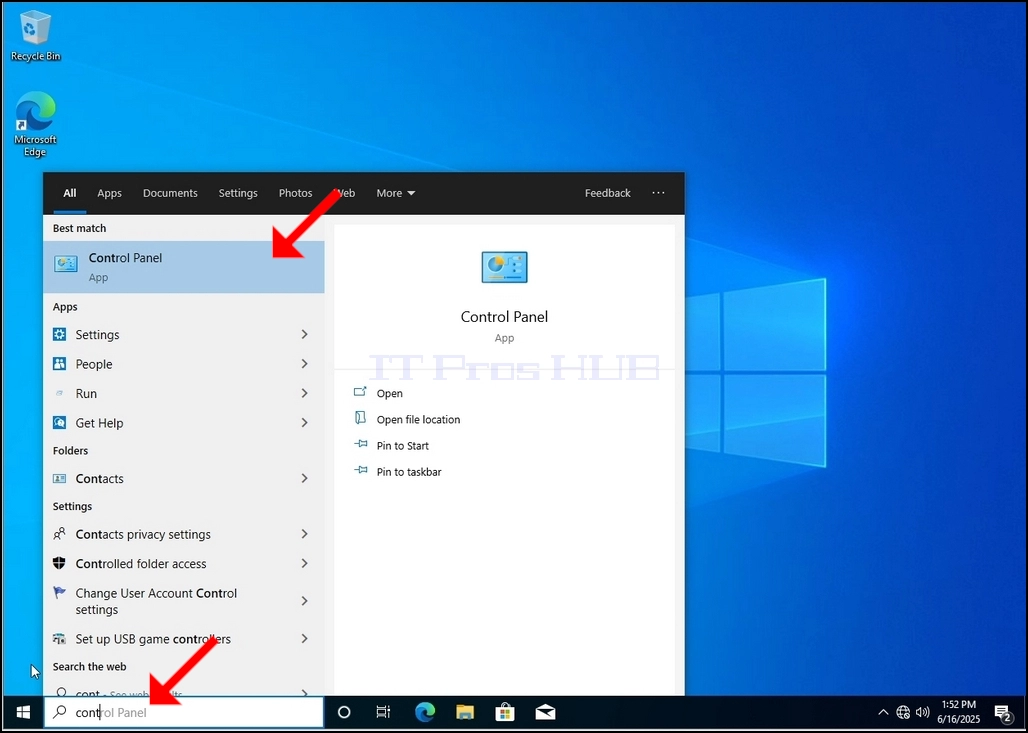
3. Ko se odpre začetni meni, vnesite "kontrolno ploščo" in počakajte, da začetni meni najde ikono Nadzorne plošče. Prosim ne da je mogoče tudi samo vtipkati "kontra" in bi v večini primerov meni Start še vedno našel ikono Nadzorne plošče.
Ko ga najde, ga kliknite in počakajte, da se pojavi okno Nadzorne plošče.
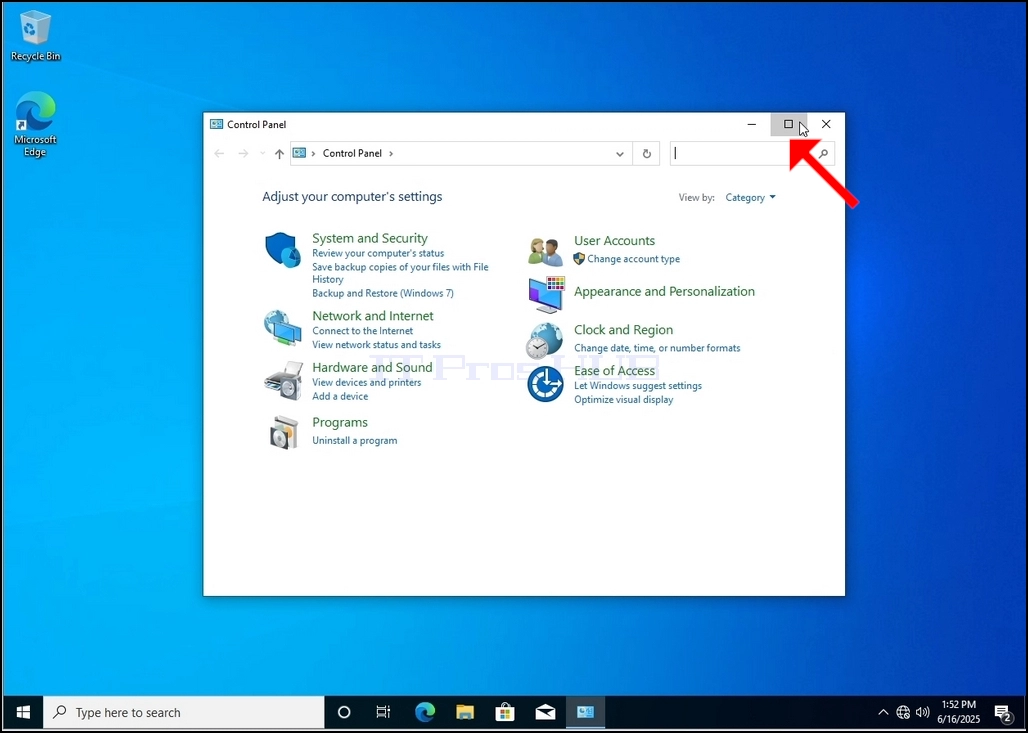
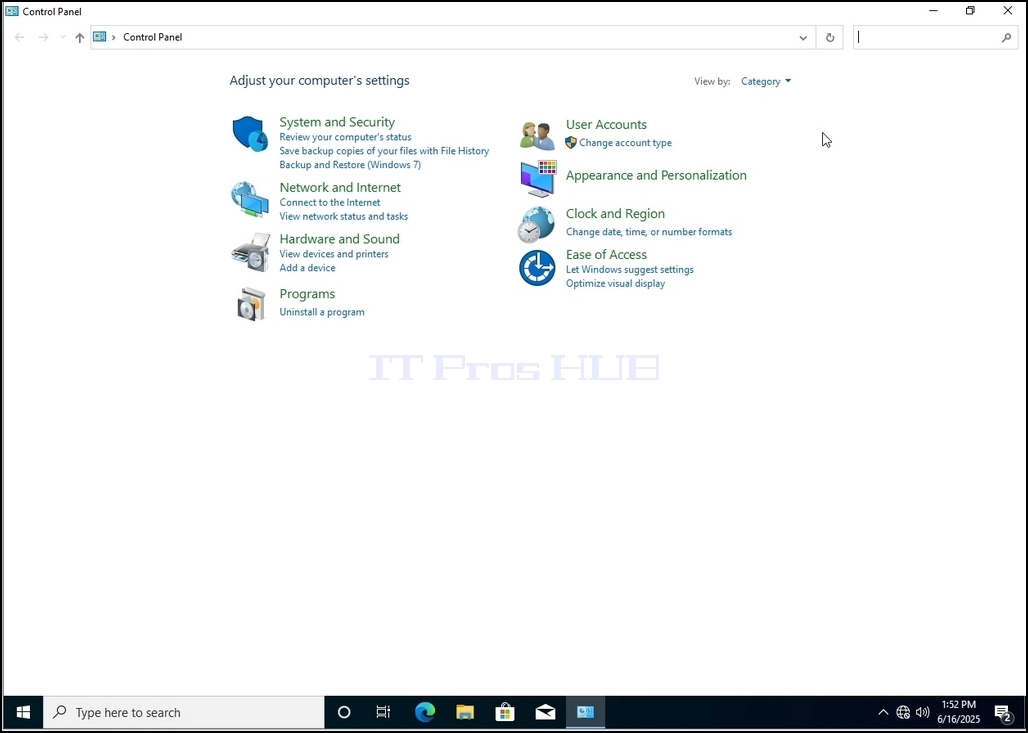
4. Ko je okno Nadzorne plošče odprto, ga povečajte s klikom na povečavo ikone na zgornjem desnem kotu tega okna.
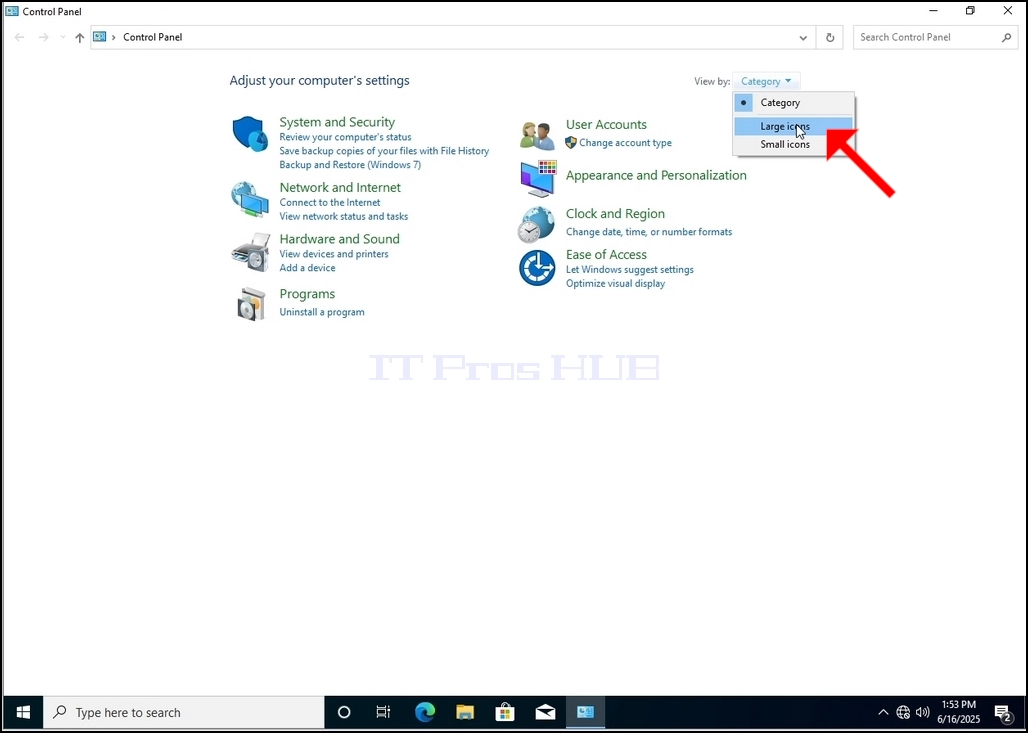
6. Poiščite ikono Možnosti indeksiranja in jo kliknite. Počakajte, da se prikaže okno Možnosti indeksiranja.
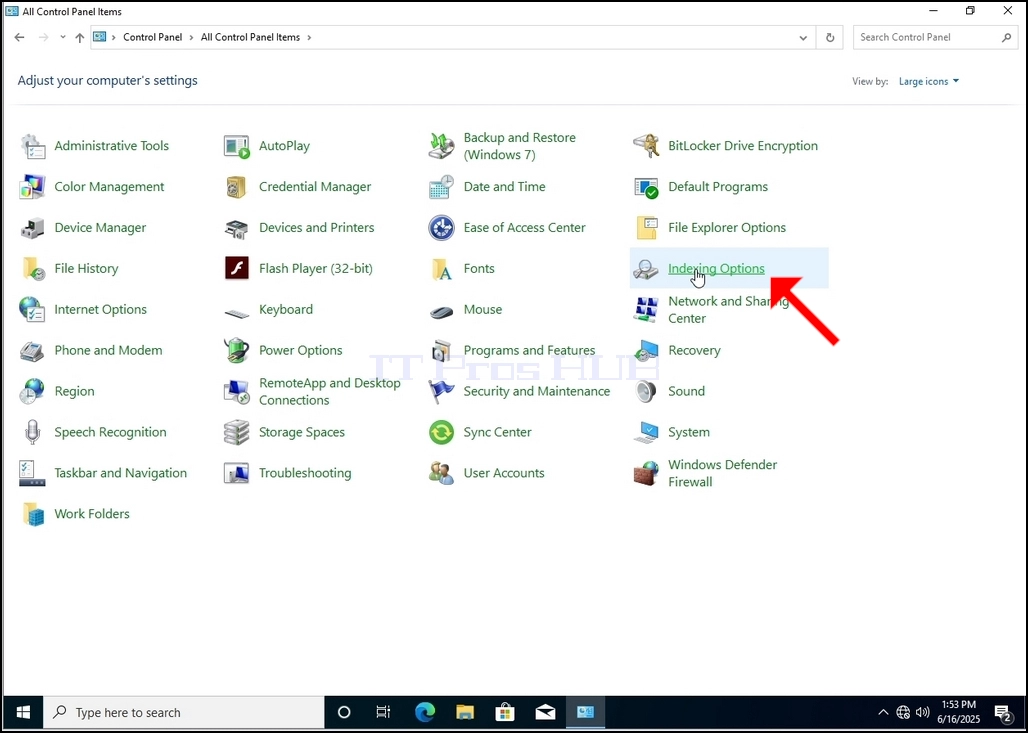
7. Ko je okno Možnosti indeksiranja odprto, kliknite gumb Napredno na dnu tega okna.
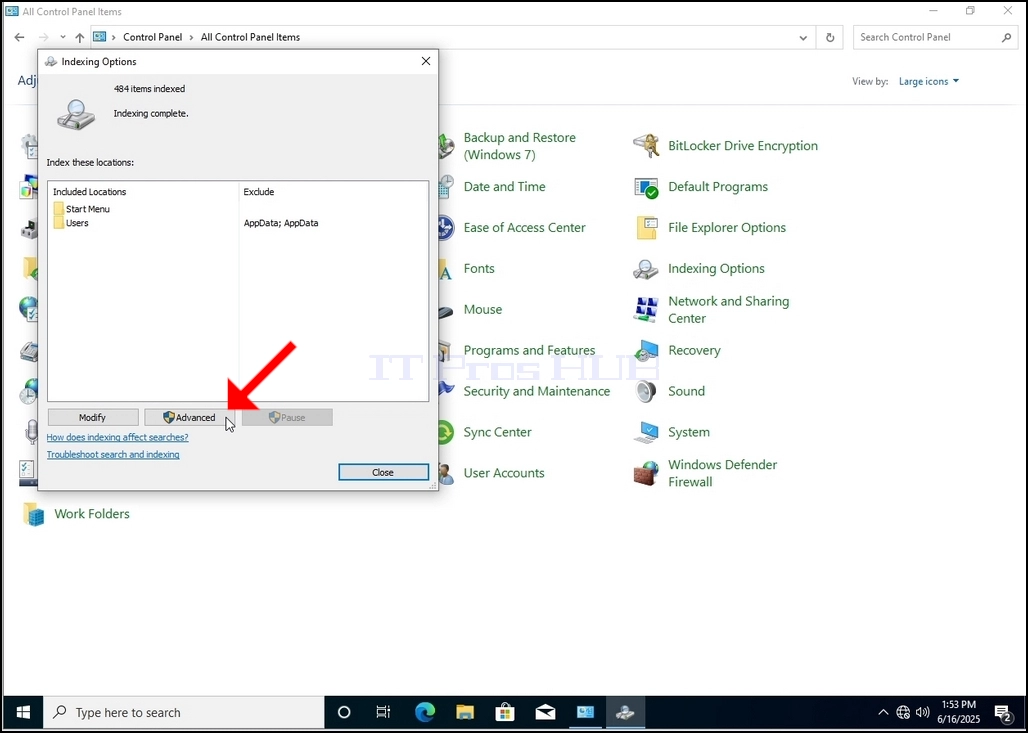
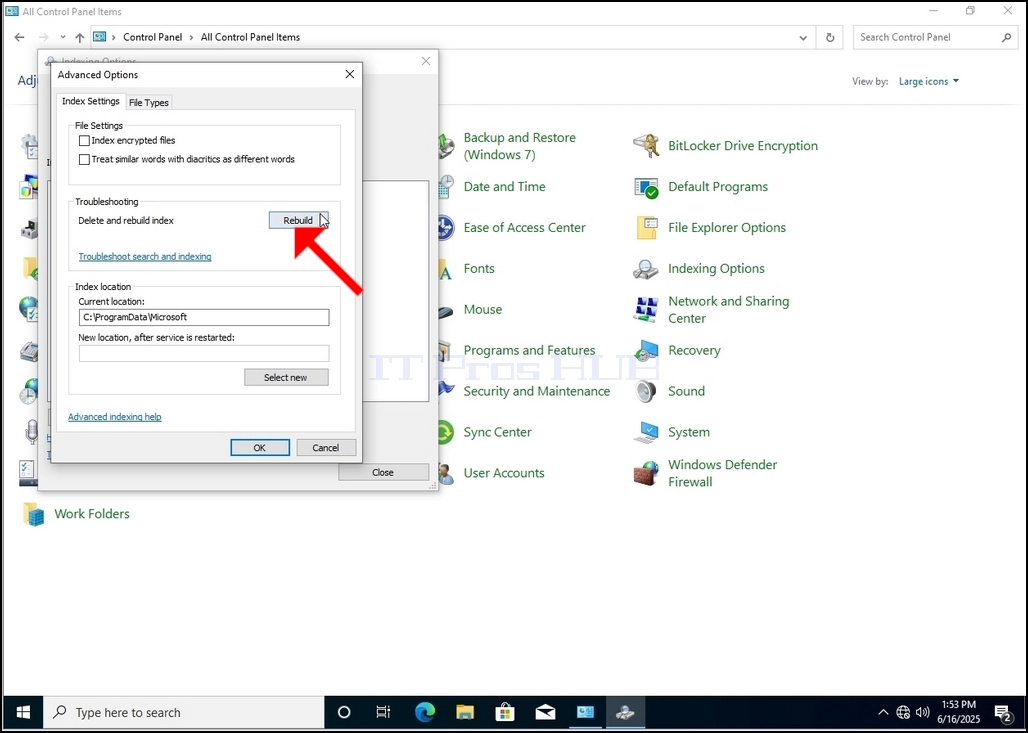
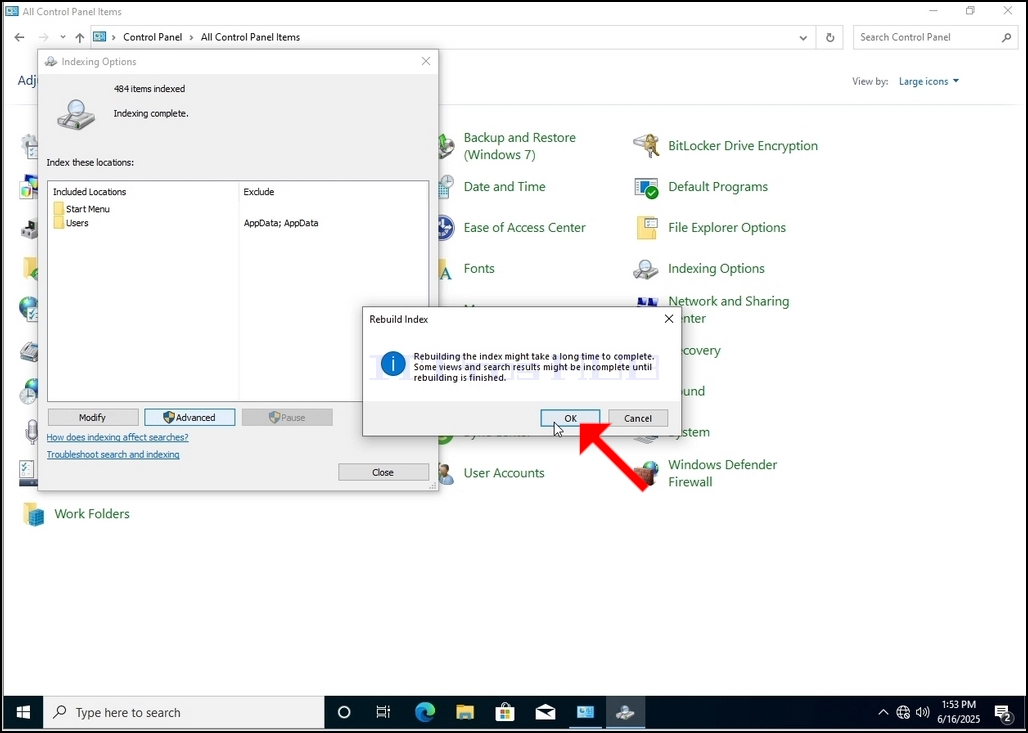
8. V novem oknu poiščite gumb Rebuild in ga kliknite. Potem se bo pojavilo potrditveno polje. kliknite gumb OK v njem za začetek obnove indeksa.
Poleg tega bo število indeksiranih postavk za trenutek ponastavljeno na 0, nato pa se bo začelo povečevati.
Upoštevajte, da se lahko vsa okna, ki so povezana s postopkom indeksiranja, zdaj zaprejo in da bi proces obnove še vedno potekal v ozadju.
Upoštevajte, da se lahko hitrost procesa indeksiranja zmanjša zaradi uporabniške aktivnosti na računalniku. Čim intenzivnejša je aktivnost, tem manjša bi bila hitrost indeksiranja.
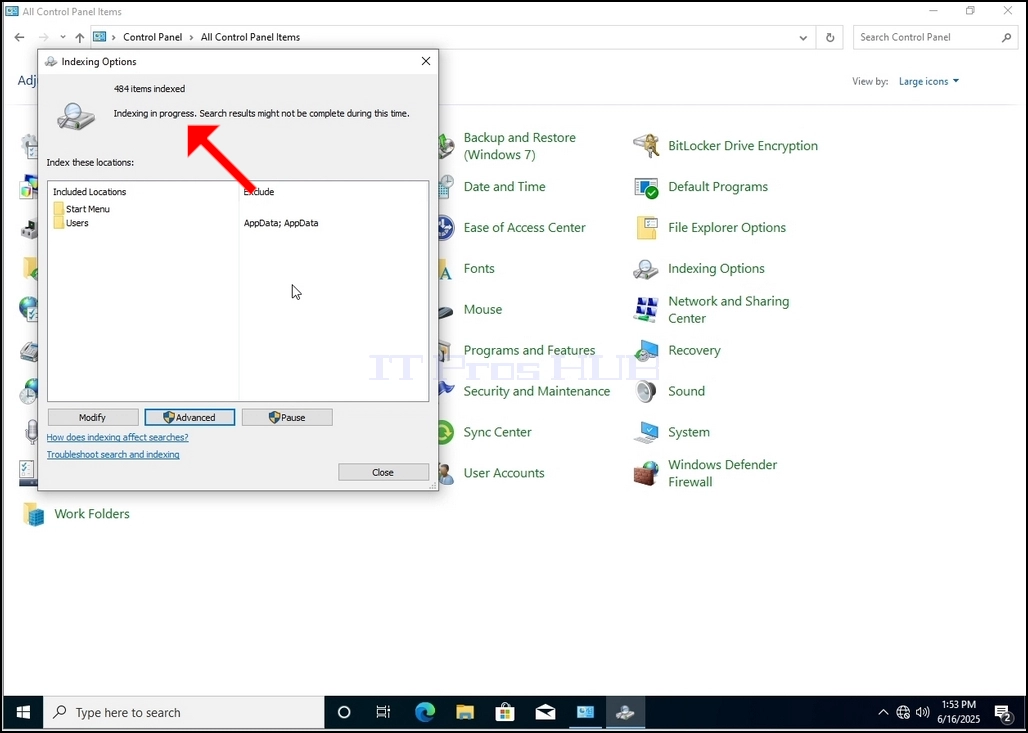
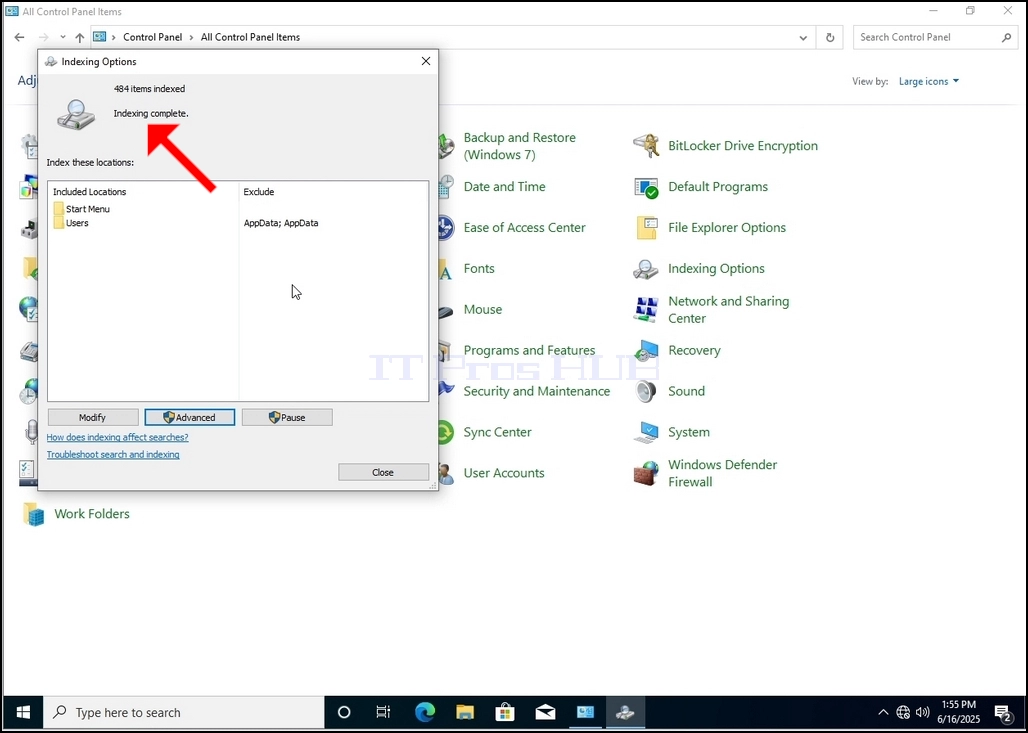
10. Da bi preverili, ali je postopek indeksiranja končan, se vrnite na možnosti indeksiranja skozi nadzorno ploščo, kot je bilo pojasnjeno v prejšnjih fazah. Če je proces končan, boste videli "Indeksiranje končanoSpet se pojavi stavek.
Ker Windows ne obvesti uporabnika, ko je ta proces končan, je resnično potreba po izvedbi omenjenega. Odvisno od števila datotek, map, gonilnikov in particij, označenih za indeksiranje, lahko ta proces traja od nekaj minut do nekaj ur.