- รายละเอียด
- เขียนโดย: IT Pro
- หมวด: Windows
- ฮิต: 17224
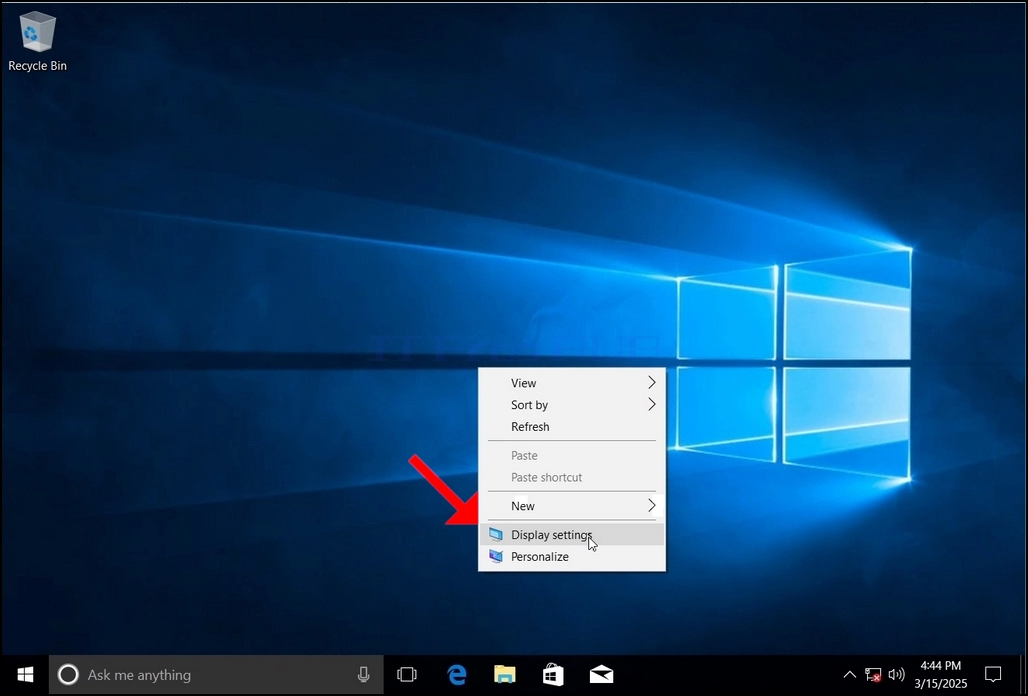
1. คลิกเมาส์ปุ่มขวาเพื่อเว้นช่องว่างบนพื้นหลังจนกว่าเมนูจะปรากฎ
2. ในเมนูใหม่ ค้นหาตัวเลือกการตั้งค่าการแสดงผล แล้วคลิกที่เมนู แล้วรอให้หน้าต่างที่ตั้งไว้ปรากฏขึ้น
3. ในหน้าต่างการตั้งค่าใต้ระบบ > ตัวเลือกการแสดงผล, ค้นหาตัวเลือก ความละเอียดการแสดงผล
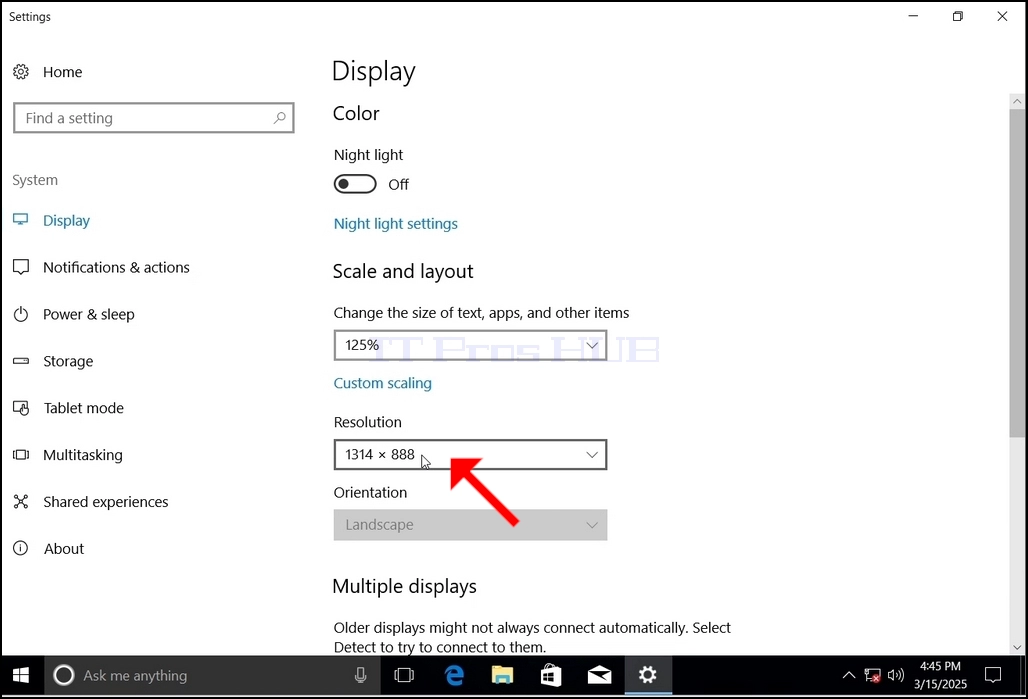
4. คลิกที่เมนูความละเอียดปัจจุบัน ลดขนาดเพื่อขยายเมนูดังกล่าว
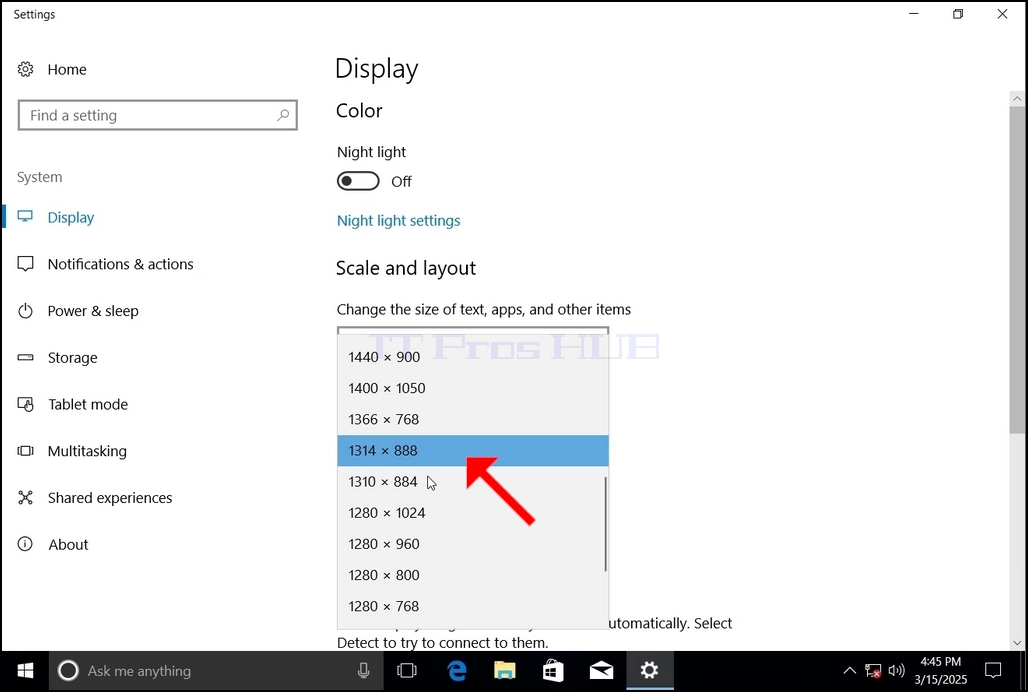
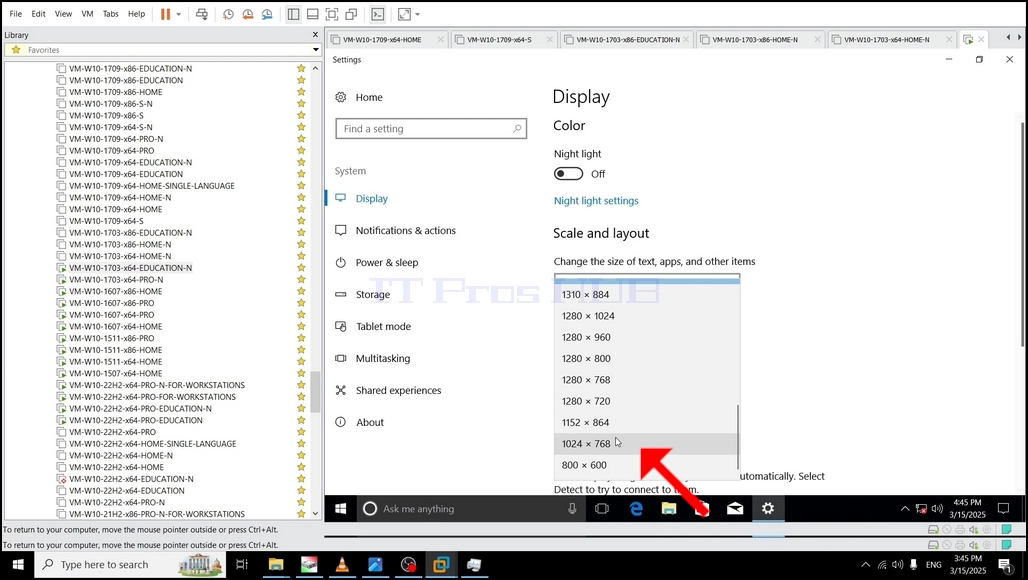
5. จากตัวเลือกในมติต่าง ๆ ให้เลือกตัวเลือกที่ดีที่สุด โดยคลิกเมาส์ปุ่มซ้าย (ตัวอย่างนี้ ผู้ถูกเลือกคือ 1024x7668)
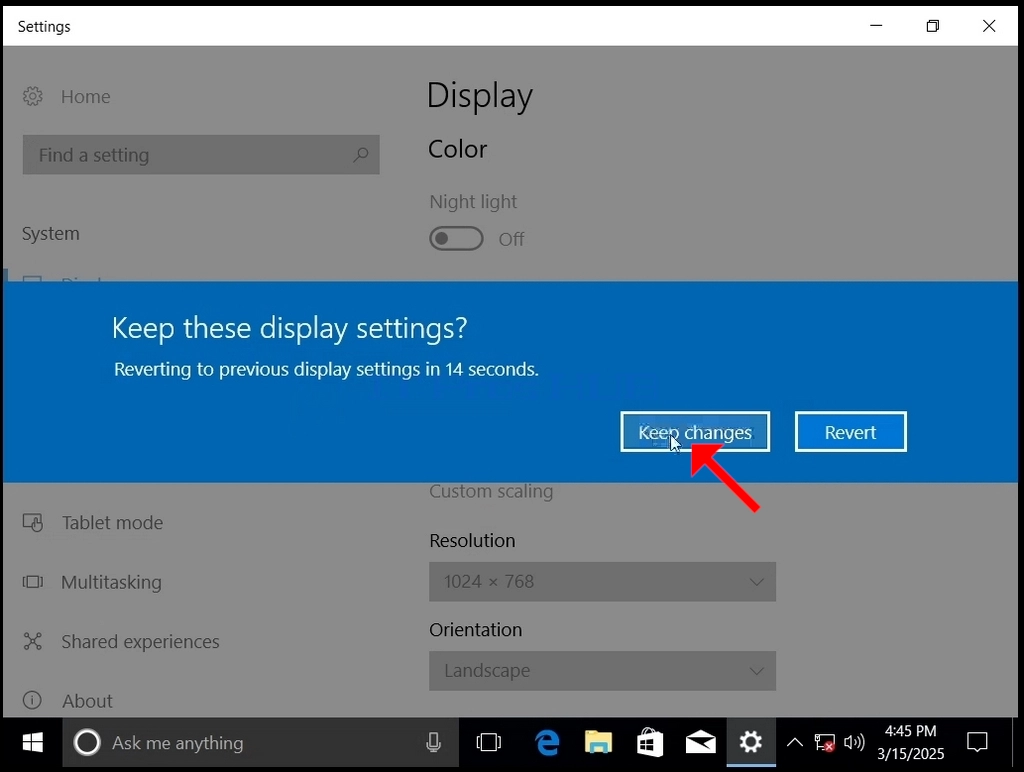
6. หลังจากเลือกการตั้งค่าความละเอียดใหม่ วินโดวส์จะถามคุณว่า คุณชอบที่จะเปลี่ยนแปลงหรือเปลี่ยนแปลงมัน หากตัวเลือกไม่ถูกเลือกด้วยจํานวนวินาทีที่ถูกจอง วินโดวส์จะกลับมาใช้ความละเอียดที่ได้ปรับแต่งมาแล้ว นี้ทําในกรณีที่จอภาพไม่รองรับความละเอียดที่เลือกไว้ และผู้ใช้ไม่สามารถดูหรือดูผลลัพธ์ของวิดีโอได้ในตอนนี้ เพื่อกลับค่าความละเอียดที่เลือกใหม่ด้วยตนเอง
หาก มติ ที่ เพิ่ง ได้ รับ การ เลือก เข้า กัน ได้ กับ จอ ให้ เลือก ทํา การ เปลี่ยน แปลง ต่อ ไป แล้ว คลิก ที่ นั่น.
- รายละเอียด
- เขียนโดย: IT Pro
- หมวด: Windows
- ฮิต: 11510
1. ไปยังพื้นที่ทํางานของวินโดวส์
2 คลิกเริ่ม
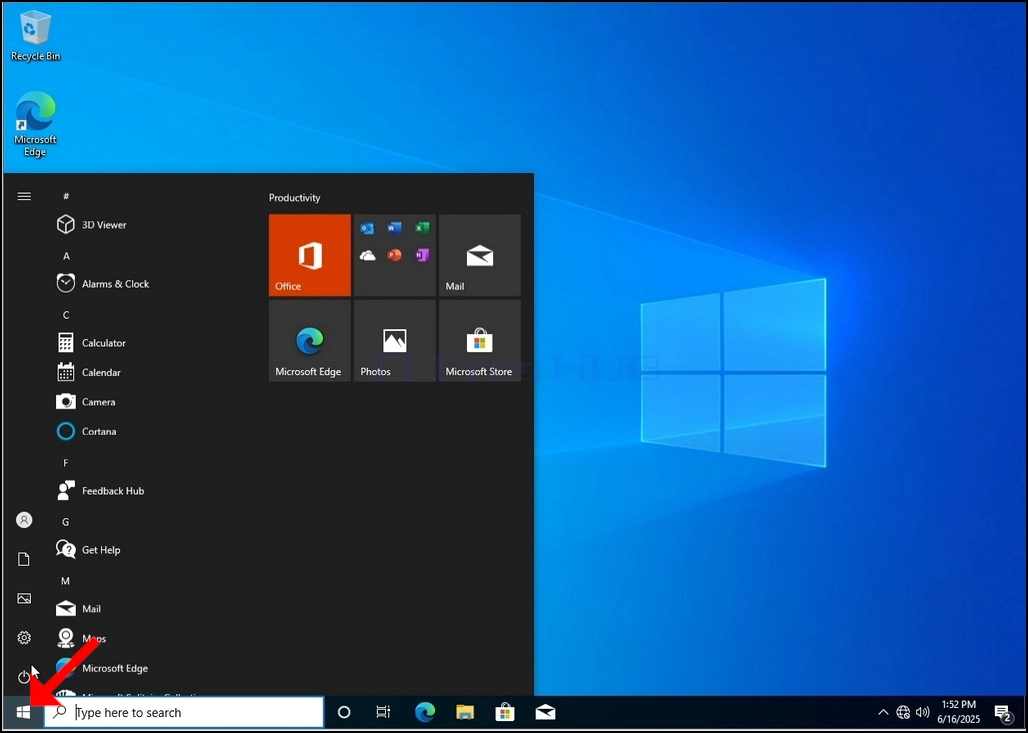
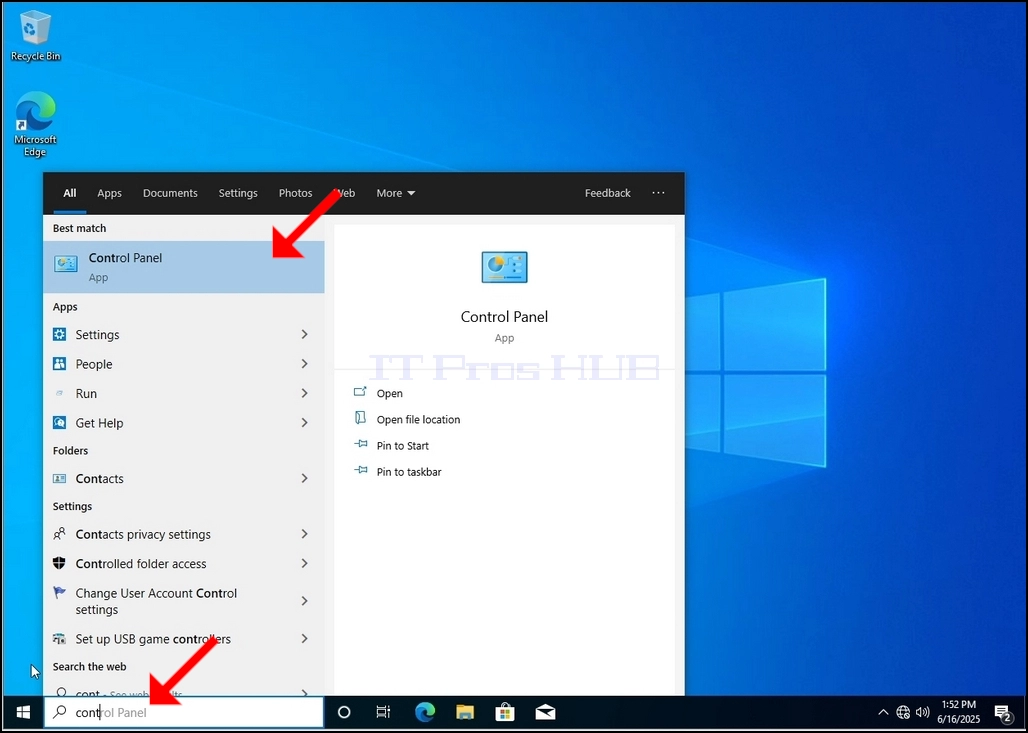
3. หลังจากเปิดเมนูเริ่มแล้ว ให้พิมพ์ "พาเนลควบคุม" และรอเมนูเริ่มค้นหาไอคอนในถาดควบคุม กรุณาไม่ได้ว่ามันเป็นไปได้ที่จะพิมพ์ "cont" และโดยทั่วไปแล้ว เมนูเริ่มจะยังพบไอคอนของพาเนลที่ควบคุมอยู่
เมื่อมันพบแล้ว ให้คลิกแล้วรอให้หน้าต่างควบคุมปรากฏขึ้น
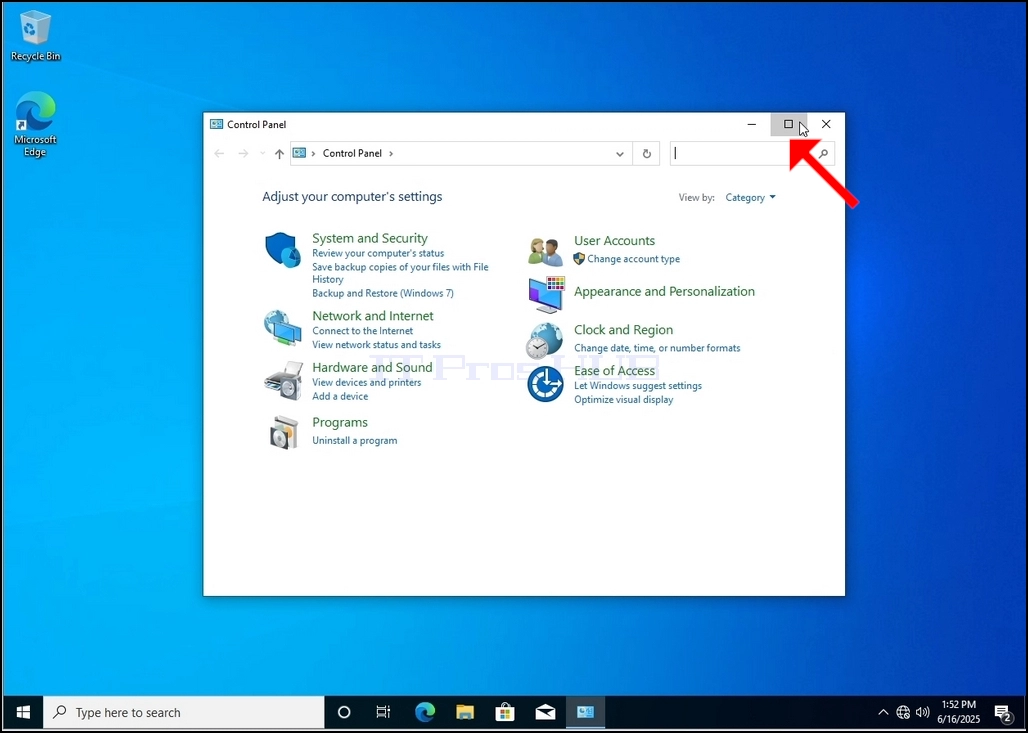
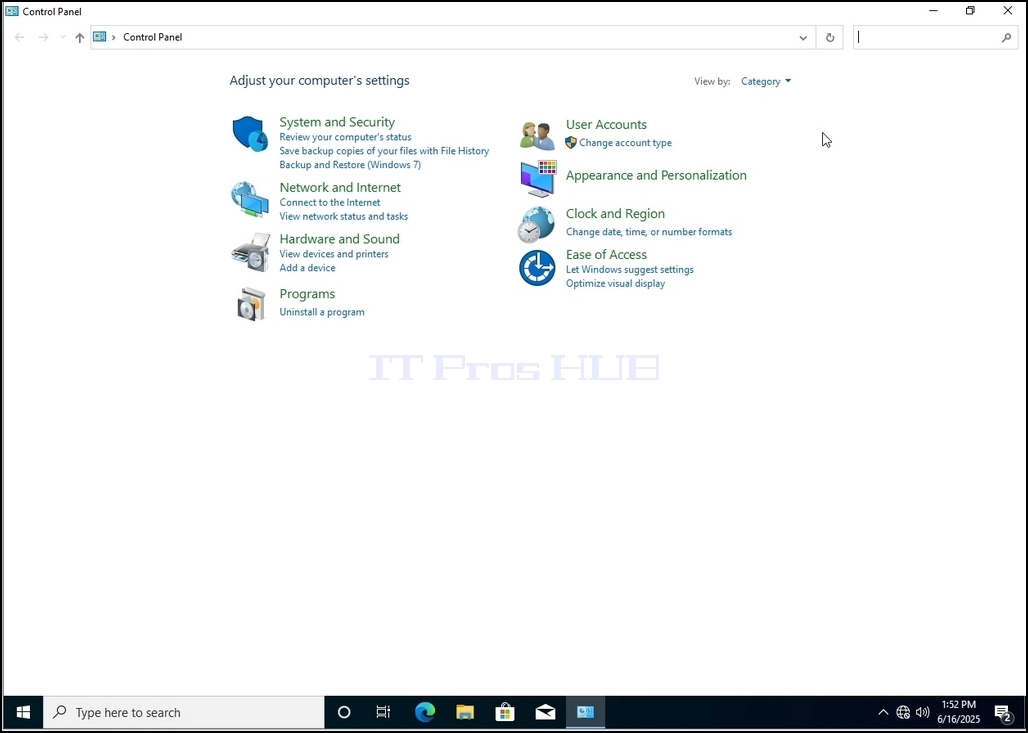
4. เมื่อเปิดแถบควบคุม ให้ขยายหน้าต่างด้วยการคลิกที่มุมบนขวาของหน้าต่าง
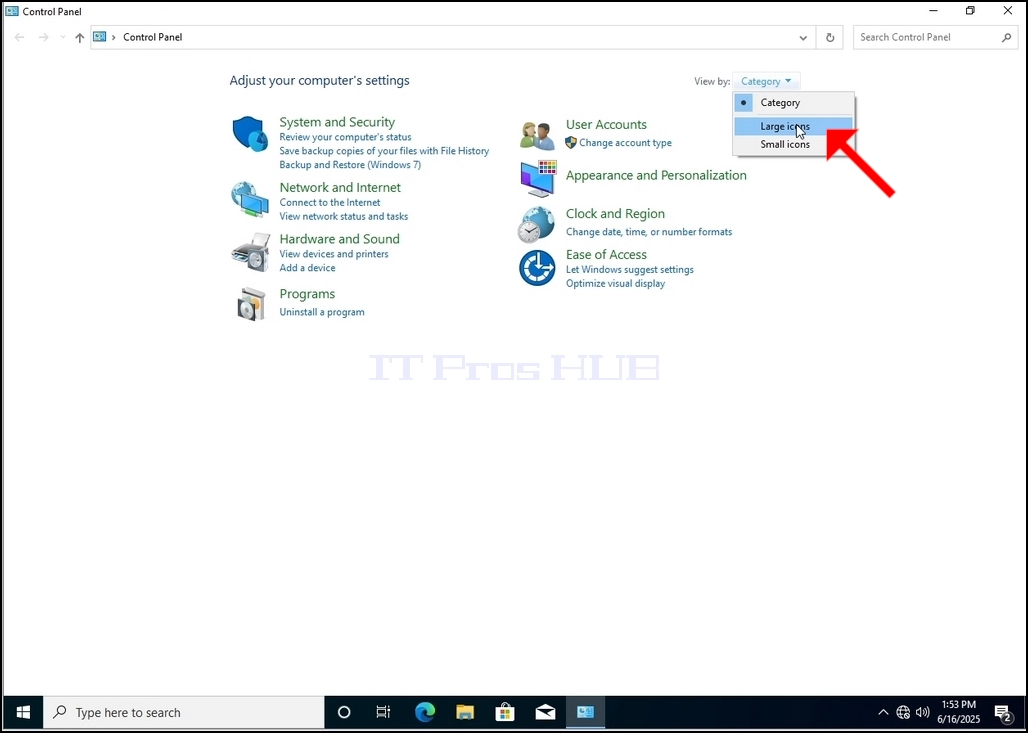
5 เพื่อให้การนําร่องง่ายขึ้น กด ประเภท บนด้านขวาสุดของหน้าต่างพาเนลควบคุม แล้วเลือก "ไอคอนขนาดใหญ่จากเมนูใหม่เล็กๆที่ปรากฎ
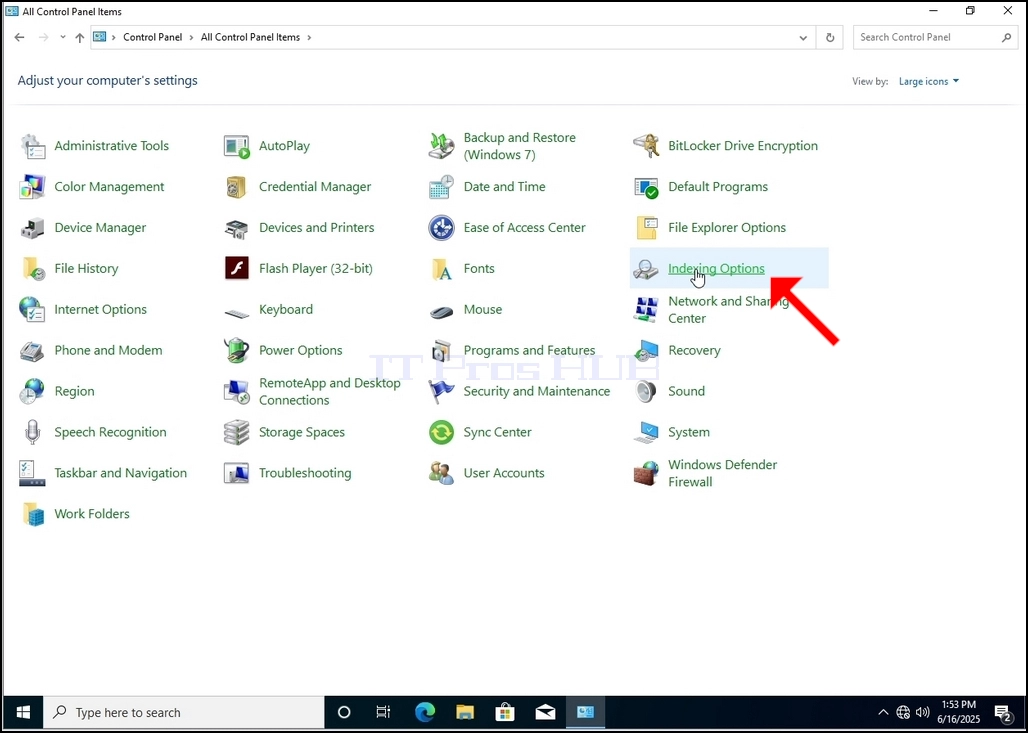
6. ค้นหาตัวเลือกการทําดัชนีของไอคอนแล้วคลิกที่ไอคอน รอให้แสดงหน้าต่างตัวเลือกการทําดัชนี
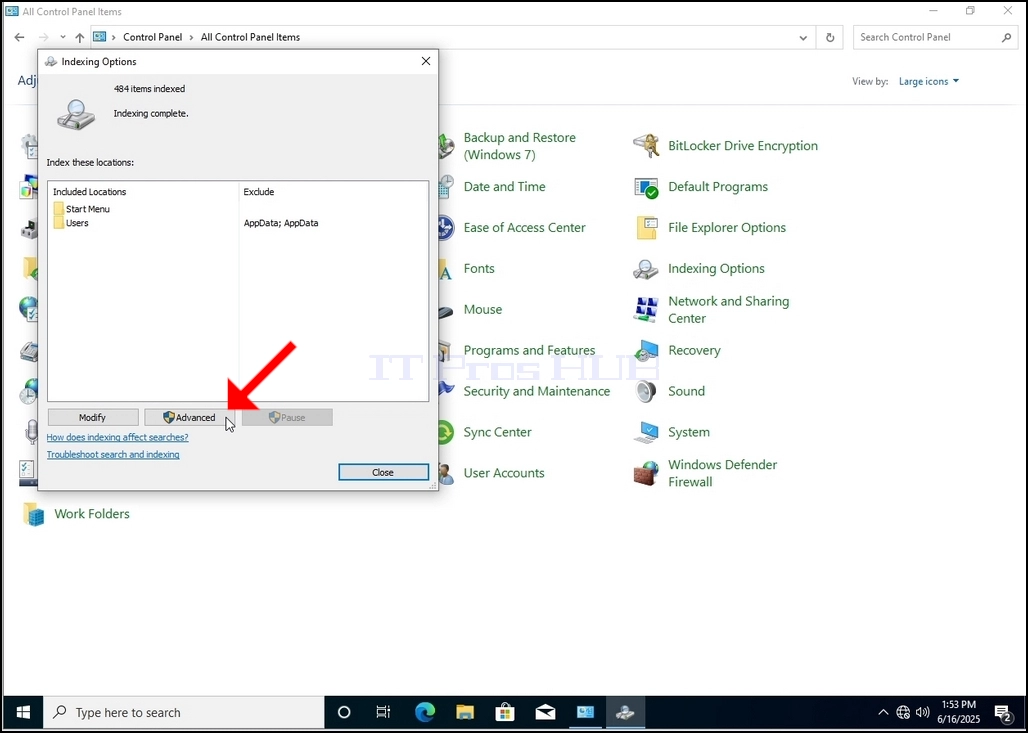
7. เมื่อเปิดตัวเลือกการทําดัชนีแล้ว ให้คลิกที่ปุ่ม ขั้นสูงที่ด้านล่างของหน้าต่างนี้
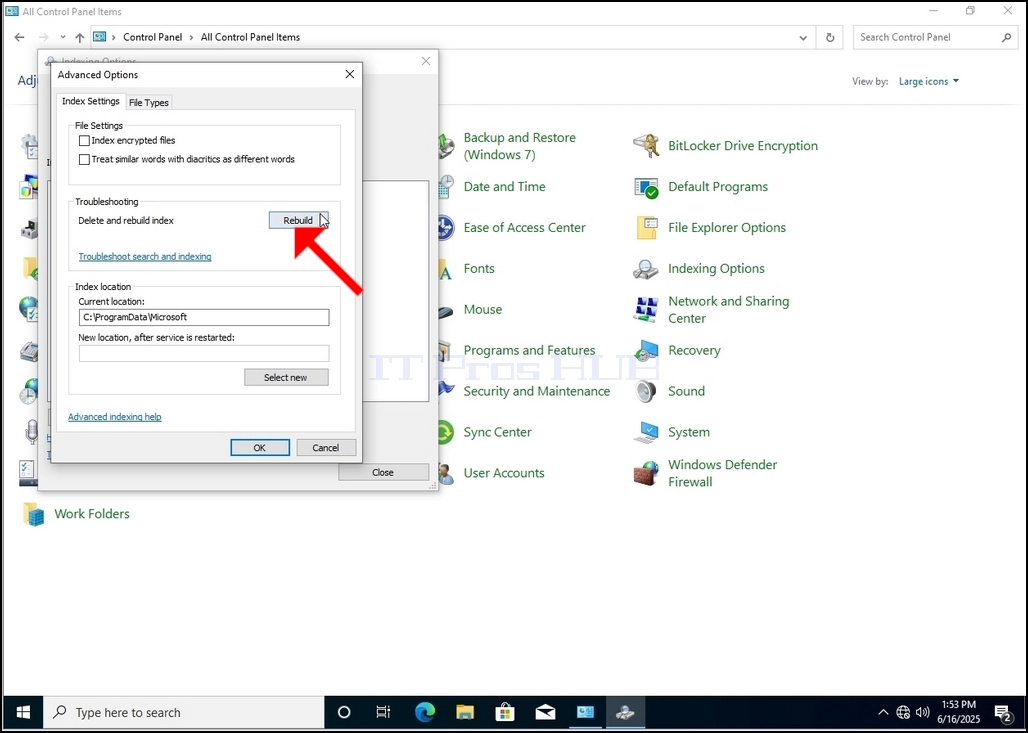
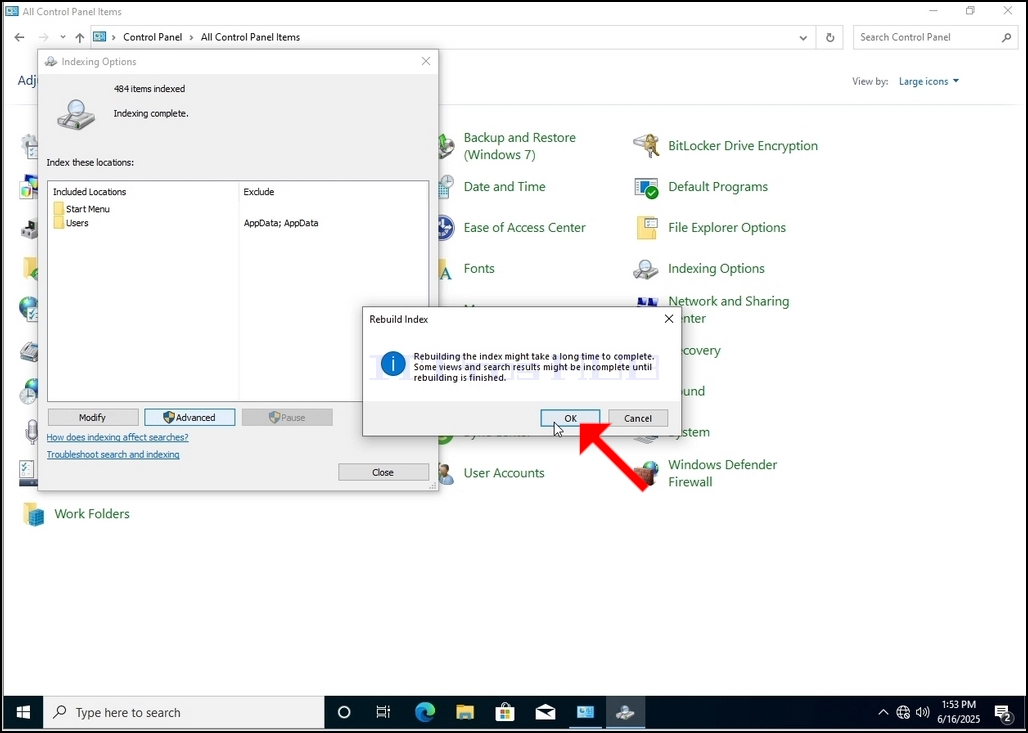
8. ในหน้าต่างใหม่ ให้มองหาปุ่มสร้างใหม่แล้วคลิกที่หน้าต่าง หลังจากนั้นกล่องยืนยันจะผุดขึ้นมา คลิกที่ปุ่ม ตกลง เพื่อเริ่มการสร้างดัชนีใหม่อีกครั้ง
9. หลังจากคลิก ตกลงในกล่องยืนยันแล้ว วินโดวส์จะเริ่มสร้างดัชนีใหม่อีกครั้ง อาจ ต้อง ใช้ เวลา สัก ระยะ หนึ่ง สําหรับ กระบวนการ ที่ จะ เริ่ม ต้น จริง ๆ คอย อย่าง อด ทน สัก สอง สาม วินาที จน ถึง สอง สาม นาที. ช่วงเวลาที่กระบวนการเริ่มต้นการทําดัชนีเสร็จสมบูรณ์"ประโยคจะถูกแทนที่ด้วย"กําลังทําดัชนีอยู่ ผลการค้นหาอาจจะยังไม่สมบูรณ์ในระหว่างนี้"
นอกจากนี้ จํานวนของรายการที่ถูกทําดัชนีจะถูกปรับเป็น 0 สักครู่ แล้วเริ่มเพิ่ม
โปรด สังเกต ว่า หน้าต่าง ทั้ง หมด ที่ เกี่ยว ข้อง กับ กระบวนการ ทํา ดัชนี สามารถ ปิด ได้ ใน ตอน นี้ และ กระบวนการ สร้าง ใหม่ ก็ ยัง คง ดําเนิน งาน อยู่.
โปรดสังเกตว่า ความเร็วของโพรเซสการทําดัชนีอาจลดลง เนื่องจากกิจกรรมของผู้ใช้บนคอมพิวเตอร์ ยิ่ง ทํา กิจกรรม มาก เท่า ไร ความ เร็ว ใน การ ทํา ดัชนี ก็ ยิ่ง สูง ขึ้น เท่า นั้น.
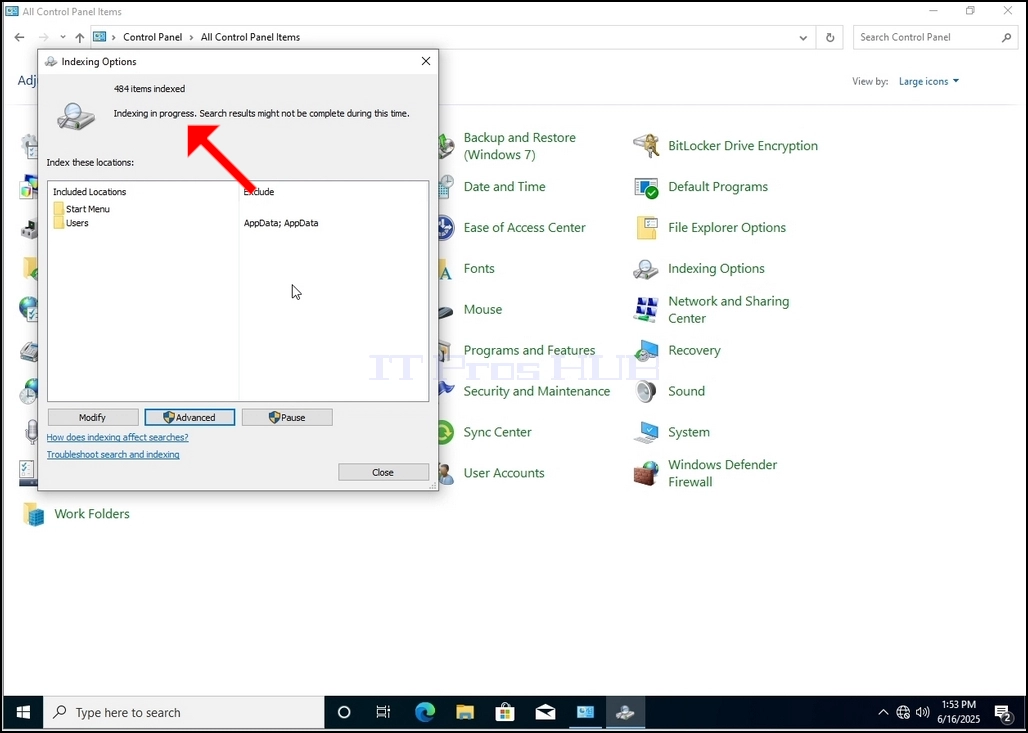
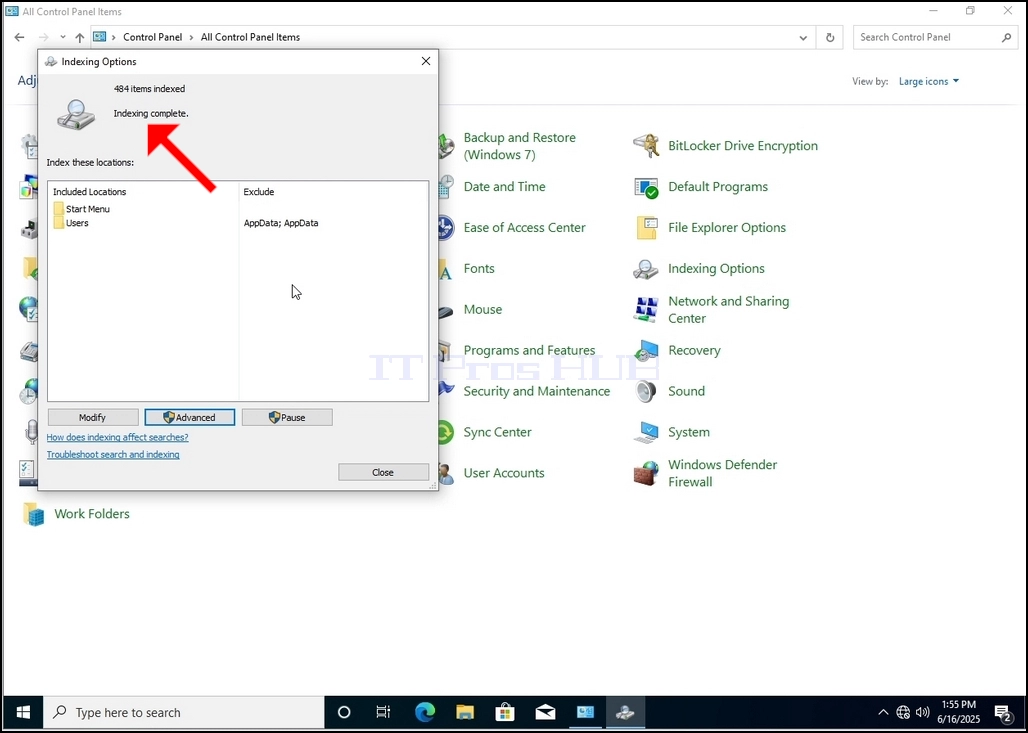
10 เพื่อตรวจสอบว่าโพรเซสทําดัชนีหรือไม่ ให้กลับไปที่ตัวเลือกการทําดัชนีผ่านทางแผงควบคุม ดังที่อธิบายในขั้นตอนก่อนหน้านี้ ถ้ากระบวนการเสร็จสมบูรณ์ คุณจะเห็น "การทําดัชนีเสร็จสมบูรณ์"ประโยคปรากฏขึ้นอีกครั้ง
เนื่องจากวินโดวส์ไม่แจ้งให้ผู้ใช้ทราบเมื่อโพรเซสนี้ทํางานเสร็จแล้ว จึงจําเป็นอย่างยิ่งที่จะดําเนินการหลังนี้ที่กล่าวมา ขึ้นอยู่กับจํานวนแฟ้ม, โฟลเดอร์, ไดรเวอร์ และพาร์ทิชันที่ถูกกําหนดให้ทําดัชนี กระบวนการนี้จะใช้เวลาระหว่างไม่กี่นาทีถึงไม่กี่ชั่วโมง