



In diesem Artikel zeigen wir, wie Sie die Funktionalität von Mirrored Volume von Windows 11 testen.
1. Zuerst gehen wir zu Computerverwaltung und von dort aus bis Disk Management nur um die 2 Scheiben im gespiegelten Volumen-Array zu sehen.
2. Wie Sie sehen können, Scheibe 1 und Scheibe 2 sind beide Teil dieses Arrays, das das einzelne New Mirrored Volume erstellt (E: und F:)

3. Als nächstes gehen wir zu Windows Explorer und von dort aus bis Dieser PC um alle in diesem System konfigurierten Festplatten und Partitionen zu sehen
4. Wie auf dem Foto unten zu sehen ist, sind hier die 2 Festplatten, die wir auf Stufe 1 gesehen haben - E: und F:


5. Wir werden Splitter der Bildschirm in 2, um den Inhalt sowohl des F: als auch des E: gleichzeitig zu sehen.
6. Wir gehen zum F: Drive first. Wie Sie sehen können, gibt es bereits Ordner und Dateien in diesem Laufwerk, um damit zu beginnen.


7. Beachten Sie, dass alle Änderungen, die an einem Laufwerk vorgenommen werden, reflektiert und auf das andere / die anderen auf dem gespiegelten Volumenfeld angewendet werden. Wie Sie hier auf diesem Foto unten sehen können, haben beide Laufwerke die gleichen Ordner und Dateien, zumindest auf der Oberfläche. In diesem Artikel werden wir das überprüfen.

8. Markieren Sie alle Ordner und Dateien auf einem Laufwerk, klicken Sie mit der rechten Maustaste auf die Auswahl und warten Sie, bis das Seitenmenü erscheint.
9. Klicken Sie auf Mehr Optionen anzeigen und im zweiten Menü auf EigenschaftenWarten Sie auf die Eigenschaften Fenster zu erscheinen.

10. Sobald das Eigenschaftsfenster erscheint, lassen Sie es die Anzahl der Dateien, Ordner und deren Größe und Größe auf der Festplatte berechnen.

11. Führen Sie die gleiche Aktion auf dem zweiten Laufwerk auf dem Array aus
Geben Sie den Eigenschaftenfenstern etwas Zeit, um die genannten Werte zu berechnen. Wenn sich die Werte nicht mehr ändern, wissen Sie, dass der Berechnungsprozess abgeschlossen ist.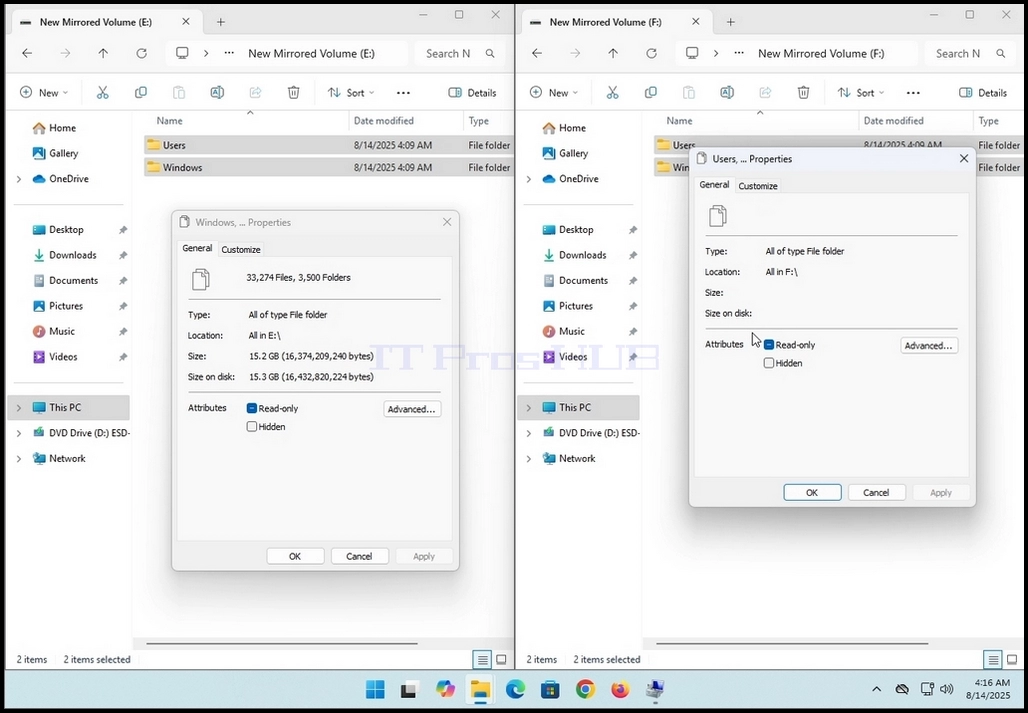
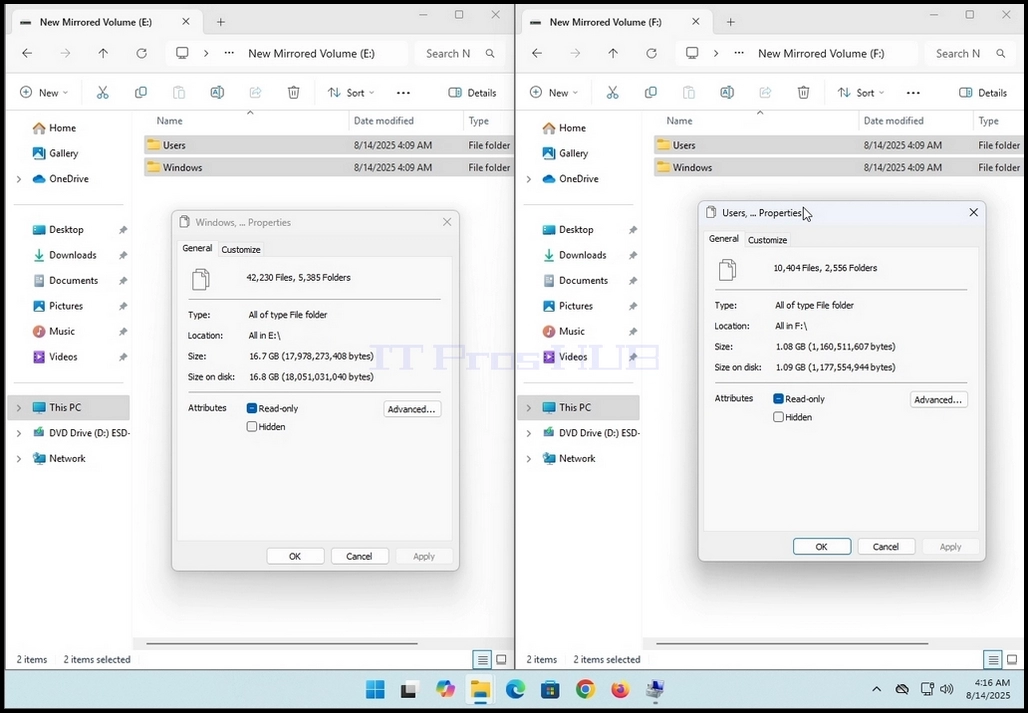
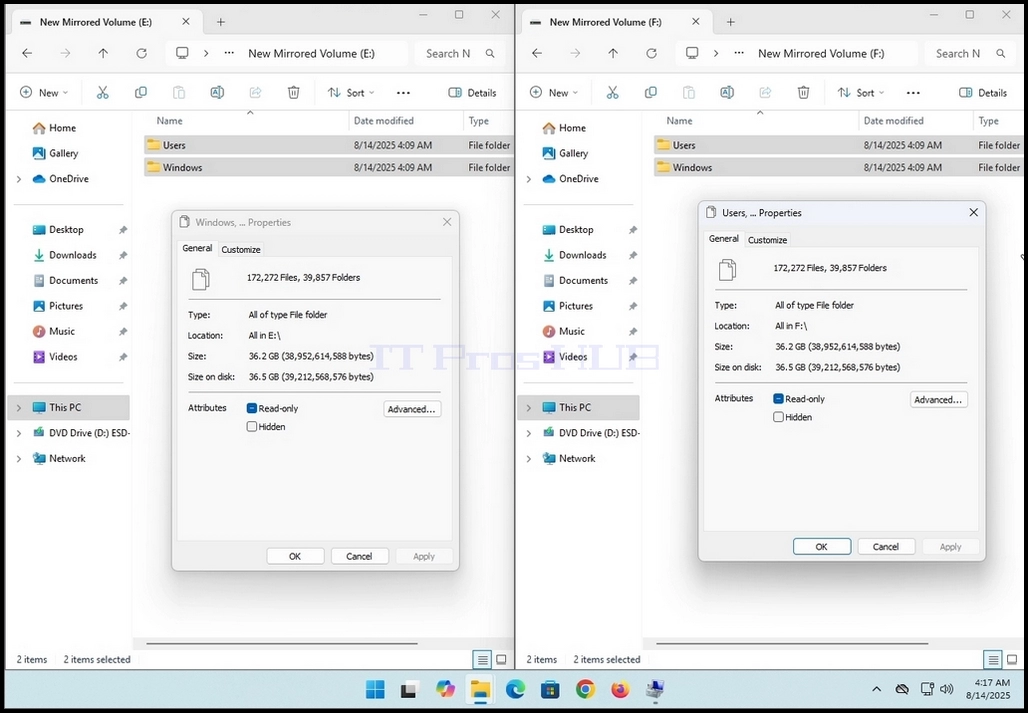
13. Beachten Sie, dass im Falle dieses Artikels beide Fenster die gleichen EXACT-Werte zeigen:
a. 172,272 Dateien
b. 39,857 Ordner
c. 36,2 GB Größe (38,952,614,588 Bytes)
d. 36,5 GB (39,212,568,576 Bytes) Größe auf der Festplatte
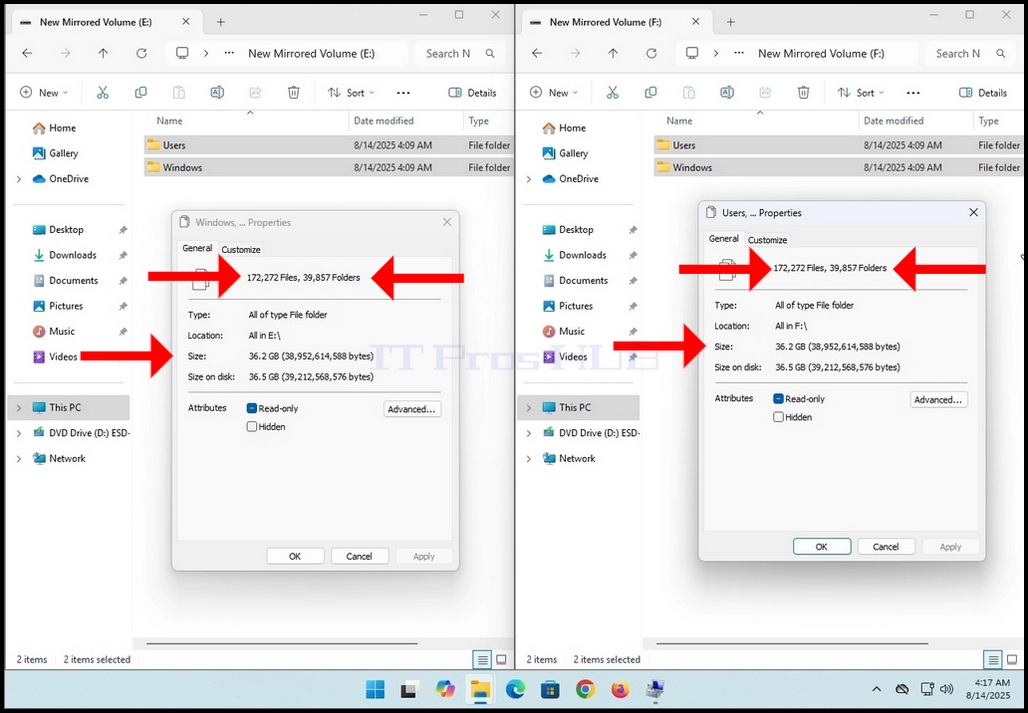
14. Dies bedeutet, dass dieses gespiegelte Volumen wie vorgesehen funktioniert